
A miniatura errada do Facebook é exibida ao compartilhar seus artigos ou posts de blog?
Este é um problema que você deve resolver rapidamente, pois as miniaturas do Facebook capturam o interesse das pessoas e as tornam mais propensas a clicar e compartilhar seu conteúdo.
Saber como fazer a miniatura certa aparecer nem sempre é claro, mas não se preocupe, pois estamos aqui para ajudar.
Neste post, mostraremos como corrigir a miniatura errada do Facebook no WordPress.
Aqui está um breve resumo do que abordaremos neste post. Basta clicar nestes links rápidos para pular diretamente para diferentes seções:
- Miniaturas do Facebook Não Aparecem ao Compartilhar Link
- Corrigindo a Miniatura Errada do Facebook (O Jeito Fácil)
- Usando a Ferramenta de Depuração do Facebook para Limpar o Cache
Vamos começar analisando por que as miniaturas do Facebook são importantes e por que às vezes elas não aparecem ao compartilhar um link.
Miniaturas do Facebook Não Aparecem ao Compartilhar Link
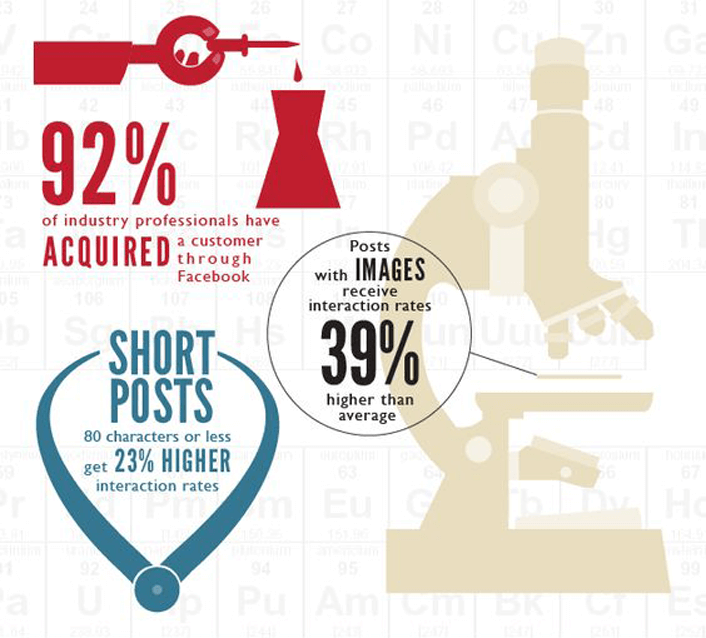
Fonte da imagem: Ogilvy Pinterest
As miniaturas do Facebook são importantes para aumentar o engajamento e gerar tráfego de referência para o seu site.
Posts com imagens recebem 39% mais cliques e compartilhamentos no Facebook. Isso significa que mais pessoas provavelmente clicarão em seu site ou compartilharão seu conteúdo no Facebook.
Portanto, é importante garantir que suas miniaturas do Facebook estejam funcionando corretamente.
Mas antes de poder resolver o problema, você precisa entender por que ele ocorre.
Dito isso, existem algumas razões pelas quais as miniaturas do Facebook ou imagens em destaque não aparecem ao compartilhar um link.
Motivos pelos quais as miniaturas do Facebook não estão sendo exibidas
Em primeiro lugar, se você não estiver definindo qual miniatura do Facebook deseja usar, o Facebook geralmente "adivinha" a imagem. Ele faz isso usando as tags Open Graph ou og:Image.
Se você não conhece as meta tags Open Graph, elas são trechos de código que controlam como os URLs são exibidos quando compartilhados nas redes sociais.
Em segundo lugar, a razão mais comum pela qual as miniaturas do Facebook não aparecem é ter várias imagens definidas na tag og:Image. Então, o Facebook geralmente escolhe a maior imagem. Outras razões podem ser plugins de cache ou conflitos de CDN.
Veja como um dos nossos posts fica depois de escolher qual miniatura é usada quando ele é compartilhado no Facebook:
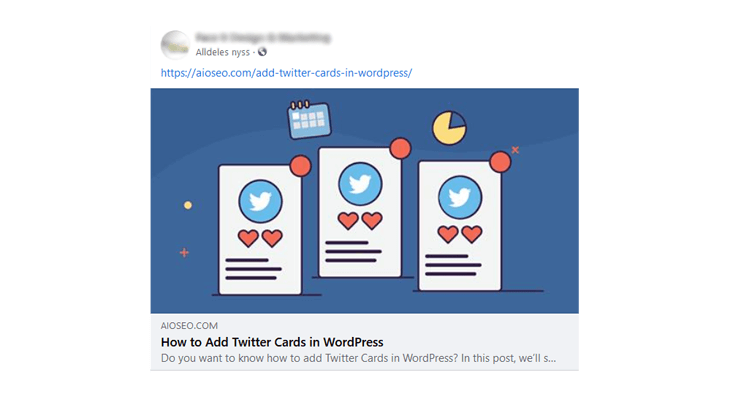
All in One SEO (AIOSEO) torna isso super fácil e adiciona automaticamente as tags og ao seu site para evitar que a pré-visualização do link do Facebook não apareça ou mostre a miniatura errada.
Vamos ver como corrigir a miniatura errada do Facebook no WordPress.
Corrigindo a Miniatura Errada do Facebook (O Jeito Fácil)
Uma maneira fácil de corrigir a miniatura errada do Facebook no WordPress é usando o plugin AIOSEO.
AIOSEO é um plugin completo de SEO para WordPress, que permite otimizar seu conteúdo para mecanismos de busca e aumentar o ranking com apenas alguns cliques. Também é ótimo para otimizar seu site para redes sociais e garantir que suas miniaturas estejam aparecendo.
Para começar, primeiro você precisa instalar e ativar o AIOSEO em seu site WordPress. Se você nunca instalou um plugin antes, pode conferir o guia do WPBeginner sobre como instalar um plugin do WordPress.
Depois disso, você precisa habilitar as imagens de miniatura do Facebook para posts e páginas.
Ativar Miniaturas do Facebook
Simplesmente vá para Redes Sociais no menu Tudo em Um SEO e, em seguida, clique na guia Facebook.
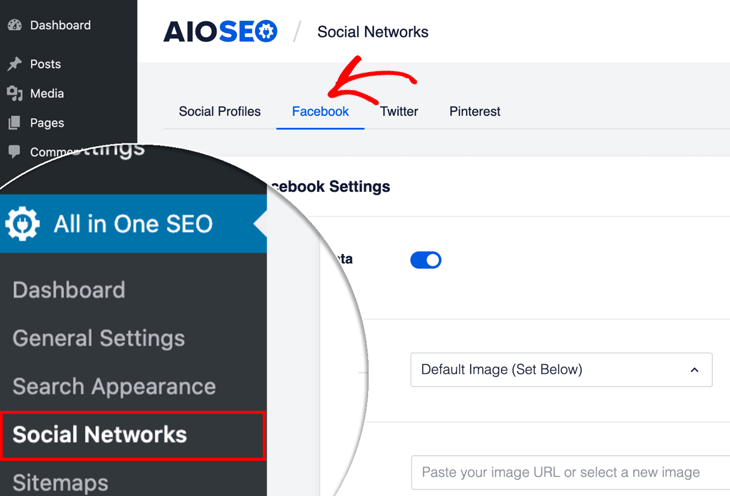
A primeira configuração que você verá é Habilitar Marcação Open Graph. Certifique-se de que esteja habilitada.
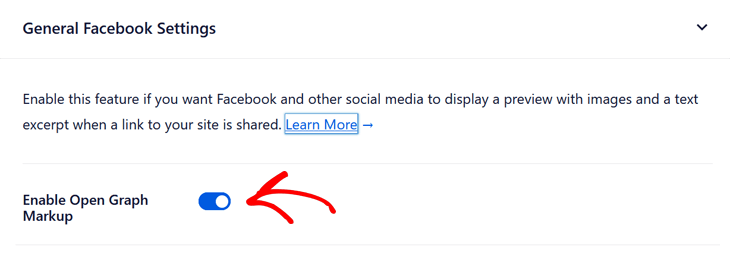
O botão azul significa que você está pronto!
Em seguida, você precisa escolher qual miniatura será usada quando seu conteúdo for compartilhado no Facebook.
Configurando a Imagem de Miniatura do Facebook
Clique na configuração Fonte Padrão da Imagem do Post e ela apresentará um menu suspenso com diferentes fontes de imagem para escolher.
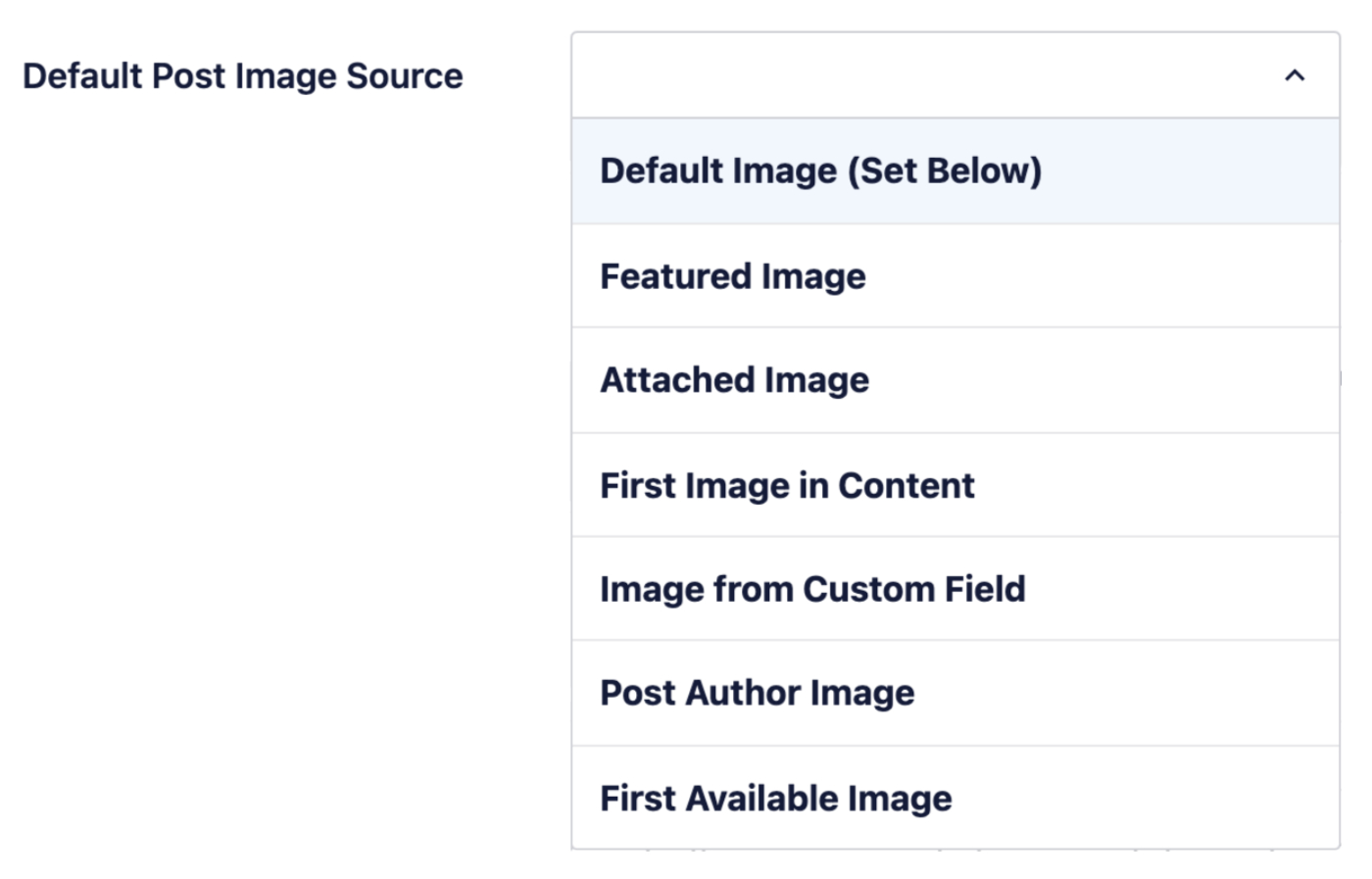
Aqui você pode ver todas as imagens que existem para o conteúdo do seu site e pode escolher a que preferir.
Se você não tiver certeza de qual escolher, aqui está uma descrição do que as diferentes opções de imagem significam:
- Imagem Padrão – usará a imagem definida na configuração Imagem Padrão do Post para Facebook.
- Imagem em Destaque – isso usará a Imagem em Destaque, que você define em suas Postagens e Páginas sempre que publica uma nova Postagem ou Página.
- Primeira Imagem Anexada – isso usará a primeira imagem que está anexada à sua Postagem ou Página.
- Primeira Imagem no Conteúdo – isso usará a primeira imagem que aparece no conteúdo da sua Postagem ou Página.
- Imagem de Campo Personalizado – quando você seleciona esta opção, uma configuração de Campo Personalizado será exibida onde você pode inserir o nome do Campo Personalizado que deseja usar para sua imagem.
- Imagem do Autor da Postagem – isso usará a Foto de Perfil do perfil do usuário do autor da Postagem ou Página.
- Primeira Imagem Disponível – percorrerá todas as opções acima para procurar uma imagem para usar
Esperamos que isso tenha esclarecido as coisas para você e que agora você saiba qual fonte de imagem escolher para sua miniatura do Facebook.
Agora, vamos passar para a configuração da miniatura padrão do post para o Facebook.
Configurando a Miniatura Padrão do Post para Facebook
Depois de escolher qual fonte de imagem deseja usar, você precisa definir uma Imagem Padrão do Post para Facebook.
Esta imagem será usada como reserva caso não haja imagem disponível para o seu conteúdo.
Por exemplo, se você escolher Imagem Destacada no menu suspenso Fonte da Imagem Padrão, mas seu post ou página não tiver uma imagem destacada, o AIOSEO usará o que você definiu como sua Imagem Padrão do Facebook.
Além disso, se o seu tema permitir que você adicione um logotipo, o AIOSEO usará automaticamente o logotipo como sua Imagem Padrão do Post para Facebook se você não definir uma Imagem.
Para definir a Imagem Padrão do Post para Facebook, clique no botão Carregar ou Selecionar Imagem e carregue sua imagem, ou escolha uma imagem da sua Biblioteca de Mídia.
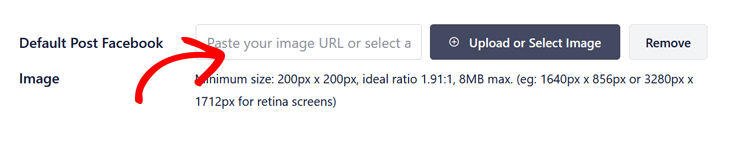
Você também pode digitar ou colar o URL de uma imagem diretamente no campo.
Observação: O Facebook prefere imagens com 1200px de largura x 630px de altura. As dimensões mínimas são 200px x 200px. Para mais detalhes, visite a Planilha Definitiva do Facebook do Smash Balloon.
Em seguida, vamos ver como alterar a imagem da miniatura do Facebook em posts e páginas individuais.
Configurando Miniaturas do Facebook em Posts e Páginas Individuais
Você também pode alterar a miniatura do Facebook em posts e páginas individuais.
Ao editar seu post ou página do blog, basta rolar para baixo até Configurações do AIOSEO e, em seguida, clicar na guia Social.
Certifique-se de ter clicado na guia Facebook.
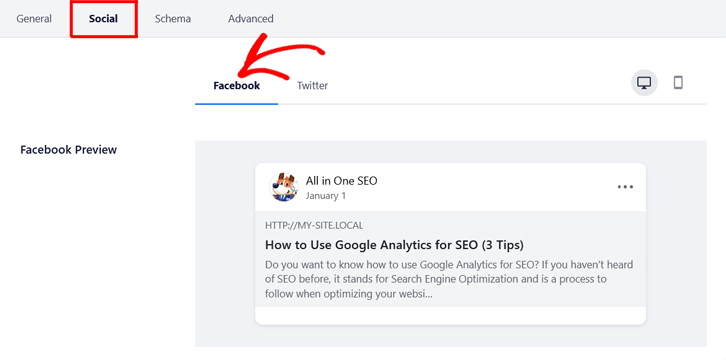
Depois disso, você precisa rolar para baixo após o Título e a Descrição do Facebook até ver a seção Fonte da Imagem.
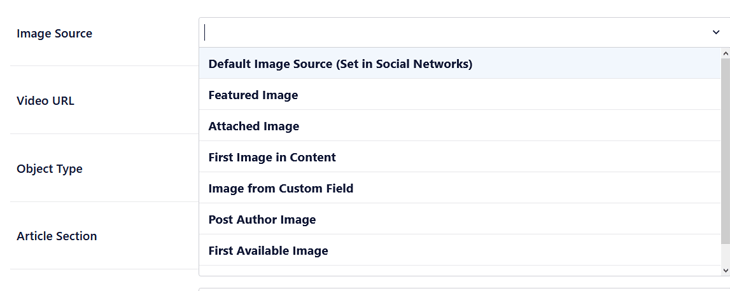
Clique no link e ele exibirá um menu suspenso. Aqui você pode escolher a fonte da imagem para seus posts e páginas individuais.
Agora, vamos passar para a configuração da sua miniatura do Facebook para sua página inicial.
Configurando a Miniatura do Facebook na Sua Página Inicial
Para definir a miniatura do Facebook para sua página inicial, você precisa rolar para baixo nas Configurações Gerais do Facebook até as Configurações da Página Inicial.
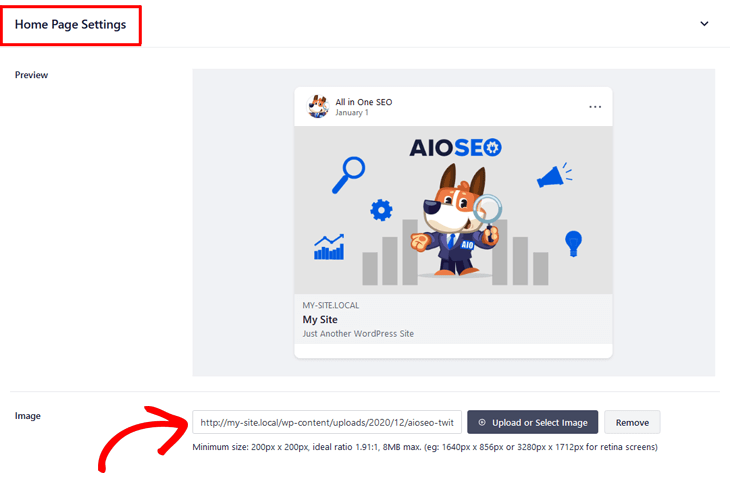
Na seção Imagem, você simplesmente clica no botão Fazer upload ou Selecionar para definir sua imagem de miniatura. Esta é a miniatura que será exibida quando sua página inicial for compartilhada no Facebook.
Como você pode ver, a imagem que você escolher aparecerá abaixo do campo Imagem, bem como na Visualização.
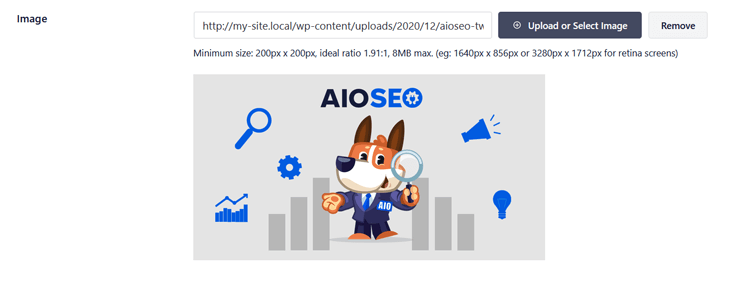
Depois de adicionar sua imagem de miniatura do Facebook, clique no botão Salvar.
Simples assim!
Na maioria dos casos, isso corrige o problema do Facebook exibindo a miniatura errada ou nenhuma.
Antes de encerrar este tópico, também precisamos mencionar que você pode definir seu Título do Facebook e Descrição do Facebook para suas postagens, páginas e página inicial. Se você quiser saber como fazer isso, consulte nossa documentação aqui.
Dito isso, se o Facebook ainda não mostrar sua imagem de miniatura, você precisará garantir que limpou o cache do WordPress. Ou você pode usar a ferramenta de depuração do Facebook para limpar o cache.
Vamos ver como fazer isso a seguir.
Usando a Ferramenta de Depuração do Facebook para Limpar o Cache
Se você sabe que adicionou a miniatura correta, e o Facebook ainda não está exibindo nenhuma ou a errada, então o problema está relacionado ao cache.
Para resolver isso, a primeira coisa que você precisa fazer é redefinir o cache no Facebook usando a ferramenta de depuração deles. É a maneira mais fácil de solucionar por que o Facebook exibe a miniatura errada ao compartilhar um link.
Simplesmente copie o URL da sua postagem do WordPress e cole-o na ferramenta de depuração do Facebook, e clique no botão Depurar.
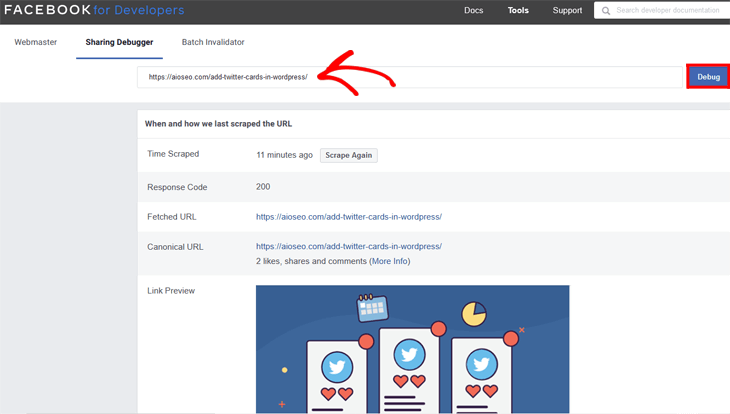
A ferramenta de depuração do Facebook mostrará um símbolo de aviso se algo precisar ser corrigido, além de dizer o que você precisa fazer para que sua miniatura funcione.
Além disso, você pode clicar no botão Raspar Novamente, e o Facebook atualizará a miniatura da sua postagem.
É só isso!
Esperamos que esta postagem do blog tenha ajudado você a aprender como corrigir a miniatura errada do Facebook no WordPress. Você também pode querer ver nosso guia sobre como adicionar Cartões do Twitter no WordPress.
E se você quiser otimizar sua postagem de blog para SEO como um profissional, certifique-se de conferir nossa lista de verificação de SEO para postagens de blog.
Por último, mas não menos importante, também damos a você muitas dicas ótimas sobre como melhorar os rankings dos mecanismos de busca e analisar o SEO de seus concorrentes.
Como sempre, obrigado por apoiar o melhor plugin de SEO para WordPress.
Aviso: Nosso conteúdo é apoiado pelo leitor. Isso significa que se você clicar em alguns de nossos links, poderemos ganhar uma comissão. Recomendamos apenas produtos que acreditamos que agregarão valor aos nossos leitores.
Quer Experimentar o AIOSEO Gratuitamente?
Digite o URL do seu site WordPress para instalar o AIOSEO Lite.


Estas parecem ótimas instruções, mas quando se trata de mostrar uma imagem de pré-visualização no Facebook. este plugin está me dando apenas dores de cabeça e tempo perdido. Se eu quiser que minha postagem mostre a imagem de destaque, ela volta a mostrar outra imagem que eu havia carregado como minha imagem padrão do Facebook. Mesmo depois de removê-la, ela ainda volta a essa imagem, embora eu tenha tudo marcado como "imagem de destaque".
Então, eu tento marcar a imagem personalizada, mas não, não consigo mostrar a imagem personalizada nem a de destaque (que são as mesmas), usa outra imagem do site.
É ridículo.
Olá Patrick,
Lamentamos saber que você está tendo problemas para exibir a imagem correta do Facebook. O Facebook provavelmente está mostrando uma versão em cache da sua imagem em destaque, então você precisa primeiro usar a ferramenta Facebook Sharing Debugger para limpá-la. Faça login na sua conta do Facebook e navegue até a ferramenta Sharing Debugger e cole seu URL. Em seguida, basta clicar no botão Debug e ele limpará o cache.
Agora, tente novamente e ele mostrará a imagem em miniatura que você definiu em suas Configurações Sociais.
Se precisar de mais ajuda, abra um ticket de suporte no link abaixo e um de nossos membros da equipe terá prazer em ajudá-lo:
https://aioseo.com/contact
Olá Equipe, estou enfrentando um problema com o AIOSEO. Segui todos os passos mencionados neste artigo sobre como corrigir miniaturas do Facebook, mas os links de pré-visualização no Facebook ainda não estão mostrando a imagem em destaque. Além disso, tentei depurar também. Por favor, ajude-me a resolver este problema.
Olá Aarti, entre em contato com nossa Equipe de Suporte usando o formulário de Dúvidas Básicas aqui e teremos prazer em ajudá-lo.
Olá! Obrigado pelas informações, mas atualmente estou tendo os mesmos problemas. Configurei tudo para Twitter, Facebook e LinkedIn. Mas não está mostrando minha imagem em destaque. Em vez disso, está mostrando o cabeçalho do blog. Usei a versão gratuita por 1 ano e funcionou perfeitamente ): Mas há um mês estou enfrentando esse problema. O que posso fazer?):
Olá DT,
Obrigado por entrar em contato. Você poderia gentilmente entrar em contato com nossa equipe de suporte para obter assistência personalizada?