

Gostaria de saber como adicionar o schema de Negócios Locais no WordPress?
Se você tem um negócio baseado em serviços ou físico, adicionar o schema de Negócios Locais ajudará você a ranquear em buscas locais e a atrair tráfego para sua empresa.
Neste artigo, mostraremos como adicionar o schema de Negócios Locais ao seu site WordPress, mesmo que você não tenha nenhum conhecimento de codificação.
Neste Artigo
- What is Local Business Schema Markup?
- How to Add Local Business Schema in WordPress
- Recursos e Guias de SEO Local
O que é a Marcação de Schema de Negócios Locais?
Marcação de schema, ou dados estruturados, é uma linguagem semântica que ajuda os motores de busca a entender melhor seu conteúdo. Envolve o uso de tags que fornecem aos motores de busca mais contexto sobre suas páginas ou posts.
O schema de Negócios Locais, portanto, refere-se ao tipo de schema que você adiciona ao seu site para ajudar os motores de busca a identificar melhor seu negócio, os produtos ou serviços que você oferece e sua localização.
Observação: A marcação de schema de Negócios Locais é exibida APENAS no código-fonte da página inicial, conforme os requisitos do Schema.org.
Por que o Schema de Negócios Locais é Importante
A maior vantagem de adicionar o schema de Negócios Locais ao seu site é que ele ajuda a impulsionar seu SEO local. Como resultado, você consegue ranquear em buscas locais relevantes relacionadas ao seu negócio. Outro motivo é que ele ajuda os motores de busca a gerar rich snippets para suas listagens de pesquisa.
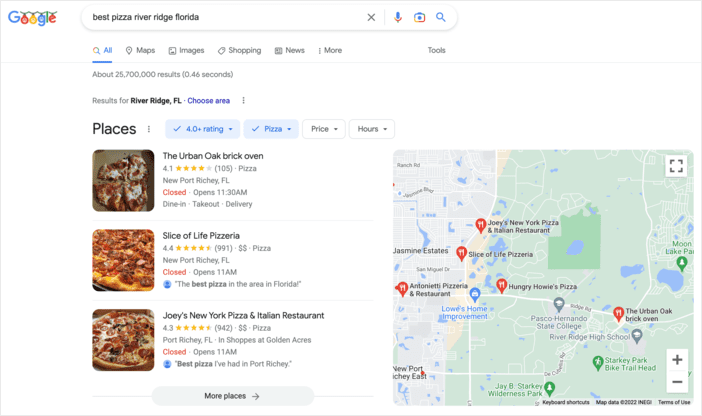
Rich snippets são listagens de pesquisa que oferecem mais informações aos pesquisadores, resultando em maiores taxas de cliques orgânicos (CTR).
Confira este guia passo a passo para outras dicas para gerar rich snippets.
Como Adicionar Esquema de Empresa Local no WordPress
Pronto para adicionar o schema de Negócios Locais ao seu site e impulsionar seu SEO local?
Vamos começar.
Etapa 1. Instale o All In One SEO (AIOSEO)
O primeiro passo para adicionar o schema de Negócios Locais ao WordPress é instalar um poderoso plugin de SEO como o All In One SEO AIOSEO.

AIOSEO é o melhor plugin de SEO para WordPress do mercado. Mais de 3 milhões de proprietários de sites e profissionais de marketing experientes confiam no plugin para ajudá-los a dominar as páginas de resultados dos motores de busca (SERPs) e direcionar tráfego relevante para seus sites. Isso ocorre porque o plugin possui muitos recursos poderosos de SEO e módulos para ajudá-lo a otimizar seu site para motores de busca e usuários.
Um dos recursos pelos quais muitas empresas locais elogiam é o módulo de SEO Local.
Este poderoso módulo foi projetado para ajudar você a ranquear seu site e conteúdo em buscas locais, resultando em mais negócios para sua marca.
Para instruções passo a passo sobre como instalar o AIOSEO, confira nosso guia de instalação.
Etapa 2: Adicionar Schema de Localização (Negócio de Localização Única)
Depois de instalar o AIOSEO, o próximo passo para adicionar o schema de Negócios Locais é adicionar as informações do seu negócio e localização. Para fazer isso, vá para o menu AIOSEO » SEO Local. Isso abrirá uma página onde você pode inserir as informações de localização e do seu negócio.
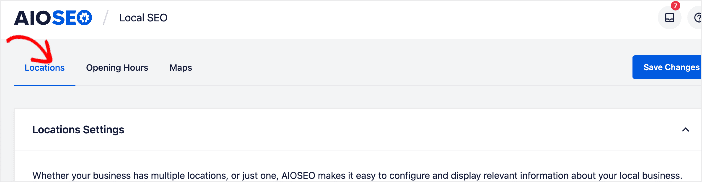
Uma das primeiras coisas que você terá que adicionar é indicar se o seu negócio é de localização única ou múltipla.
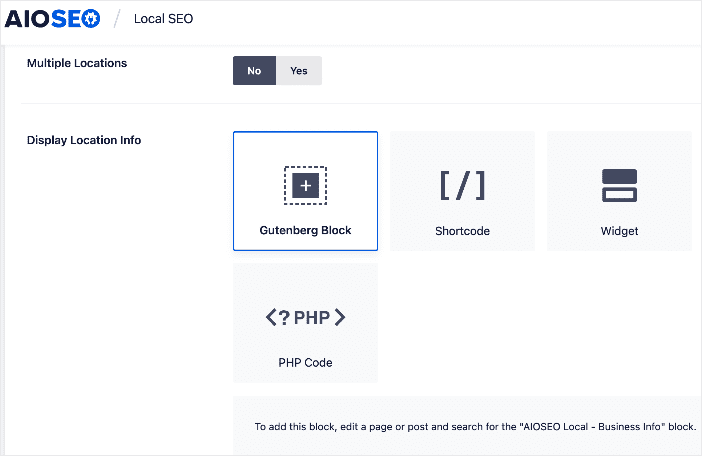
Se o seu for um negócio de localização única, deixe o controle deslizante Múltiplas Localizações definido como Não.
Você também pode escolher se deseja que as informações do seu local sejam exibidas como:
- Bloco Gutenberg
- Shortcode
- Widget
- Código PHP
Em seguida, adicione outras informações comerciais como nome, logotipo (imagem), tipo de negócio e endereço.
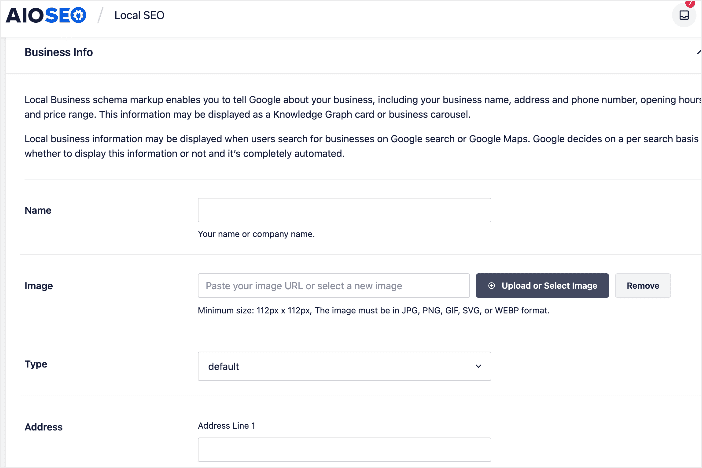
Você também pode adicionar outras informações como um mapa da sua localização (mais sobre isso em um momento), informações de contato, IDs de IVA e impostos, informações de pagamento e as áreas que você atende.
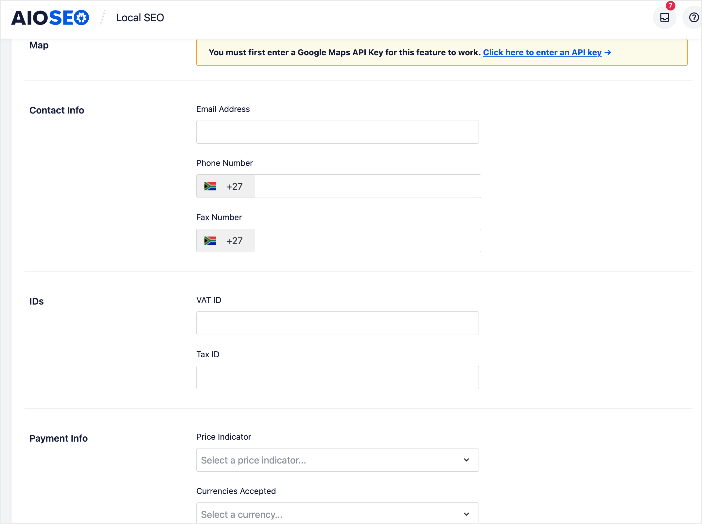
Depois de preencher esses campos, clique no botão Salvar Alterações.
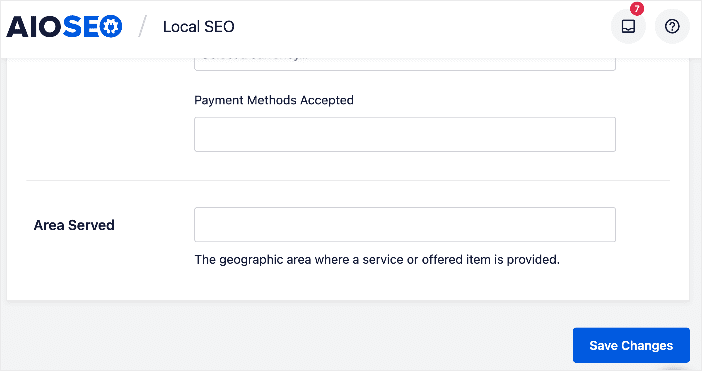
O AIOSEO salvará essas informações em seu schema de Negócios Locais.
Etapa 3: Adicionar Schema de Localização (Negócio com Múltiplas Localizações)
Se você administra um negócio com várias localizações, pode adicionar todas as suas localizações ao seu schema de Negócios Locais. Para fazer isso, você deve definir o seletor Múltiplas Localizações como Sim.
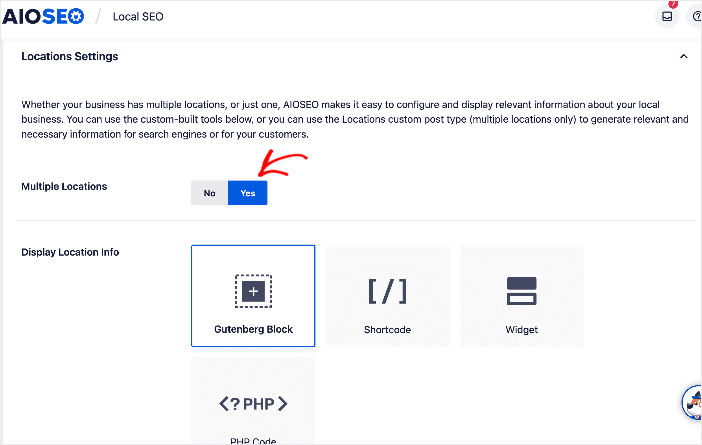
Novamente, você pode escolher se deseja que as informações de sua localização sejam exibidas como:
- Bloco Gutenberg
- Shortcode
- Widget
- Código PHP
Após clicar em Sim no seletor Múltiplas Localizações, clique em Salvar Alterações, e o AIOSEO criará um novo tipo de postagem chamado Localizações, que você verá no menu do WordPress.
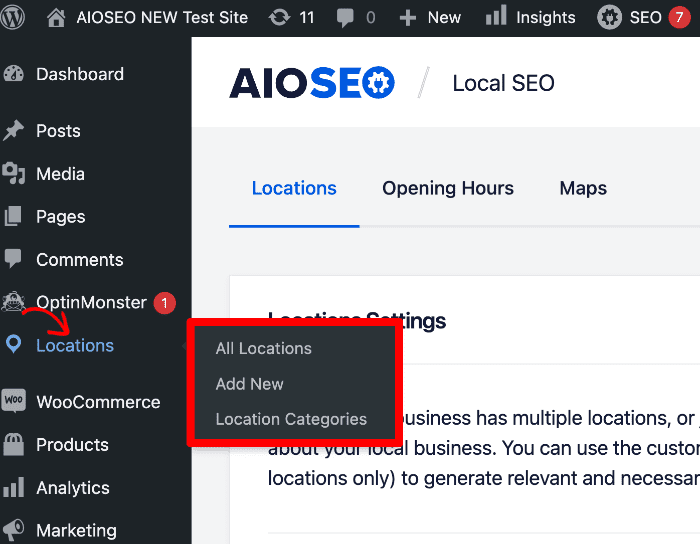
É aqui que você adicionará suas diferentes localizações clicando na opção Adicionar Novo.
Isso abrirá uma página em modo de edição, permitindo que você adicione outra localização.
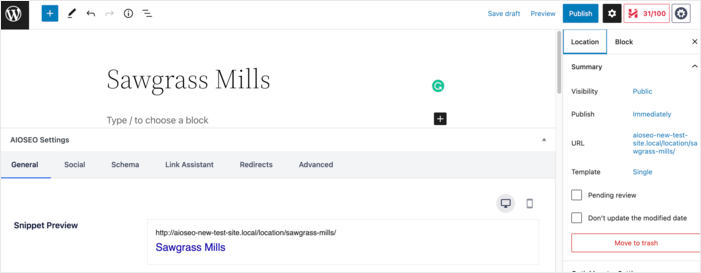
Você pode então adicionar um bloco AIOSEO – Informações de Negócios Locais para puxar os dados de sua localização.
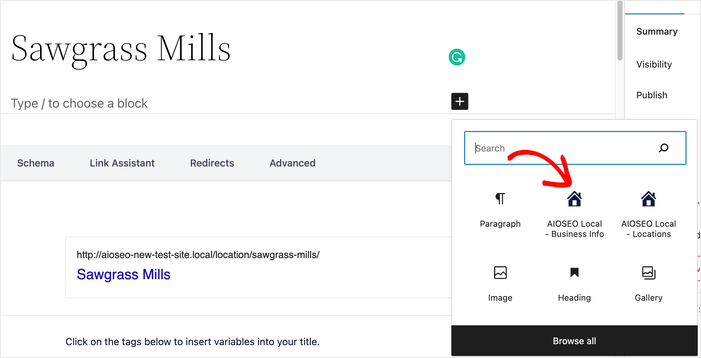
Após adicionar suas localizações adicionais, você também precisará configurar suas configurações avançadas de localização, que são divididas em 4 seções:
1. Permalink de Localizações
É aqui que você pode ver o formato de permalink que o AIOSEO usará para suas localizações.
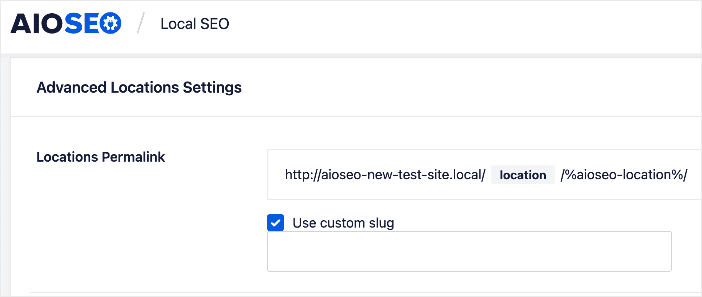
Se você quiser personalizar o Permalink de Localizações, marque a caixa de seleção Usar slug personalizado. Um campo será exibido onde você poderá inserir seu slug personalizado para substituir a palavra local no permalink de localizações.
2. Permalink de Categoria de Localizações
O campo Permalink de Categoria de Localizações mostra o formato de permalink que o All in One SEO usará para suas categorias de localização.
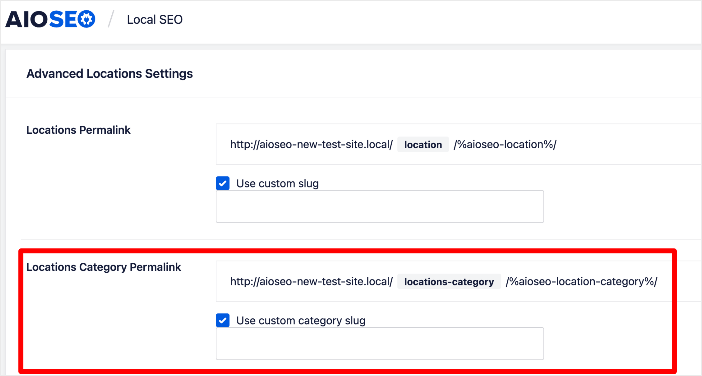
Você pode personalizar o Permalink de Categoria de Localizações marcando a caixa de seleção Usar slug de categoria personalizado. Um campo será exibido onde você poderá inserir seu próprio slug para substituir o slug locations-category.
3. Pesquisa Aprimorada
Em seguida, você verá a configuração Pesquisa Aprimorada. Definir como Desligado significa que suas localizações não aparecerão nos resultados de pesquisa em seu site.
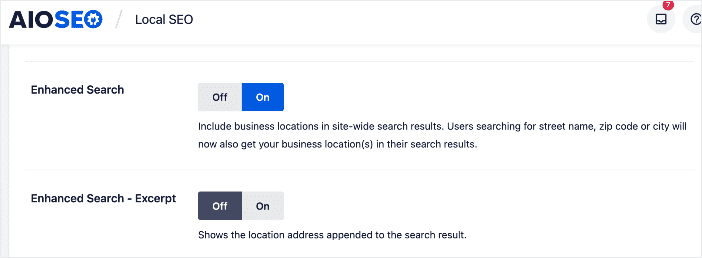
No entanto, definir o seletor como Ligado resulta na inclusão de suas localizações nos resultados de pesquisa em seu site. Mudar o seletor Pesquisa Aprimorada para Ligado também exibe uma configuração adicional, o Resumo da Pesquisa Aprimorada. Você pode ativar o seletor se desejar que os endereços de localização apareçam nos resultados de pesquisa em seu site.
4. Rótulos de Administrador Personalizados
Rótulos de Admin Personalizados permitem que você controle como o item de menu para Localizações é chamado.
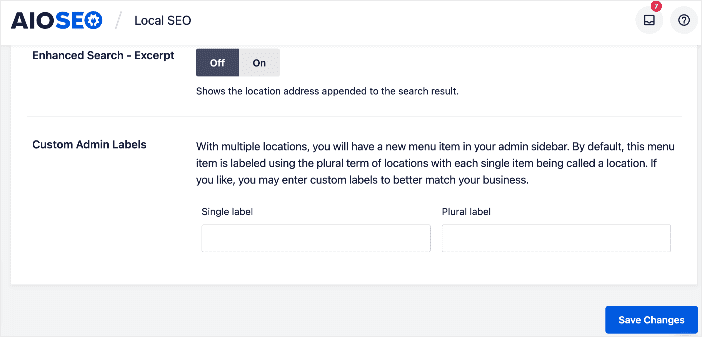
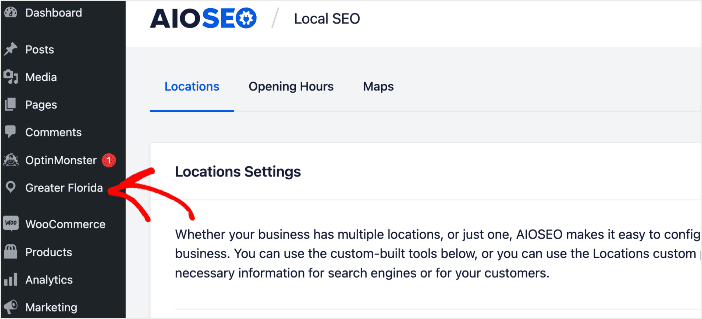
Se você quiser chamar Locations de outra forma na área administrativa do WordPress, insira os novos rótulos no singular e no plural aqui. Por exemplo, se escolhermos “Greater Florida” como nosso rótulo personalizado e clicarmos em Save Changes, é assim que aparecerá na área administrativa do WordPress em vez de Locations.
Etapa 4: Adicionar Horário de Funcionamento
O próximo passo para adicionar o schema de Local Business é adicionar o horário de funcionamento. Para fazer isso, vá para o menu AIOSEO » Local SEO » Opening Hours. Isso abrirá uma janela onde você pode adicionar seu horário de funcionamento.
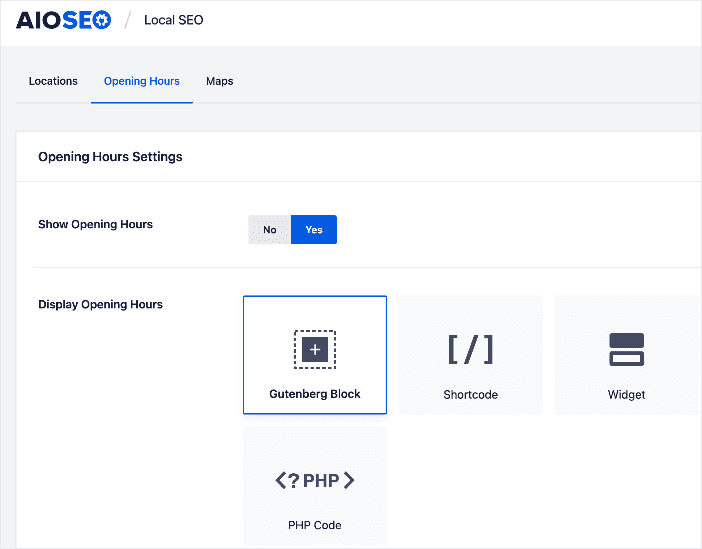
Defina o controle deslizante Show Opening Hours como Yes, e você verá opções para exibir seu horário de funcionamento. Novamente, você pode usar um bloco Gutenberg, shortcode, widget ou código PHP.
Nota: A marcação do schema de horário de funcionamento é exibida APENAS no código-fonte da página inicial, conforme os requisitos do Schema.org.
Em seguida, você verá a seção Labels. É aqui que você pode definir o texto a ser exibido quando você definir o horário de funcionamento para qualquer dia como Open 24h ou Closed.
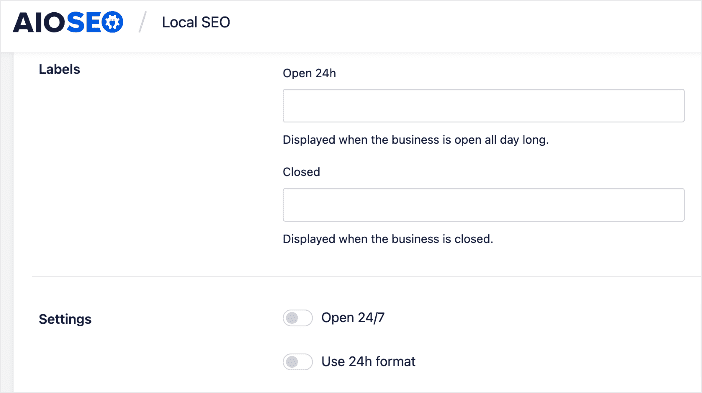
Se sua empresa estiver aberta 24 horas, você pode definir o controle deslizante como Open 24/7, e pronto. Você adicionou o horário de funcionamento ao seu schema de Local Business.
No entanto, se sua empresa tiver um horário de funcionamento definido, o próximo passo é escolher se deseja alterar o formato de hora para formato 24H. Para fazer isso, ative o controle deslizante Use 24H format.
Em seguida, defina seu horário de funcionamento clicando nos dias e horários em que você está aberto e nos quais está fechado.
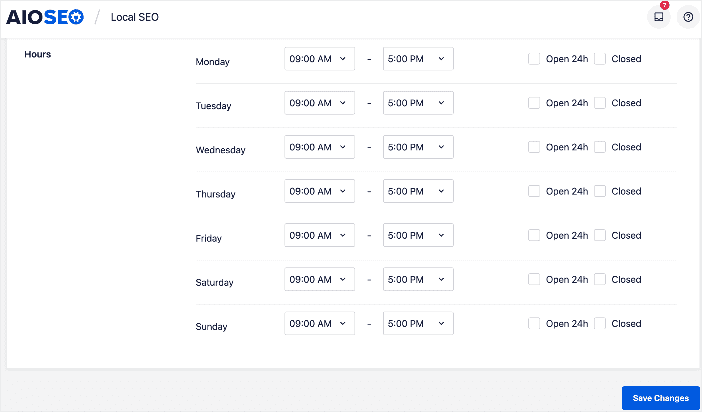
Quando terminar, clique em Save Changes e seu horário de funcionamento será definido.
Etapa 5: Adicionar Mapas do Google
O último passo para definir seu schema de Local Business é adicionar Google Maps, para que você possa exibir visualmente sua localização. Para fazer isso, vá para o menu AIOSEO » Local SEO » Maps.
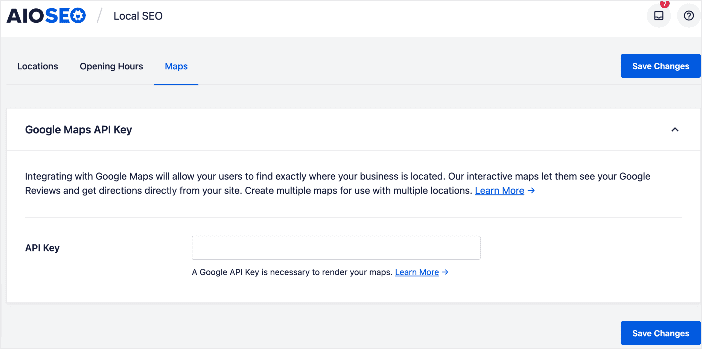
Você precisará adicionar uma chave de API do Google Maps no campo API Key para que os mecanismos de pesquisa renderizem seu mapa.
Para instruções passo a passo sobre como adicionar uma chave de API do Google Maps, confira este guia.
Quando terminar, clique em Save Changes.
E é isso!
Agora você adicionou o schema de Local Business ao seu site WordPress, completo com um mapa visual da sua localização.
Esperamos que este post tenha ajudado você a aprender como adicionar o schema de Local Business no WordPress. Você também pode conferir outros artigos em nosso blog, como como configurar SEO para diferentes idiomas e como encontrar e corrigir facilmente páginas órfãs no WordPress.
Se você achou este artigo útil, por favor, inscreva-se em nosso Canal do YouTube. Você encontrará muitos outros tutoriais úteis lá. Você também pode nos seguir no Twitter, LinkedIn ou Facebook para ficar por dentro das novidades.
Recursos e Guias de SEO Local
- Como Usar um Perfil da Empresa no Google para Impulsionar o SEO Local
- O que é NAP em SEO? (Mais: Dicas de Listagens em Diretórios de Empresas)
- Como Obter Citações de SEO Local e Listagens em Diretórios de Empresas
- O que são Anúncios de Serviços Locais do Google para Pequenas Empresas?
- O que é o Selo Google Garantido para Empresas Locais?
- SEO para Empresas Locais em uma Única Localização
- SEO para Empresas Locais em Múltiplas Localizações
- Configurando o Google Maps para SEO Local
Quer Experimentar o AIOSEO Gratuitamente?
Digite o URL do seu site WordPress para instalar o AIOSEO Lite.

Aviso: Nosso conteúdo é apoiado pelo leitor. Isso significa que se você clicar em alguns de nossos links, poderemos ganhar uma comissão. Recomendamos apenas produtos que acreditamos que agregarão valor aos nossos leitores.

Isso ajudará o SEO do meu site, mesmo que seja um negócio exclusivamente online?
Olá, William!
Ótima pergunta. O módulo de schema de Negócios Locais foi projetado especificamente para empresas físicas e prestadores de serviços que atendem a locais geográficos específicos. Ele os ajuda a ranquear para termos de busca locais. No entanto, a maior parte dos recursos e módulos do AIOSEO definitivamente ajudará o SEO do seu negócio online. Confira nosso blog para tutoriais sobre muitos aspectos de SEO com os quais o AIOSEO pode te ajudar.
Obrigado novamente.
Você tem um link para uma demonstração do que é a saída na página de local? Ou ela é gerada apenas para o motor de busca e não necessariamente destinada a ser visualizada pelos visitantes?
Olá Shane! A marcação de Schema de Negócios Locais é um código destinado aos motores de busca e não pode ser visualizada pelos visitantes. No entanto, o Google Maps com sua localização pode ser visualizado pelos visitantes.
Oi, suponha que você tenha um negócio físico E um negócio online, quais são as opções. Mais concretamente: dou aulas de música no meu estúdio em casa E online. Você recomendaria criar 2 sites separados ou quais são as opções?