
Gostaria de saber como verificar as estatísticas do blog no WordPress?
Entender o desempenho do seu blog é crucial para otimizar o conteúdo e gerar tráfego. Ao verificar regularmente as estatísticas do seu blog no WordPress, você pode acompanhar o quão bem suas postagens ressoam com seu público, identificar conteúdo popular e refinar sua estratégia de SEO.
Neste artigo, mostrarei como verificar facilmente as estatísticas do seu blog no WordPress. Estas são algumas maneiras que uso para acompanhar o conteúdo que importa em um site.
Neste Artigo
O que são estatísticas de blog?
Estatísticas de blog referem-se aos dados de desempenho das suas postagens de blog, incluindo métricas como visualizações de página, taxas de engajamento, classificações de palavras-chave e muito mais. Ao analisar essas métricas, você pode obter insights valiosos sobre o que ressoa com seu público e como seu conteúdo se sai ao longo do tempo.
Importância de Verificar as Estatísticas do Blog
Por que você deveria se preocupar em verificar as estatísticas do seu blog?
Acompanhar as estatísticas do seu blog oferece vários benefícios que podem impactar diretamente o sucesso do seu blog. Aqui estão minhas principais razões para acompanhar as estatísticas do blog:
- Acompanhe o desempenho de SEO: Ao monitorar as estatísticas do blog, você pode ver o quão bem seu conteúdo ressoa com seu público. Isso ajuda você a entender se suas postagens são informativas, envolventes ou precisam de melhorias.
- Identifique conteúdo popular: As estatísticas do blog revelam quais postagens atraem mais tráfego e engajamento. Isso pode ajudá-lo a focar na criação de mais conteúdo que seus leitores gostam.
- Melhore o SEO: As estatísticas oferecem insights sobre quais palavras-chave têm boa classificação e geram tráfego, permitindo que você refine sua estratégia de SEO e otimize seu blog para melhor visibilidade nos mecanismos de busca.
- Combata a decadência de conteúdo: Com o tempo, até mesmo conteúdo de alto desempenho pode perder suas classificações. Ao monitorar as estatísticas do blog, você pode identificar conteúdo em declínio e atualizá-lo e otimizá-lo para manter sua eficácia.
- Compare o crescimento: Monitorar as estatísticas ao longo do tempo ajuda você a comparar seu desempenho atual com meses ou anos anteriores. A comparação permite identificar tendências e avaliar o crescimento.
Pronto para mergulhar nas estatísticas do seu blog?
Deixe-me mostrar 4 maneiras fáceis de verificá-las.
Como Verificar Estatísticas de Blog no WordPress
Etapa 1: Instale o All In One SEO (AIOSEO)
O primeiro passo para verificar as estatísticas do seu blog no WordPress é instalar e ativar o All In One SEO (AIOSEO).

AIOSEO é o melhor (e original) plugin de SEO para WordPress do mercado. Mais de 3 milhões de proprietários de sites e profissionais de marketing experientes confiam no plugin para ajudá-los a dominar as páginas de resultados dos mecanismos de busca (SERPs) e gerar tráfego relevante para seus sites.
O plugin é popular porque oferece poderosos recursos de SEO para ajudar você a otimizar seu site tanto para mecanismos de busca quanto para usuários.
Um dos recursos que mais uso no AIOSEO é o Estatísticas de Busca. Este poderoso módulo se integra ao Google Search Console (GSC) e extrai dados de busca relevantes, exibindo-os nativamente no seu painel do WordPress.

O Estatísticas de Busca também tem um módulo poderoso chamado Rankings de Conteúdo, que possui muitas estatísticas úteis para blogs. Mas falaremos mais sobre isso em um momento.
Outros recursos que você vai adorar no AIOSEO incluem:
- Status de Indexação de Posts: Verifique se seu conteúdo está indexado no Google diretamente do seu painel do WordPress.
- Gerador de Conteúdo com IA: Use IA para gerar FAQs, pontos principais, e-mails, posts de mídia social e muito mais a partir dos seus posts de blog.
- Assistente de Escrita com IA: Crie conteúdo otimizado para SEO de forma rápida e fácil com a ajuda da IA.
- SEO para Autores: Aumente seus sinais de Google E-E-A-T diretamente no WordPress, dando a você uma vantagem sobre os concorrentes.
- Gerador de LLMs.txt: Facilite para os modelos de IA encontrarem, entenderem e citarem seu conteúdo em respostas relevantes.
- Revisões de SEO: Acompanhe quaisquer alterações que você fizer no seu site e veja o impacto delas no seu SEO. Além disso, você pode ver em uma linha do tempo como as atualizações do Google afetam seu site.
- Gerador Avançado de Robots.txt: Gere e personalize facilmente seu arquivo robots.txt para uma melhor rastreabilidade e indexação.
Para instruções passo a passo sobre como instalar o AIOSEO, confira nosso guia de instalação.
Etapa 2: Navegue até Estatísticas de Pesquisa
Depois de instalar e ativar o AIOSEO, o próximo passo é navegar até Estatísticas de Busca. Para fazer isso, vá para o menu AIOSEO e selecione Estatísticas de Busca.
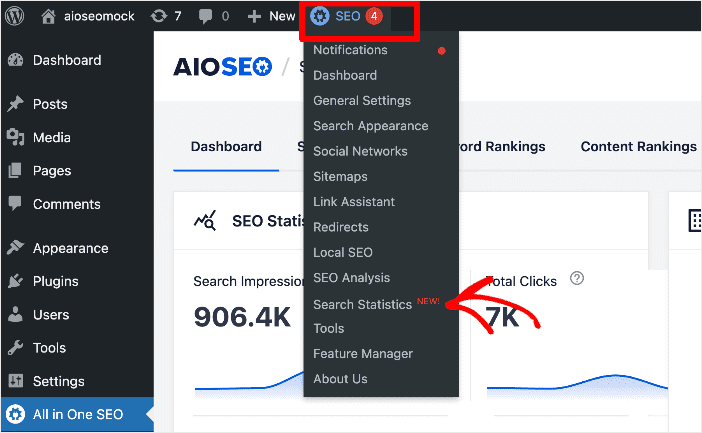
Clicar nisso o levará ao painel de Estatísticas de Busca.
Aqui, você pode ver diferentes dados de SEO para ajudar você a entender como suas campanhas estão indo. Por exemplo, você pode ver:
- Impressões de busca
- Cliques totais
- Taxa de cliques média (CTR)
- Posição média
Você também verá dados sobre rankings de palavras-chave, uma pontuação de otimização de posts e desempenho de conteúdo.
Estatísticas de Busca é um módulo de SEO poderoso que pode ajudar você não apenas a monitorar seu desempenho de SEO, mas também a fornecer dados que você pode usar para refinar sua estratégia de SEO.
Para mais informações, confira nosso artigo truques avançados de Estatísticas de Busca.
Etapa 3: Verifique o Relatório de Classificação de Conteúdo
O próximo passo para verificar suas estatísticas de blog no WordPress é navegar até o relatório Rankings de Conteúdo.
O relatório Classificações de Conteúdo fornece insights valiosos sobre o quão bem seu conteúdo se desempenha nos resultados de pesquisa, permitindo que você ajuste posts para melhores resultados. Gerado mensalmente, este relatório abrange dados dos últimos 12 meses até o mês atual.
Ao revisá-lo regularmente, você pode identificar tendências de classificação, fazer ajustes estratégicos e melhorar a visibilidade do seu conteúdo para aprimorar seu desempenho de busca.
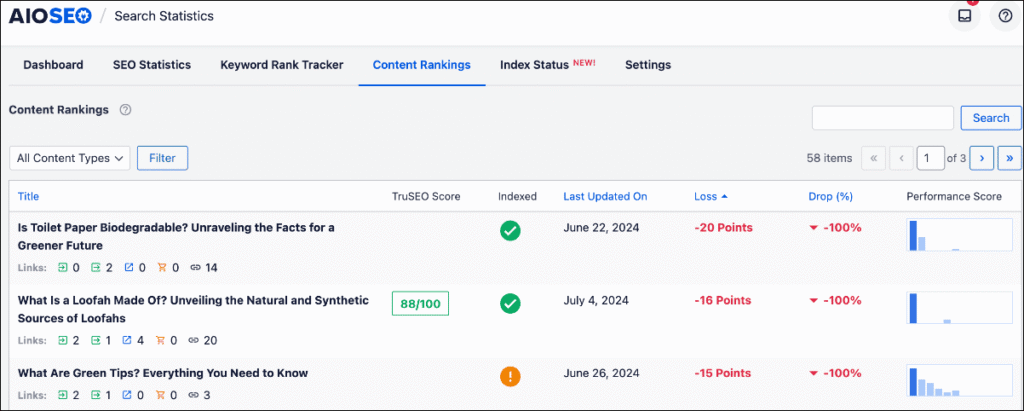
Esta é a seção da qual você obterá a maioria das estatísticas do seu blog. O relatório Classificações de Conteúdo oferece muitas informações que você pode usar para ver como seu conteúdo está se saindo.
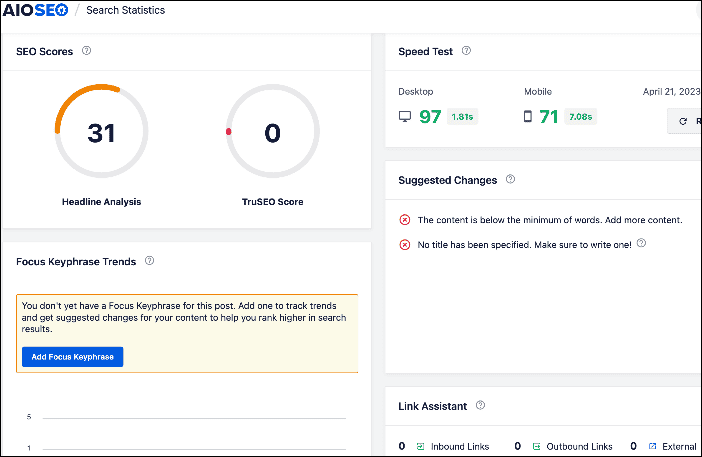
Por exemplo, você pode ver o:
- Score do título
- Pontuação TruSEO
- Velocidade de carregamento da página
- Relatório de links do Link Assistant
Além desses dados, você também obtém uma visão geral dos metadados de SEO da página, redirecionamentos, status de indexação e desempenho de SEO.
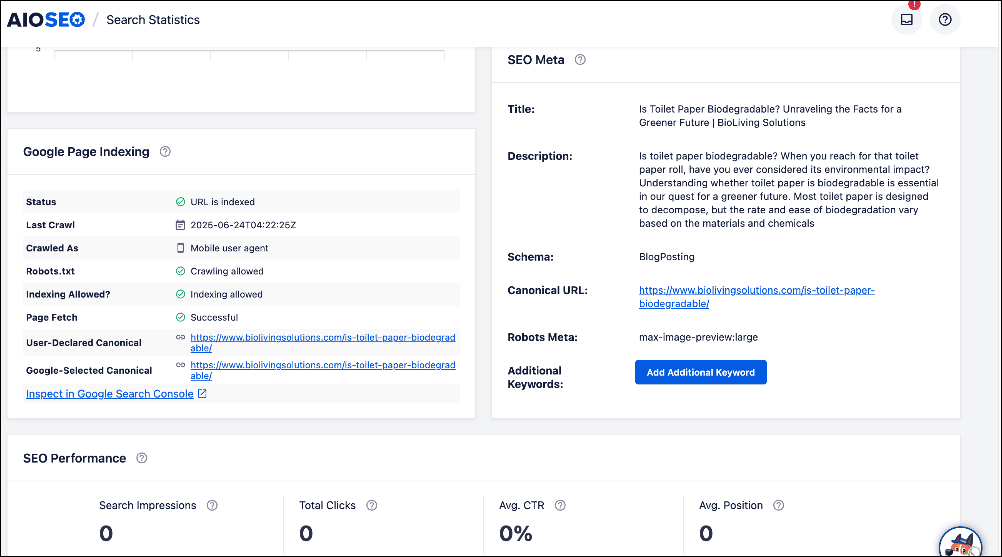
Finalmente, você também pode verificar o desempenho de palavras-chave para cada uma das suas URLs.
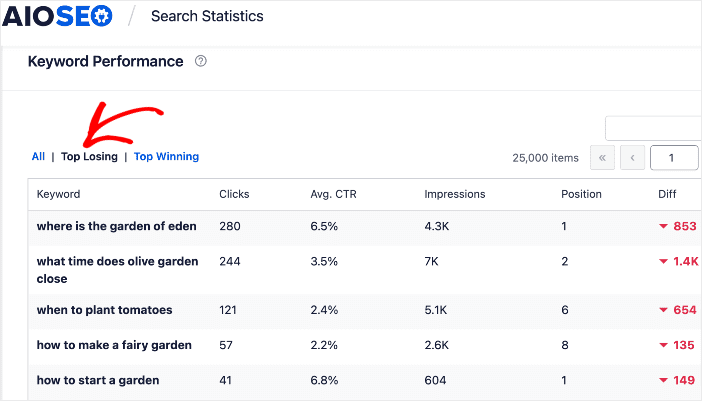
Todos esses dados tornam o relatório Classificação de Conteúdo uma ferramenta poderosa que oferece insights úteis que você pode usar para medir o impacto das suas campanhas. Você também pode usar esses dados para saber como otimizar seu conteúdo e gerar mais tráfego para seu site.
Etapa 4: Filtrar para “Apenas Posts” e Verificar Estatísticas do Blog
Agora que você está no relatório Classificações de Conteúdo, podemos ver como verificar as estatísticas do blog usando o relatório Classificações de Conteúdo. Como já estamos no relatório Classificações de Conteúdo, o próximo passo é definir o filtro para Posts.
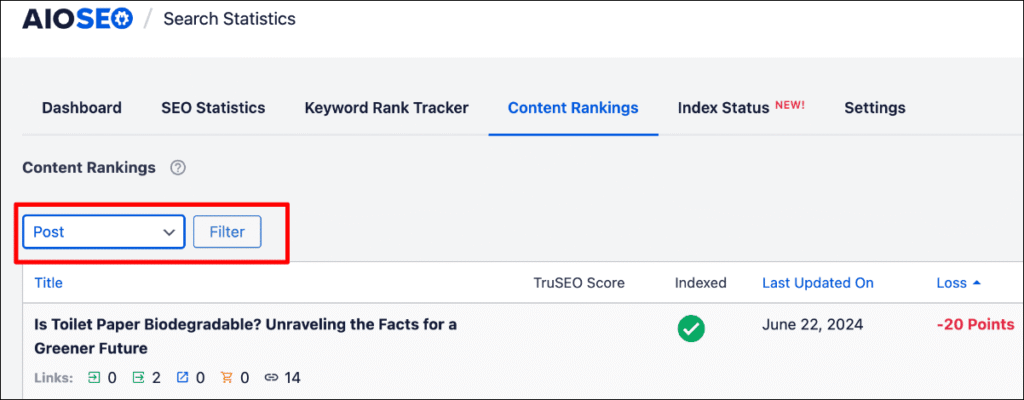
Fazer isso garante que apenas seus posts de blog sejam exibidos no relatório Classificações de Conteúdo, tornando mais fácil verificar suas estatísticas de blog. Depois de filtrar todos os outros tipos de post, você terá uma visão geral de todos os seus posts de blog.
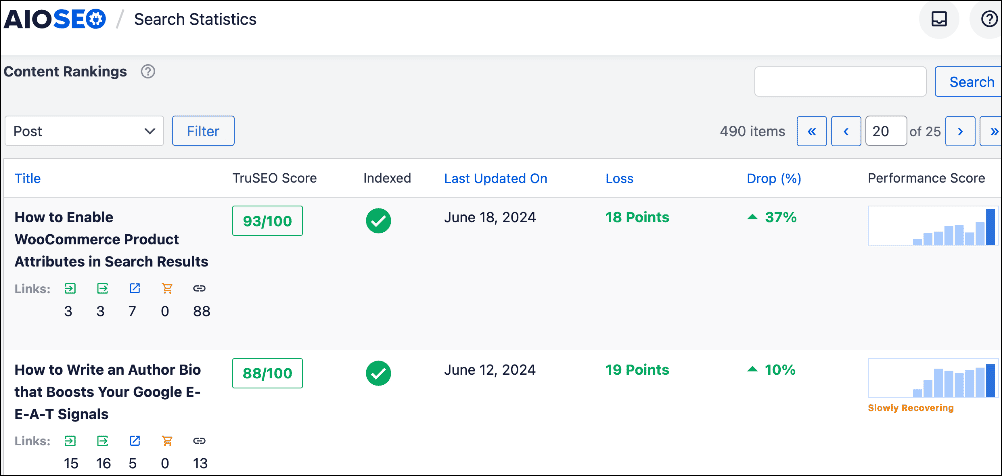
Nesta visualização, você pode ver facilmente dados como:
- Score TruSEO: Indica o quão bem você otimizou seu post de blog usando a análise proprietária TruSEO do AIOSEO.
- Status de Indexação: Mostra se esse post de blog foi indexado pelo Google.
- Última Atualização Em: Mostra a data da última atualização do blog.
- Perda: Mostra o aumento ou ganho nas classificações desse post de blog usando um sistema baseado em pontos.
- Queda (%): Mostra o aumento ou diminuição percentual nas classificações de busca.
- Score de Desempenho: Representação gráfica do desempenho desse post de blog ao longo do tempo.
Os últimos 3 pontos são ideais para monitorar o declínio de conteúdo.
Além da visão geral, você também pode clicar em um post individual para obter dados granulares e estatísticas do blog.
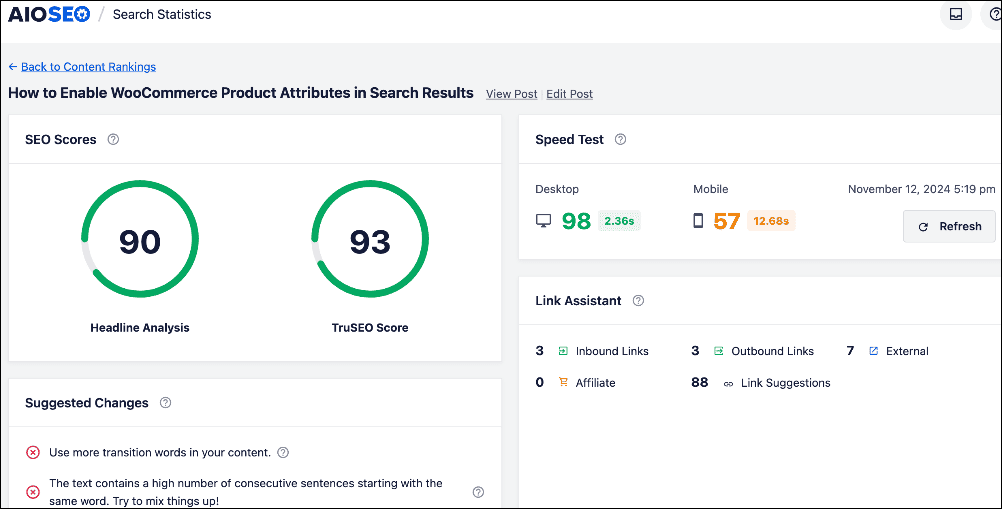
Para cada post de blog, você obtém dados como:
- Scores de SEO: Mostram o quão bem otimizado seu post de blog está. Também inclui sugestões de alterações para melhorar seus scores.
- Teste de velocidade: O AIOSEO testará a velocidade de carregamento da sua página em desktop e mobile, ambos fatores críticos de SEO.
- Link Assistant Relatório: Este relatório crucial exibe todos os links de e para sua página. É uma ótima maneira de ver o perfil de links.
- Tendências de palavras-chave em foco: Isso mostra uma representação gráfica do desempenho de suas palavras-chave ao longo do tempo.
- Redirecionamentos: Exibe os redirecionamentos nessa página e oferece uma opção para criar um.
- Desempenho de SEO: Esta visão geral fornece uma análise do desempenho da postagem, incluindo métricas-chave como impressões de pesquisa, cliques, posição média e muito mais.
- Desempenho de palavras-chave: Mostra todas as palavras-chave para as quais a postagem do blog está classificada. Também mostra as palavras-chave com melhor desempenho e as com pior desempenho.
- E mais
E é isso! Você verificou as estatísticas do blog no WordPress.
Como Verificar Estatísticas do Blog: Suas Perguntas Frequentes Respondidas
O que são estatísticas de blog?
Estatísticas do blog referem-se aos dados de desempenho de suas postagens de blog, incluindo métricas como visualizações de página, taxas de engajamento, classificações de palavras-chave e muito mais.
Por que verificar as estatísticas do blog é importante?
Verificar as estatísticas do blog é importante porque analisar essas métricas fornece insights sobre o que ressoa com seu público e como seu conteúdo está performando ao longo do tempo.
Qual é a melhor ferramenta para verificar estatísticas de blog no WordPress?
A melhor ferramenta para verificar estatísticas de blog no WordPress é o All In One SEO (AIOSEO). Ele tem uma poderosa integração com o Google Search Console chamada Search Statistics, que fornece todos os dados de que você precisa para saber como suas postagens de blog estão performando.
Esperamos que esta postagem tenha ajudado você a saber como verificar as classificações do Google no WordPress. Você também pode querer conferir outros artigos em nosso blog, como nossa lista das melhores ferramentas de escrita de IA ou nosso tutorial sobre como usar IA para gerar automaticamente e-mails a partir de suas postagens de blog.
Se você achou este artigo útil, por favor, inscreva-se em nosso Canal do YouTube. Você encontrará muitos outros tutoriais úteis lá. Você também pode nos seguir no X (Twitter), LinkedIn ou Facebook para ficar por dentro.
Quer Experimentar o AIOSEO Gratuitamente?
Digite o URL do seu site WordPress para instalar o AIOSEO Lite.

Aviso: Nosso conteúdo é apoiado pelo leitor. Isso significa que se você clicar em alguns de nossos links, poderemos ganhar uma comissão. Recomendamos apenas produtos que acreditamos que agregarão valor aos nossos leitores.
