
Gostaria de aprender a criar marcação de schema personalizada no WordPress?
O schema personalizado pode dar a você maior controle sobre como seus rich snippets são exibidos. E isso pode aumentar as taxas de cliques.
Neste tutorial, você aprenderá a adicionar marcação de schema personalizada para otimizar seu site WordPress. Leva apenas alguns minutos. Vamos começar.
O que você vai precisar: O plugin All in One SEO (AIOSEO).
Neste Artigo
- What's Schema Markup?
- Schema é Bom para SEO?
- O que é Marcação de Schema Personalizada?
- Etapa 1: Instalar o Plugin All in One SEO (AIOSEO)
- Etapa 2: Adicionar sua Marcação de Schema Personalizada
- Etapa 3: Validar seu Schema
- How to Use Your Custom Schema Markup Template
- Where Can I Find Custom Schema to Add to AIOSEO?
O que é Marcação de Schema?
A marcação de schema é um código que ajuda o Google a entender detalhes sobre seu conteúdo.
Este código não está automaticamente em suas páginas da web. Você precisa adicioná-lo.
A boa notícia para usuários do WordPress é que eles podem adicionar este código com alguns cliques de botão. Para alguns tipos de schema, você também preencherá um formulário.
Marcação de Schema é o Mesmo que Dados Estruturados?
Próximo. A marcação de schema é um código que comunica dados estruturados aos mecanismos de busca.
Exemplos de dados estruturados são:
- Ingredientes, avaliações por estrelas e tempo de preparo para uma receita.
- Materiais e etapas para um projeto "faça você mesmo".
Você pode pensar em dados estruturados como "tags" que apenas os mecanismos de busca leem.
Por que Adicionar Marcação de Schema às Páginas da Web?
Adicionar marcação de schema torna suas páginas elegíveis para serem exibidas como "rich snippets". Rich snippet é um termo da indústria para uma exibição de busca super deluxe.
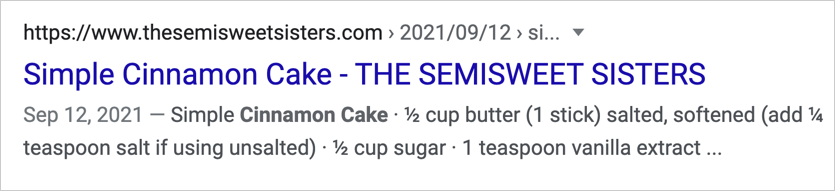
Em vez de um snippet de pesquisa padrão como este . . .
Uma página com marcação de schema pode parecer com isto.
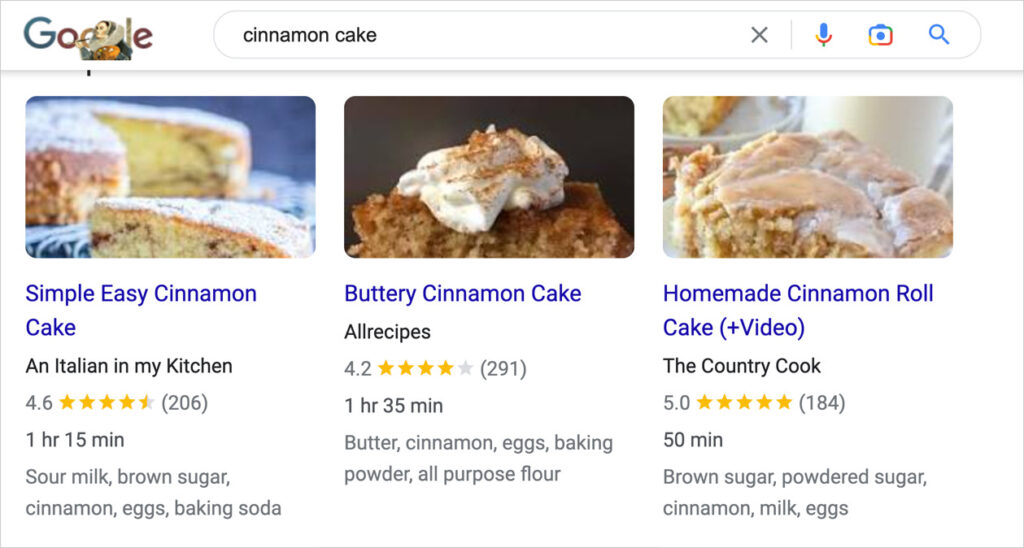
Rich snippets são cobiçados porque obtêm maiores taxas de cliques.
Schema não é apenas para receitas. O Google suporta 31 tipos de schema, incluindo marcação para:
- Páginas "faça você mesmo"
- Perguntas Frequentes
- Produtos
- Livros
- Cursos
- Conjuntos de dados
Se você ainda não adicionou schema a uma página da web antes, recomendamos que siga estas instruções fáceis primeiro.
O que é Marcação de Schema Personalizada?
Neste artigo, usamos o termo marcação de schema personalizada para nos referirmos a qualquer marcação de schema (mesmo marcação padrão) que não esteja disponível em um plugin "gerador de schema" do WordPress.
Esses plugins oferecem os tipos de schema mais comumente usados para simplificar o uso.
Mas você pode adicionar outros esquemas facilmente.
Vamos descobrir mais.
Etapa 1: Instalar o Plugin All in One SEO (AIOSEO)
Primeiro, baixe o plugin AIOSEO. Mostraremos como usá-lo para adicionar marcação de esquema personalizada e criar modelos reutilizáveis com alguns cliques.
E faremos isso diretamente no painel do WordPress.
O AIOSEO se tornou popular entre pequenas empresas e blogueiros que procuram uma solução de SEO poderosa que qualquer pessoa possa aprender e usar.
Ele tem milhares de avaliações 5 estrelas no WordPress.org e vem com suporte individual.
Após baixar o plugin, abra seu editor do WordPress e vá para Plugins » Adicionar Novo.
Para instruções passo a passo sobre como instalar o AIOSEO, confira este guia.
Etapa 2: Adicionar sua Marcação de Schema Personalizada
Em seguida, navegue até uma página à qual deseja adicionar um esquema personalizado.
- Role até o final da página para Configurações do AIOSEO.
- Clique em Schema » Gerar Schema » Schema Personalizado.
Uma janela modal será aberta com um espaço para você adicionar seu esquema personalizado em JSON-LD* e um nome para ele. (Recomendamos usar um nome curto, pois ele aparecerá em um botão clicável.)
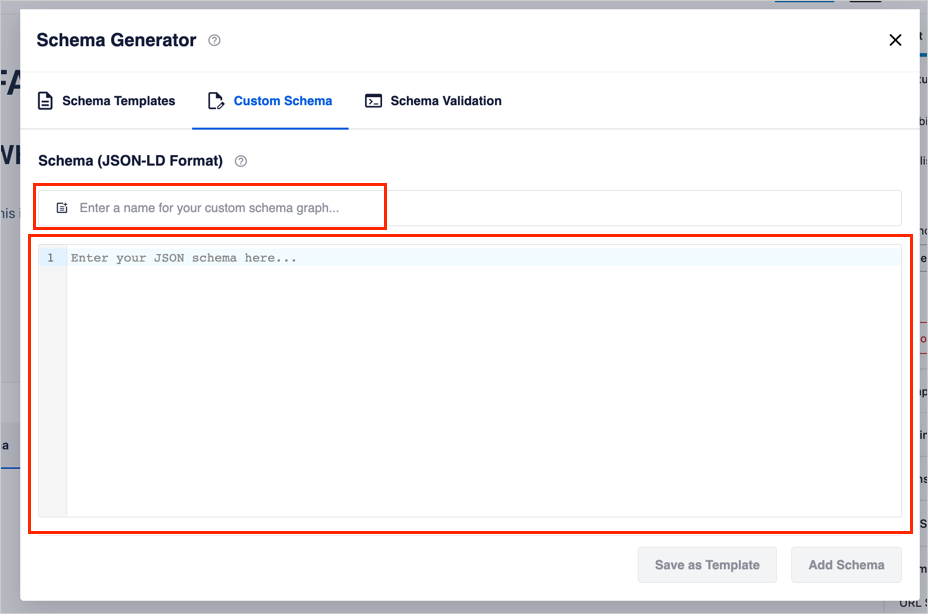
* Embora RDfa e Microdata sejam formatos válidos para dados estruturados, o Google recomenda JSON-LD.
RDFa significa Resource Description Framework in Attributes.
JSON-LD significa JavaScript Object Notation for Linked Data.
Se houver algum erro em seu código, você não poderá salvá-lo. Você verá esta mensagem de aviso:

Se você quiser salvar sua marcação como um modelo para reutilização, clique em Salvar como Modelo. Caso contrário, clique em Adicionar Schema.
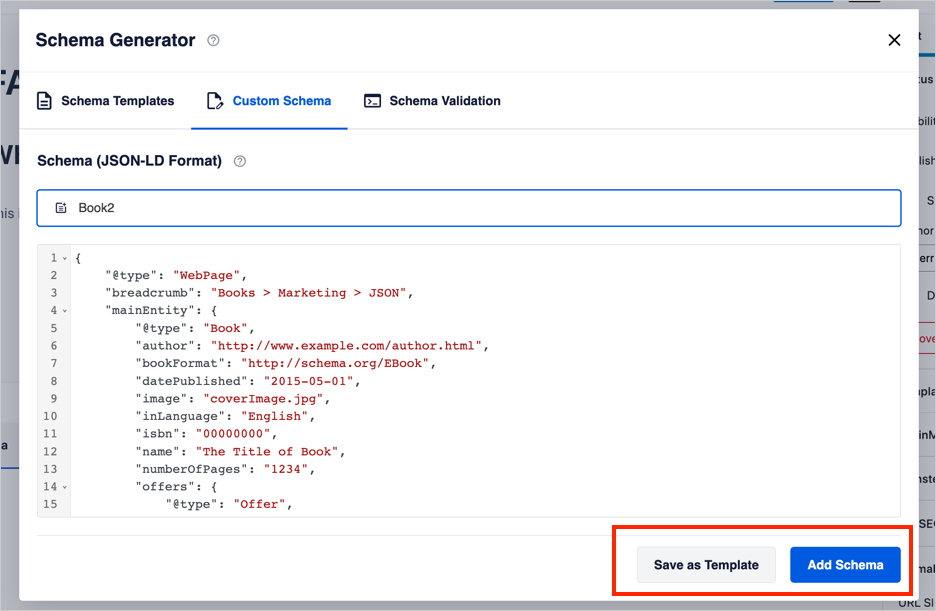
(a) Clicar no botão Adicionar Schema adiciona seu código personalizado à página, e um botão aparece. No exemplo abaixo, adicionamos um esquema personalizado chamado "Book2" a uma postagem.
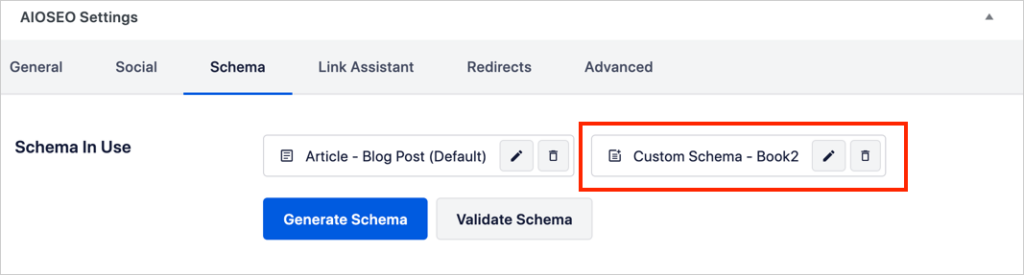
Agora você pode clicar em Validar Schema para executar um teste de resultados avançados. (Veja a Etapa 3 abaixo.)
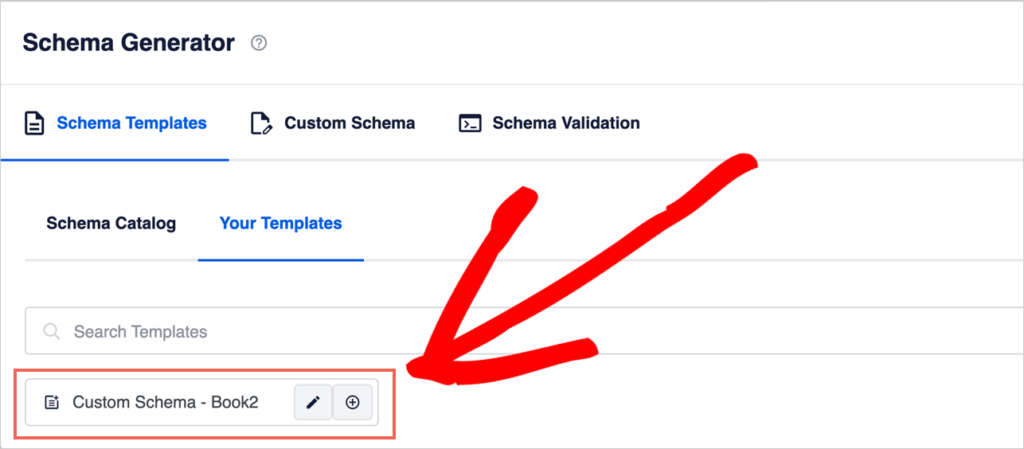
(b) Se você escolher Salvar como Modelo, verá imediatamente uma nova seção chamada Seus Modelos.
Abaixo disso, há um botão com o nome da sua marcação de esquema personalizada.
Clique no botão para adicionar o código à sua página.
Etapa 3: Validar seu Schema
Assim que você adiciona um esquema de marcação personalizado, seja como um modelo ou uma adição única, você verá um botão Validar Schema.
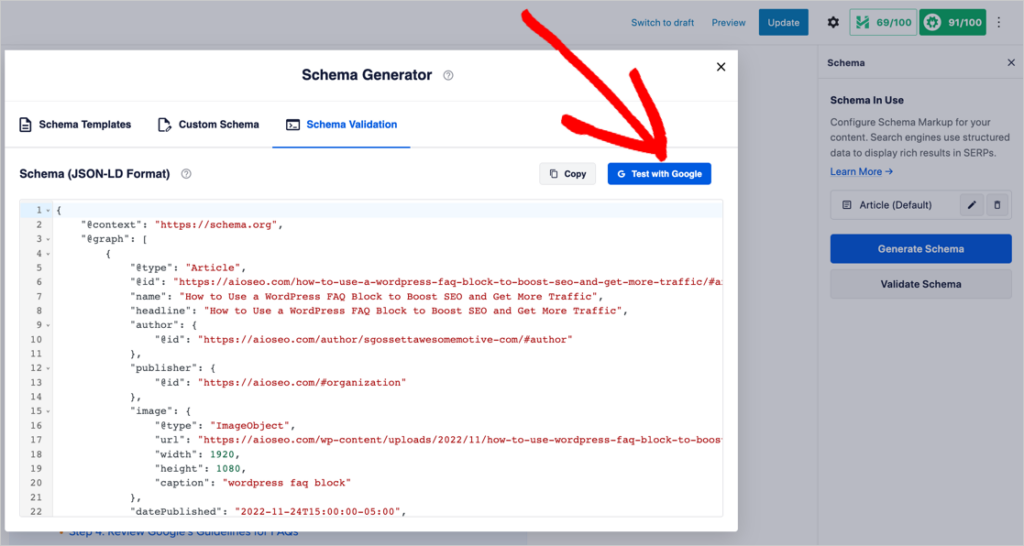
Clique em Validar Schema para executar um teste de resultados avançados. Uma janela modal será aberta.
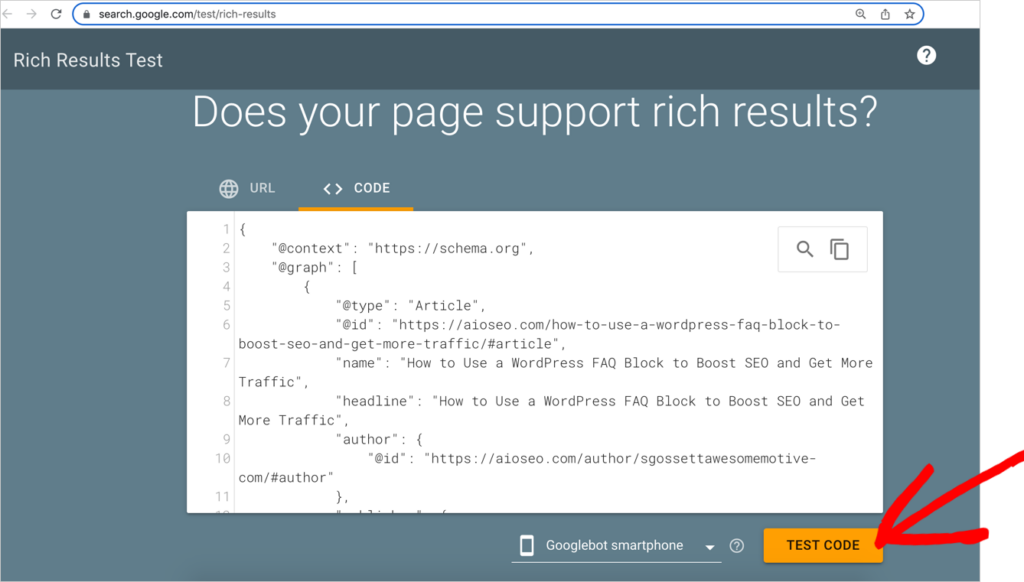
Clique no botão azul Testar com o Google no canto superior direito. Clicar no botão Testar com o Google copiará e colará seu código personalizado no Teste de Resultados Avançados do Google.
Agora clique em TESTAR CÓDIGO.
Em seguida, veja seus resultados.
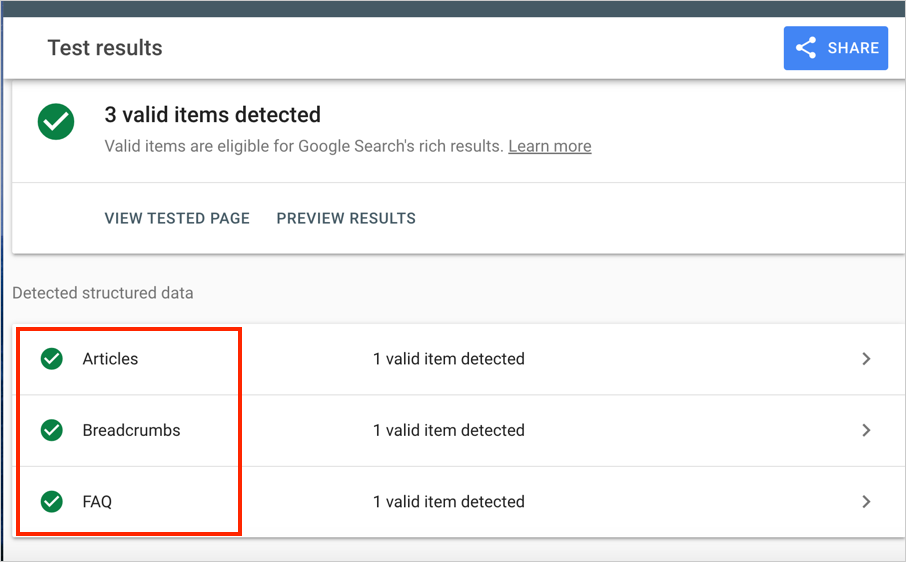
Podemos ver que há 3 tipos de esquema aplicados ao artigo testado:
- Artigo
- Breadcrumbs
- Perguntas Frequentes
Os resultados do teste mostram que o esquema é válido.
Como Usar Seu Modelo de Esquema de Marcação Personalizado
Para reutilizar seu modelo, navegue até uma página à qual deseja adicioná-lo.
Em seguida, vá para Configurações do AIOSEO » Schema » Gerar Schema » Seu Modelo.
Clique no botão que representa o esquema personalizado que você deseja adicionar.
(No exemplo abaixo, temos 1 modelo personalizado para usar.)
Em seguida, salve o rascunho da sua postagem.
O Schema foi adicionado ao código HTML da sua página.
Como Editar seu Schema Markup Personalizado
Para editar um modelo, vá para Configurações do AIOSEO » Schema » Gerar Schema » Seu Modelo.
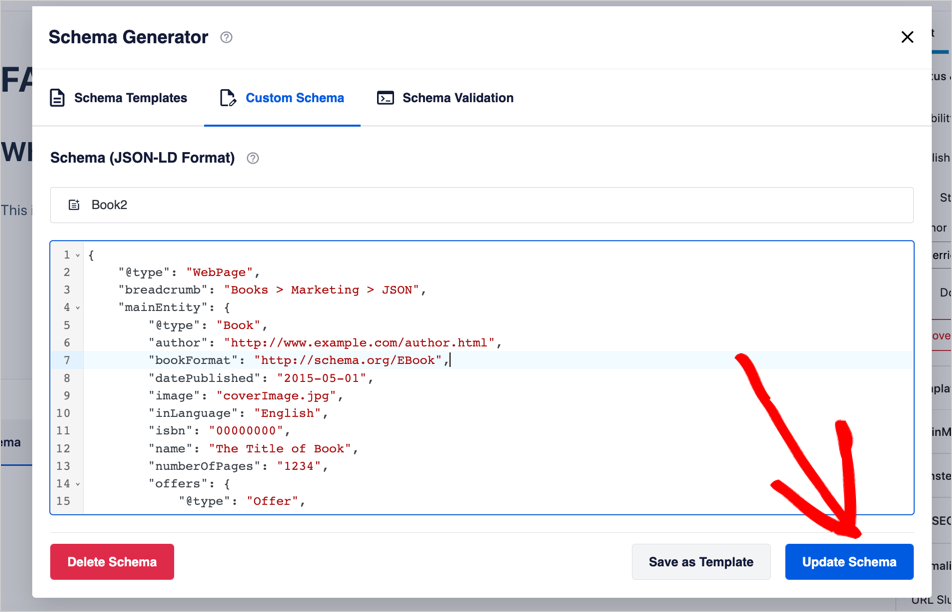
Encontre o botão do arquivo que deseja editar e clique no ícone de lápis. Isso abrirá uma janela modal exibindo seu código JSON-LD.
Adicione suas edições e clique no botão azul Atualizar Schema.
Como Excluir seu Schema Markup Personalizado
Para excluir um modelo, vá para Configurações do AIOSEO » Schema » Gerar Schema » Seu Modelo.
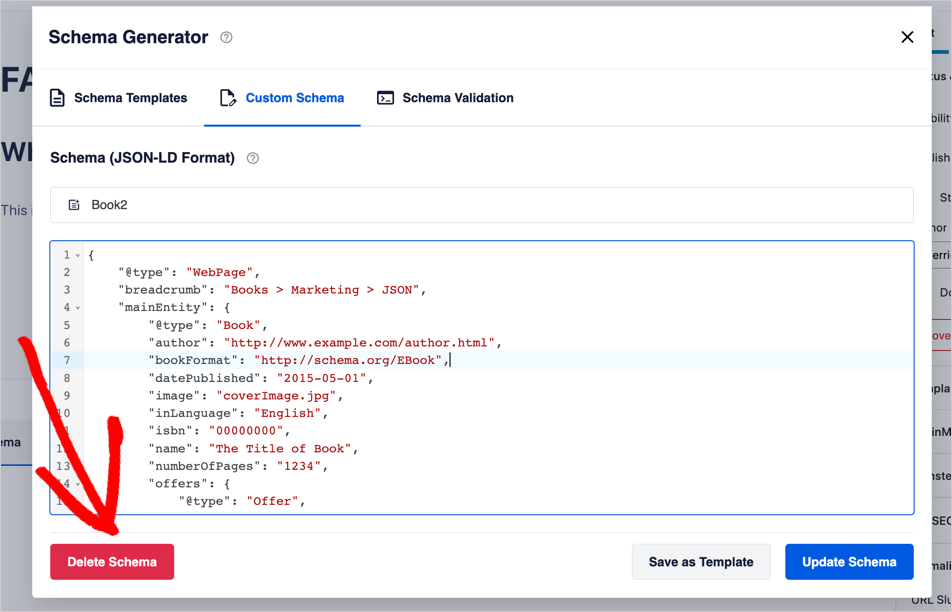
Encontre o botão do arquivo que deseja excluir e clique no ícone de lápis. Isso abrirá uma janela modal exibindo seu código JSON-LD.
Clique no botão vermelho Excluir Schema no canto inferior esquerdo.
Onde Posso Encontrar Schema Personalizado para Adicionar ao AIOSEO?
- Primeiro, verifique esta lista para schemas já incluídos no plugin All in One SEO (AIOSEO).
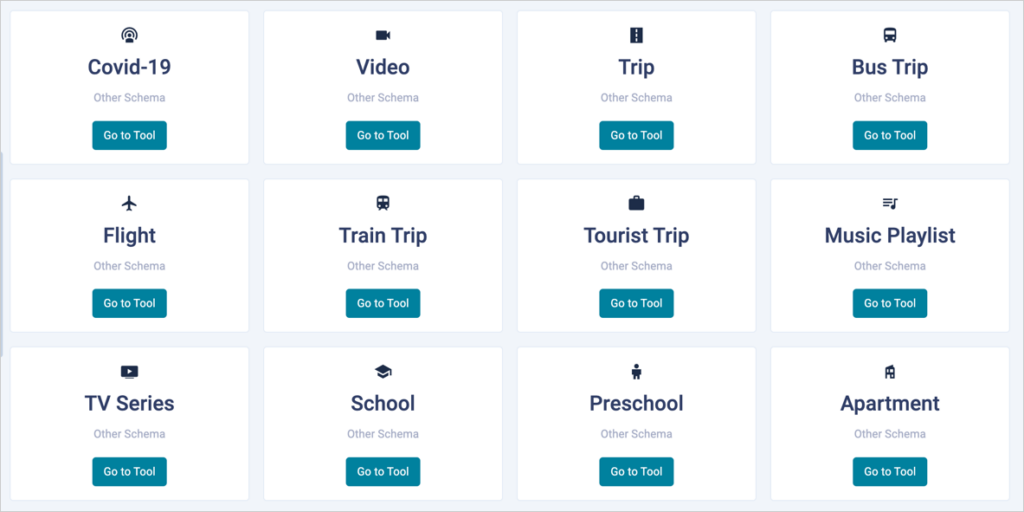
- Se você quiser algo diferente, vá para EasySchema.com/tools e clique em Schema Generator na coluna da esquerda. Uma lista de opções aparecerá. Você também verá opções dispostas em quadrados, assim:
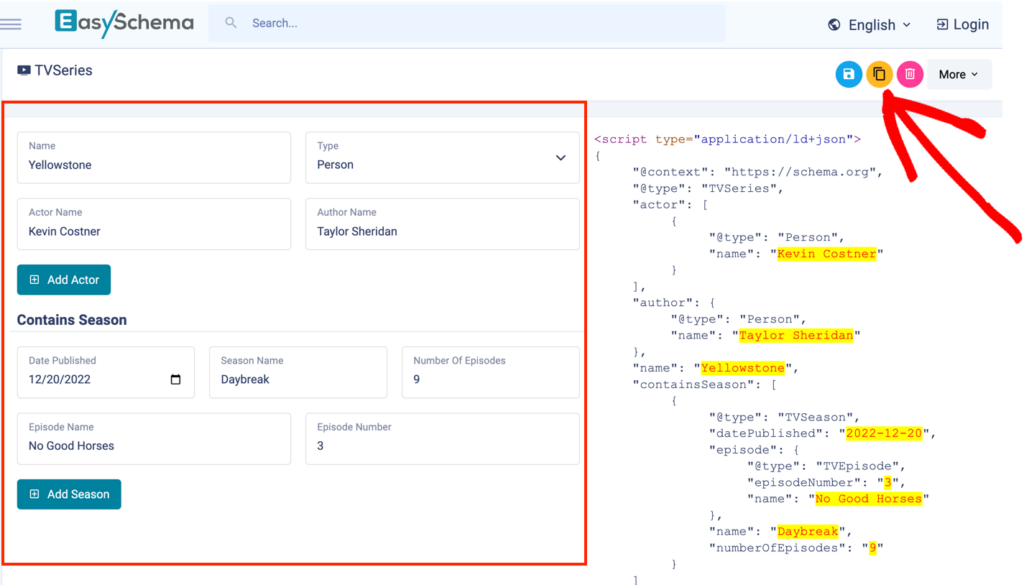
Depois de escolher uma opção, você precisará preencher um formulário. Como este para Episódios de TV. (Se você escreve sobre TV, este schema em particular pode lhe interessar.)
Preenchemos com informações sobre um episódio de Yellowstone para lhe dar uma ideia de como isso funciona. Depois de preencher suas informações no formulário à esquerda, seu código aparece à direita.
Clique no botão amarelo-laranja para copiar seu código. Em seguida, siga as instruções neste artigo para adicionar o schema personalizado à sua página do WordPress.
Por Que Eu Gostaria de Adicionar Schema Markup Personalizado como um Modelo?
Salvar seu schema personalizado como um modelo faz sentido se você quiser aplicá-lo, sem alterações, a mais de uma página.
Se o seu schema personalizado for sobre algo específico, como um episódio de TV em particular, basta clicar em Adicionar Schema e não salvá-lo como um modelo. (Não há necessidade de transformá-lo em um modelo, já que você o usará apenas uma vez.)
Mais Configurações de Schema no AIOSEO
O plugin AIOSEO para WordPress define o tipo de schema Artigo como o padrão para todas as postagens do WordPress.
Seguindo estas instruções, você pode definir o schema padrão global para qualquer tipo de conteúdo.
Como Adicionar Schema Personalizado no WordPress Sem um Plugin
Chamando todos os programadores: Se você está interessado em aprender como adicionar schema markup com o editor de blocos Gutenberg e campos personalizados ou como adicioná-lo diretamente ao seu arquivo header.php, siga as instruções aqui.
Tenha cuidado para configurar seu código corretamente. Qualquer erro no código tornará a página inelegível para rich snippets. Certifique-se de validar seu código antes de publicar.
Perguntas e Respostas: Schema Markup Personalizado e Testes
Agora que você sabe como é fácil adicionar schema markup personalizado a páginas da web, você pode ter mais algumas perguntas.
Abaixo, compartilhamos onde você pode copiar/colar mais exemplos de código. E responderemos a algumas de suas perguntas relacionadas à terminologia e SEO.
Além disso, mostraremos todos os tipos de schema que vêm com o plugin AIOSEO. Lembre-se, você pode adicioná-los com alguns cliques. Nenhum conhecimento técnico é necessário.
Quais tipos de schema o gerador de marcação de schema do AIOSEO fornece?
Pronto para uso, o gerador de marcação de schema do AIOSEO fornece os seguintes tipos de marcação de schema:
- Artigo
- Livro
- Curso
- Conjunto de Dados
- Evento
- Perguntas Frequentes
- Verificação de Fatos
- Como Fazer
- Vaga de Emprego
- Filme
- Música
- Pessoa
- Produto (esquema do Google Merchant Listing)
- Receita
- Serviço
- Software
- Vídeo
- Página da Web
No painel do AIOSEO, também existem opções fáceis de usar para esses itens de schema:
- Gráfico de Conhecimento: Adicione suas informações preenchendo um formulário. (AIOSEO > Aparência da Pesquisa » Configurações Globais)
- Breadcrumbs: Adicione navegação de breadcrumb com 1 clique (AIOSEO » Configurações Gerais » Breadcrumbs)
- Marcação de esquema de negócios locais: Preencha um formulário curto para ativar. (AIOSEO » SEO Local)
- Caixa de pesquisa de sitelinks: Ative-a com 1 clique. (Configurações do AIOSEO » Aparência da Pesquisa » Avançado)
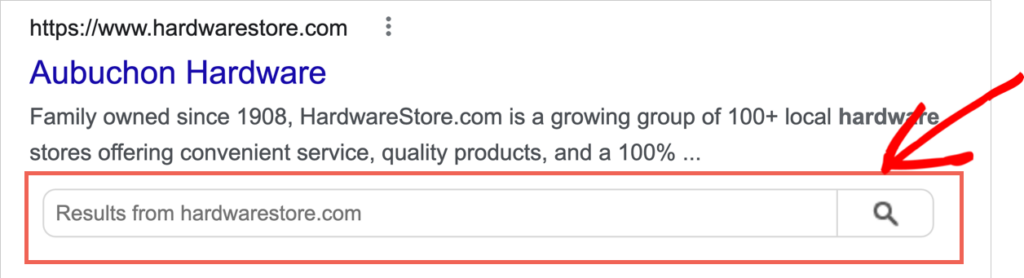
Acima: O que é uma caixa de pesquisa de sitelinks? É um campo de pesquisa que aparece abaixo de um snippet de pesquisa. As pessoas podem usá-lo para pesquisar dentro do seu site sem sair do Google.
Procurando outros tipos de schema? Siga estas instruções.
Quantos tipos de schema existem?
De acordo com schema.org, existem quase 800 tipos de schema. No entanto, o Google suporta apenas 31 tipos. A aplicação de quaisquer tipos suportados a uma página da web a tornará elegível para ser exibida como um snippet rico.
Onde posso encontrar mais ideias para marcação de schema personalizada?
Você pode encontrar ideias para marcação de schema personalizada em schema.org e Roube nosso JSON-LD. Além disso, veja schema.dev para uma extensão do Chrome que permite apontar e clicar em uma página da web para gerar schema. Adicionalmente, o Helper de Marcação de Dados Estruturados do Google oferece vários exemplos de código. Você pode copiar o código do Google Helper ou de qualquer uma dessas fontes e adicioná-lo como um modelo personalizado em AIOSEO.
O que é teste de dados estruturados?
O teste de dados estruturados usa ferramentas de validação de código para verificar a presença de dados estruturados em uma página da web e sinalizar quaisquer erros. O objetivo do teste é verificar se o conteúdo de uma determinada página da web é elegível para ser exibido como snippets ricos nos resultados da pesquisa. Esses testes geralmente oferecem dois métodos para testar: colocar um URL ativo em um campo ou colar o código de marcação de schema da página de teste em uma janela.
Quais ferramentas de teste de marcação de schema estão disponíveis?
Existem dezenas de ferramentas de teste de marcação de schema. As seguintes são comumente citadas e usadas por profissionais da web. (Teste de marcação de schema é sinônimo de teste de dados estruturados.)
- Teste de Resultados Ricos do Google
- Validador de Schema Markup do Schema.org
- Relatórios de Dados Estruturados do Google Search Console
- Screaming Frog SEO Spider (Inclui uma ferramenta de teste de dados estruturados)
- Playground JSON-LD
- Validador de Marcação Bing da Microsoft
- Validador de Dados Estruturados do Yandex Webmaster
(Para Google Search Console, Bing e Yandex, você precisará criar uma conta e fazer login para acessar suas ferramentas.)
Quais são os benefícios de SEO dos dados estruturados?
Adicionar dados estruturados (também chamados de schema markup) a uma página da web a torna elegível para ser exibida como um rich snippet nas páginas de resultados do mecanismo de pesquisa (SERPs). Rich snippets são visualmente proeminentes e apresentam informações como avaliações com estrelas, imagens interativas, FAQs, detalhes de produtos e preços de ingressos. Como rich snippets (também chamados de rich results) fornecem mais detalhes do que os resultados de pesquisa padrão, eles geralmente alcançam maiores taxas de cliques e conversão.
Adicionar dados estruturados à sua página e um título de SEO preciso e meta descrição (metadados) são maneiras fáceis de otimizar seu conteúdo para os resultados dos mecanismos de pesquisa.
O markup do Schema.org é a mesma coisa que schema markup?
Sim, o markup do Schema.org é o mesmo que schema markup. O Schema.org é um projeto colaborativo lançado em 2011 pelo Google, Yandex, Microsoft e Bing. É um repositório de schemas e promove e desenvolve ativamente novos schemas “para dados estruturados na Internet, em páginas da web, em mensagens de e-mail e além.” (Fonte: Schema.org)
Você sabia? A palavra schema vem da palavra grega antiga σχῆμα (pronuncia-se “skay-ma”). A palavra grega se refere à forma, formato ou estrutura de algo.
Outros Plugins Geradores de Schema
Procurando por outros plugins de schema ou plugins de SEO para WordPress que incluem geradores de schema? Aqui estão alguns para conferir.
Próximos Passos
O schema markup personalizado oferece mais opções sobre como seus rich snippets são exibidos nos resultados de pesquisa.
Esperamos que este post tenha ajudado você a entender como é fácil adicionar schema markup personalizado ao seu site WordPress.
Você também pode gostar do nosso tutorial sobre como usar o schema de FAQ para gerar tráfego a partir de prospects de seus concorrentes. E explore como escrever meta descrições que geram mais cliques.
Se você achou este artigo útil, por favor, inscreva-se em nosso Canal do YouTube. Você encontrará muitos tutoriais úteis lá. Você também pode nos seguir no Twitter, LinkedIn ou Facebook para ficar por dentro das novidades.
Quer Experimentar o AIOSEO Gratuitamente?
Digite o URL do seu site WordPress para instalar o AIOSEO Lite.

Aviso: Nosso conteúdo é apoiado pelo leitor. Isso significa que se você clicar em alguns de nossos links, poderemos ganhar uma comissão. Recomendamos apenas produtos que acreditamos que agregarão valor aos nossos leitores.

Post muito útil!
Eu realmente amo a tabela de conteúdos. Ela é codificada manualmente em cada post ou vocês têm um plugin que faz isso?
Oi Curtis – Obrigado pelo feedback. Fico feliz que tenha sido útil! Essa tabela de conteúdos foi criada com o plugin AIOSEO, mas é personalizada. Na verdade, ela está configurada como um Padrão de Bloco do WordPress para reutilização. Posso obter mais detalhes para você, se quiser.