
Você quer saber como verificar seu site WordPress com o Pinterest?
O Pinterest é o terceiro maior mecanismo de busca do mundo, depois do Google e do YouTube. Ao verificar seu site no Pinterest, você pode gerar mais tráfego orgânico do Pinterest para o seu site.
Neste tutorial, mostraremos como verificar facilmente seu site no Pinterest.
Então, vamos começar.
Por Que Você Deve Verificar Seu Site no Pinterest?

O Pinterest é usado principalmente por pessoas que procuram conteúdo visual para descobrir novas ideias, inspiração ou aprender algo novo.
Até 450 milhões de usuários preferem a plataforma para compartilhar imagens, GIFs, vídeos e tipos relacionados de conteúdo visual.
Se o seu site foca em artes visuais, como fotografia, ou em uma loja de comércio eletrônico, o Pinterest pode aumentar significativamente o tráfego do seu site e a visibilidade da sua marca.
Como Verificar Facilmente Seu Site WordPress Com o Pinterest
Criamos este tutorial simples que abrange todas as etapas do processo. Se você quiser pular direto para uma etapa específica, pode usar estes links rápidos:
- Etapa 1. Atualize Sua Conta do Pinterest para Negócios
- Etapa 2. Reivindique Seu Site no Pinterest
- Etapa 3. Adicione a Tag HTML ao Seu Site WordPress
Etapa 1. Atualize Sua Conta do Pinterest para Negócios
Primeiro de tudo, você deve atualizar sua conta pessoal para uma conta comercial do Pinterest.
Uma conta comercial do Pinterest permite que você acesse muitos benefícios do Pinterest que você não teria de outra forma, incluindo o aumento da autoridade da marca, geração de tráfego, a capacidade de criar e exibir anúncios, acesso a insights do Pinterest e muito mais.
O melhor de tudo, Pinterest Business é gratuito e fácil de configurar.
Por padrão, todas as contas do Pinterest são contas pessoais. Para reivindicar seu site no Pinterest, você terá que mudar sua conta pessoal para uma conta comercial.
Mudar de Pessoal para Negócios
Faça login na sua conta do Pinterest, vá para o canto superior direito e clique na seta suspensa.
Aqui você precisa clicar no link Converter para Negócios.

Na próxima tela, você pode ver todos os recursos da conta pessoal e comercial, com a conta comercial oferecendo mais recursos.
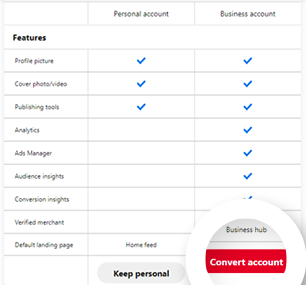
Em seguida, clique no botão Converter Conta. Isso o levará a uma nova tela onde você precisará criar um perfil comercial.
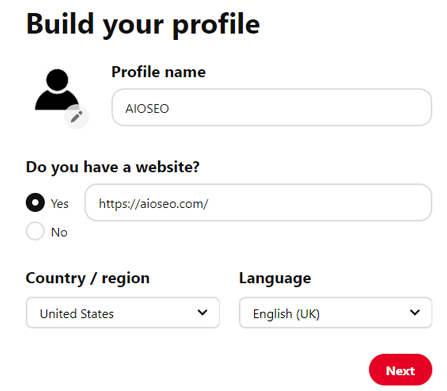
Depois disso, adicione os detalhes do seu negócio, como nome da empresa, site, país e idioma.
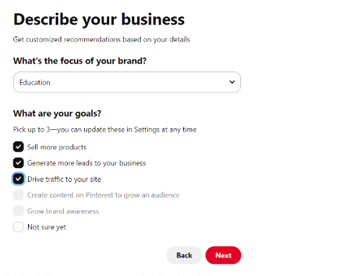
Em seguida, você precisa descrever seu negócio e os objetivos que deseja alcançar com a conta comercial do Pinterest. Esses objetivos podem ser gerar tráfego para seu site, gerar mais leads para seu negócio ou mais vendas.
Na próxima tela, você precisa descrever quem você é (escolha entre blogueiro, proprietário de loja, influenciador) e clicar em Avançar.
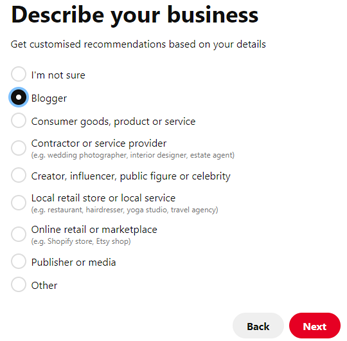
Agora selecione Sim, se você deseja veicular anúncios no Pinterest. No nosso caso, estamos selecionando Não porque não queremos anunciar no momento. Clique em Avançar.

Agora o Pinterest perguntará onde você gostaria de começar. Aqui podemos ver 3 opções, incluindo compartilhar ideias, reivindicar seu site e exibir sua marca.
Para este tutorial, selecionaremos Reivindicar seu site.
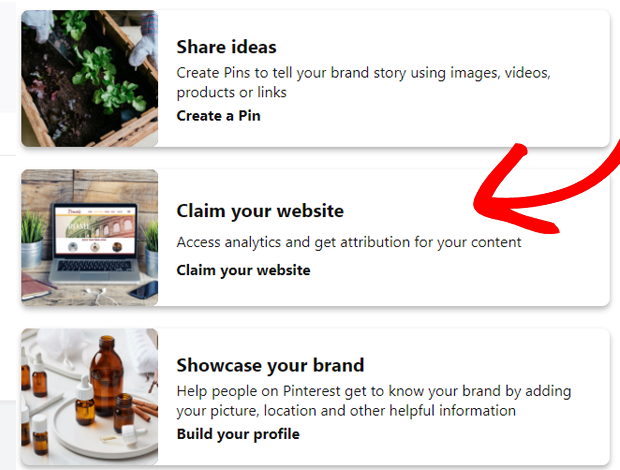
Agora vamos para a próxima etapa e ver como você pode facilmente reivindicar seu site WordPress no Pinterest.
Etapa 2. Reivindique Seu Site no Pinterest
Nesta tela, você pode ver o botão Reivindicar ao lado do site. Ele o levará diretamente para a página de configurações de reivindicação.
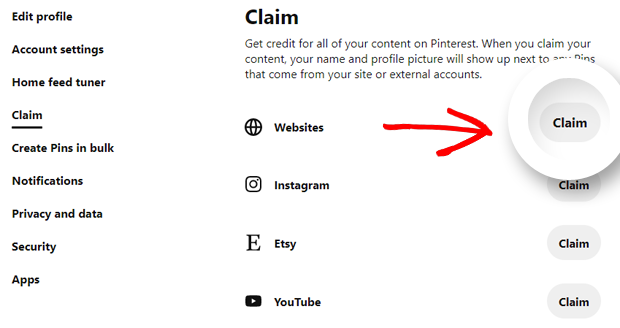
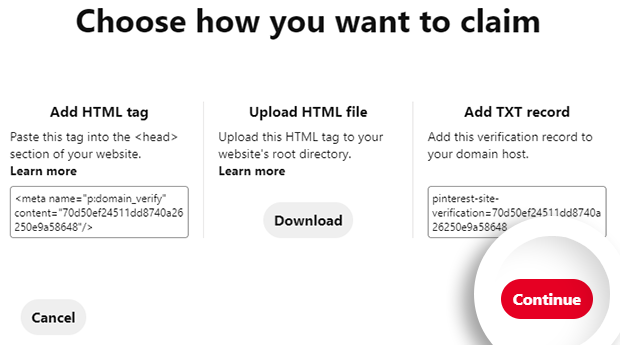
Após clicar no botão Reivindicar, o Pinterest mostrará um pop-up com as opções para finalizar o processo de reivindicação.
Você pode ver 3 métodos, incluindo:
- Adicionar tag HTML — adicione simplesmente um trecho de código HTML à seção <head> do seu site.
- Fazer upload do arquivo HTML — baixe um arquivo HTML e faça o upload dele para o diretório raiz do seu site.
- Adicionar registro TXT — adicione um registro de verificação ao seu host de domínio.
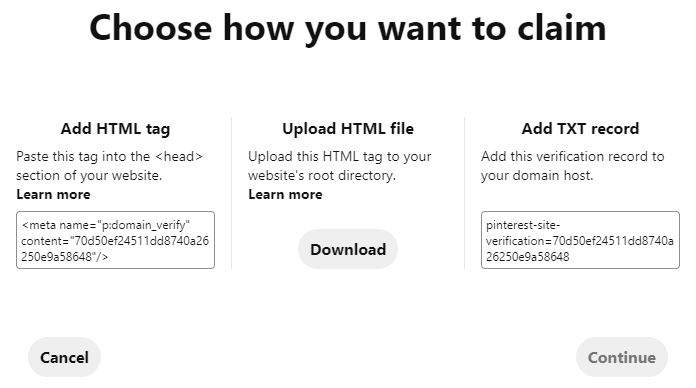
Embora você possa optar por qualquer um dos três métodos, usaremos o primeiro método de adição de tag HTML, pois é o mais simples das três opções.
Etapa 3. Adicione a Tag HTML ao Seu Site WordPress
Para adicionar a tag HTML, você pode instalar o plugin All In One SEO em seu site WordPress. Para mais detalhes, veja o guia detalhado sobre como instalar um plugin WordPress.

Depois de concluir a instalação do plugin, você pode verificar seu site com o Pinterest usando nosso recurso Ferramentas do Webmaster. Para fazer isso, navegue até Painel do WordPress » Configurações Gerais » Ferramentas do Webmaster e selecione Verificação do Site no Pinterest.
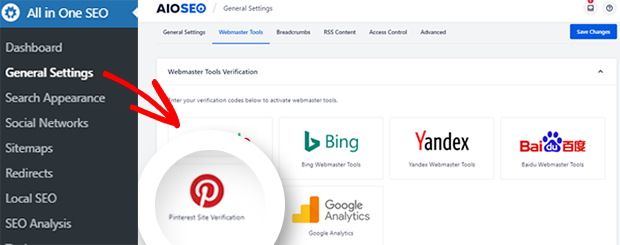
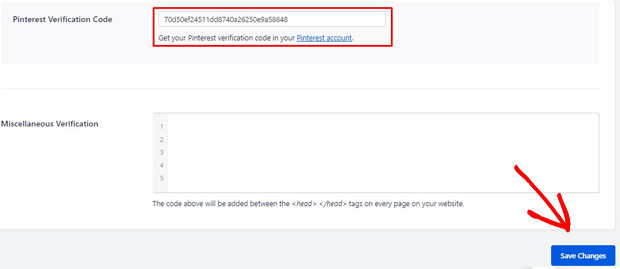
Uma vez selecionado, a aba de verificação aparecerá na mesma tela. Aqui você precisa copiar o código do Pinterest e colá-lo em Código de Verificação do Pinterest. Clique em Salvar Alterações.
Volte ao Pinterest e clique em Continuar.
Em seguida, o Pinterest pede para você verificar seu site adicionando o link do seu site. Após adicionado, clique em Verificar.
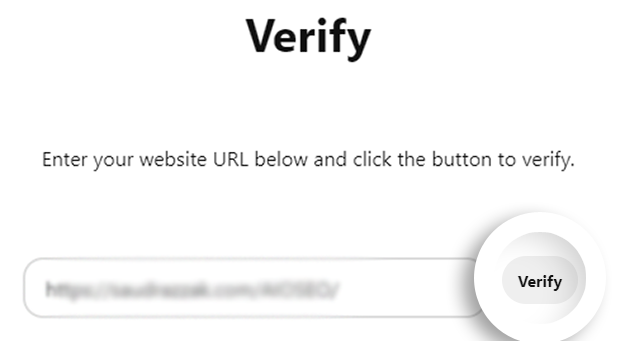
Levará alguns segundos para finalizar o processo. Após a verificação, você verá a mensagem de verificação.
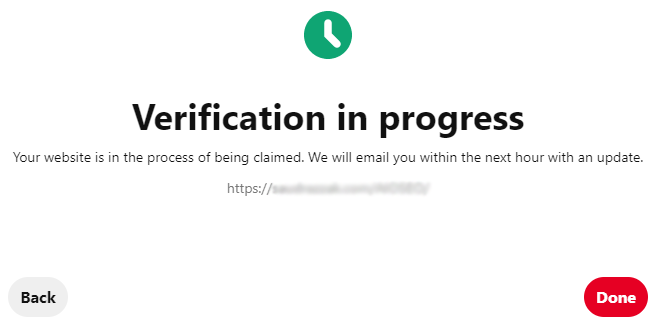
Parabéns! Seu site foi reivindicado com sucesso.
Esperamos que este artigo tenha ajudado você a verificar seu site WordPress com o Pinterest. Use este tutorial, e ele ajudará a gerar mais tráfego de referência para o seu site, aumentar o engajamento e construir sua marca em alta velocidade.
Você também pode querer conferir nosso post sobre como integrar mídias sociais ao seu site e como otimizar suas imagens no WordPress.
Ainda não usa o AIOSEO? O que você está esperando?
Quer Experimentar o AIOSEO Gratuitamente?
Digite o URL do seu site WordPress para instalar o AIOSEO Lite.

Aviso: Nosso conteúdo é apoiado pelo leitor. Isso significa que se você clicar em alguns de nossos links, poderemos ganhar uma comissão. Recomendamos apenas produtos que acreditamos que agregarão valor aos nossos leitores.

Obrigado pelas informações!!!
Ficamos felizes em saber disso! :)
Se precisar de ajuda no futuro, sinta-se à vontade para nos contatar em https://aioseo.com/contact.
Eu perdi a etapa de reivindicar meu site ao configurar meu perfil no Pinterest, como posso voltar a essa etapa para reivindicar meu site?
Olá Helen, você pode encontrar as etapas para verificar seu site com o Pinterest aqui.