
Was ist WordPress Multisite?
Wenn Sie mehrere WordPress-Websites verwalten, wissen Sie, wie mühsam es ist, zwischen all Ihren Websites zu wechseln. Die gute Nachricht ist, dass Sie dies von einem einzigen Dashboard aus tun können, wenn Sie WordPress Multisite einrichten.
In diesem Artikel werden wir WordPress Multisite entmystifizieren, um Ihnen bei der Bewertung zu helfen, ob es eine gute Lösung für Ihr Unternehmen ist, und Ihnen zeigen, wie Sie es installieren.
In diesem Artikel
Was ist WordPress Multisite?
Multisite ist eine Funktion, mit der Sie mehrere Websites und Blogs aus einer einzigen WordPress-Installation erstellen und verwalten können. Das bedeutet, dass Sie so viele Websites verwalten können, wie Sie möchten, von einem Dashboard aus. Nur einem.
Wichtige Funktionen
- Es ermöglicht ein Netzwerk von Subdomains und Verzeichnissen
- Sie können anderen Benutzern erlauben, Konten und WordPress-Blogs in Ihrem Multisite-Netzwerk zu erstellen
- Super-Administratoren können Themes und Plugins für Websites in ihrem Multisite-Netzwerk installieren. Website-Administratoren im Netzwerk haben diese Möglichkeit jedoch nicht
- Super-Administratoren können auch Änderungen an Themes für alle Websites in ihrem Multisite-Netzwerk vornehmen, während Website-Administratoren dies nicht können
Die Installation, Verwaltung und Aktualisierung eines Multisite-Netzwerks ist nicht so schwierig, wie es klingt. Tatsächlich ist die Installation fast identisch mit einer Standard-WordPress-Installation. Es hat die gleichen Kern-Dateien, Ordnerstruktur und Codebasis wie eine Standard-WordPress-Website.
Eine weitere großartige Sache an WordPress Multisite ist, dass alle Themes und Plugins in Ihrem Netzwerk nur einmal gespeichert werden, unabhängig davon, wie viele Websites sie verwenden. Das bedeutet, dass Ihr Speicherplatz kleiner wäre, als wenn jede Website ihre eigene WordPress-Installation hätte.
Es gibt jedoch einige Unterschiede zwischen einer Multisite- und einer Standardinstallation: die Admin-Bildschirme und deren Verwendung, die Dateien, Ordner und die Datenbanktabellen. Gehen wir sie durch.
Dateien und Ordner
Die Datei wp-config.php und der Ordner wp-uploads in einem Multisite-Netzwerk unterscheiden sich geringfügig von denen in einer Standard-WordPress-Installation.
Die Datei wp-config.php enthält zusätzliche Zeilen, die Multisite aktivieren und WordPress über seine Funktionsweise informieren.
Der Ordner wp-uploads enthält einen Unterordner für jede Website im Netzwerk, und die Dateien jeder Website werden im Ordner der Website gespeichert, wie Sie es normalerweise im wp-uploads-Ordner einer Standard-WordPress-Installation erwarten würden.
Am Ende des Tages müssen Sie sich keine Gedanken über diese Unterschiede machen – WordPress kümmert sich darum!
Datenbank
Eine Standard-WordPress-Installation hat 11 Datenbanktabellen, um die Inhalte und Einstellungen Ihrer Website zu speichern. Neun dieser 11 Tabellen werden für jede Website in einem Multisite-Netzwerk dupliziert. Je mehr Websites Sie haben, desto mehr Tabellen werden Sie haben.
Dies ist ein weiterer Unterschied, über den Sie sich keine Sorgen machen müssen.
SEO für WordPress Multisite: Es ist nicht so kompliziert
Ich bin sicher, Sie fragen sich, wie kompliziert SEO beim Betreiben eines Netzwerks von Websites wird. Mit dem richtigen WordPress Multisite SEO-Plugin wird die Verwaltung Ihrer SEO jedoch einfach. Eines der besten SEO-Plugins, das Sie in Betracht ziehen sollten, ist All In One SEO (AIOSEO).

AIOSEO ist ein leistungsstarkes WordPress-Plugin, das über 100 Millionen Mal heruntergeladen wurde. Millionen von erfahrenen Vermarktern nutzen AIOSEO, um ihre Websites zu ranken und gezielten Traffic zu generieren. Dies liegt daran, dass das Plugin viele SEO-Funktionen und Module bietet, die Ihnen helfen, SEO-freundliche Websites und Inhalte zu erstellen.
Das Beste daran ist, dass Sie das Plugin auch dann verwenden können, wenn Sie keine Programmierkenntnisse haben.
Ausführliche Anweisungen zur Installation und Aktivierung von AIOSEO finden Sie in unserem Installationsleitfaden.
Wenn es um WordPress Multisite SEO geht, ist AIOSEO ein unschätzbares Werkzeug.
Beispiele für die WordPress Multisite SEO-Funktionen von AIOSEO
Da wir die Frustrationen verstehen, mit denen Web-Administratoren bei der Multisite-SEO konfrontiert sind, haben unsere Entwickler an einigen leistungsstarken Funktionen gearbeitet, um diese Frustrationen zu lindern. Beispiele hierfür sind:
Domains Aktivierungsfeld
Sobald Sie AIOSEO installiert haben, ist die Aktivierung oder Deaktivierung Ihrer Lizenz in Ihrem Netzwerk von Websites dank des Domains Activation-Feldes super einfach. Sie finden dies unter AIOSEO » Network Settings.
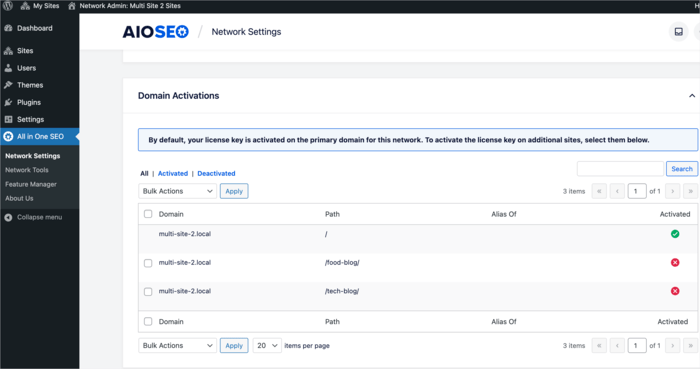
Von diesem zentralen Ort aus können Sie Ihre AIOSEO-Lizenz mit einem einfachen Klick auf eine Schaltfläche auf jeder einzelnen Unterseite in Ihrem WordPress-Multisite-Netzwerk aktivieren oder deaktivieren.
SEO- und Plugin-Einstellungen importieren und exportieren
Eine weitere Multisite-SEO-Funktion, die Sie an AIOSEO lieben werden, ist die Funktion Import/Export Settings. Die Einrichtung der SEO für alle Websites in Ihrem Netzwerk ist eine mühsame und zeitaufwändige Aufgabe.
Glücklicherweise kümmert sich AIOSEO darum, indem es Ihnen ermöglicht, SEO-Einstellungen von einer Website in Ihrem Netzwerk auf eine andere zu importieren und zu exportieren.
Um diese leistungsstarke Funktion zu nutzen, gehen Sie zu Network Tools » Import/Export.
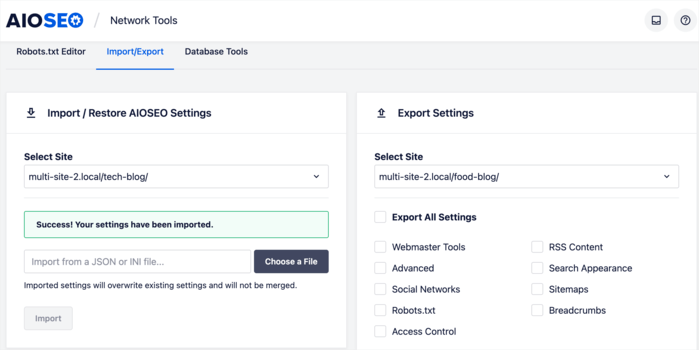
Sie können dann die SEO-Einstellungen einer Website herunterladen und sie auf eine andere Website oder mehrere andere Websites hochladen.
Und wenn Sie eine neue Website zu Ihrem Multisite-Netzwerk hinzufügen, können Sie auch die SEO-Einstellungen einer bereits optimierten Website importieren. Tun Sie dies, indem Sie einfach eine neue Website wie gewohnt zu Ihrem Netzwerk hinzufügen und dann die Website auswählen, von der Sie die Einstellungen importieren möchten.
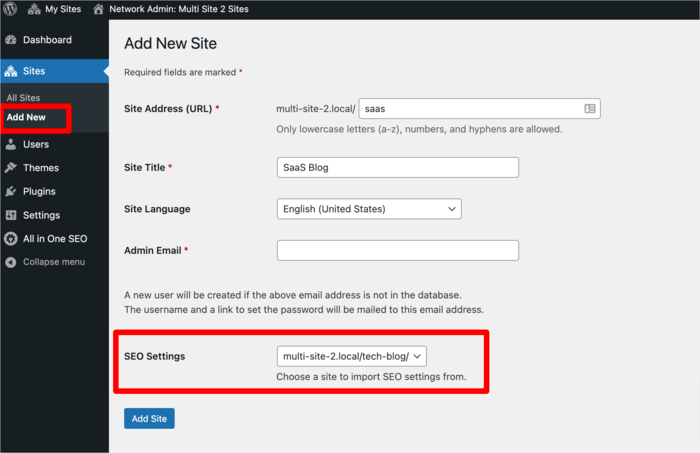
Dies beschleunigt den Einrichtungsprozess für neue Websites und ermöglicht es Ihnen, in Ihrem WordPress-Multisite-Netzwerk schneller zu ranken.
Robots.txt-Dateien einfach bearbeiten und verwalten
Die Kontrolle darüber, wie Suchmaschinen Ihre Website crawlen, ist entscheidend dafür, dass Ihre wichtigen Seiten indexiert werden. Dies führt dazu, dass wichtige Seiten eine bessere Chance haben, zu ranken.
Deshalb ist die Bearbeitung und Optimierung Ihrer robots.txt-Dateien ein entscheidender Aspekt der SEO. Wie zu erwarten ist, kann dies in großem Umfang für Ihr Multisite-Netzwerk ziemlich schwierig sein.
Hier kommt ein leistungsstarkes Multisite-Plugin wie AIOSEO ins Spiel.
AIOSEO ermöglicht es Ihnen, die robots.txt-Datei jeder einzelnen Website in Ihrem Netzwerk einfach zu bearbeiten. Sie können dies für einzelne Websites tun oder Ihre Websites stapelweise bearbeiten.
Um Ihre robots.txt-Dateien zu bearbeiten, gehen Sie zu Ihrem Netzwerk-Admin-Dashboard » AIOSEO Dashboard » Netzwerk-Tools.
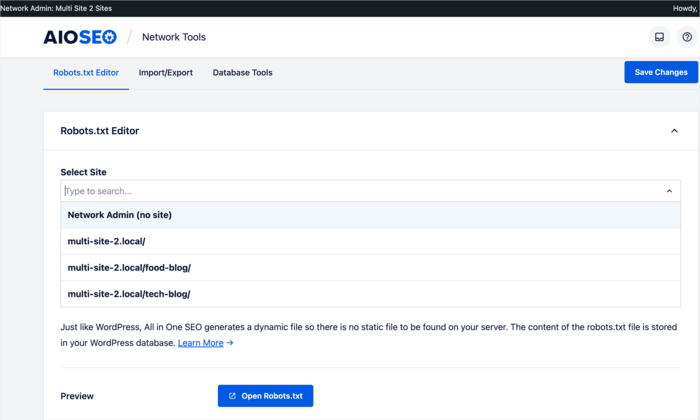
Wählen Sie eine Website aus, und Sie sehen sofort eine Vorschau ihrer robots.txt-Datei. Sie können die robots.txt-Regeln für diese Website auch direkt aus dem Netzwerk-Admin-Bereich ändern.
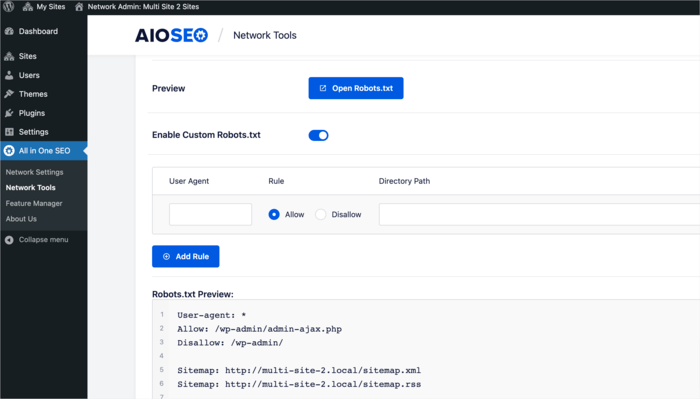
Sie können auch Regeln festlegen, die für alle Ihre einzelnen Websites gelten, indem Sie die Option Netzwerk-Admin (Keine Website) auswählen.
Die Verwaltung Ihrer robots.txt-Dateien von einem zentralen Ort aus bietet Ihnen mehr Flexibilität und spart Ihnen viel Zeit und Mühe. Und die Verwaltung über die Seite Netzwerk-Tools von AIOSEO macht es viel einfacher, selbst wenn Sie mehrere einzelne Websites in Ihrem Netzwerk haben.
Nachdem Sie nun wissen, wie überschaubar WordPress Multisite SEO sein kann, fahren wir mit der Antwort auf unsere Frage fort – was ist WordPress Multisite?
Wer sollte WordPress Multisite nutzen?
Wir haben WordPress Multisite definiert und erklärt, wie es sich von einer einzelnen Website-Installation unterscheidet. Nun werfen wir einen kurzen Blick auf seine Anwendungsfälle. Mit anderen Worten, wer sollte WordPress Multisite nutzen?
Multisite hat viele Vorteile und kann in bestimmten Fällen äußerst nützlich sein, während es in anderen zu administrativen Komplikationen führt.
Für welche Fälle ist WordPress Multisite also am besten geeignet?
WordPress Multisite ist ideal für den Aufbau eines Netzwerks von Websites mit ähnlicher Funktionalität. Dies geschieht entweder über Plugins, Server-Einstellungen oder benutzerdefinierte Anwendungen. Es ist auch ideal für Netzwerke, die eine begrenzte Anzahl von Themes für das gesamte Netzwerk verwenden, im Gegensatz zur Ermöglichung der Nutzung benutzerdefinierter Themes durch Netzwerkmitglieder.
Wenn Ihr Netzwerk eine sehr vielfältige Sammlung von WordPress-Websites mit verschiedenen Plugins, Themes und anderen Anpassungen hat, ist WordPress Multisite nicht die Lösung, nach der Sie suchen.
WordPress Multisite Beispiele: Beliebte Websites, die Multisite nutzen
WordPress.com von Automattic ist das ultimative Beispiel für ein Multisite-Netzwerk. Es beherbergt Millionen von Websites und ist kostenlos nutzbar (Premium-Themes und Plugins sind kostenpflichtig).
The New York Times ist ein weiteres gutes Beispiel. Es ist ein Netzwerk mehrerer Blogs, die eine einzige WordPress Multisite-Installation nutzen.

Universitäten sind ein weiteres gutes Beispiel für Organisationen, die Multisite-Netzwerke nutzen. Sie richten typischerweise mehrere Websites im Netzwerk für verschiedene Abteilungen innerhalb der Institution und interne Blogs ein.
So installieren Sie WordPress Multisite auf einer bestehenden Installation
Sie benötigen nur zwei Dinge, um ein Multisite-Netzwerk auf einer bestehenden WordPress-Installation einzurichten:
- Sie müssen Administrator sein und Zugriff auf die Dateien Ihres Servers haben; und
- Sie müssen die Berechtigung haben, Änderungen an den Dateien vorzunehmen und ein Verzeichnis zu erstellen
Es sind keine Programmierkenntnisse erforderlich.
Wenn Sie es auf einer neuen Installation aktivieren möchten, können Sie einfach Ihre Daten löschen und WordPress neu installieren.
Multisite kann auch auf Ihrer aktuellen WordPress-Installation eingerichtet werden. Sie verwendet jedoch nicht die Standard-Permalink-Struktur, da WordPress in der Lage sein muss, den Unterverzeichnissen und Subdomains korrekte Namen zuzuweisen.
Diesbezüglich müssen Sie entscheiden, ob Sie Dateien als Subdomains oder Unterverzeichnisse erstellen möchten. Diese Entscheidung kann in Zukunft nicht rückgängig gemacht werden, wählen Sie also sorgfältig aus.
- Die Subdomain-Struktur sieht wie folgt aus: seite1.meinedomain.com, seite2.meinedomain.com, seite3.meinedomain.com usw.
- Die Unterverzeichnis-Struktur sieht wie folgt aus: meinedomain.com/seite1, meinedomain.com/seite2, meinedomain.com/seite3 usw.
Denken Sie daran, dass Unterverzeichnisse nicht auf einer bestehenden Website erstellt werden können, da sie aktive oder bereits erstellte URLs beeinträchtigen könnten.
Sie können auch Domains wie meinedomain1.com, meinedomain2.com, meinedomain3.com usw. verwenden, aber dazu benötigen Sie Plugins und etwas technisches Wissen.
Gehen wir die Installation Schritt für Schritt durch.
- Installieren Sie WordPress wie gewohnt: Laden Sie die ZIP-Datei herunter und installieren Sie sie auf Ihrem Server
- Suchen Sie die Datei wp-config (im Ordner, in dem Sie WordPress installiert haben)
- Finden Sie die Zeile „/* Das ist alles, bearbeiten Sie nicht weiter! Viel Spaß beim Bloggen. */“ am unteren Rand der Datei
- Fügen Sie eine neue Zeile direkt über der Zeile ein. Kopieren Sie den folgenden Code und fügen Sie ihn in die neue Zeile ein:
/* Multisite */

define( 'WP_ALLOW_MULTISITE', true );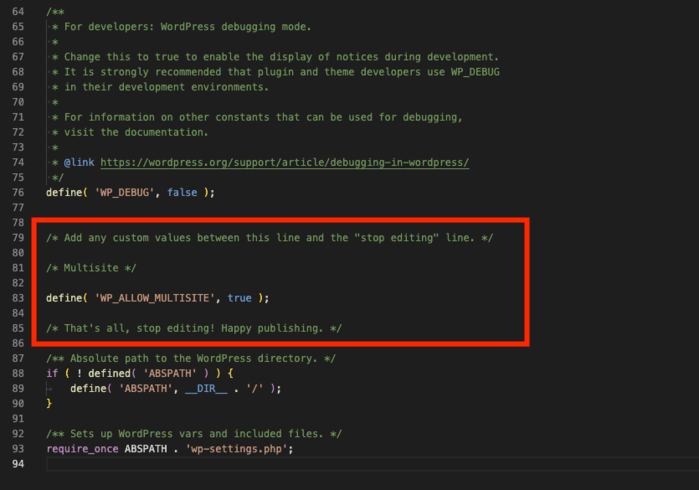
- Speichern Sie Ihre wp-config.php-Datei und laden Sie die Website neu
- Gehen Sie zum WordPress-Admin-Dashboard und navigieren Sie zu Extras » Netzwerk-Einrichtung. Sie werden aufgefordert, zwischen Subdomains oder Unterverzeichnissen zu wählen. (Hinweis: Wenn Sie sich für die Verwendung von Subdomains entscheiden, müssen Sie bestätigen, dass Ihr Webhosting-Anbieter Subdomains zulässt. Er muss Wildcard-DNS für Ihr Netzwerk einrichten)
- Aktualisieren Sie den Titel Ihres Multisite-Netzwerks und die E-Mail-Adresse des Netzwerkadministrators. Sie können alles so belassen, wie es ist, wenn keine Änderungen vorgenommen werden müssen
- Klicken Sie auf die Schaltfläche Installieren. WordPress generiert einen Code, den Sie in Ihre wp-config.php- und .htaccess-Dateien kopieren müssen
- Sie werden automatisch zum Bildschirm Netzwerkinstallation weitergeleitet. Fügen Sie den Code wie angewiesen ein
- Speichern Sie die Dateien
- Multisite wird erfolgreich installiert. Sie müssen sich erneut anmelden, um auf Ihr Netzwerk-Admin-Dashboard zuzugreifen
Und voilà! Ihre Multisite-Installation sollte jetzt wie jede Standard-WordPress-Website funktionieren. Sie können neue Websites, Plugins, Themes und andere Funktionen im Netzwerk hinzufügen.
Sie können die gleichen Schritte wie oben befolgen, um Ihre bestehende Website in ein Multisite-Netzwerk umzuwandeln. Der einzige Unterschied besteht darin, dass Sie Subdomains verwenden müssen, wenn Ihre Website bereits länger als einen Monat aktiv ist.
So fügen Sie Websites zu Ihrem Multisite-Netzwerk hinzu
Das Hinzufügen einer Website zu Ihrem Multisite-Netzwerk ist ein zweistufiger Prozess:
- Gehen Sie zu Meine Websites » Netzwerkverwaltung » Websites » Neu hinzufügen
- Geben Sie eine Website-Adresse, den Website-Titel und die E-Mail-Adresse des Website-Administrators ein und klicken Sie auf Neu hinzufügen
Die neue Website wird erstellt. Sie können beliebig viele Websites hinzufügen und die Liste der Websites anzeigen, indem Sie auf Websites » Alle Websites klicken.
Wenn Sie AIOSEO installiert haben, vergessen Sie nicht, die SEO-Einstellungen von Ihrer leistungsstärksten Website zu importieren.
So installieren und aktivieren Sie Themes in Ihrem Multisite-Netzwerk
Es gibt zwei Möglichkeiten, Themes in Ihrem Multisite-Netzwerk zu installieren und zu aktivieren:
- Sie können Themes im Netzwerkadministrator installieren, um sie für das gesamte Netzwerk zu aktivieren; oder
- Sie können ein Theme im Netzwerkadministrator installieren und es für eine bestimmte Website aktivieren
Um das Theme für das gesamte Netzwerk zu aktivieren:
- Gehen Sie zu Themes » Neu hinzufügen
- Installieren Sie das Theme und klicken Sie auf Netzwerk aktivieren
Das Theme ist nun für alle Websites im Netzwerk verfügbar.
Um für eine bestimmte Website zu aktivieren:
- Gehen Sie zu Websites und wählen Sie die Website aus, auf der Sie das Theme aktivieren möchten
- Klicken Sie auf Bearbeiten » Themes und suchen Sie das Theme, das Sie aktivieren möchten
- Klicken Sie auf Aktivieren
Wenn Sie zum Tab "Themes" auf dem Website-Admin-Bildschirm gehen, sehen Sie das neue Theme, das Sie aktiviert haben. Die Website kann dieses Theme nun aktivieren.
So installieren und aktivieren Sie Plugins in Ihrem Multisite-Netzwerk
So installieren und aktivieren Sie Plugins in Ihrem Multisite-Netzwerk:
- Laden Sie das Plugin herunter und installieren Sie es auf die übliche Weise: Plugins » Neu hinzufügen (auf dem Netzwerkadministrator-Bildschirm)
- Um das Plugin für das gesamte Netzwerk zu aktivieren, klicken Sie auf Netzwerkaktivierung, und das Plugin wird auf allen Websites im Netzwerk aktiviert
So installieren und aktivieren Sie Plugins für eine bestimmte Website:
- Laden Sie das Plugin herunter und installieren Sie es auf die übliche Weise: Plugins » Neu hinzufügen (auf dem Netzwerkadministrator-Bildschirm)
- Klicken Sie auf Zur Plugin-Installation zurückkehren
- Gehen Sie dann zum Website-Admin-Bildschirm der Website, auf der Sie das Plugin aktivieren möchten. Gehen Sie zu Plugins
- Suchen Sie das Plugin, das Sie aktivieren möchten, und klicken Sie auf Aktivieren
Beachten Sie, dass Sie Plugins nicht vom Website-Admin-Bildschirm aus löschen oder aktualisieren können.
Das ist im Grunde alles, was zur Installation von WordPress Multisite, zur Aktivierung von Funktionen und zur Erweiterung der Funktionalität gehört.
WordPress Multisite: Ein Game-Changer, wenn richtig gemacht
WordPress Multisite ist ein leistungsstarkes und bahnbrechendes Werkzeug für viele Unternehmen. Dennoch ist es möglicherweise nicht die perfekte Lösung für jedes Unternehmen, das glaubt, es zu benötigen. Sie müssen Ihre Bedürfnisse sorgfältig abwägen, um festzustellen, ob es die richtige Wahl für Ihr Unternehmen ist oder nicht.
Wir hoffen, dieser Artikel hat Ihnen geholfen zu verstehen, was WordPress Multisite ist und ob es die beste Lösung für Sie ist. Wenn Sie fertig sind, möchten Sie vielleicht auch andere SEO-Tutorials in unserem Blog ansehen. Ein großartiges Beispiel ist unser Leitfaden, wie Sie Emojis zu Ihren SEO-Titeln und Meta-Beschreibungen hinzufügen. Möglicherweise möchten Sie auch unseren Vergleich der besten Schema-Generator-Plugins für WordPress ansehen.
Möchten Sie AIOSEO kostenlos ausprobieren?
Geben Sie die URL Ihrer WordPress-Website ein, um AIOSEO Lite zu installieren.

Offenlegung: Unsere Inhalte werden von den Lesern unterstützt. Das bedeutet, wenn Sie auf einige unserer Links klicken, können wir eine Provision verdienen. Wir empfehlen nur Produkte, von denen wir glauben, dass sie unseren Lesern einen Mehrwert bieten.

Danke.