
Suchen Sie nach einer einfachen Möglichkeit, Schemadaten zu Ihrer WordPress-Website hinzuzufügen?
Schemadaten helfen Suchenden, Datensätze zu finden und zu filtern.
In diesem kurzen Tutorial erfahren Sie, wie Sie Schemadaten-Markups in wenigen Minuten zu WordPress hinzufügen.
Was Sie benötigen: Das All in One SEO (AIOSEO) Plugin.
In diesem Artikel
- What is Dataset Schema Markup?
- Schritt 1: Laden Sie das All-in-One SEO (AIOSEO) Plugin herunter
- Schritt 2: Suchen und klicken Sie auf die Schaltfläche für Schemadaten
- Step 3: Fill out the Dataset Schema Form
- Schritt 4: (Optional) Testen Sie Ihr Schema
- So bearbeiten oder löschen Sie Ihre Schemadaten
- Googles Dokumentation zu Schemadaten
- Q&A on Dataset Schema
Was ist Schemadaten-Markup?
Schemadaten-Markup ist eine Art von Code, der auf Webseiten mit Datensätzen angewendet wird.
Der Zweck des Codes ist es, Datensätze in Online-Suchen leichter auffindbar und durchsuchbar zu machen.
Google Dataset Search
Wussten Sie, dass Google eine Suchmaschine speziell für Datensätze hat, die Google Dataset Search heißt?
Die Suchmaschine wurde für Wissenschaftler und Wissenschaftsjournalisten entwickelt und kam vor 2 Jahren aus dem Beta-Stadium.
Da Dataset Search eine isolierte Suchmaschine ist, werden beim Eingeben eines Suchbegriffs Autovervollständigungs-Datensätze angezeigt.
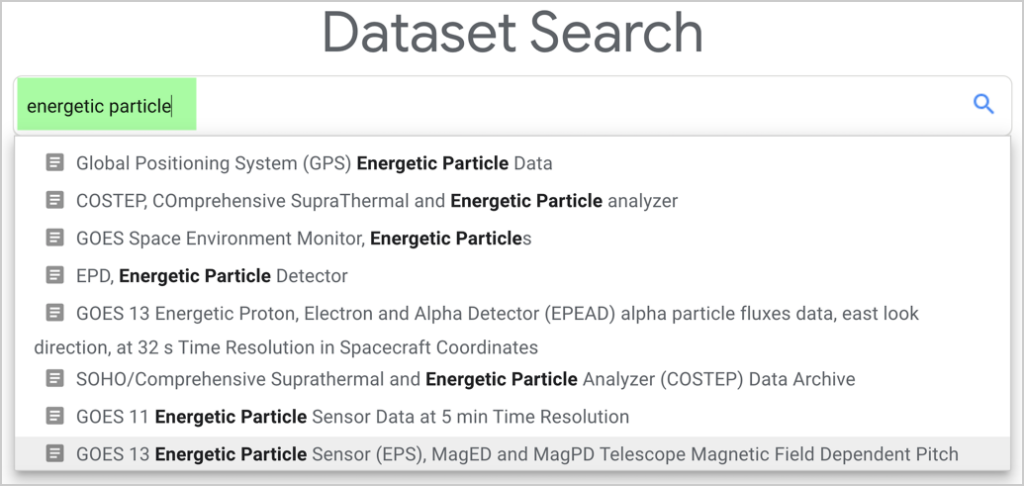
In der unten stehenden Beispielsuche nach „energetic particles“ wird in der linken Spalte eine scrollbare Liste mit über 100 Datensätzen angezeigt.
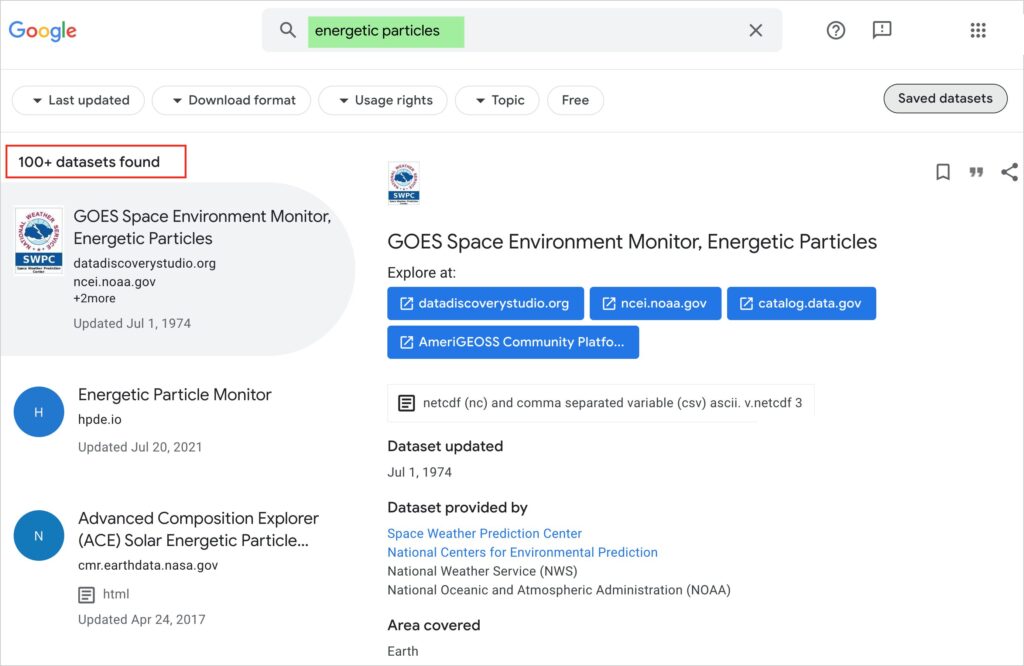
Am oberen Rand der Google Dataset Search-Ergebnisse befindet sich eine Reihe von Filtern, mit denen Benutzer Suchen eingrenzen können nach
- Download-Format
- Nutzungsrechte
- Themen
- Zuletzt aktualisiert
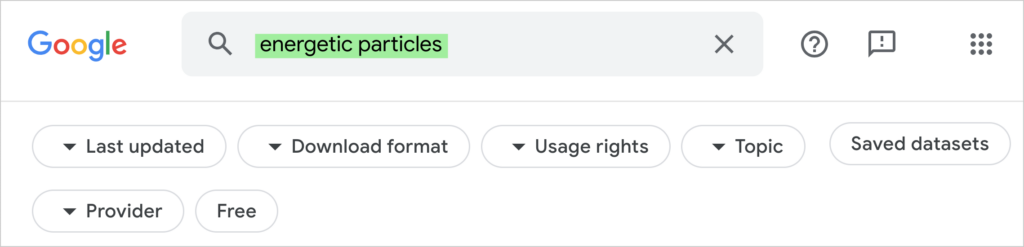
Klicken Sie auf einen dieser Filter, und weitere Optionen werden angezeigt.
Schemadaten-Markup hilft, diese Suchfunktionen zu ermöglichen.
Schritt 1: Laden Sie das All-in-One SEO (AIOSEO) Plugin herunter
Um Schemadaten zu Ihrer WordPress-Seite hinzuzufügen, empfehlen wir Ihnen, das Plugin All in One SEO (AIOSEO) herunterzuladen und zu installieren.
Dieses Plugin erleichtert das Hinzufügen von Schemadaten. Sie klicken auf einige Schaltflächen und füllen ein Formular aus.

AIOSEO hat Tausende von 5-Sterne-Bewertungen auf WordPress.org. Derzeit nutzen über 3 Millionen Menschen das Plugin. Ein Pluspunkt: Benutzer erhalten Zugang zum Support-Service von All in One SEO, der von erfahrenen Software-Ingenieuren betreut wird.
Mit dem installierten All-in-One-SEO (AIOSEO) Plugin sind Sie bereit, Schemadaten hinzuzufügen.
Schritt 2: Suchen und klicken Sie auf die Schaltfläche für Schemadaten
Öffnen Sie Ihren WordPress-Editor und navigieren Sie zu einer Seite, zu der Sie Schemadaten hinzufügen möchten.
Klicken Sie nun in der oberen rechten Ecke auf die AIOSEO-Schaltfläche. (Dadurch werden die Einstellungen von AIOSEO geöffnet.)
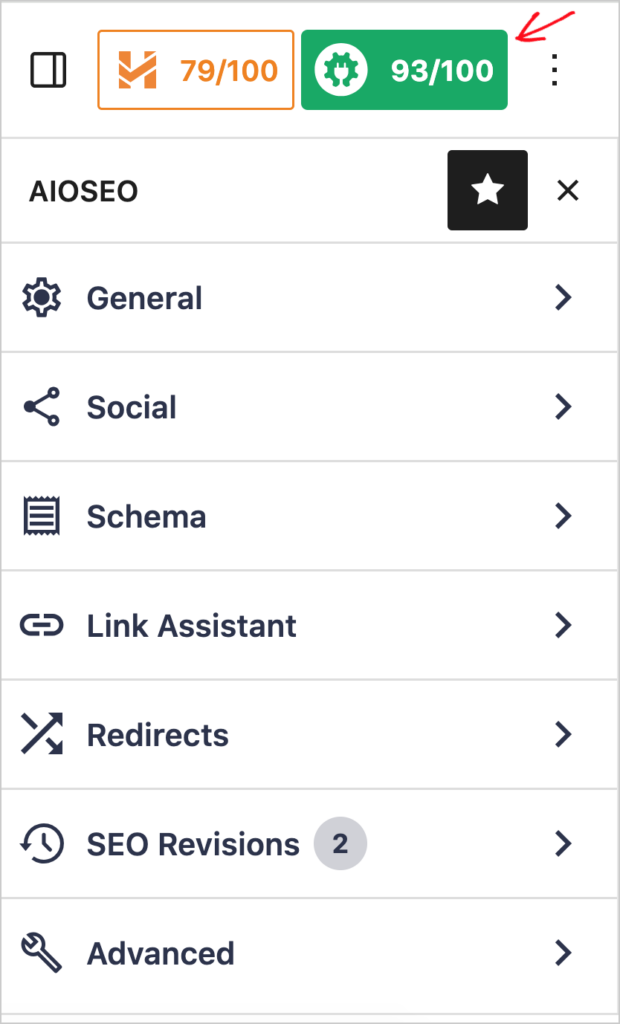
Klicken Sie als Nächstes auf Schema.
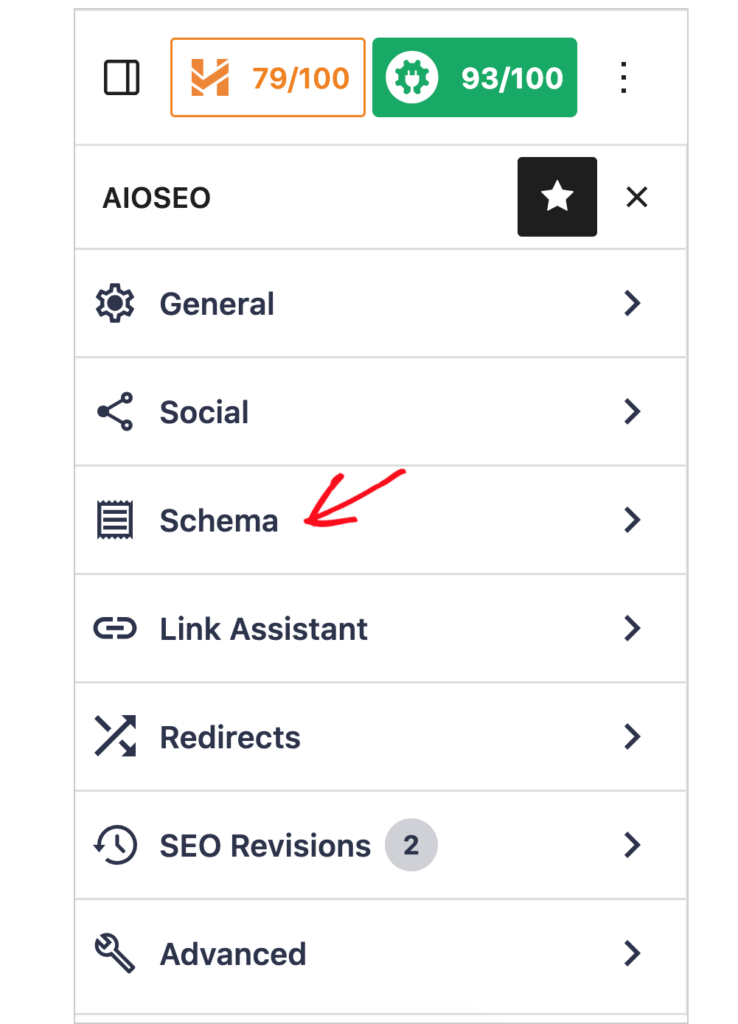
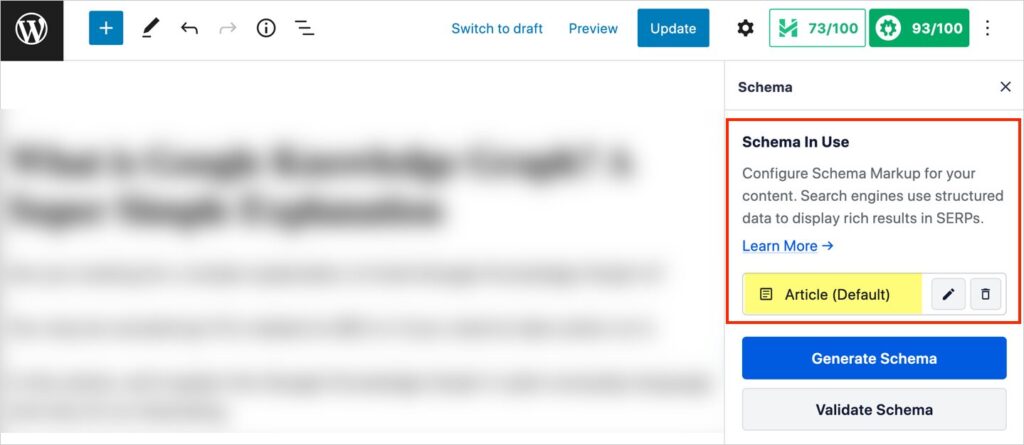
Nun sehen Sie einen Bereich namens Schema im Einsatz.
Beachten Sie, dass das „Artikel“-Schema bereits angewendet wurde. (Dies ist die Standardeinstellung.)
Klicken Sie nun auf die blaue Schaltfläche Schema generieren.
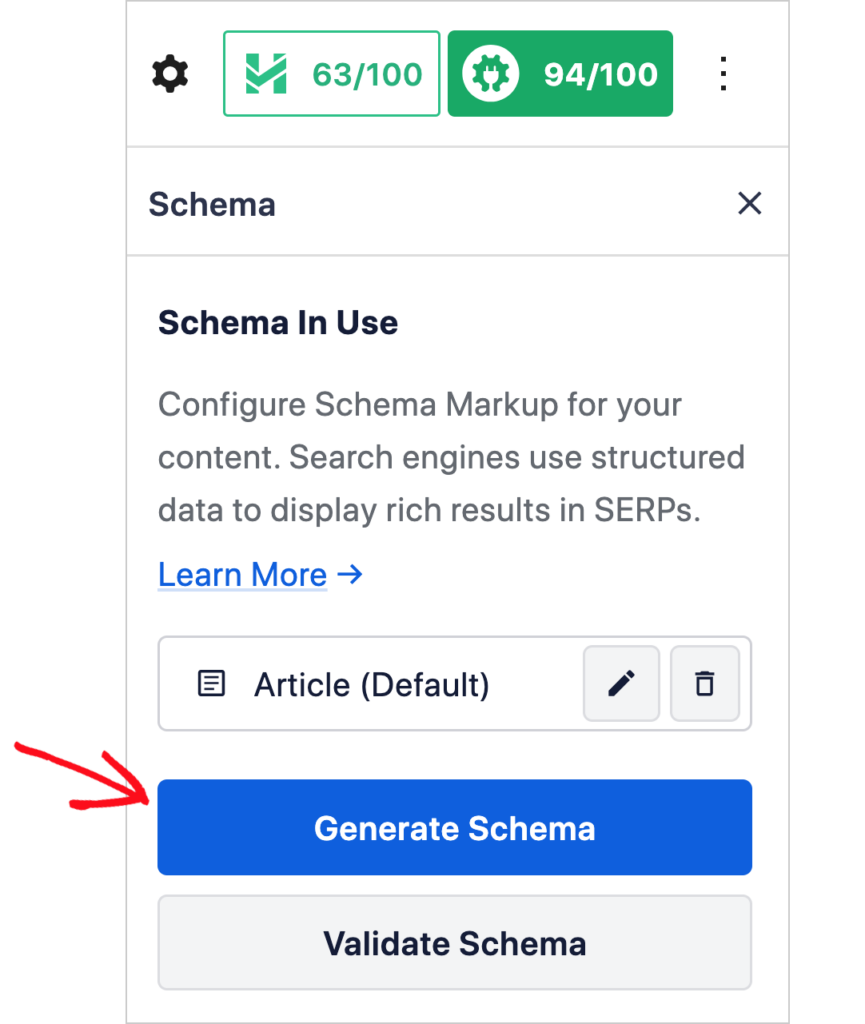
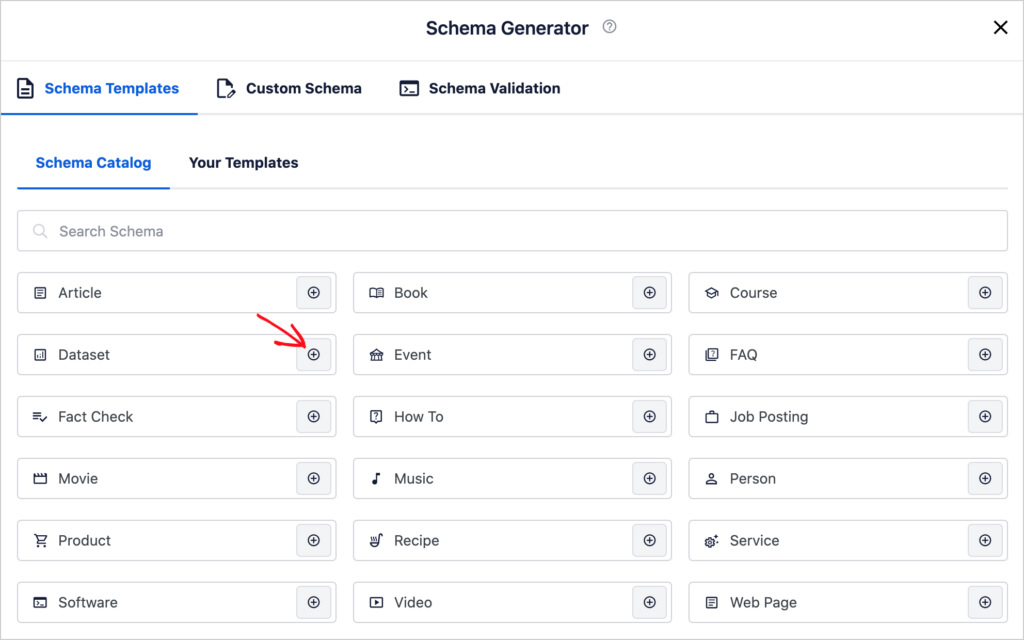
Dadurch wird der Schema-Katalog von AIOSEO geöffnet. Dieser Katalog listet alle Schematypen auf, die Sie einer Webseite hinzufügen können.
Suchen Sie die Schaltfläche Datensatz-Schema und klicken Sie auf das Pluszeichen (+) rechts neben der Schaltfläche.
Schritt 3: Füllen Sie das Formular für das Datensatz-Schema aus
Wenn Sie auf diese Datensatz-Schaltfläche klicken, öffnet sich ein Pop-up-Fenster mit einem scrollbaren Formular, das Sie ausfüllen können.
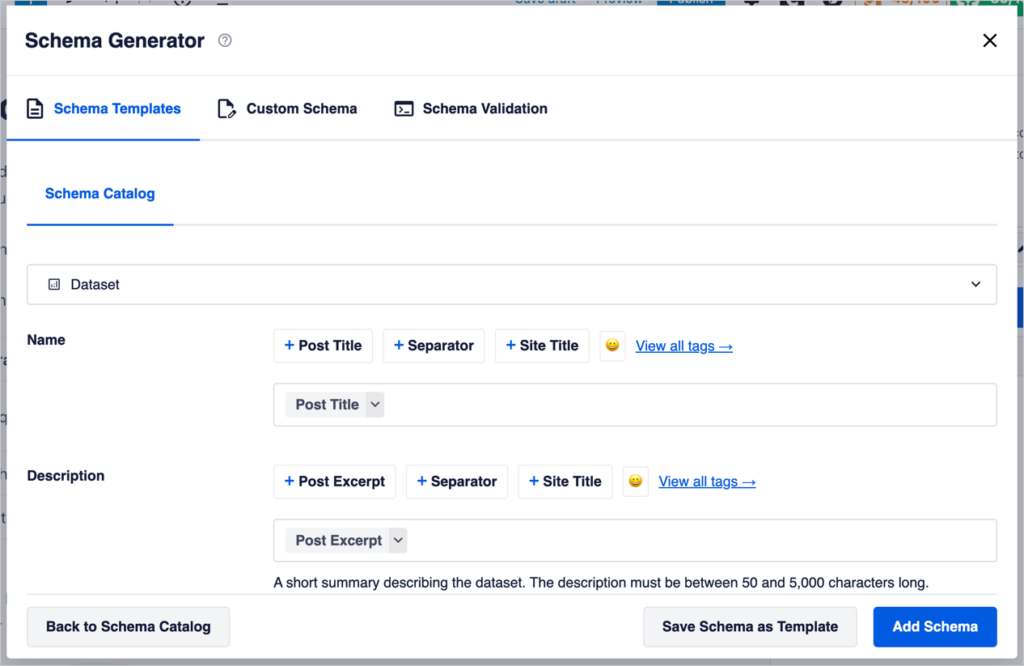
Hier ist eine Liste der Formularfelder mit einigen erklärenden Hinweisen.
- Titel: Fügen Sie den Namen Ihres Datensatzes hinzu. Standardmäßig ist dies der Titel Ihrer Seite oder Ihres Beitrags. Markieren und löschen Sie das graue „Post Title“-Tag, wenn Sie einen anderen Titel eingeben müssen.
- Beschreibung: Fügen Sie eine kurze Zusammenfassung hinzu, die den Datensatz beschreibt. Die Beschreibung muss zwischen 50 und 5.000 Zeichen lang sein. (Löschen Sie zuerst das Standard-Tag „Post Excerpt“. Diese Standardeinstellung bewirkt, dass ein zufälliger Textblock als Beschreibung angezeigt wird.)
- Gleich wie: Fügen Sie, falls relevant, eine URL hinzu, die auf eine kanonische (duplizierte) Version des Datensatzes verweist.
- Alternative Namen: Fügen Sie alle alternativen Namen hinzu, die zur Referenzierung des Datensatzes verwendet werden könnten, einschließlich Aliasse oder Abkürzungen.
- Datenkatalog: Fügen Sie den Namen des größeren (übergeordneten) Datenkatalogs hinzu, zu dem dieser Datensatz gehört.
- Identifikator: Fügen Sie alle zugehörigen Digital Object Identifiers (DOI) oder Compact Identifiers hinzu.
- Lizenz: Fügen Sie eine URL zur Lizenz hinzu. (Beispiel: https://creativecommons.org/licenses/by/3.0/)
- Kostenlos zugänglich: Teilen Sie dem Benutzer mit, ob dieser Datensatz frei verfügbar ist oder hinter einer Paywall liegt.
- Schlüsselwörter: Geben Sie Schlüsselwörter ein, die das Thema und/oder die Unterthemen des Datensatzes verdeutlichen.

- Zeitliche Abdeckung: Dies ist der spezifische Zeitraum, den dieser Datensatz abdeckt. (Verwenden Sie den ISO 8601-Standard.)
- Räumliche Abdeckung: Geben Sie die spezifischen Koordinaten ein, an denen die Messungen gesammelt wurden.
Untergeordnete Datensätze
Hier beschreiben Sie einen oder mehrere untergeordnete Datensätze.
Untergeordneter Datensatz 1
- Name: Geben Sie den Namen des untergeordneten Datensatzes ein
- Beschreibung: Fügen Sie eine kurze Zusammenfassung hinzu, die den Datensatz beschreibt. Die Beschreibung muss zwischen 50 und 5.000 Zeichen lang sein.
Beachten Sie, dass Sie, wenn Sie mehr als einen Datensatz auf der Seite hochladen möchten, unten rechts auf den Link Einen weiteren untergeordneten Datensatz hinzufügen klicken.
Downloads
Herunterladen 1
- Codierungsformat: Fügen Sie das Dateiformat des Downloads hinzu (z. B. CSV)
- URL: Fügen Sie die URL für den Dateidownload hinzu.
Haben Sie mehr als 1 Download zum Hochladen? Klicken Sie einfach unten rechts auf den Link Einen weiteren Download hinzufügen.
Dataset-Schema speichern
Speichern Sie Ihr Dataset-Schema, indem Sie auf die blaue Schaltfläche Schema aktualisieren unten rechts im Pop-up-Formularfenster klicken.
Schritt 4: (Optional) Testen Sie Ihr Schema
Als optionalen Schritt können Sie Ihr Schema mit dem All in One SEO-Plugin testen. Befolgen Sie diese Anweisungen, um einen „Rich Results Test“ durchzuführen.
Dies ist ein Code-Validierungstest. All in One SEO interagiert mit Googles Rich Results Test, um diese Funktion auszuführen.
Der Test überprüft, ob die Dataset-Schema-Markup korrekt auf der Seite angewendet wurde.
So bearbeiten oder löschen Sie Ihre Schemadaten
Um Ihr Dataset-Schema zu bearbeiten oder zu löschen, gehen Sie wie folgt vor.
- Öffnen Sie den WordPress-Editor und gehen Sie zu der Seite, die Sie bearbeiten möchten.
- Klicken Sie auf die AIOSEO-Schaltfläche und dann auf Schema (siehe Schritt 2 oben).
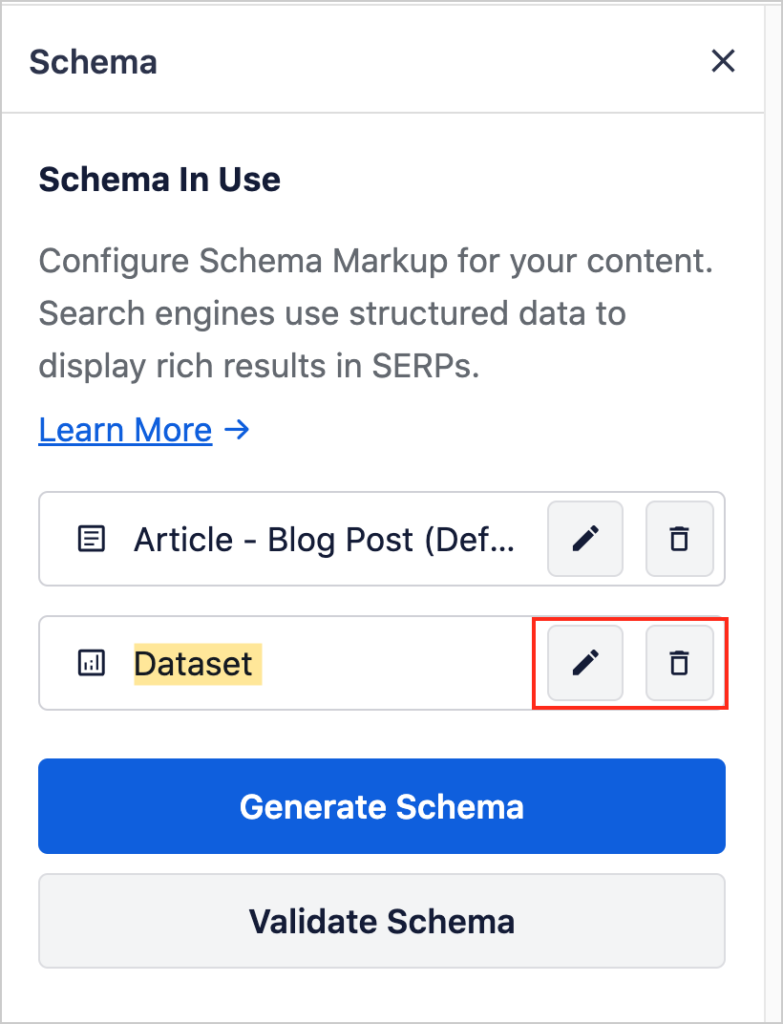
- Now, under Schema in Use, you'll see your Dataset button.
- Klicken Sie auf das Stiftsymbol, um Ihr Dataset-Schema zu bearbeiten.
- Klicken Sie auf das Papierkorbsymbol, um das Dataset-Schema zu löschen.
Googles Dokumentation zu Schemadaten
Wenn Sie daran interessiert sind, Dataset-Schema ohne Plugin hinzuzufügen, empfehlen wir Ihnen, die Entwicklerdokumentation von Google hier zu lesen.
Fragen und Antworten zu Dataset-Schema
Kann ich mehr als einen Schema-Typ zu einer Seite hinzufügen?
Ja, Sie können so viele Schematypen hinzufügen, wie für Ihre Seite relevant sind. Nachdem Sie beispielsweise ein Dataset-Schema hinzugefügt haben, möchten Sie vielleicht das Author SEO-Tool von AIOSEO verwenden, das ein Autoren-Schema anwendet.
Um Author SEO zu verwenden, füllen Sie ein Formular mit Bio-Informationen aus, und Sie haben die Möglichkeit, Ausbildung, Arbeitgeber, soziale Medien und andere Optionen hinzuzufügen.
Woher weiß ich, dass das Schema korrekt angewendet wurde?
Wenn Sie einen Beweis dafür sehen möchten, dass AIOSEO das Schema korrekt auf Ihrer Seite angewendet hat, können Sie Googles Rich Results Test direkt in WordPress ausführen.
Was kommt als Nächstes?
Jetzt, da Sie wissen, wie Sie Dataset-Schema zu Ihren WordPress-Seiten oder -Beiträgen hinzufügen, was kommt als Nächstes?
Erfahren Sie, wie Author SEO Google wichtige Signale für Expertise und Vertrauen senden kann.
Abonnieren Sie unseren YouTube-Kanal. Wir veröffentlichen jede Woche neue Tutorials. Und kommen Sie zu uns auf X (Twitter), LinkedIn oder Facebook, um auf dem Laufenden zu bleiben.
Möchten Sie AIOSEO kostenlos ausprobieren?
Geben Sie die URL Ihrer WordPress-Website ein, um AIOSEO Lite zu installieren.

Offenlegung: Unsere Inhalte werden von den Lesern unterstützt. Das bedeutet, wenn Sie auf einige unserer Links klicken, können wir eine Provision verdienen. Wir empfehlen nur Produkte, von denen wir glauben, dass sie unseren Lesern einen Mehrwert bieten.

Es war ein Vergnügen zu lesen. Sie sind ein sehr guter Autor. Guter Artikel.