Wussten Sie, dass Sie mit All in One SEO eine Karte Ihres Standorts/Ihrer Standorte auf Ihrer Website anzeigen können?
All in One SEO enthält einen WordPress-Block, den Sie im WordPress-Block-Editor verwenden können, um eine Karte an beliebiger Stelle auf der Seite anzuzeigen.
WICHTIG:
WordPress-Blöcke funktionieren nur mit dem WordPress-Block-Editor. Sie funktionieren nicht mit dem Classic Editor oder mit Seitenerstellern.
HINWEIS:
Die Funktion "Lokale SEO" ist für Kunden mit einem Plus-Tarif oder höher für All in One SEO Pro verfügbar.
Um zu beginnen, bearbeiten Sie beliebige Inhalte mit dem WordPress-Block-Editor und klicken Sie auf das Symbol Block hinzufügen.
Sie können nach dem Block suchen, indem Sie AIOSEO Local Map in das Suchfeld eingeben.
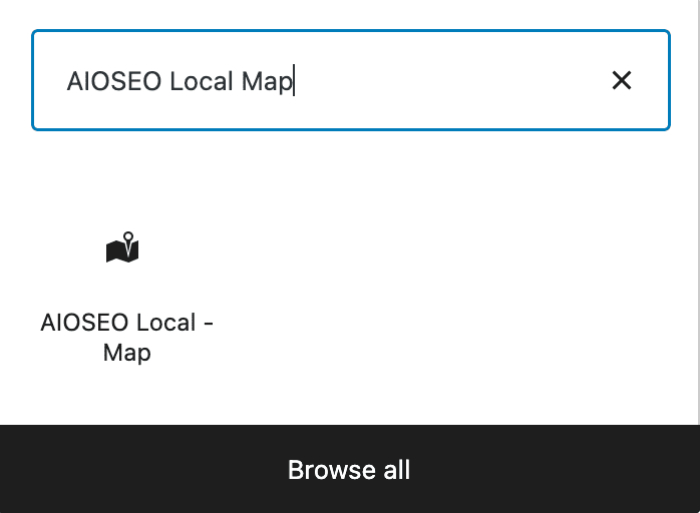
Sie sehen den Block AIOSEO Local – Map in den Suchergebnissen. Klicken Sie darauf, um ihn zu Ihrer Seite hinzuzufügen.
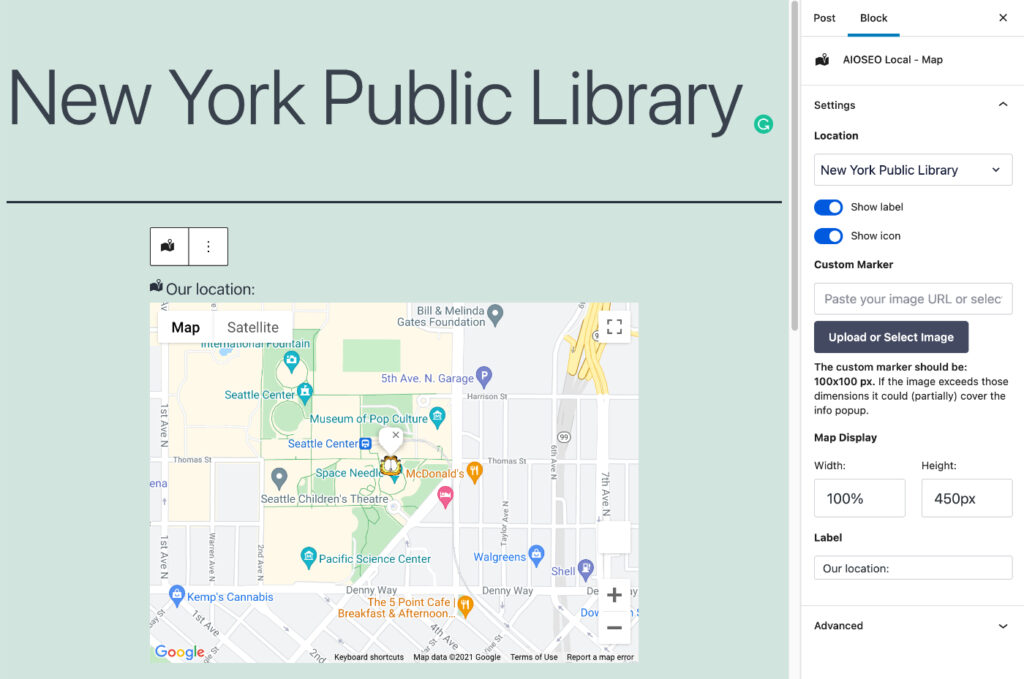
Sie sehen die Einstellungen in der Seitenleiste.
Wenn Sie Mehrere Standorte deaktiviert haben, wird die Karte für den Standort angezeigt, der in den Local SEO Einstellungen von All in One SEO detailliert ist.
Wenn Sie Mehrere Standorte aktiviert haben, können Sie über das Dropdown-Menü Standort auswählen, welchen Standort Sie anzeigen möchten.
Verwenden Sie den Schalter Beschriftung anzeigen, um auszuwählen, ob die Beschriftung „Unser Standort:“ über der Karte angezeigt werden soll. Sie können diesen Text im Feld Beschriftung steuern.
Verwenden Sie den Schalter Symbol anzeigen, um auszuwählen, ob das Kartensymbol über der Karte angezeigt werden soll.
Sie können eine benutzerdefinierte Kartenmarkierung festlegen, die auf der Karte angezeigt wird. Dies überschreibt jede benutzerdefinierte Kartenmarkierung, die in den Karteneinstellungen unter All in One SEO » Local SEO » Karten festgelegt wurde.
Sie können die Breite und Höhe der Karte mit einem Prozentsatz oder Pixeln festlegen.
Wenn Sie den WordPress-Block-Editor nicht verwenden, finden Sie hier weitere Möglichkeiten, eine Karte auf Ihrer Website anzuzeigen.