Wussten Sie, dass Sie mit All in One SEO ganz einfach ein Inhaltsverzeichnis zu Ihrer Website hinzufügen können?
All in One SEO macht es einfach, ein Inhaltsverzeichnis zu Ihrer Website hinzuzufügen, damit Besucher lange Inhalte leicht navigieren können. Suchmaschinen verwenden manchmal Inhaltsverzeichnisse in Suchergebnissen oder Rich Snippets, was Ihnen helfen kann, Ihre Rankings zu verbessern.
WICHTIG:
WordPress-Blöcke funktionieren nur mit dem WordPress-Block-Editor. Sie funktionieren nicht mit dem Classic Editor oder mit Seitenerstellern.
In diesem Artikel
Video-Anleitung
Hinzufügen des Inhaltsverzeichnis-Blocks
Um zu beginnen, bearbeiten Sie beliebige Inhalte mit dem WordPress Block-Editor und klicken Sie auf das Block hinzufügen-Symbol.
Sie können nach dem Block suchen, indem Sie AIOSEO in das Suchfeld eingeben.
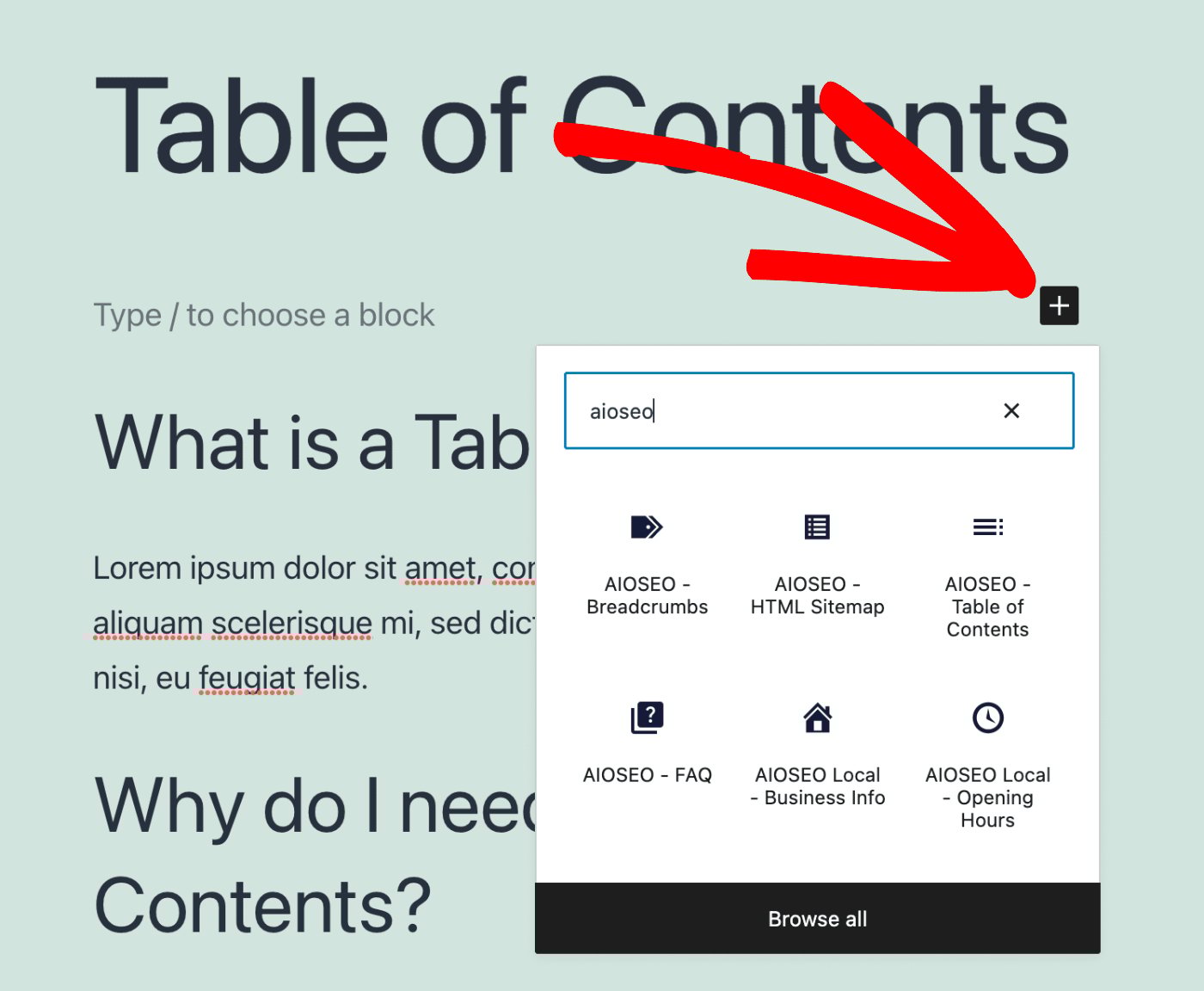
Sie sehen den Block AIOSEO – Inhaltsverzeichnis in den Suchergebnissen. Klicken Sie darauf, um ihn zu Ihrer Seite hinzuzufügen.
Standardmäßig ist der Block leer, wie unten gezeigt, es sei denn, Sie haben Überschriften in Ihren Inhalten.

Funktionsweise des Inhaltsverzeichnis-Blocks
Wenn Sie H1- bis H6-Überschriften in Ihren Inhalten haben, werden diese im Inhaltsverzeichnis-Block angezeigt, wie unten gezeigt:
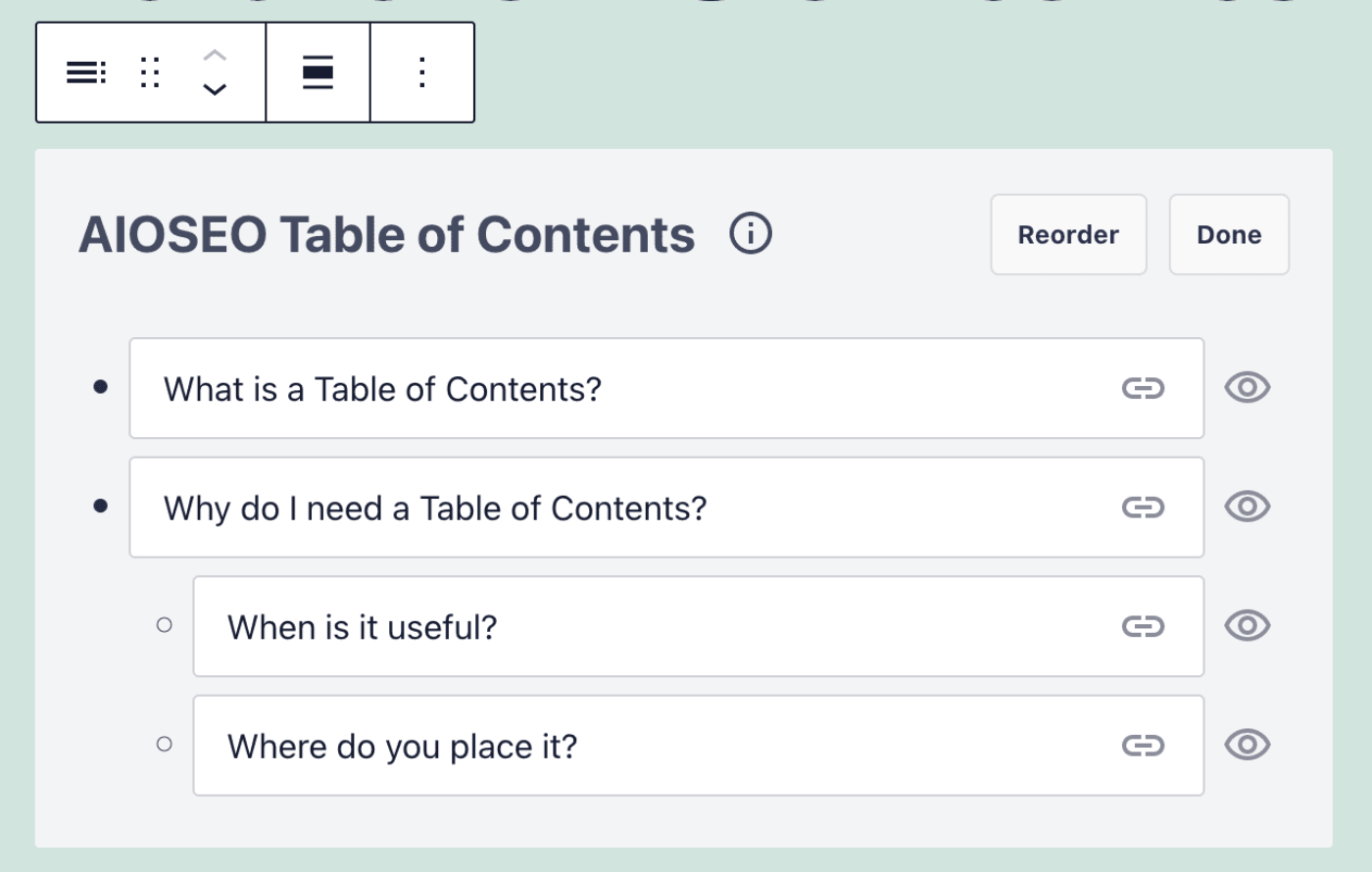
Im obigen Beispiel sind die ersten beiden Überschriften H2 und die letzten beiden Überschriften H3, weshalb sie eingerückt sind.
Einstellungen des Inhaltsverzeichnis-Blocks
Wenn Sie den Inhaltsverzeichnis-Block auswählen, sehen Sie einige Einstellungen in der Seitenleiste.
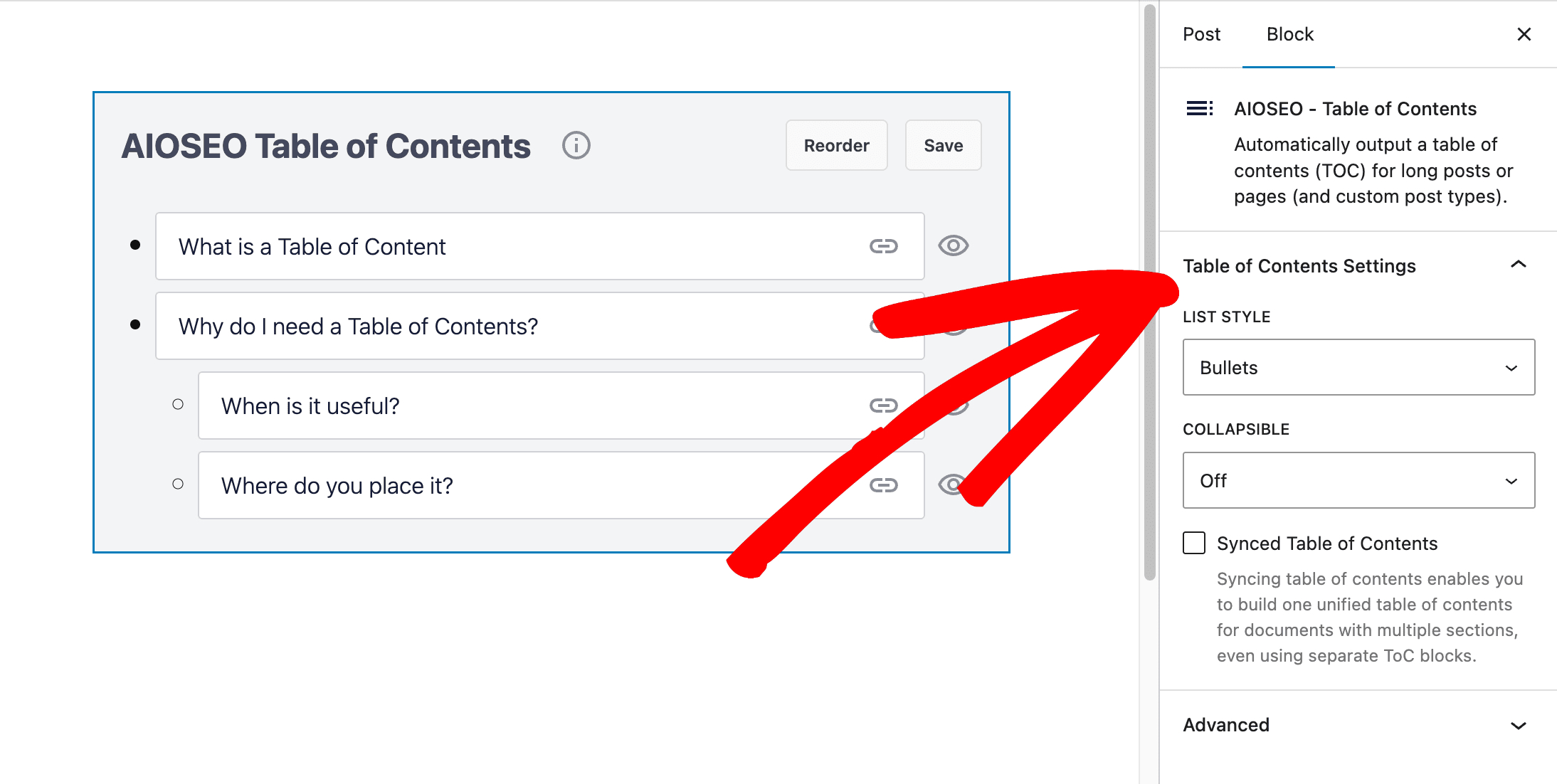
Die folgenden Einstellungen sind verfügbar:
- Listenstil – Mit dieser Einstellung können Sie wählen, ob Ihr Inhaltsverzeichnis als Aufzählungsliste oder nummerierte Liste angezeigt werden soll.
- Einklappbar – Mit dieser Einstellung können Sie wählen, ob Ihr Inhaltsverzeichnis eingeklappt oder nicht angezeigt werden soll. Wenn Sie Ihr Inhaltsverzeichnis einklappen, sehen Sie Optionen, um den Titel festzulegen, der angezeigt wird, wenn das Inhaltsverzeichnis eingeklappt ist, und den Titel, der angezeigt wird, wenn das Inhaltsverzeichnis ausgeklappt ist.

Inhaltsverzeichnis eingeklappt angezeigt.
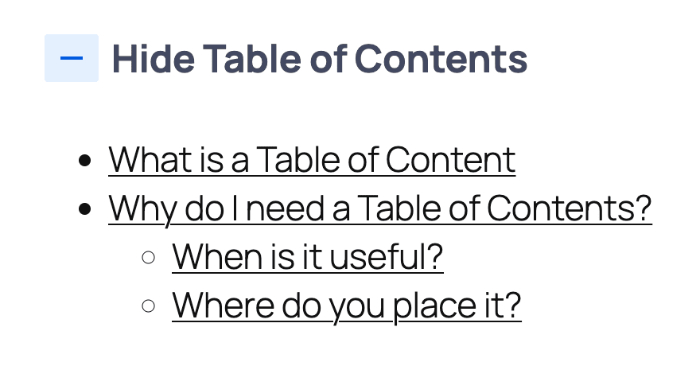
Inhaltsverzeichnis ausgeklappt angezeigt.
- Synchronisiertes Inhaltsverzeichnis – Mit dieser Einstellung können Sie ein einheitliches Inhaltsverzeichnis aus separaten Inhaltsverzeichnissen in Ihren Inhalten erstellen. Wenn Sie beispielsweise einen langen Beitrag mit mehreren Abschnitten haben, kann jeder Abschnitt sein eigenes Inhaltsverzeichnis haben, und Sie können ein übergeordnetes Inhaltsverzeichnis am Anfang des Beitrags haben.
Neuanordnung des Inhaltsverzeichnisses
Sie sehen auch einige Schaltflächen und Symbole im Inhaltsverzeichnis-Block.
In der oberen rechten Ecke befindet sich eine Neuanordnen-Schaltfläche. Wenn Sie auf diese Schaltfläche klicken, wird ein Popup-Fenster angezeigt, in dem Sie die Elemente in der Tabelle per Drag & Drop verschieben können, um ihre Reihenfolge zu ändern.
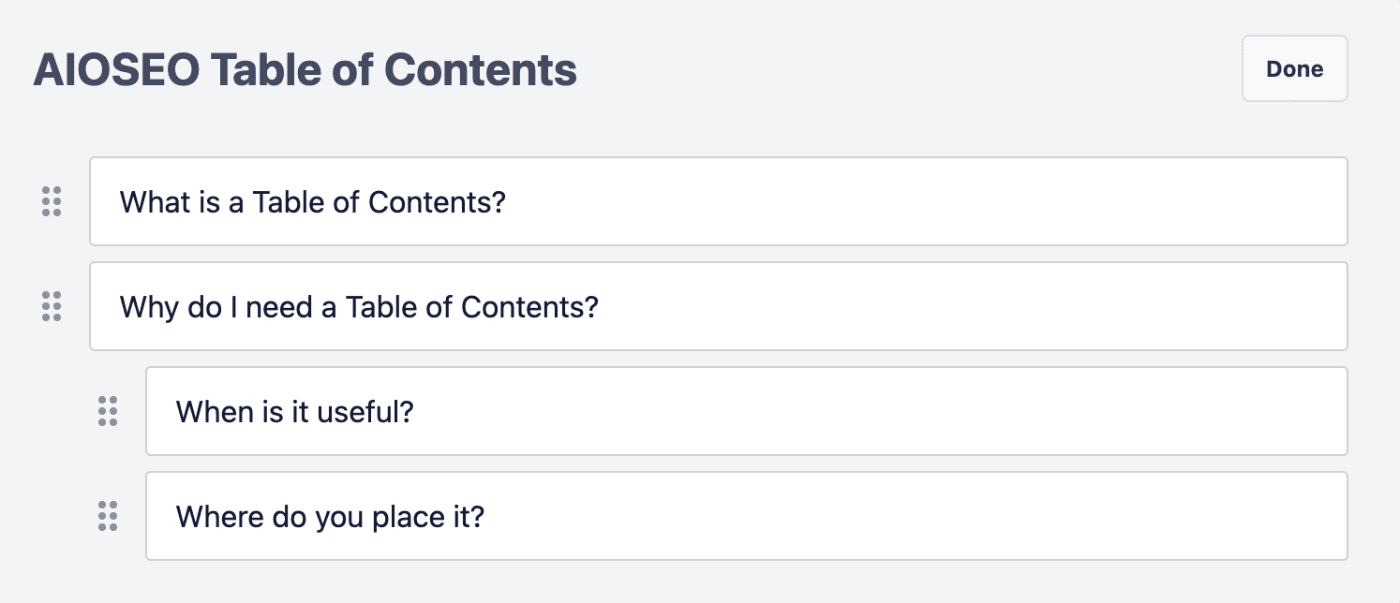
Sobald Sie die Reihenfolge der Elemente in der Tabelle geändert haben, klicken Sie auf Fertig, um das Popup zu schließen.
HINWEIS:
Das Ändern der Reihenfolge der Elemente im Inhaltsverzeichnis hat keinen Einfluss auf die Position der Überschriften in Ihren Inhalten. Es beeinflusst nur die Reihenfolge Ihres Inhaltsverzeichnisses.
Bearbeiten der Links im Inhaltsverzeichnis
Es gibt zwei Symbole im Inhaltsverzeichnis-Block.
Das Link-Symbol ermöglicht es Ihnen, den Ankerlink zu ändern, der das Element in der Tabelle mit der Überschrift in Ihrem Inhalt verknüpft.
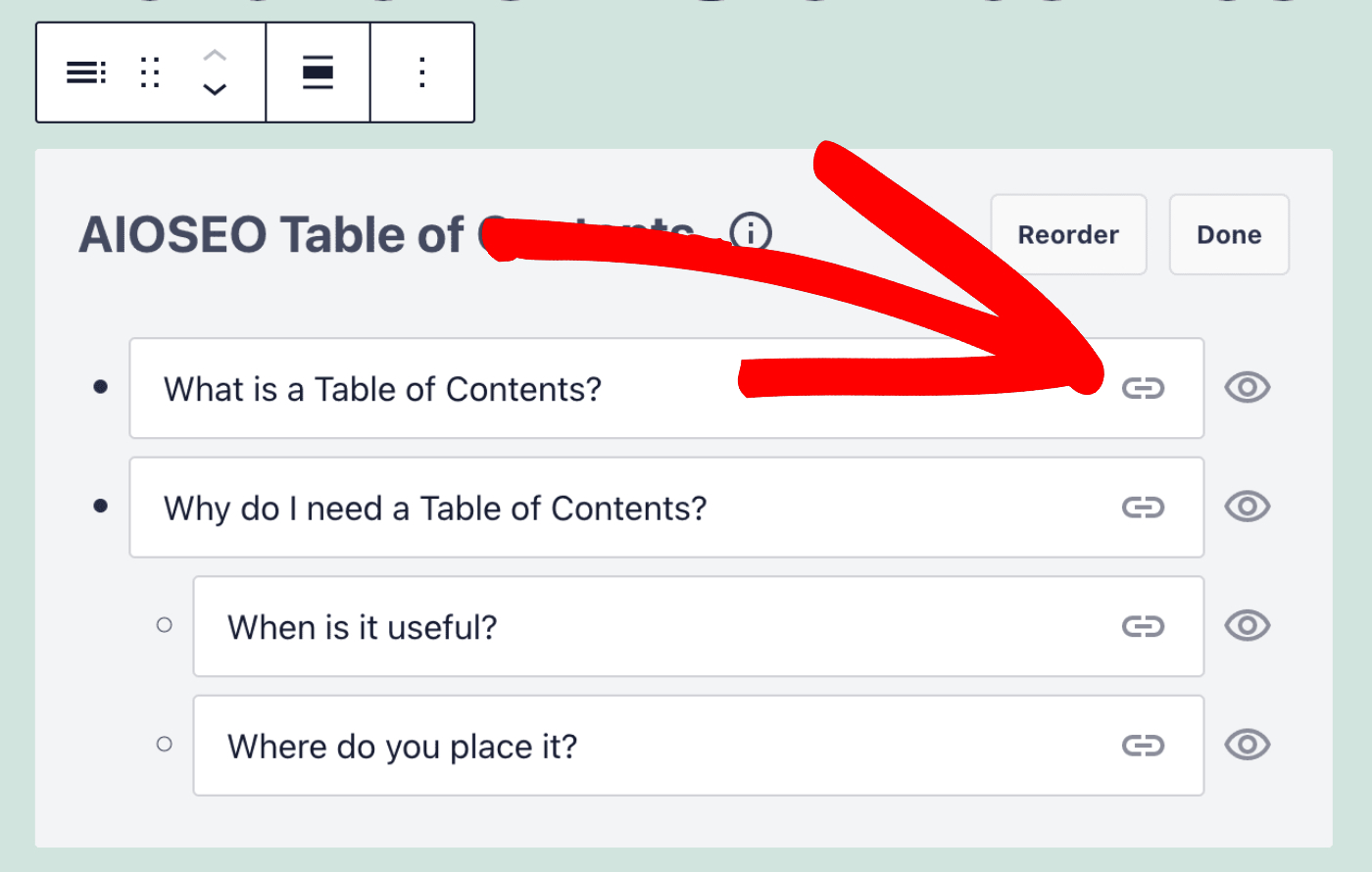
Klicken Sie auf das Link-Symbol, um den Ankerlink zu bearbeiten.
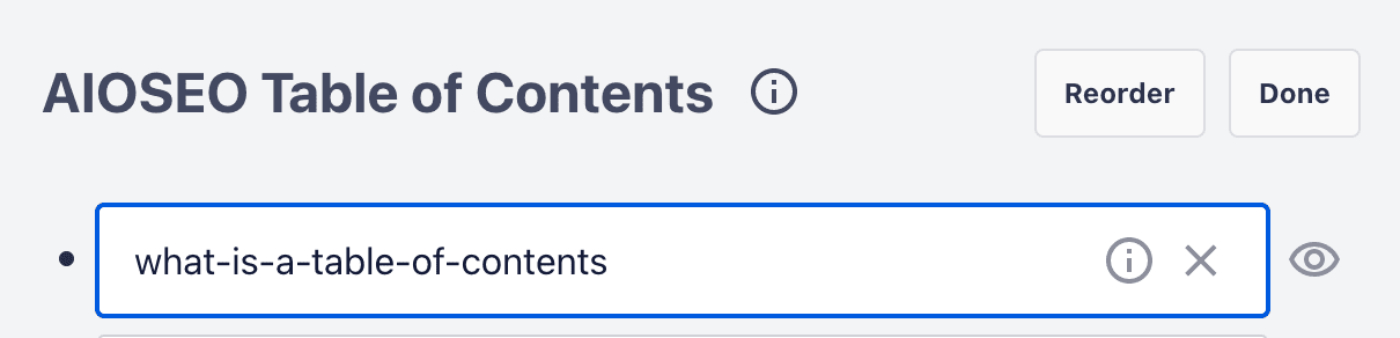
Sobald Sie Ihren Link bearbeitet haben, klicken Sie auf das X, um zu speichern und zum Inhaltsverzeichnis-Block zurückzukehren.
Ausblenden von Elementen im Inhaltsverzeichnis
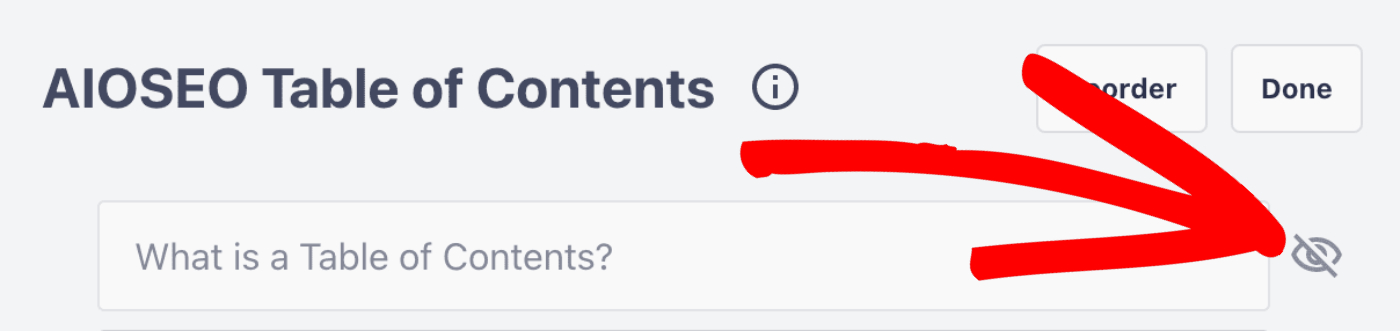
Das Sichtbarkeits-Symbol ermöglicht es Ihnen, Elemente im Inhaltsverzeichnis auszublenden, das auf Ihrer Website angezeigt wird.
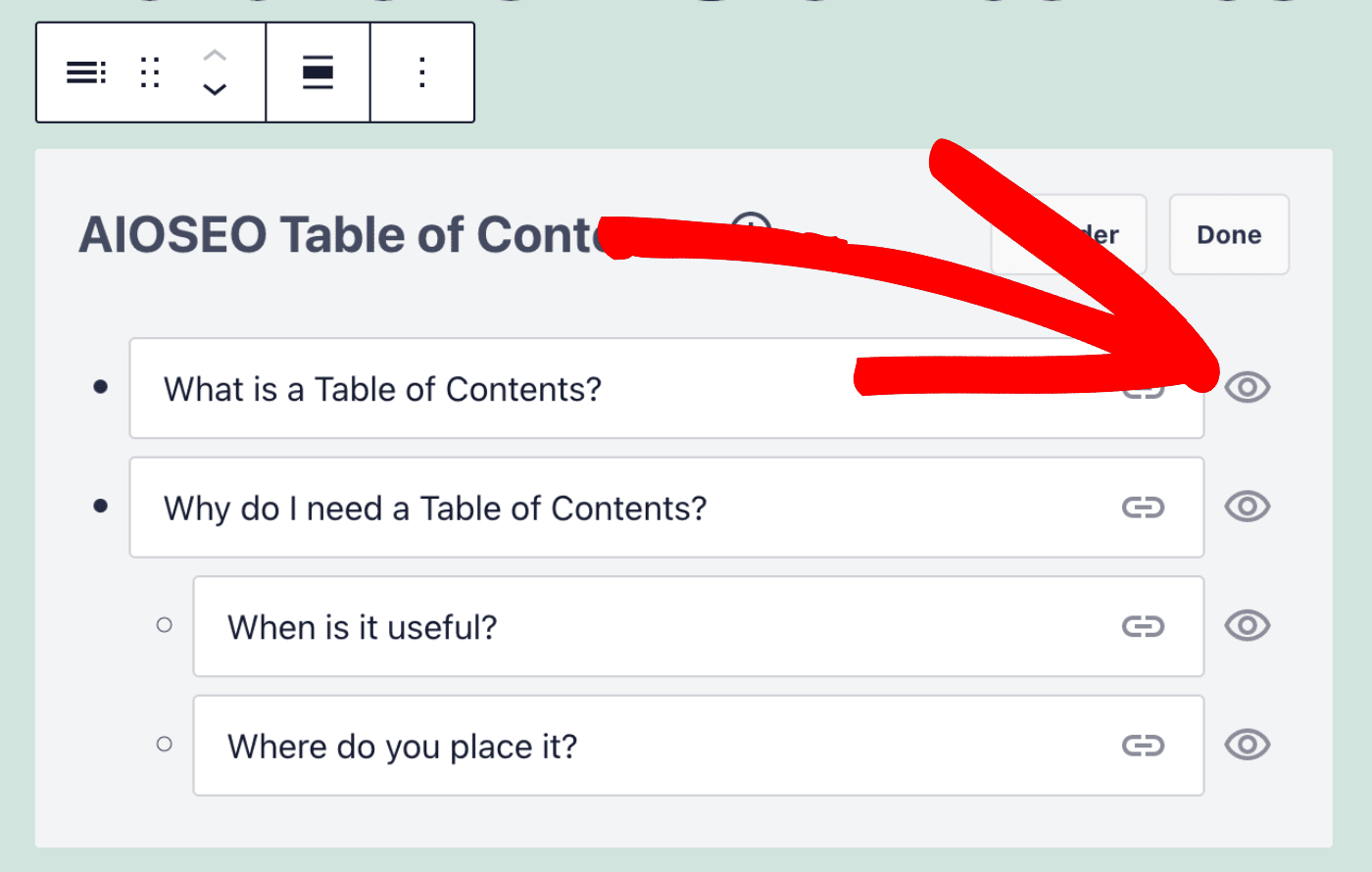
Im Bild unten ist die Sichtbarkeit des Elements auf „Ausgeblendet“ gesetzt, sodass es im Inhaltsverzeichnis auf Ihrer Website nicht sichtbar ist.
Wenn Sie mit den Änderungen an Ihrem Inhaltsverzeichnis-Block fertig sind, klicken Sie auf Fertig, um Ihre Änderungen zu speichern.