Haben Sie gehört, dass Google und andere Suchmaschinen möchten, dass Content-Autoren zeigen, dass sie Experten für das sind, worüber sie schreiben?
Suchmaschinen nutzen dies, um die Qualität von Inhalten zu bestimmen, und die Inhaltsqualität ist ein wichtiger Faktor, der bestimmt, was in den Suchergebnissen angezeigt wird.
Wenn Sie beispielsweise nach Informationen über SEO suchen würden, möchten Sie, dass Suchergebnisse Inhalte anzeigen, die von SEO-Experten verfasst wurden.
All in One SEO kann Ihnen helfen, indem es Ihnen ermöglicht, Autoreninformationen hinzuzufügen, die Ihre Erfahrung und Expertise in dem, worüber Sie schreiben, zeigen.
In diesem Artikel
- Video-Tutorial
- Was ist E-E-A-T
- Verwendung der Autor-SEO (E-E-A-T)-Funktion in AIOSEO
- Completing the Author Information
- Erfahrungsthemen des Autors hinzufügen
- Displaying the Author Excerpt
- Anzeigen der Autorenbiografie
- Anzeigen von Social-Media-Profilen im Autoren-Auszug und in der Biografie
- Verwendung des AIOSEO – Autorenname-Blocks
- Using AIOSEO – Reviewer Name Block
- How to Display Author SEO Using Shortcodes
- How to Display Author SEO Using PHP Code
Video-Tutorial
Was ist E-E-A-T
Um erstklassige Erfahrungen in einem Thema nachzuweisen, sucht Google nach etwas, das sie E-E-A-T nennen. Dies hilft ihren Qualitätsbewertern, die Expertise von Content-Autoren einzuschätzen.
E-E-A-T steht für Experience, Expertise, Authoritativeness und Trustworthiness (Erfahrung, Fachwissen, Autorität und Vertrauenswürdigkeit) und wird wie folgt definiert:
- Erfahrung bedeutet, dass Sie klar zeigen können, dass Sie über praktische Erfahrung mit dem Thema verfügen.
- Fachwissen bedeutet, dass Sie klar zeigen können, dass Sie über das notwendige Wissen oder die Fähigkeit für das Thema verfügen.
- Autorität bedeutet, dass Sie klar zeigen können, dass Sie und Ihre Website eine Autorität in dem Thema sind.
- Vertrauenswürdigkeit bedeutet, dass Sie klar zeigen können, dass Sie und Ihre Website eine vertrauenswürdige Quelle für das Thema sind. Dies ist das wichtigste Element von E-E-A-T, da Suchmaschinen keine unzuverlässigen Inhalte anzeigen möchten. Qualitätsbewerter stellen fest, ob Inhalte „korrekt, ehrlich, sicher und zuverlässig“ sind.
Google liefert einige Beispiele für Inhalte, die ihrer Meinung nach nicht über E-E-A-T verfügen:
Seiten von geringer Qualität fehlt oft ein angemessenes E-E-A-T für das Thema oder den Zweck der Seite. Hier sind einige Beispiele:
Source: Google Search Quality Rater Guidelines
– Dem Content-Ersteller fehlt ausreichende Erfahrung, z. B. eine Restaurantbewertung, die von jemandem verfasst wurde, der noch nie in dem Restaurant gegessen hat.
– Dem Content-Ersteller fehlt ausreichendes Fachwissen, z. B. ein Artikel über Fallschirmspringen, der von jemandem ohne Fachkenntnisse in diesem Bereich verfasst wurde.
– Die Website oder der Content-Ersteller ist keine autoritative oder vertrauenswürdige Quelle für das Thema, z. B. Download von Steuerformularen auf einer Kochwebsite.
– Die Seite oder Website ist für ihren Zweck nicht vertrauenswürdig, z. B. eine Einkaufsseite mit minimalen Informationen zum Kundenservice.
Verwendung der Autor-SEO (E-E-A-T)-Funktion in AIOSEO
All in One SEO verfügt über ein Add-on, mit dem Sie E-E-A-T für Ihre Content-Autoren nachweisen können.
HINWEIS:
Die Funktion „Author SEO (E-E-A-T)“ ist für Kunden mit einem Plus-Plan oder höher für All in One SEO Pro verfügbar.
Klicken Sie zunächst im Menü All in One SEO auf Feature Manager und aktivieren Sie die Funktion Author SEO (E-E-A-T).
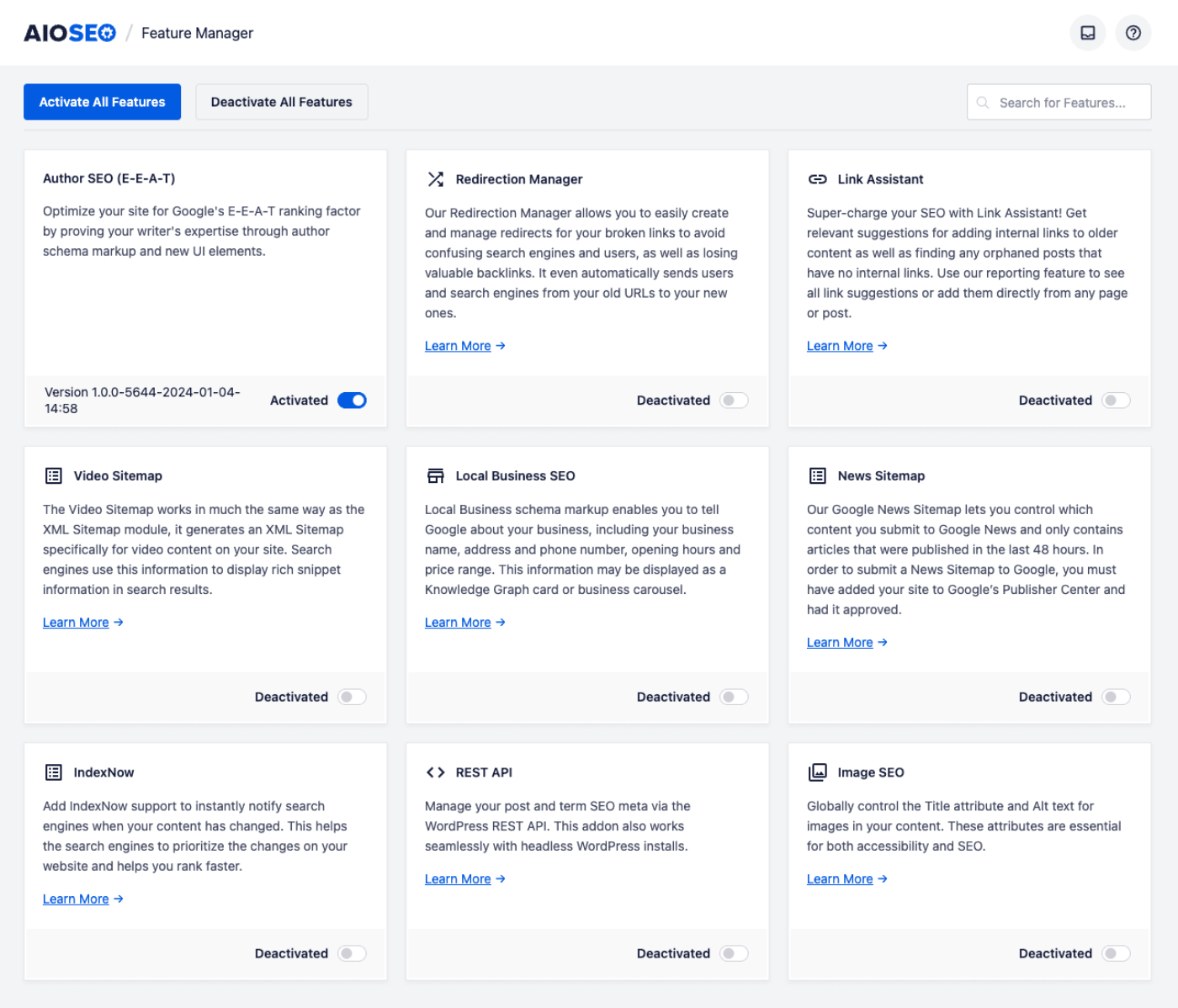
Dadurch wird für jeden Benutzer ein neuer Tab Author SEO zum Bildschirm Profil in WordPress hinzugefügt.
Klicken Sie anschließend im Menü All in One SEO auf Sucherscheinung und dann auf den Tab Author SEO.
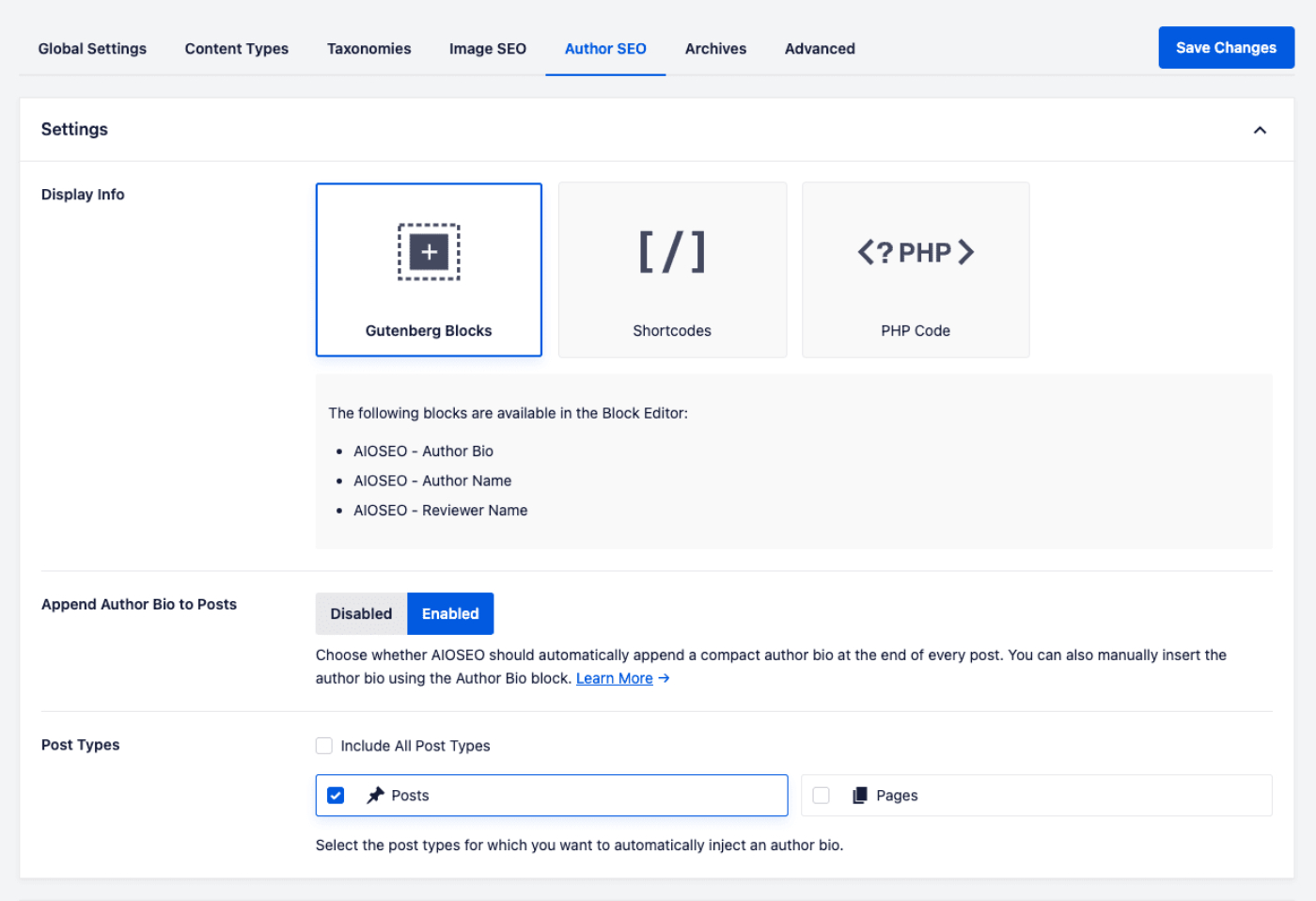
Sie sehen, dass der erste Abschnitt Anzeigeinformationen heißt. Hier finden Sie Details zu den Blöcken, die im Standard-WordPress-Blockeditor verwendet werden können, Shortcodes, die in Page Buildern und anderen Editoren verwendet werden können, und PHP-Code, der in Ihren Theme-Vorlagendateien verwendet werden kann.
Sie können jede dieser Methoden in den entsprechenden Abschnitten unten kennenlernen.
Die nächste Einstellung ist Autor-Biografie an Beiträge anhängen. Weitere Informationen hierzu finden Sie im Abschnitt Automatisches Anzeigen des Autoren-Exzerpts unten.
Zuletzt gibt es eine Einstellung für Beitragsarten, mit der Sie entscheiden können, für welche Inhaltstypen Sie die Author SEO-Funktionen nutzen möchten. Die Author SEO-Funktionen funktionieren nur mit Beitragsarten, die Autoren unterstützen.
Jetzt können Ihre Content-Autoren Informationen hinzufügen, die ihre Erfahrung, Expertise, Autorität und Vertrauenswürdigkeit zu den Themen, über die sie schreiben, belegen.
Vervollständigen Ihrer Autoreninformationen
Um Ihre Autoreninformationen zu vervollständigen, klicken Sie im Menü Benutzer auf Profil.
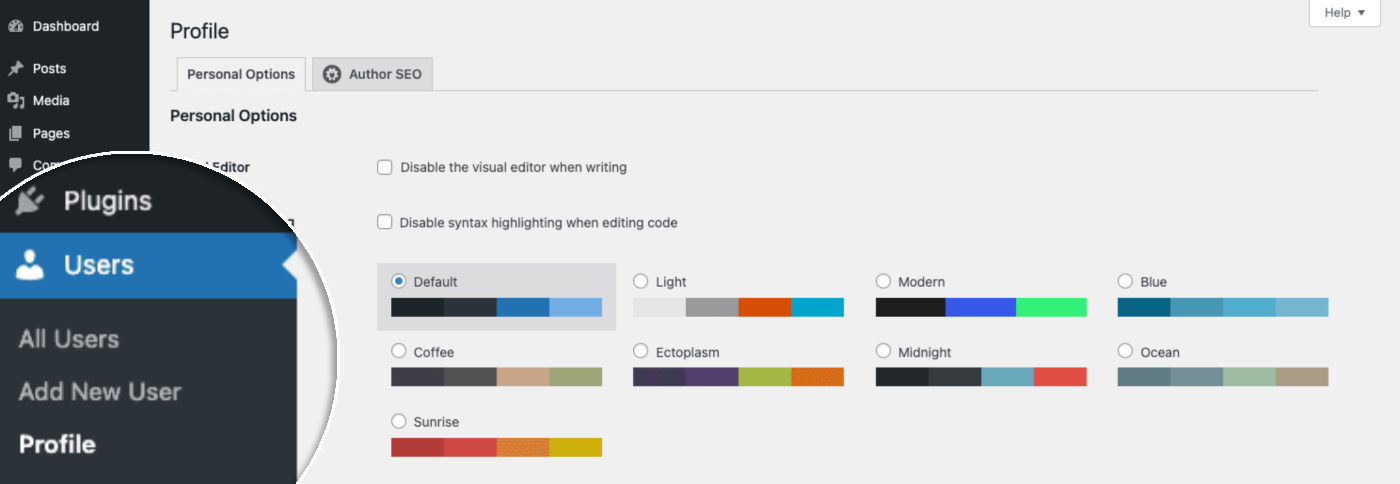
Klicken Sie auf den Tab Author SEO, um die Felder für Autoreninfos anzuzeigen.
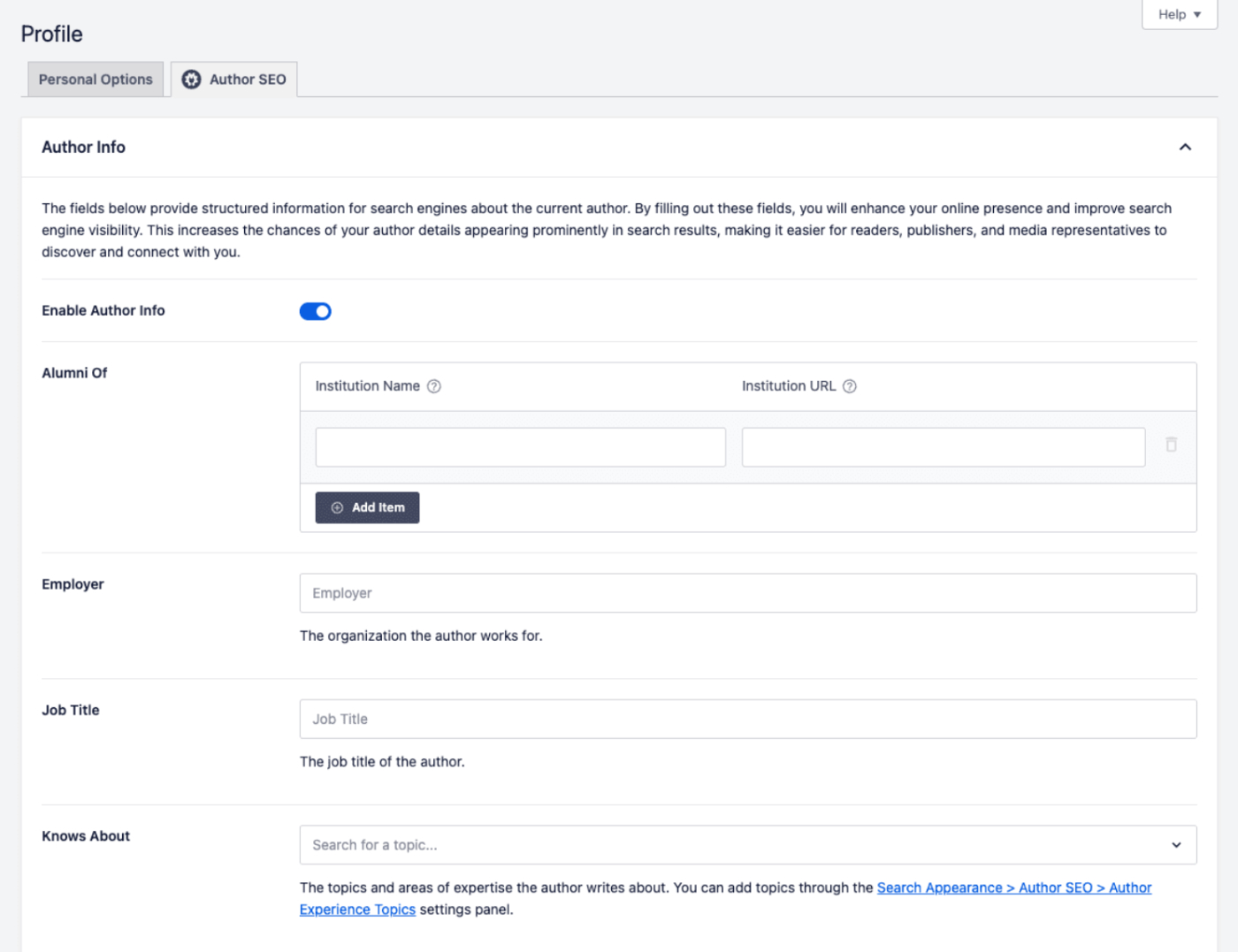
Autoreninformationen aktivieren
Die erste Einstellung, die Sie sehen (oben gezeigt), ist der Schalter Autoreninfos aktivieren. Sie können diesen verwenden, um die Funktionen für Autoreninfos für diesen bestimmten Benutzer zu deaktivieren.
Alumnus von
Die nächsten Felder sind für Alumni-Informationen, wo Sie den Namen der Schule, Hochschule oder Universität, an der Sie studiert haben, sowie die URL eingeben können.

Klicken Sie auf die Schaltfläche Element hinzufügen, um weitere Zeilen hinzuzufügen, damit Sie weitere Bildungs-/Alumni-Informationen eingeben können.
Arbeitgeber
Das nächste Feld, das Sie sehen, ist für Arbeitgeber-Informationen, wo Sie den Namen der Organisation eingeben können, für die Sie derzeit arbeiten. Genau wie die Alumni-Informationen hilft dies Ihnen, Ihre Erfahrung und Expertise zu zeigen.

Berufsbezeichnung
Unter dem Feld Arbeitgeber sehen Sie ein Feld für den Jobtitel, in das Sie Ihren aktuellen Jobtitel bei dem oben eingegebenen Arbeitgeber eintragen können.

Kennt sich aus mit
Als Nächstes sehen Sie ein Feld Kenntnisse über, in dem Sie Themen auswählen können, in denen Sie Experte sind.

Diese Themen müssen auf globaler Ebene eingegeben werden, indem Sie in All in One SEO zu All in One SEO > Sucherscheinung > Author SEO > Author Experience Topics (E-E-A-T) gehen. Um mehr darüber zu erfahren, gehen Sie zu Hinzufügen von Author Experience Topics unten.
Sobald Sie Themen unter Author Experience Topics in All in One SEO eingegeben haben, kann jeder Benutzer sie im Feld Kenntnisse über auswählen.
Um ein Thema auszuwählen, klicken Sie in das Feld Kenntnisse über und eine Dropdown-Liste der von Ihnen hinzugefügten Themen wird angezeigt. Wählen Sie ein Thema aus der Liste aus. Sie können dies wiederholen, um weitere Themen auszuwählen.
Auszeichnungen und gesprochene Sprachen

- Auszeichnungen: Sie können alle Auszeichnungen eingeben, die der Autor erhalten hat oder für die er in der Vergangenheit nominiert wurde.
- Gesprochene Sprachen: Alle Sprachen, die der Autor zur Kommunikation oder Veröffentlichung von Inhalten verwendet.
HINWEIS:
Sowohl die Auszeichnungen als auch die Gesprochenen Sprachen werden nicht in den Autorenblöcken angezeigt. Diese Informationen werden jedoch über Schema ausgegeben.
Das Feld Auszeichnungen verwendet das Award-Schema.
Das Feld Gesprochene Sprachen gibt das knowsLanguage-Schema aus.
Autorenbild, Autoren-Auszug und Autorenbiografie
Die letzten Felder sind für Autoreninformationen. Diese sind:
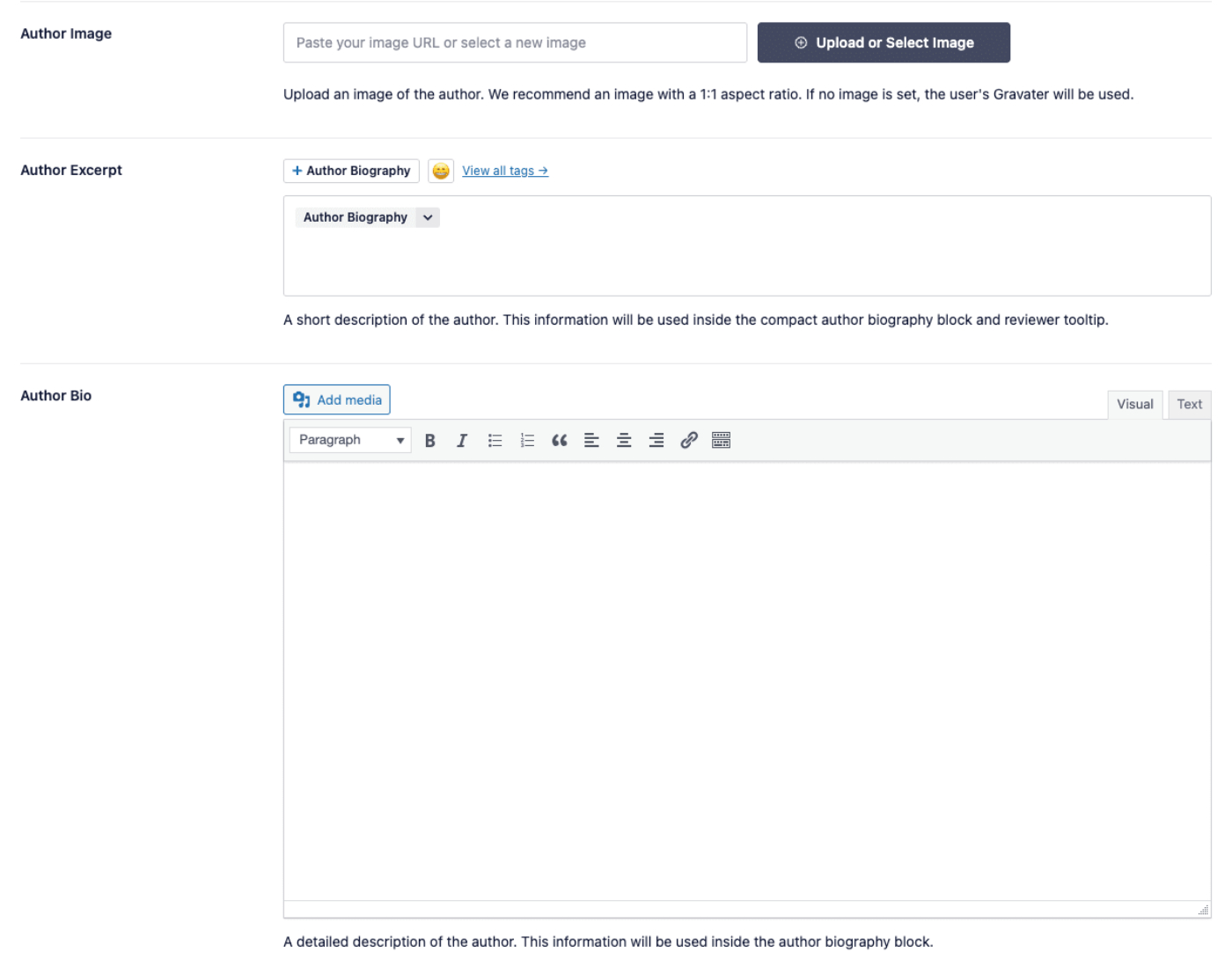
- Autorenbild: Laden Sie ein Bild hoch, z. B. ein Porträtfoto. Das Bild sollte quadratisch sein. Wenn Sie kein Bild festlegen, verwendet All in One SEO Ihr Gravatar, falls Sie eines haben.
- Autor-Auszug: Hier können Sie eine kurze Biografie eingeben oder aus den bereitgestellten Smart-Tags auswählen. Standardmäßig verwendet All in One SEO den Smart-Tag Autoren-Biografie, der alles verwendet, was im Feld Biografische Angaben auf der Registerkarte Persönliche Optionen Ihres Profils eingegeben wurde. Um mehr darüber zu erfahren, lesen Sie Anzeigen des Autoren-Auszugs unten.
- Autoren-Bio: Hier können Sie eine detaillierte Biografie eingeben, um Ihre Erfahrung, Expertise, Autorität und Vertrauenswürdigkeit zu zeigen. Um mehr darüber zu erfahren, lesen Sie Anzeigen der Autoren-Biografie unten.
URL der Autorenbiografie

Sie können dieses Feld verwenden, um die URL anzupassen, die im Link „Vollständige Biografie anzeigen“ in einem Autorenprofil verwendet wird:

Wenn dieses Feld leer gelassen wird, wird die Standardseite des Autorenarchivs verwendet. Alternativ können Sie einen benutzerdefinierten Link hinzufügen, um Benutzer zu einer anderen Seite weiterzuleiten, wenn das Profil des Autors woanders verfügbar ist.
Autorenbiografie an Beiträge anhängen
Die letzte Einstellung, die Sie sehen werden, ist der Schalter Autoren-Bio zu Beiträgen hinzufügen. Er zeigt automatisch den Autor-Auszug am Ende der Beiträge an.

Wenn dies aktiviert ist, verwendet All in One SEO die Standardeinstellung unter All in One SEO > Sucherscheinung > Autoren-SEO.
Klicken Sie auf den Schalter, wenn Sie die Standardeinstellung für diesen Benutzer überschreiben möchten. Sie sehen eine zweite Option, mit der Sie dies tun können.

Um mehr darüber zu erfahren, lesen Sie Anzeigen des Autoren-Auszugs unten.
Erfahrungsthemen des Autors hinzufügen
Sie können Themen hinzufügen, in denen Content-Autoren auf Ihrer Website Experten sind. Diese können sie dann im Feld Kenntnisse in ihrem Profil auswählen.
WICHTIG:
Sie müssen alle Themen auf globaler Ebene unter Autoren-Erfahrungsthemen in All in One SEO hinzufügen, bevor Ihre Content-Autoren sie im Feld Kenntnisse in ihrem Benutzerprofil auswählen können.
Dies dient dazu, die Kontrolle über Themen auf Administratoren zu beschränken, anstatt jedem Benutzer zu erlauben, beliebige Themen hinzuzufügen, was sich negativ auf E-E-A-T auswirken könnte.
Um Themen hinzuzufügen, gehen Sie zu All in One SEO > Sucherscheinung > Autoren-SEO > Autoren-Erfahrungsthemen (E-E-A-T) in All in One SEO. Sie sehen eine Tabelle, in der Sie jedes Thema hinzufügen können.
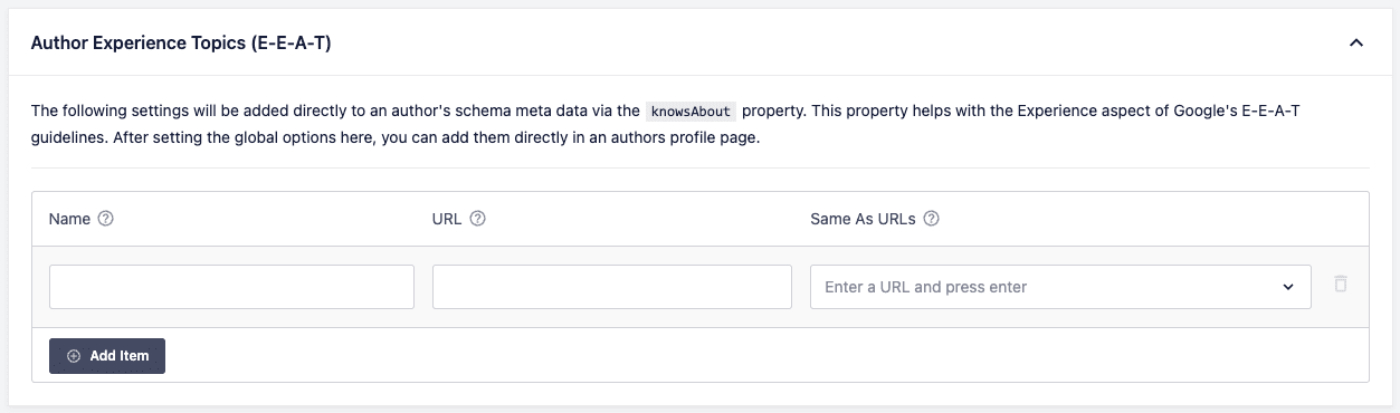
Im Feld Name können Sie den Namen des Themas eingeben. Im Feld URL können Sie eine URL zu einer autoritativen Website oder Seite zum Thema eingeben. Im Feld Gleich wie URLs können Sie zusätzliche URLs eingeben, die für das Thema relevant sind. Sie können mehrere URLs im Feld Gleich wie URLs eingeben.
Das Feld Name ist das einzige erforderliche Feld, die anderen sind optional. Hier ist ein Beispiel, wie die Autoren-Erfahrungsthemen ausgefüllt werden können:
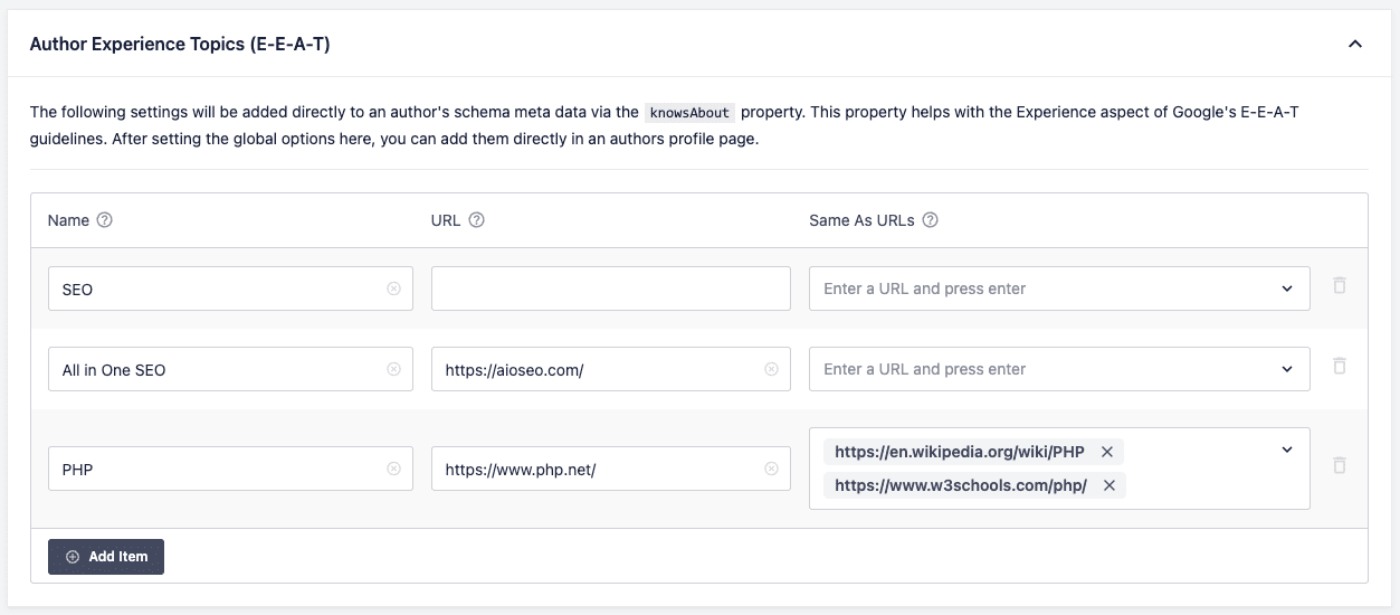
Sie können auf die Schaltfläche Element hinzufügen klicken, um weitere Themen hinzuzufügen. Sie können auf das Löschsymbol rechts neben jeder Zeile klicken, um dieses Thema zu löschen. Wenn Sie fertig sind, klicken Sie auf die Schaltfläche Änderungen speichern.
HINWEIS:
Die Themen, die in der Tabelle Autoren-Erfahrungs-Themen eingegeben werden, werden von einzelnen Autoren auf Ihrer Website verwendet. Sie können diese im Feld Kenntnisse in ihrem Profil auswählen.
Sie sollten sicherstellen, dass Sie Themen hinzufügen, in denen Ihre Autoren Fachwissen und Erfahrung haben. Diese sollten alle direkt auf die Inhalte Ihrer Website bezogen sein, da sie Erfahrung, Fachwissen, Autorität und Vertrauenswürdigkeit für die Inhalte Ihrer Website zeigen.
Anzeige des Autoren-Auszugs
Nachdem Sie Ihr Profil mit Ihrer Erfahrung und Ihrem Fachwissen eingerichtet haben, möchten Sie dies in Ihren Inhalten anzeigen lassen, damit Ihre Besucher und Suchmaschinen es sehen können.
Wie oben erläutert, gibt es zwei Arten von Biografien: den Autoren-Auszug und die Autoren-Biografie.
Hier ist ein Beispiel dafür, wie der Autoren-Auszug aussieht, wenn er am Ende eines Beitrags hinzugefügt wird:
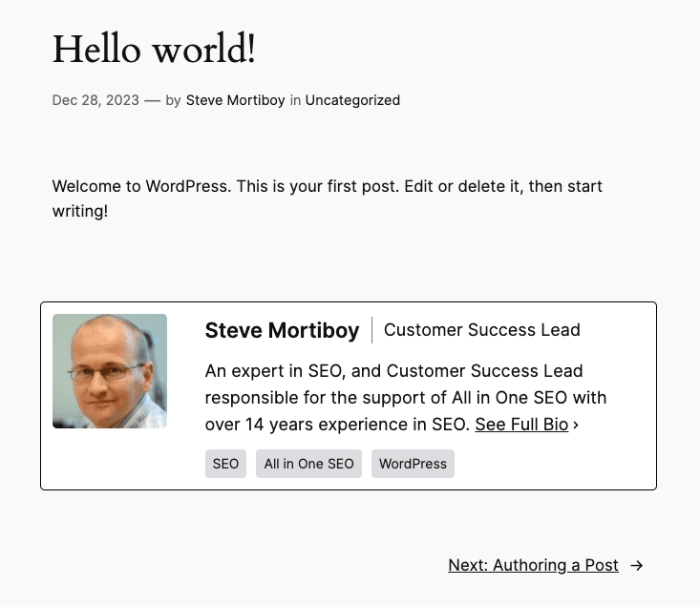
Sehen wir uns an, wie der Autoren-Auszug in Ihren Beiträgen angezeigt wird.
Automatisches Anzeigen des Autoren-Auszugs
Sie können wählen, ob All in One SEO den Autoren-Auszug automatisch unter dem Inhalt Ihrer Beiträge anzeigen soll.
Dies kann global für alle Benutzer gesteuert werden, indem Sie zu All in One SEO > Darstellung der Suchergebnisse > Autoren-SEO gehen.
Sie sehen die Einstellung Autoren-Biografie an Beiträge anhängen, wo Sie auswählen können, ob das automatische Anhängen des Autoren-Auszugs unter dem Inhalt Ihrer Beiträge aktiviert oder deaktiviert werden soll.
Sie können dies auf individueller Benutzerebene überschreiben, indem Sie den Benutzer bearbeiten und nach unten zur Einstellung Autoren-Biografie an Beiträge anhängen auf der Registerkarte Autoren-SEO scrollen.
Sie sehen den Schalter Autoren-Biografie an Beiträge anhängen. Wenn die Einstellung Standardeinstellung verwenden deaktiviert ist und der zweite Schalter aktiviert ist, zeigt All in One SEO den Autoren-Auszug automatisch am Ende der Beiträge an. Deaktivieren Sie dies, wenn Sie den Autoren-Auszug manuell am Ende der Beiträge hinzufügen möchten.
Manuelles Anzeigen des Autoren-Auszugs
Sie können den Autoren-Auszug auch manuell überall in einem Beitrag mit einem Block im Block-Editor anzeigen lassen.
WICHTIG:
Stellen Sie sicher, dass Sie die Einstellung Autoren-Biografie an Beiträge anhängen deaktivieren, wenn Sie den Autoren-Auszug manuell anzeigen. Dies verhindert, dass zwei Autoren-Auszüge angezeigt werden.
Bearbeiten Sie dazu einen beliebigen Beitrag oder Inhalt mit dem Standard-WordPress-Block-Editor und klicken Sie auf das Symbol Block hinzufügen.
Sie können den Block suchen, indem Sie AIOSEO in das Suchfeld eingeben.
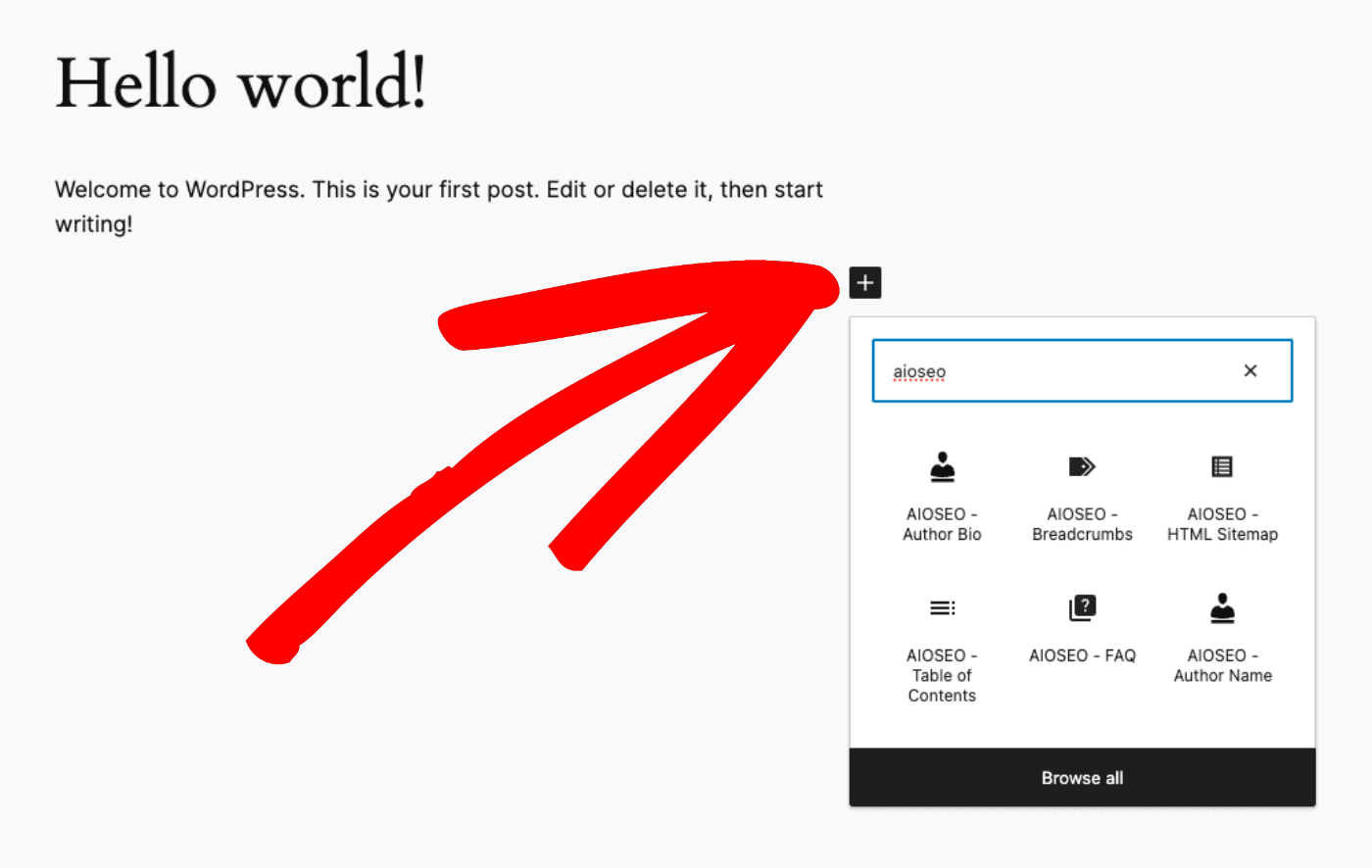
Sie sehen den Block AIOSEO – Autoren-Biografie in den Suchergebnissen. Klicken Sie darauf, um ihn zu Ihrem Beitrag hinzuzufügen.
HINWEIS:
Der Autoren-Biografie-Block ist für Kunden mit einem Plus -Tarif oder höher für All in One SEO Pro verfügbar.
Der Block wird zu Ihrem Beitrag hinzugefügt und die Seitenleiste zeigt die Blockeinstellungen an.

Sie können auf den Schalter Kompakte Autoren-Biografie anzeigen in den Blockeinstellungen klicken, um diesen Block von der Anzeige des Autoren-Auszugs zur Anzeige der vollständigen Autoren-Biografie zu ändern.
Wenn Sie die Kompakte Autoren-Biografie aktivieren, erscheint die Option „Vollständige Biografie anzeigen“-Link anzeigen, die Sie nach Belieben aktivieren oder deaktivieren können.
Anzeigen der Autorenbiografie
Um die vollständige Autoren-Biografie in einem Beitrag anzuzeigen, gehen Sie genauso vor wie oben für den Autoren-Auszug beschrieben, aber klicken Sie auf den Schalter Kompakte Autoren-Biografie anzeigen in den Blockeinstellungen, um die kompakte Biografie zu deaktivieren.
HINWEIS:
Der vollständige Autoren-Biografie-Block ist für Kunden mit einem Pro -Plan oder höher für All in One SEO Pro verfügbar.

Sie sehen die vollständige Autoren-Biografie aus dem Feld Autoren-Biografie auf der Registerkarte SEO für Autoren im Benutzerprofil.
Anzeigen von Social-Media-Profilen im Autoren-Auszug und in der Biografie
Sie können Symbole für soziale Medien, die zu Ihren Profilen verlinken, in den Blöcken Autoren-Auszug und Autoren-Biografie anzeigen, wie im folgenden Beispiel gezeigt:
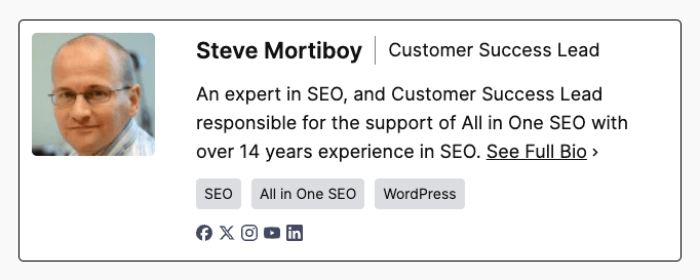
Dazu müssen die Benutzer den Abschnitt Soziale Profile auf der Registerkarte SEO für Autoren ihres Profils ausfüllen.
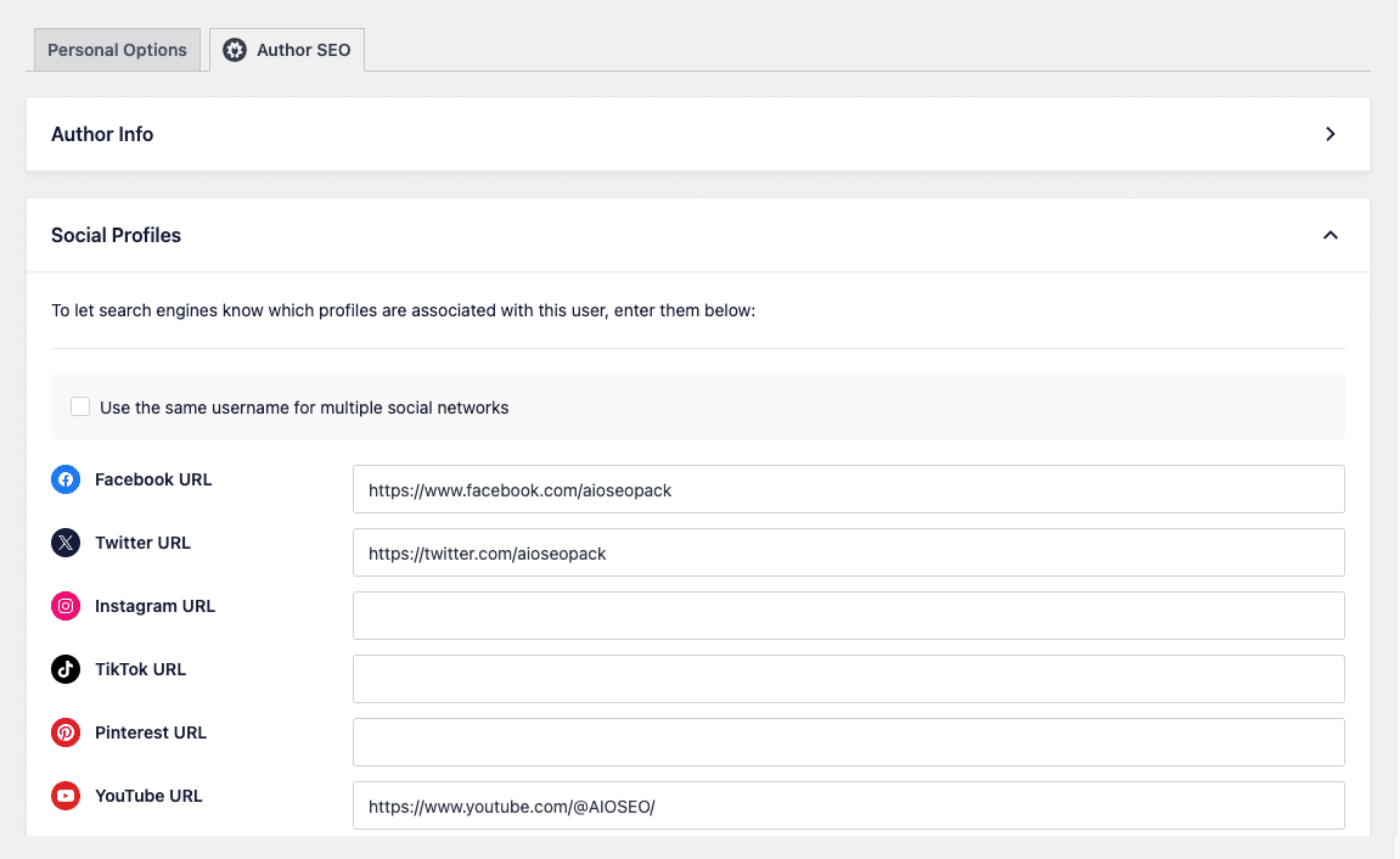
Für jede eingegebene Profil-URL wird ein soziales Symbol angezeigt. Wenn ein Besucher auf das Symbol klickt, wird die URL des sozialen Profils in einem neuen Tab geöffnet.
Verwendung des AIOSEO – Autorenname-Blocks
Der Block AIOSEO – Autorenname zeigt den Namen und das Bild des Autors an. Wenn Sie mit der Maus über den Namen fahren, wird ein Popup mit dem Autoren-Auszug angezeigt, wie unten gezeigt:
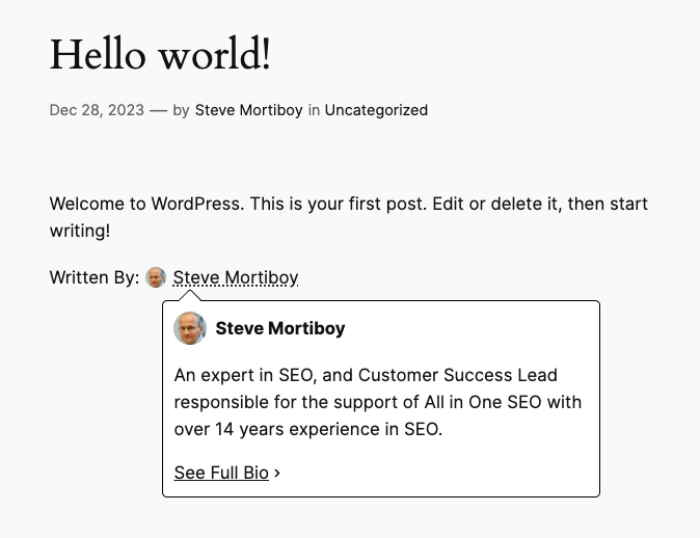
Um diesen Block zu verwenden, bearbeiten Sie einen beliebigen Beitrag oder andere Inhalte mit dem Standard-WordPress-Blockeditor und klicken Sie auf das Symbol Block hinzufügen.
Sie können den Block suchen, indem Sie AIOSEO in das Suchfeld eingeben.
Sie sehen den Block AIOSEO – Autorenname in den Suchergebnissen. Klicken Sie darauf, um ihn zu Ihrem Beitrag hinzuzufügen.
HINWEIS:
Der vollständige Autorenname-Block ist für Kunden mit einem Pro -Plan oder höher für All in One SEO Pro verfügbar.
Der Block wird zu Ihrem Beitrag hinzugefügt und die Seitenleiste zeigt die Blockeinstellungen an.

Es gibt Einstellungen für Folgendes:
- Beschriftung anzeigen: Wählen Sie, ob die Beschriftung „Geschrieben von:“ angezeigt werden soll oder nicht.
- Bild anzeigen: Wählen Sie, ob das Autoren-Bild angezeigt werden soll oder nicht.
- Tooltip anzeigen: Wählen Sie, ob das Popup angezeigt werden soll, wenn jemand mit der Maus über den Namen fährt oder nicht.
- „Vollständige Biografie anzeigen“-Link anzeigen: Wählen Sie, ob der Link zur vollständigen Autoren-Biografie angezeigt werden soll oder nicht.
Verwendung des AIOSEO – Rezensentennamen-Blocks
Der zweite dieser zusätzlichen Blöcke ist der Block AIOSEO – Rezensentennamen.
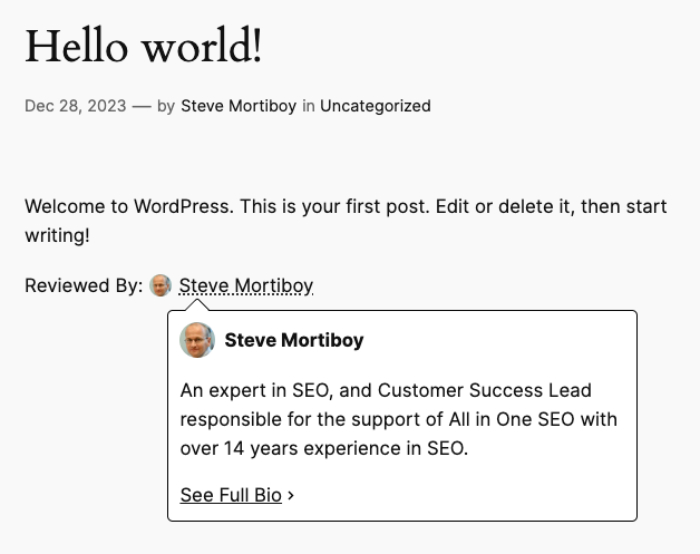
Dieser Block sieht genauso aus und verhält sich genauso wie der Autorenname-Block, verwendet jedoch einen Rezensenten, den Sie für jeden Beitrag festlegen können.
Festlegen des Rezensenten
Um den Rezensenten festzulegen, bearbeiten Sie einen beliebigen Beitrag und in der Seitenleiste sehen Sie ein Dropdown-Menü Rezensent, wie unten gezeigt:
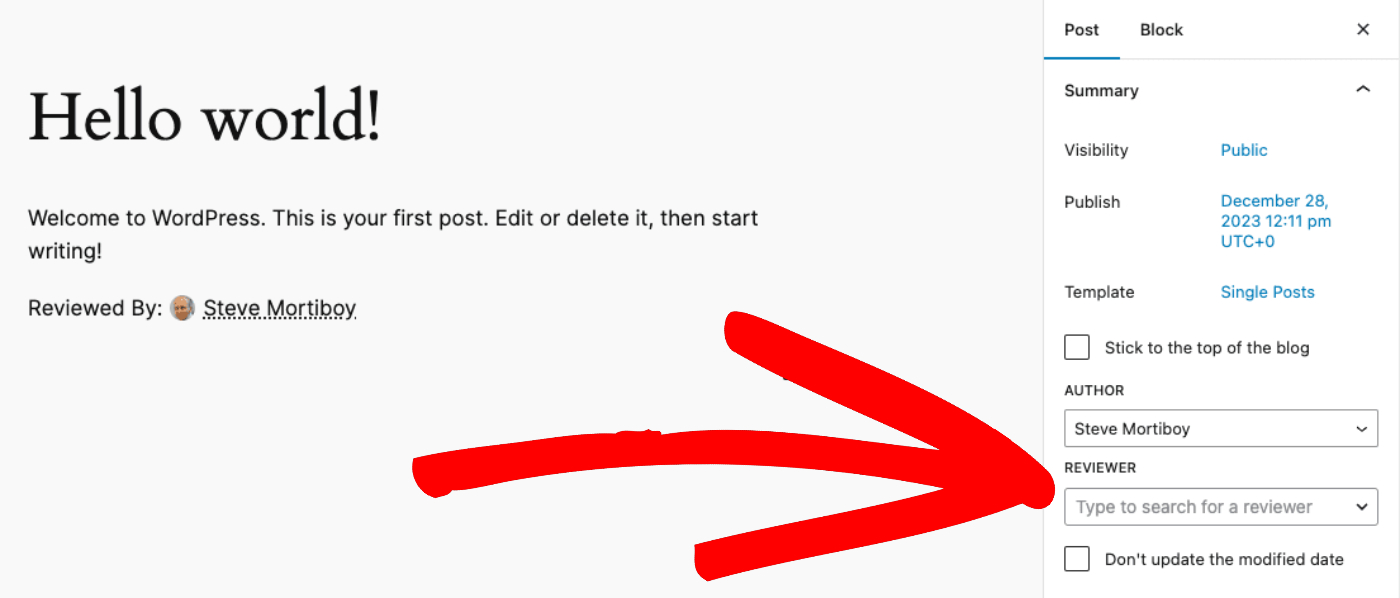
Sie können auf das Dropdown-Menü Rezensent klicken, um einen Benutzer auszuwählen, der den Inhalt dieses Beitrags überprüft hat.
HINWEIS:
Der Rezensent kann dazu beitragen, dass Ihre Inhalte vertrauenswürdig sind, da sie von einer anderen Person auf Ihrer Website überprüft wurden.
Der Block AIOSEO – Name des Rezensenten kann jetzt verwendet werden, um den Namen und das Bild des Rezensenten anzuzeigen. Wenn Sie mit der Maus über den Namen fahren, wird ein Popup mit dem Auszug des Autors für den Rezensenten angezeigt, wie unten gezeigt:
Um diesen Block zu verwenden, bearbeiten Sie einen beliebigen Beitrag oder andere Inhalte mit dem Standard-WordPress-Blockeditor und klicken Sie auf das Symbol Block hinzufügen.
Sie können den Block suchen, indem Sie AIOSEO in das Suchfeld eingeben.
Klicken Sie auf Alle anzeigen, um den Block AIOSEO – Name des Rezensenten in den Suchergebnissen anzuzeigen. Klicken Sie darauf, um ihn zu Ihrem Beitrag hinzuzufügen.
HINWEIS:
Der vollständige Block „Name des Autoren-Rezensenten“ ist für Kunden mit einem Pro-Plan oder höher für All in One SEO Pro verfügbar.
Der Block wird zu Ihrem Beitrag hinzugefügt und die Seitenleiste zeigt die Blockeinstellungen an.

Es gibt Einstellungen für Folgendes:
- Label anzeigen: Wählen Sie, ob das Label „Rezension von:“ angezeigt werden soll oder nicht.
- Bild anzeigen: Wählen Sie, ob das Bild des Rezensenten angezeigt werden soll oder nicht.
- Tooltip anzeigen: Wählen Sie, ob das Popup angezeigt werden soll, wenn jemand mit der Maus über den Namen fährt oder nicht.
- „Vollständige Biografie anzeigen“-Link anzeigen: Wählen Sie, ob der Link zur vollständigen Autoren-Biografie angezeigt werden soll oder nicht.
So zeigen Sie Autoren-SEO mit Shortcodes an
Zusätzlich zur Verwendung von Blöcken zur Anzeige von Autoreninformationen auf Ihrer Website können Sie auch Shortcodes verwenden, wenn Sie nicht den WordPress Block-Editor verwenden.
Die Shortcodes sind:
Shortcode für Autoren-Auszug
Verwenden Sie den folgenden Shortcode, um den Auszug des Autors anzuzeigen.
[aioseo_eeat_author_bio compact="true"]Shortcode für Autorenbiografie
Verwenden Sie den folgenden Shortcode, um die Biografie des Autors anzuzeigen.
[aioseo_eeat_author_bio compact="false"]Shortcode für Autorennamen
Verwenden Sie den folgenden Shortcode, um den Namen des Autors anzuzeigen.
[aioseo_eeat_author_tooltip show-label="true" show-image="true" show-tooltip="true"]Die Attribute für diesen Shortcode sind:
- show-label: Wählen Sie, ob das Label „Geschrieben von:“ angezeigt werden soll oder nicht.
- show-image: Wählen Sie, ob das Bild des Autors angezeigt werden soll oder nicht.
- show-tooltip: Wählen Sie, ob das Popup angezeigt werden soll, wenn jemand mit der Maus über den Namen fährt oder nicht.
Shortcode für Rezensentenname
Verwenden Sie den folgenden Shortcode, um den Namen des Rezensenten anzuzeigen.
[aioseo_eeat_reviewer_tooltip show-label="true" show-image="true" show-tooltip="true"]Die Attribute für diesen Shortcode sind:
- show-label: Wählen Sie, ob das Label „Rezension von:“ angezeigt werden soll oder nicht.
- show-image: Wählen Sie, ob das Bild des Rezensenten angezeigt werden soll oder nicht.
- show-tooltip: Wählen Sie, ob das Popup angezeigt werden soll, wenn jemand mit der Maus über den Namen fährt oder nicht.
So zeigen Sie Autoren-SEO mit PHP-Code an
Zusätzlich zur Verwendung von Blöcken oder Shortcodes zur Anzeige von Autoreninformationen auf Ihrer Website können Sie auch PHP-Code verwenden.
Hier ist der Code, den Sie in Ihren Theme-Vorlagen verwenden können:
Code für Autoren-Auszug
Verwenden Sie den folgenden Code, um den Auszug des Autors anzuzeigen.
<?php aioseo_eeat_author_bio( $compact = true ); ?>Code für Autorenbiografie
Verwenden Sie den folgenden Code, um die Biografie des Autors anzuzeigen.
<?php aioseo_eeat_author_bio( $compact = false ); ?>Code für Autorennamen
Verwenden Sie den folgenden Code, um den Namen des Autors anzuzeigen.
<?php aioseo_eeat_author_tooltip( $showLabel = true, $showImage = true, $showTooltip = true ); ?>Code für Rezensentenname
Verwenden Sie den folgenden Code, um den Namen des Rezensenten anzuzeigen.
<?php aioseo_eeat_reviewer_tooltip( $showLabel = true, $showImage = true, $showTooltip = true); ?>Der gesamte oben aufgeführte Code muss innerhalb von der WordPress-Schleife ausgeführt werden, andernfalls kann All in One SEO den Kontext der aktuellen Seite nicht ermitteln. Wenn die Funktion außerhalb der Schleife aufgerufen wird, wird nichts gerendert.