Wussten Sie, dass All in One SEO automatisch Weiterleitungen erstellen kann, wenn Sie den Slug für Ihre Inhalte ändern?
Es ist sehr nützlich, wenn All in One SEO erkennt, wenn ein Slug geändert wird, da dies bedeutet, dass Sie keine defekten Links erhalten sollten.
In diesem Artikel
Video-Anleitung
Was ist ein Beitrags-Slug?
Der Slug ist der Teil der URL für Ihre Inhalte, der sich auf diesen Beitrag oder diese Seite bezieht.
Zum Beispiel ist die URL für diesen Artikel https://aioseo.com/automatic-redirects-when-changing-the-post-slug/, was bedeutet, dass der Slug lautet:
automatische Weiterleitungen beim Ändern des Beitrags-Slugs
WordPress erstellt den Slug automatisch, wenn Sie einen neuen Beitrag oder eine neue Seite entwerfen und einen Titel hinzufügen. Sie können den Slug jederzeit ändern, aber wenn Sie dies tun, nachdem Sie Ihre Inhalte veröffentlicht haben, kann dies Links zum Beitrag oder zur Seite defekt machen.
HINWEIS:
Die Funktion Redirection Manager ist für Kunden mit einem Basic-Tarif oder höher für All in One SEO Pro verfügbar.
Einige erweiterte Funktionen sind mit einem Pro-Tarif oder höher für All in One SEO Pro verfügbar.
Bearbeiten des Beitrags-Slugs
Unten sehen Sie das Feld URL-Slug für den Beitrag „Hallo Welt“ im Block-Editor:

Hinzufügen einer Weiterleitung beim Ändern des Beitrags-Slugs
Wenn Sie den Slug für Ihren Beitrag oder Ihre Seite (oder andere Beitragstypen) ändern, zeigt All in One SEO eine Benachrichtigung an, in der Sie gefragt werden, ob Sie eine Weiterleitung hinzufügen möchten.

Klicken Sie auf die Schaltfläche Weiterleitung hinzufügen, um SEO zu verbessern, um das Popup Weiterleitung hinzufügen zu öffnen.

Die Felder Quell-URL und Ziel-URL werden für Sie vorausgefüllt.
Festlegen des Weiterleitungstyps
Wählen Sie im Dropdown-Menü Weiterleitungstyp den Typ der Weiterleitung aus, den Sie wünschen. Die beiden häufigsten sind:
- 301 Dauerhaft verschoben: Verwenden Sie dies, wenn Sie die alte URL dauerhaft weiterleiten möchten, da sich die URL dauerhaft geändert hat.
- 307 Temporary Redirect: Verwenden Sie dies, wenn Sie die alte URL nur vorübergehend weiterleiten möchten.
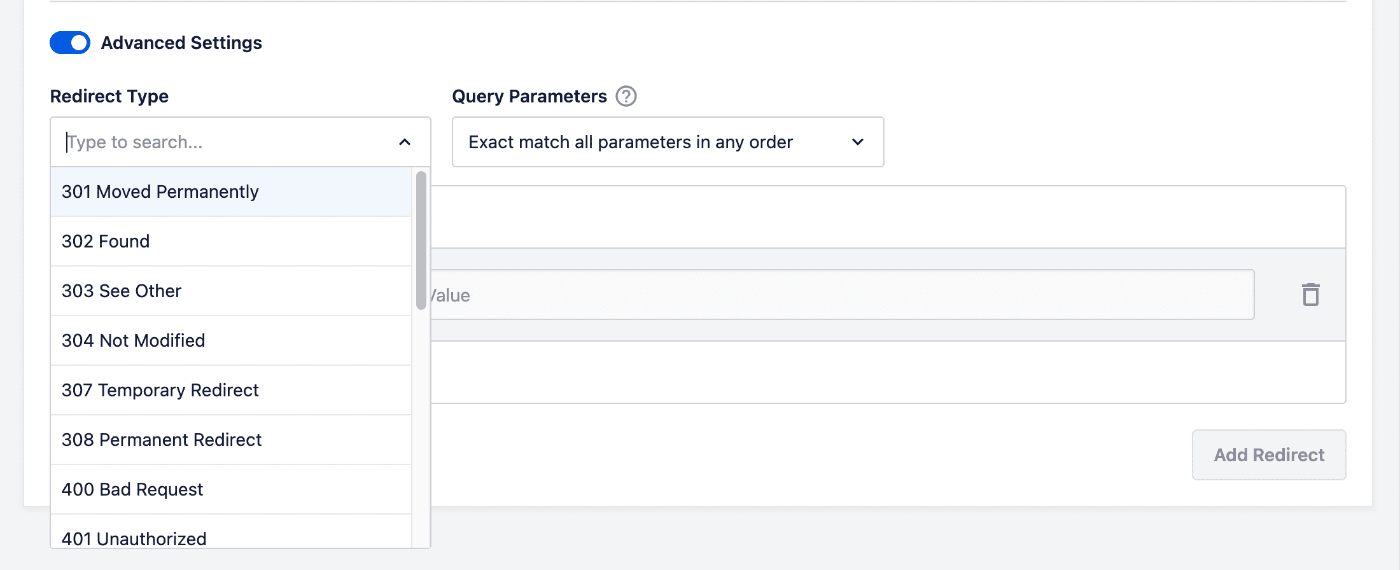
Klicken Sie auf die Schaltfläche Weiterleitung hinzufügen, um Ihre Weiterleitung hinzuzufügen.
Erweiterte Einstellungen
Im Abschnitt Erweiterte Einstellungen finden Sie auch die Einstellung Benutzerdefinierte Regeln. Sie können hier mehr über die Verwendung benutzerdefinierter Regeln erfahren.
Sobald eine Weiterleitung hinzugefügt wurde, können Sie sie bearbeiten, indem Sie zu Weiterleitungen im Menü All in One SEO gehen.
Das ist alles! Sie haben erfolgreich eine Weiterleitung hinzugefügt, damit Sie keine defekten Links erhalten, wenn Sie den Slug Ihres Beitrags oder Ihrer Seite ändern.
Weitere Dokumentation finden Sie hier in unserem Weiterleitungs-Manager.