Wussten Sie, dass All in One SEO automatisch Weiterleitungen erstellen kann, wenn Sie die URLs für Ihre Inhalte ändern?
Es kann sogar überwachen, wenn Sie Inhalte in den Papierkorb verschieben, und automatisch eine Weiterleitung zu Ihrer Homepage erstellen.
Dies ist sehr nützlich für SEO, da es bedeutet, dass Sie keine 404-Fehler erhalten sollten, wenn jemand Ihre Inhalte aus den Suchergebnissen besucht und die URL entweder geändert wurde oder der Inhalt gelöscht wurde.
HINWEIS:
Die Funktion Redirection Manager ist für Kunden mit einem Basic-Tarif oder höher für All in One SEO Pro verfügbar.
Einige erweiterte Funktionen sind mit einem Pro-Tarif oder höher für All in One SEO Pro verfügbar.
In diesem Artikel
Video-Anleitung
Automatische Weiterleitungen, wenn sich URLs in Inhalten ändern
Um zu beginnen, gehen Sie zu Weiterleitungen im Menü All in One SEO und klicken Sie dann auf die Registerkarte Einstellungen.
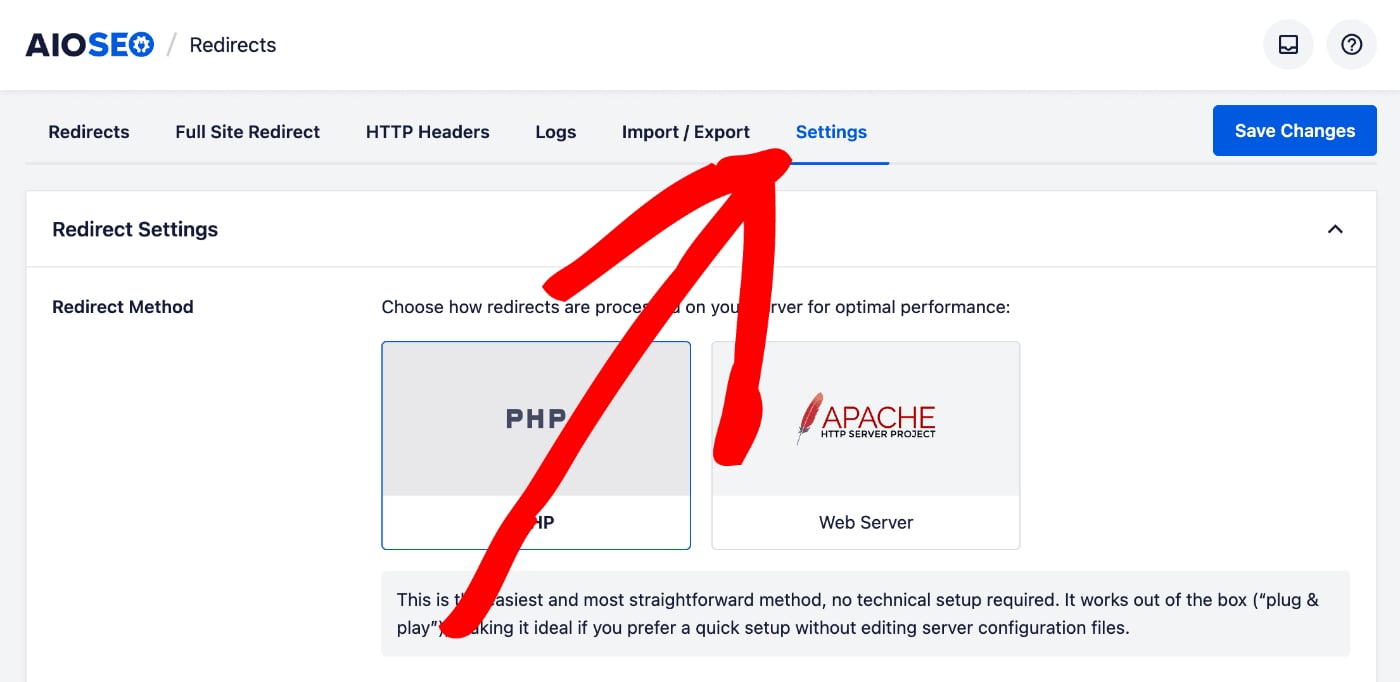
Scrollen Sie nach unten, bis Sie den Abschnitt Automatische Weiterleitungen sehen.
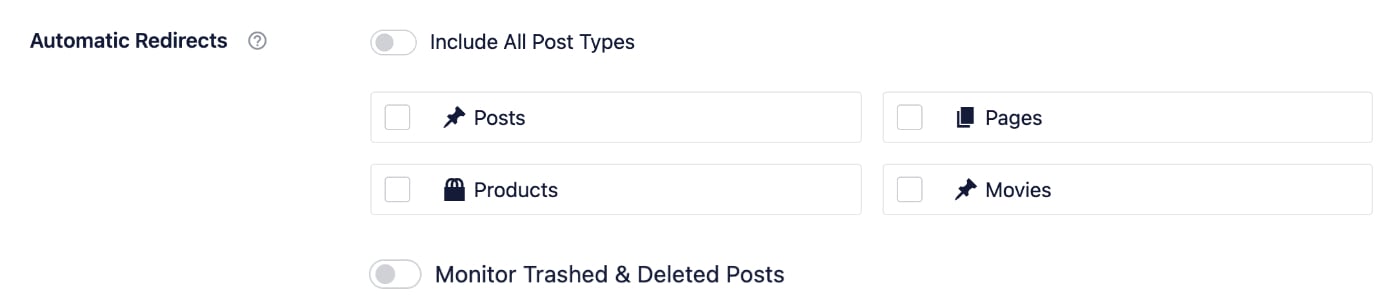
Sie können entweder den Schalter Alle Beitragstypen einschließen auswählen oder einzelne Beitragstypen mit den Kontrollkästchen auswählen.
Wenn Sie nun die URL für veröffentlichte Inhalte in diesen Beitragstypen ändern, erstellt All in One SEO automatisch eine Weiterleitung.
Sie sehen diese in der Tabelle auf der Registerkarte Weiterleitungen aufgelistet. Sie werden in der Gruppe Geänderter Beitrag aufgeführt, sodass Sie sie leicht mit dem Filter Gruppen finden können.
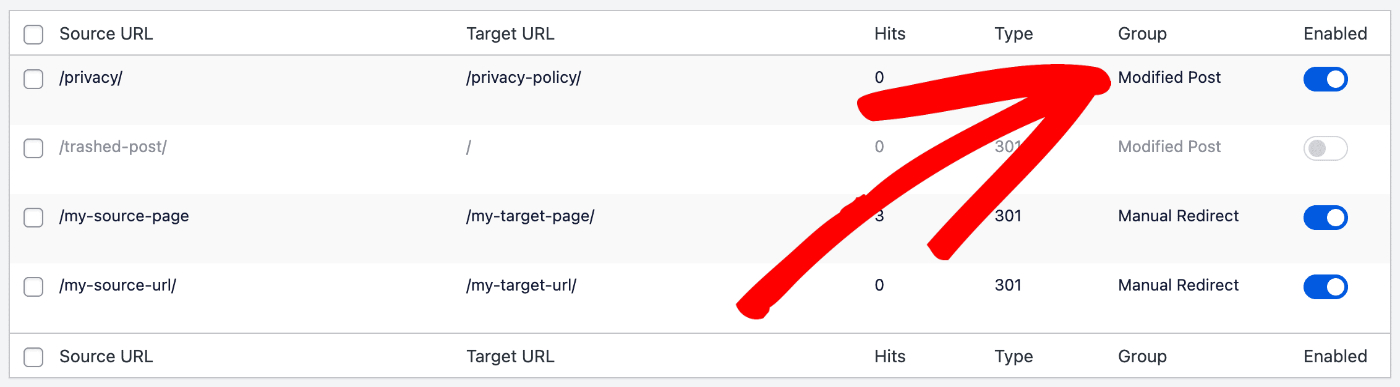
Automatische Weiterleitungen für gelöschte Inhalte
Damit All in One SEO gelöschte Inhalte überwacht und automatisch zu Ihrer Homepage weiterleitet, klicken Sie auf den Schalter Papierkorb & gelöschte Beiträge überwachen.
Wenn Sie nun Inhalte löschen, erstellt All in One SEO automatisch eine Weiterleitung zu Ihrer Homepage.
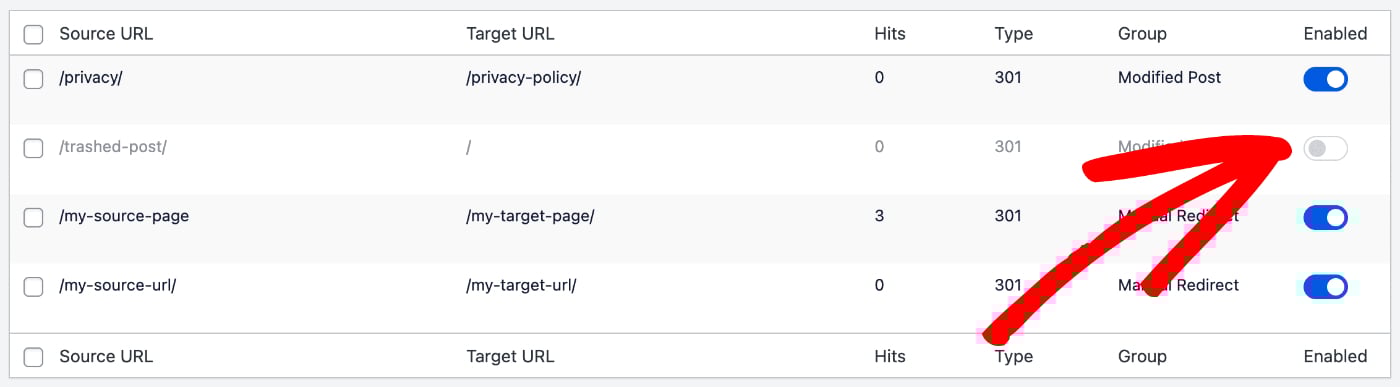
Die Weiterleitung wird deaktiviert, sodass Sie die Möglichkeit haben, sie zu bearbeiten und die Ziel-URL in etwas Passenderes zu ändern.
Sie sehen diese in der Tabelle auf der Registerkarte Weiterleitungen aufgelistet. Sie werden in der Gruppe Geänderter Beitrag aufgeführt, sodass Sie sie leicht mit dem Filter Gruppen finden können.
Sie können die Weiterleitung bearbeiten, um die Ziel-URL zu ändern, und dann auf den Schalter in der Spalte Aktiviert klicken, um die Weiterleitung zu aktivieren.
Das ist alles! Sie haben nun erfolgreich All in One SEO eingerichtet, um Besucher automatisch weiterzuleiten, wenn sie zu Inhalten gelangen, bei denen sich die URL geändert hat oder die Inhalte gelöscht wurden.
Weitere Dokumentation finden Sie hier in unserem Weiterleitungs-Manager.