Möchten Sie mit den Social-Media-Funktionen in All in One SEO beginnen?
Dieser Einsteigerleitfaden führt Sie durch die einfachen Schritte zur Verwendung dieser Funktionen für Facebook.
In diesem Artikel
Video-Anleitung
Warum die Social-Media-Funktionen nutzen?
Heutzutage ist eine gute Präsenz in den sozialen Medien genauso wichtig wie eine gute Präsenz in Suchmaschinen.
Sie pflegen diese Präsenz über Ihre eigene Facebook-Seite oder Ihr Profil, aber auch über „Gefällt mir“- und „Teilen“-Schaltflächen auf Ihrer Website, über die Besucher Ihre Inhalte in ihrem Facebook-Profil teilen können.
Wenn Ihre Inhalte auf Facebook geteilt werden, können sie mit einem Titel, einer Beschreibung und einem Bild wie im folgenden Beispiel angezeigt werden.
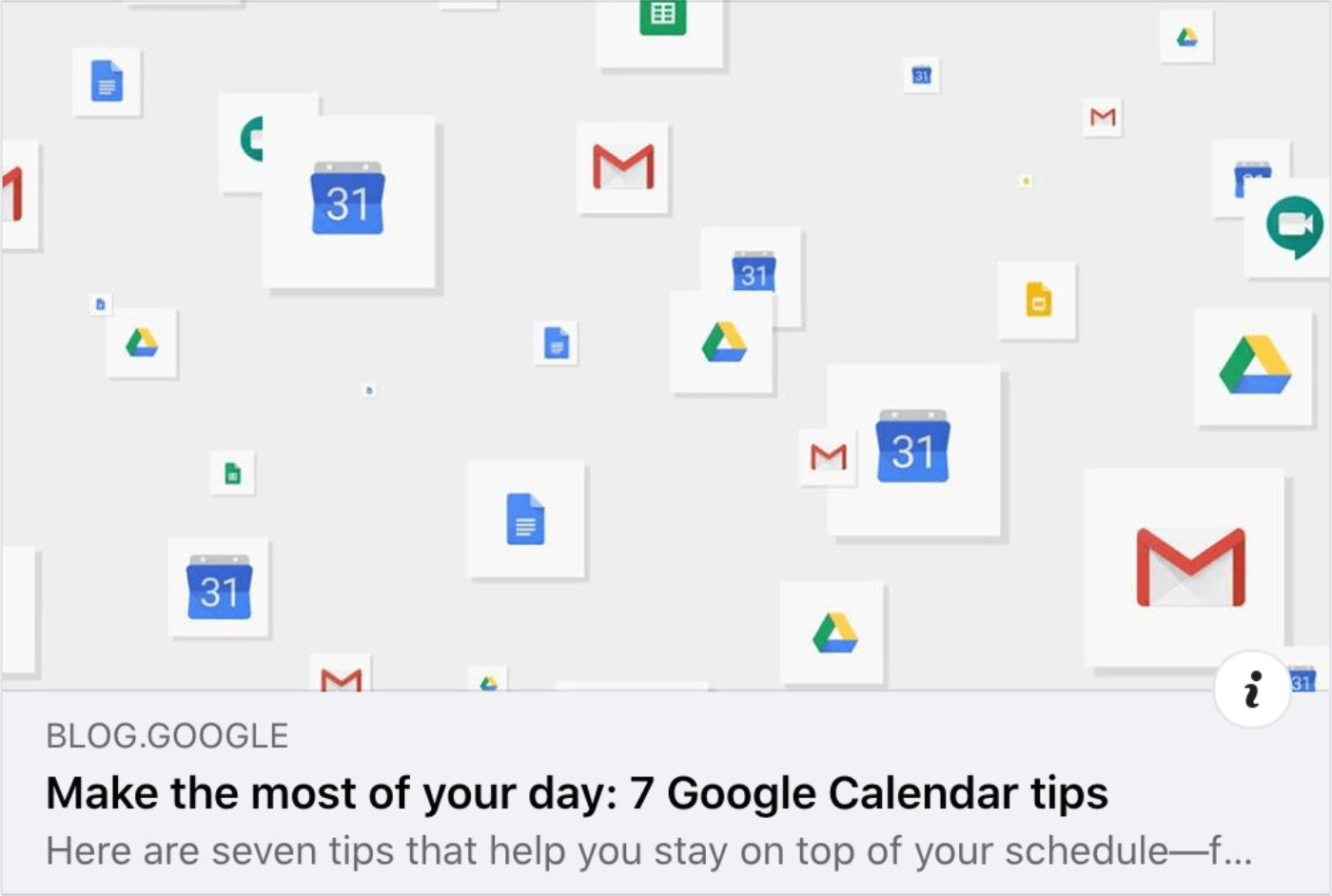
Ihr Ziel ist es, die Aufmerksamkeit der Leute zu erregen, während sie durch ihren Facebook-Feed scrollen, und sie dazu zu bringen, auf Ihre Inhalte zu klicken und Ihre Website zu besuchen.
Die Social-Networks-Funktionen in All in One SEO bedeuten, dass Sie steuern können, wie Ihre Inhalte auf Facebook aussehen, was die Wahrscheinlichkeit erhöht, dass die Leute Ihre Inhalte sehen und auf Ihre Website klicken.
Nachdem wir nun wissen, warum das wichtig ist, sehen wir uns an, wie wir mit All in One SEO steuern, wie unsere Inhalte auf Facebook erscheinen.
Facebook-Einstellungen aktivieren
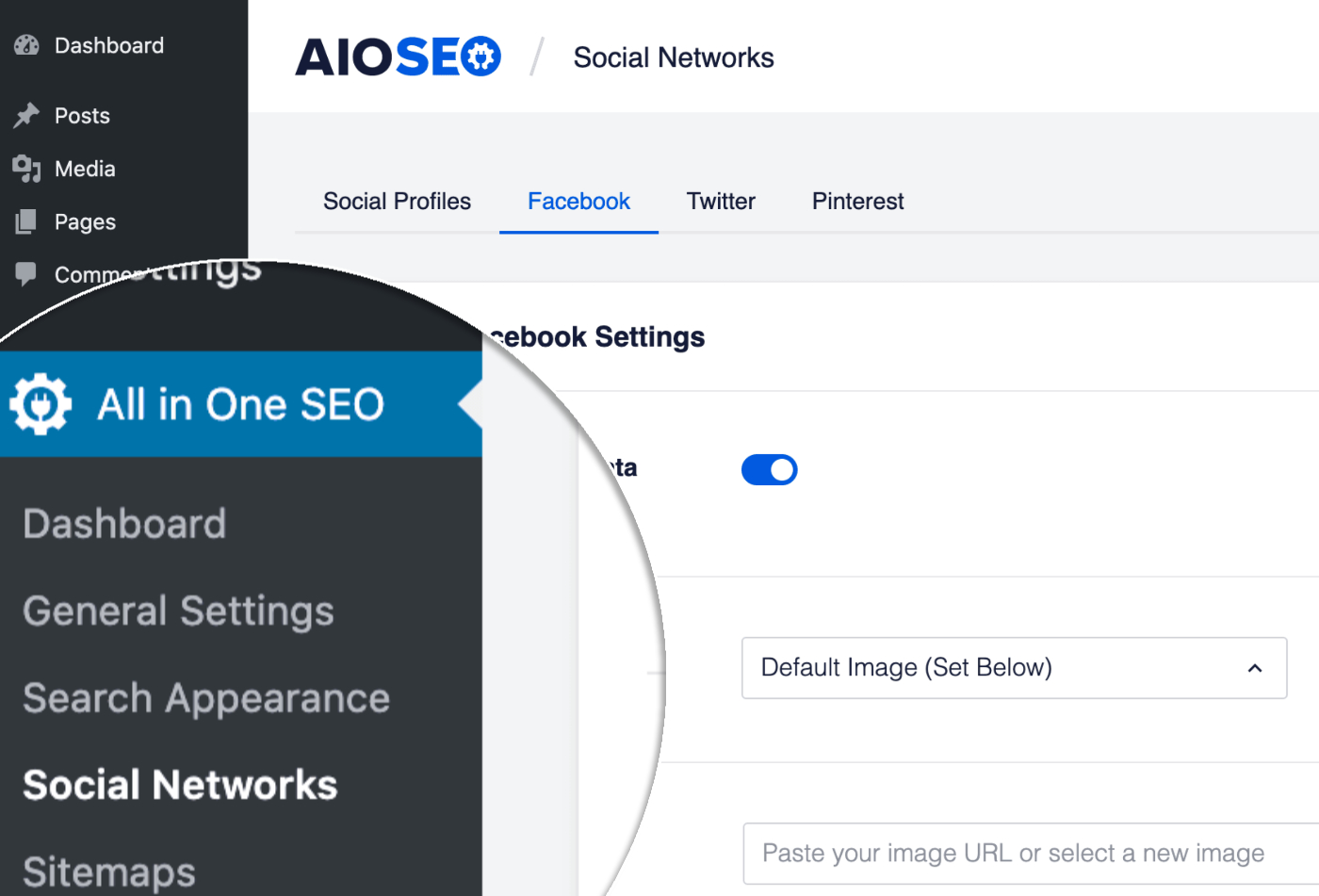
Klicken Sie zunächst im Menü von All in One SEO auf Soziale Netzwerke und dann auf die Registerkarte Facebook.
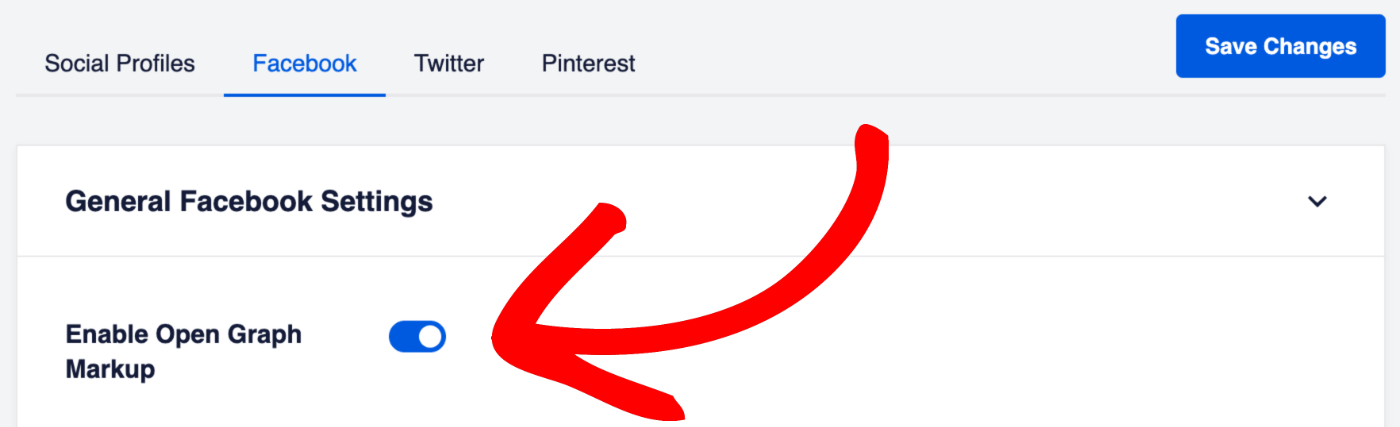
Die erste Einstellung, die Sie sehen werden, ist Open Graph-Markup aktivieren. Stellen Sie sicher, dass diese Option aktiviert ist.
Facebook-Bildeinstellungen
Als Nächstes wählen wir aus, welches Bild verwendet wird, wenn Ihre Inhalte auf Facebook geteilt werden. Befolgen Sie diese Anweisungen zum Festlegen der Facebook-Bildquelle.
Sobald Sie dies getan haben, können Sie ein Standard-Facebook-Bild festlegen, das als Fallback verwendet wird, wenn kein anderes Bild festgelegt ist. Befolgen Sie diese Anweisungen zum Festlegen des Standard-Facebook-Bilds.
Facebook-Objekttypen
Als Nächstes legen wir die Objekttypen für unsere Inhalte fest. Facebook verwendet diese, um das Erscheinungsbild Ihrer Inhalte beim Teilen zu bestimmen.
Befolgen Sie diese Anweisungen zum Festlegen der Standard-Objekttypen für Facebook.
Einstellungen der Startseite für Facebook
Nun fahren wir mit der Festlegung von Titel, Beschreibung und Bild für Ihre Homepage fort.
Wo Sie dies festlegen, hängt davon ab, ob Ihre Homepage so eingestellt ist, dass sie Ihre neuesten Beiträge anzeigt, oder ob sie auf eine statische Seite eingestellt ist. Wenn Sie sich nicht sicher sind, gehen Sie einfach zu Einstellungen » Lesen auf Ihrer Website und überprüfen Sie die Einstellung Ihre Homepage zeigt.
Wenn Ihre Homepage Ihre neuesten Beiträge anzeigt, befolgen Sie diese Anweisungen zum Festlegen der Facebook-Social-Metadaten, wenn Ihre Homepage Ihre neuesten Beiträge anzeigt.
Wenn Ihre Homepage eine statische Seite anzeigt, befolgen Sie diese Anweisungen zum Festlegen der Facebook-Social-Metadaten, wenn Ihre Homepage eine statische Seite anzeigt.
Einstellungen für einzelne Seiten/Beiträge
Nachdem wir nun die Facebook-Einstellungen für die Homepage festgelegt haben, legen wir Titel, Beschreibung und Bild für einen einzelnen Beitrag oder eine Seite fest.
Befolgen Sie diese Anweisungen zum Konfigurieren der Facebook-Einstellungen für Ihre Inhalte.