Möchten Sie Schema.org-Markup auf Ihrer Website konfigurieren?
Wenn ja, führt Sie dieser Artikel durch die Schritte zur Konfiguration von Schema in All in One SEO.
Wenn Sie nicht sicher sind, was Schema-Markup ist, lesen Sie hier unseren Leitfaden zu Schema.org-Markup für Rich Snippets.
In diesem Artikel
Video-Anleitung
Wissensgraph-Einstellungen
Klicken Sie zunächst im Menü Alle in One SEO auf Suchergebnisse.
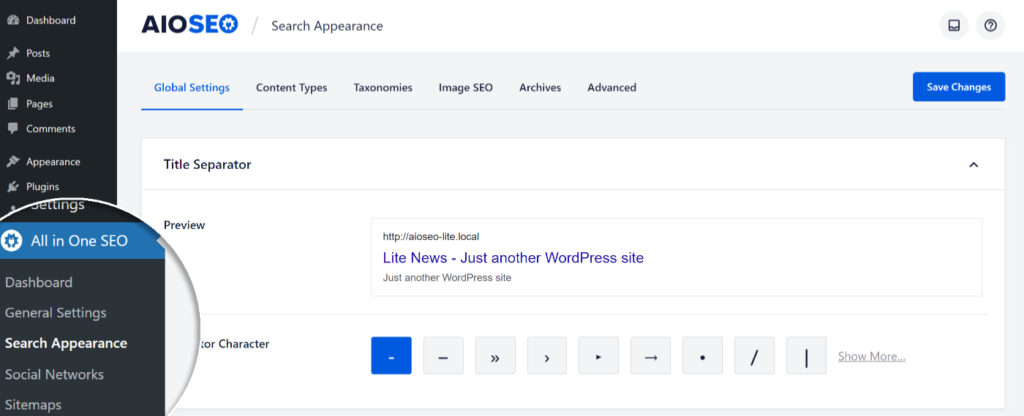
Scrollen Sie auf der Registerkarte Globale Einstellungen nach unten zum Abschnitt Knowledge Graph.
Sie sehen Felder für Website-Name und Alternativer Website-Name.
Das Feld Website-Name wird standardmäßig mit dem Namen gefüllt, den Sie im Feld Titel der Website unter Einstellungen » Allgemein in WordPress eingegeben haben. Sie können ihn bei Bedarf durch einen anderen Namen ersetzen.
Das Feld Alternativer Website-Name kann verwendet werden, um einen alternativen Namen für Ihre Website einzugeben.
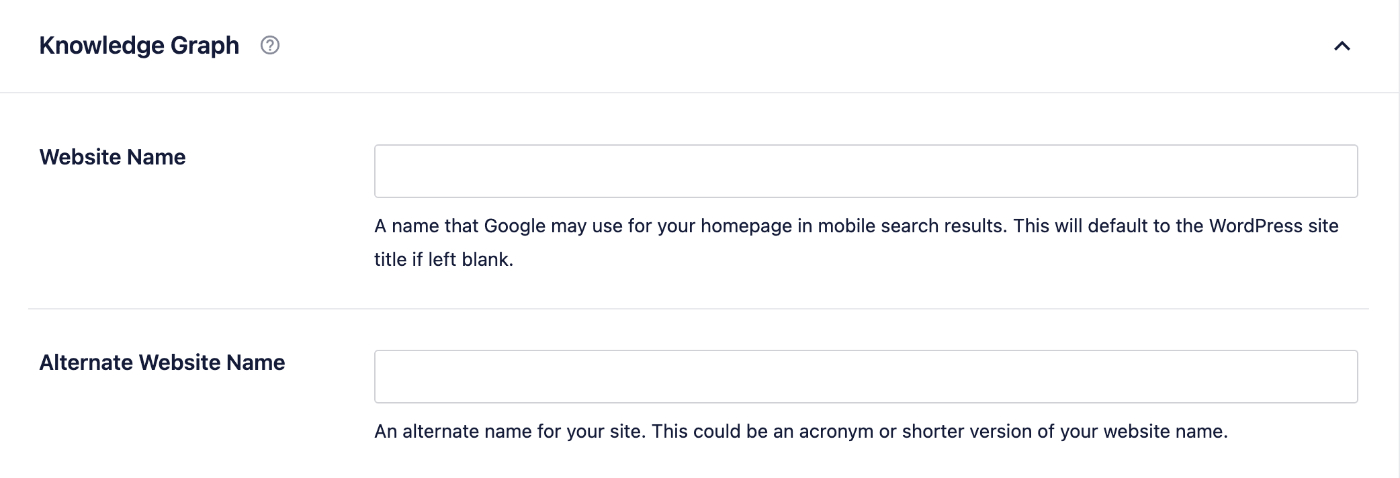
Google kann den Website-Namen oder den Alternativen Website-Namen in mobilen Suchergebnissen verwenden.
Person oder Organisation
Als Nächstes sehen Sie Person oder Organisation.

Verwenden Sie diese Option, um auszuwählen, ob Ihre Website oder Ihr Blog für eine Person oder eine Organisation bestimmt ist. Basierend auf der hier getroffenen Auswahl werden zusätzliche Felder wie unten beschrieben angezeigt.
Organisationseinstellungen
Wenn Sie Organisation ausgewählt haben, sehen Sie die folgenden Felder:

- Geben Sie im Feld Name der Organisation den Namen Ihrer Organisation oder Ihres Unternehmens ein. Sie können ihn manuell eingeben oder die Smart Tags verwenden, um die Informationen auf Ihrer Website zu nutzen.
- Geben Sie im Feld Beschreibung der Organisation einige Informationen über Ihr Unternehmen ein. Sie können sie manuell eingeben oder die Smart Tags verwenden, um die Informationen auf Ihrer Website zu nutzen.
- Geben Sie im Feld E-Mail-Adresse die Kontakt-E-Mail-Adresse Ihres Unternehmens ein, die in Suchmaschinen angezeigt werden soll.
- Geben Sie im Feld Telefonnummer die Telefonnummer Ihres Unternehmens ein, die in Suchmaschinen angezeigt werden soll.
- Geben Sie im Feld Gründungsdatum das Datum ein, an dem Ihr Unternehmen öffentlich eröffnet wurde.
- Im Feld Anzahl der Mitarbeiter können Sie entweder eine Zahl eingeben oder die Umschaltfläche auswählen, um stattdessen einen Mitarbeiterbereich hinzuzufügen.
- Laden Sie im Feld Logo das Logo Ihrer Organisation oder Ihres Unternehmens hoch. Das Bild MUSS eine Mindestgröße von 112 Pixel mal 112 Pixel haben und im Format JPEG, PNG, SVG, WEBP oder GIF sein. Die Bild-URL MUSS crawlbar und indexierbar sein. Wenn Sie hier kein Logo festlegen, verwendet All in One SEO das Logo Ihres Themes (sofern vorhanden).
HINWEIS:
Telefonnummern werden in einem bestimmten Format eingegeben, das von Suchmaschinen benötigt wird. Wenn Sie Ihre Telefonnummer eingeben, können Sie sie wie gewohnt mit Vorwahl (und führender Null, falls vorhanden) und dann der Nummer eingeben.
All in One SEO formatiert es als internationale Nummer im Quellcode, fügt das Pluszeichen und die Ländervorwahl hinzu und entfernt führende Nullen aus der Vorwahl.
Personeneinstellungen
Wenn Sie Person ausgewählt haben, sehen Sie die folgenden Felder:
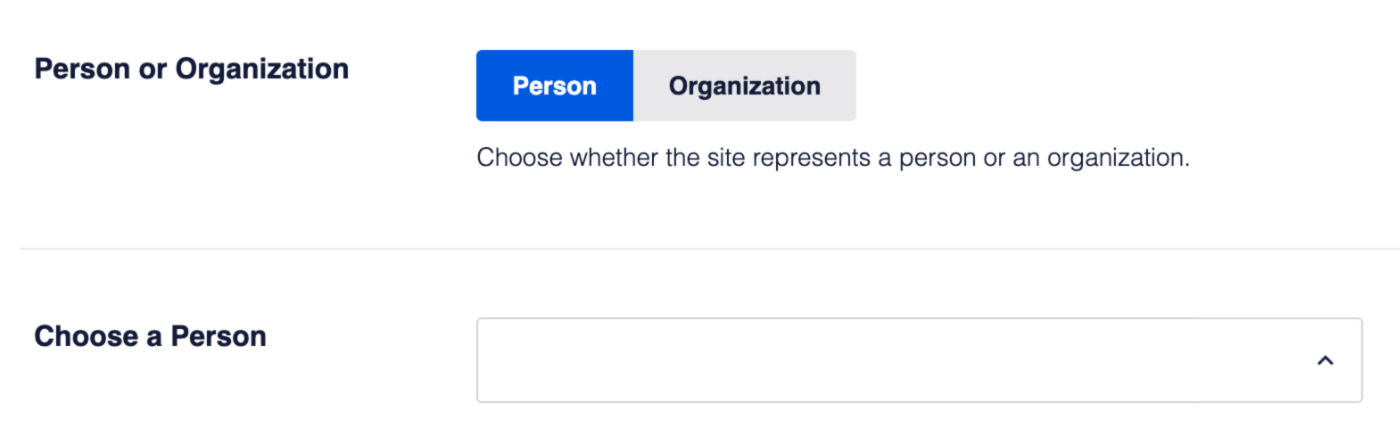
- Wählen Sie im Feld Person auswählen den primären Inhaber Ihrer Website aus der Liste der Benutzer aus. Nur Benutzer mit der Rolle Autor, Redakteur oder Administrator werden hier aufgelistet.
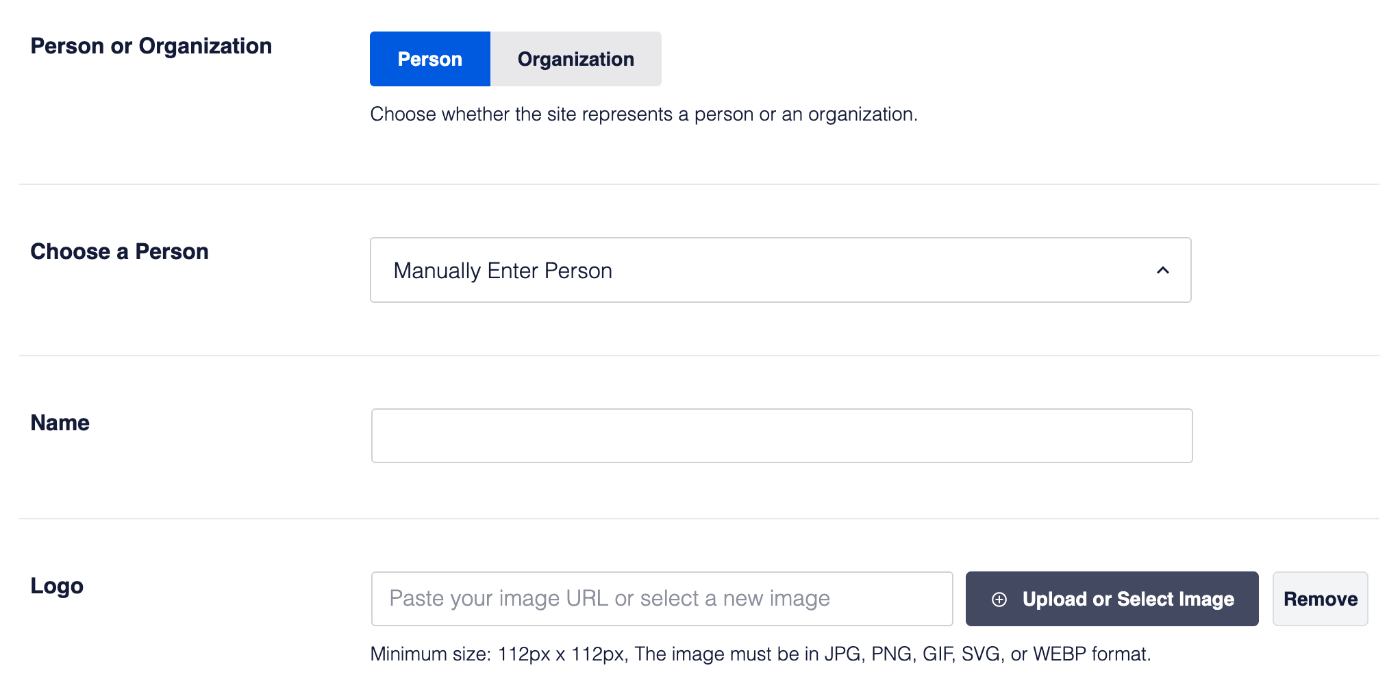
- Sie können auch Manuell Person eingeben aus dem Dropdown-Menü auswählen und dann die Felder Name und Logo ausfüllen.
- Geben Sie im Feld Name den Namen des primären Inhabers Ihrer Website ein.
- Laden Sie im Feld Logo ein Bild des primären Inhabers Ihrer Website hoch. Das Bild muss mindestens 112 Pixel x 112 Pixel groß sein und im JPG-, PNG- oder GIF-Format vorliegen. Die Bild-URL muss durchsuchbar und indexierbar sein.
Nachdem wir die Haupteinstellungen für den Wissensgraphen konfiguriert haben, können wir uns den Einstellungen für jeden Inhaltstyp zuwenden.
Inhaltsspezifische Schema-Einstellungen
HINWEIS:
Die Steuerung der Schema-Einstellungen für jeden Inhaltstyp ist für Kunden mit einem Basic-Plan oder höher für All in One SEO Pro verfügbar.
Klicken Sie im Menü All in One SEO auf Sucherscheinung und dann auf den Tab Inhaltstypen.
Hier sehen Sie Abschnitte für jeden Inhaltstyp auf Ihrer Website, wie z. B. Beiträge, Seiten usw.
Klicken Sie in jedem Abschnitt auf den Tab Schema-Markup, um das Schema für diesen Inhaltstyp zu konfigurieren.
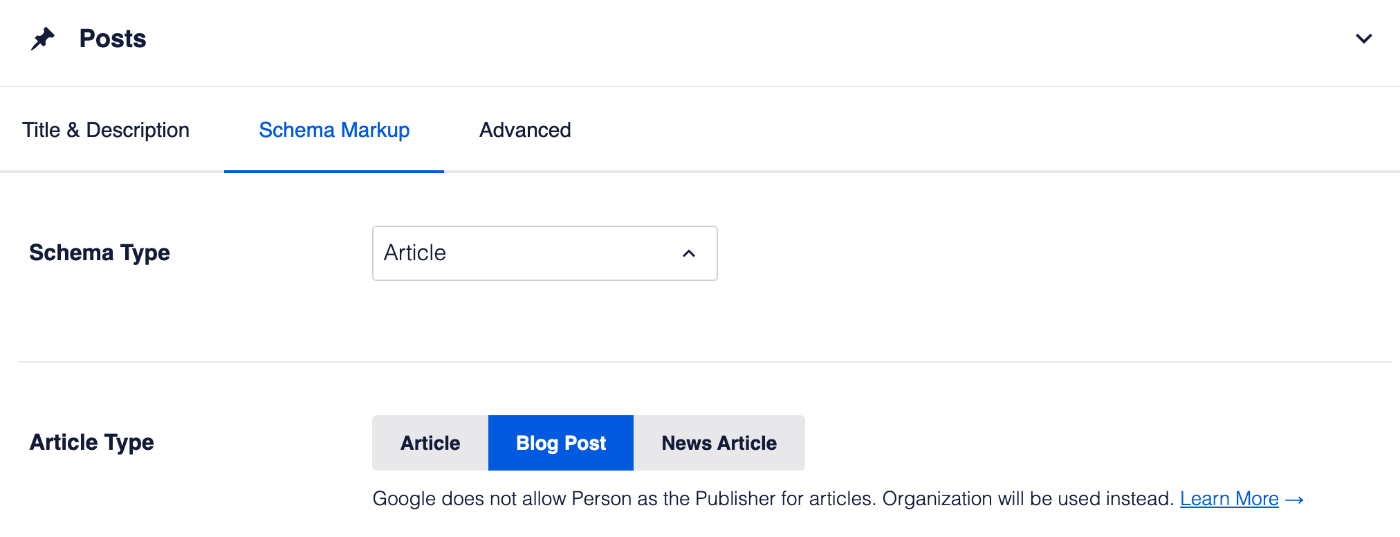
Die erste Einstellung ist für Schema-Typ. Verwenden Sie dieses Dropdown-Menü, um den Typ auszuwählen, der diesen Inhalt am besten beschreibt.
Zum Beispiel wäre für Ihre Beiträge der Typ, der am besten passt, Artikel. Für Ihre Seiten wäre der Typ, der am besten passt, Webseite.
Abhängig von Ihrer Auswahl sehen Sie möglicherweise eine zusätzliche Einstellung. Verwenden Sie diese, um auszuwählen, welcher Typ diesen Inhalt am besten beschreibt.
Sie können diese Schritte für jeden Ihrer Inhaltstypen wiederholen, die auf dem Tab Inhaltstypen aufgeführt sind.
Festlegen des Schema-Typs für einzelne Inhalte
HINWEIS:
Die Steuerung der Schema-Einstellungen für einzelne Inhalte ist für Kunden mit einem Basic-Plan oder höher für All in One SEO Pro verfügbar.
Nachdem Sie die Standard-Schema-Typen für Ihre Inhalte festgelegt haben, müssen Sie möglicherweise zusätzliche Schema-Informationen in Ihren Inhalten festlegen.
Wenn Sie einen der folgenden Schema-Typen für Ihre Inhalte ausgewählt haben, können Sie diese durch Bearbeiten Ihrer Inhalte konfigurieren:
- Artikel
- Buch
- Auto
- Kurs
- Datensatz
- Ereignis
- Faktencheck
- FAQ
- Anleitung
- Stellenanzeige
- Film
- Musik
- Person
- Produkt
- Produktbewertung
- Rezept
- Dienstleistung
- Softwareanwendung
- Video
- Webseite
Klicken Sie auf die Links in der obigen Liste, um Details zur Vorgehensweise zu erhalten.
Weitere Dokumentation finden Sie in unseren Schema-Einstellungen hier.