Um die Funktion „Suchstatistiken“ in All in One SEO nutzen zu können, müssen Sie sich mit Ihrem Google Search Console-Konto verbinden und authentifizieren.
In diesem Artikel
HINWEIS:
Die Funktion Suchstatistiken ist für Kunden mit einem Elite-Plan für All in One SEO Pro verfügbar.
Voraussetzungen
Bevor Sie beginnen, benötigen Sie ein Google-Konto, um die Google Search Console nutzen zu können. Dies kann ein Gmail- oder Google Analytics-Konto oder eine andere Art von Google-Konto sein.
Wenn dies für Ihr Unternehmen ist, sollten Sie möglicherweise ein separates Google-Konto für Ihr Unternehmen in Betracht ziehen, anstatt Ihr persönliches Konto zu verwenden.
Verbindung mit Ihrem Google Search Console-Konto
Klicken Sie zu Beginn auf Suchstatistiken im Menü von All in One SEO und dann auf die Registerkarte Einstellungen.

Klicken Sie auf dem Bildschirm Einstellungen auf die Schaltfläche Verbinden, um die Verbindung mit Ihrem Google Search Console-Konto zu starten.

Sie sehen den Bildschirm Konto auswählen von Google, auf dem Sie auswählen können, welches Google-Konto Sie verwenden möchten.
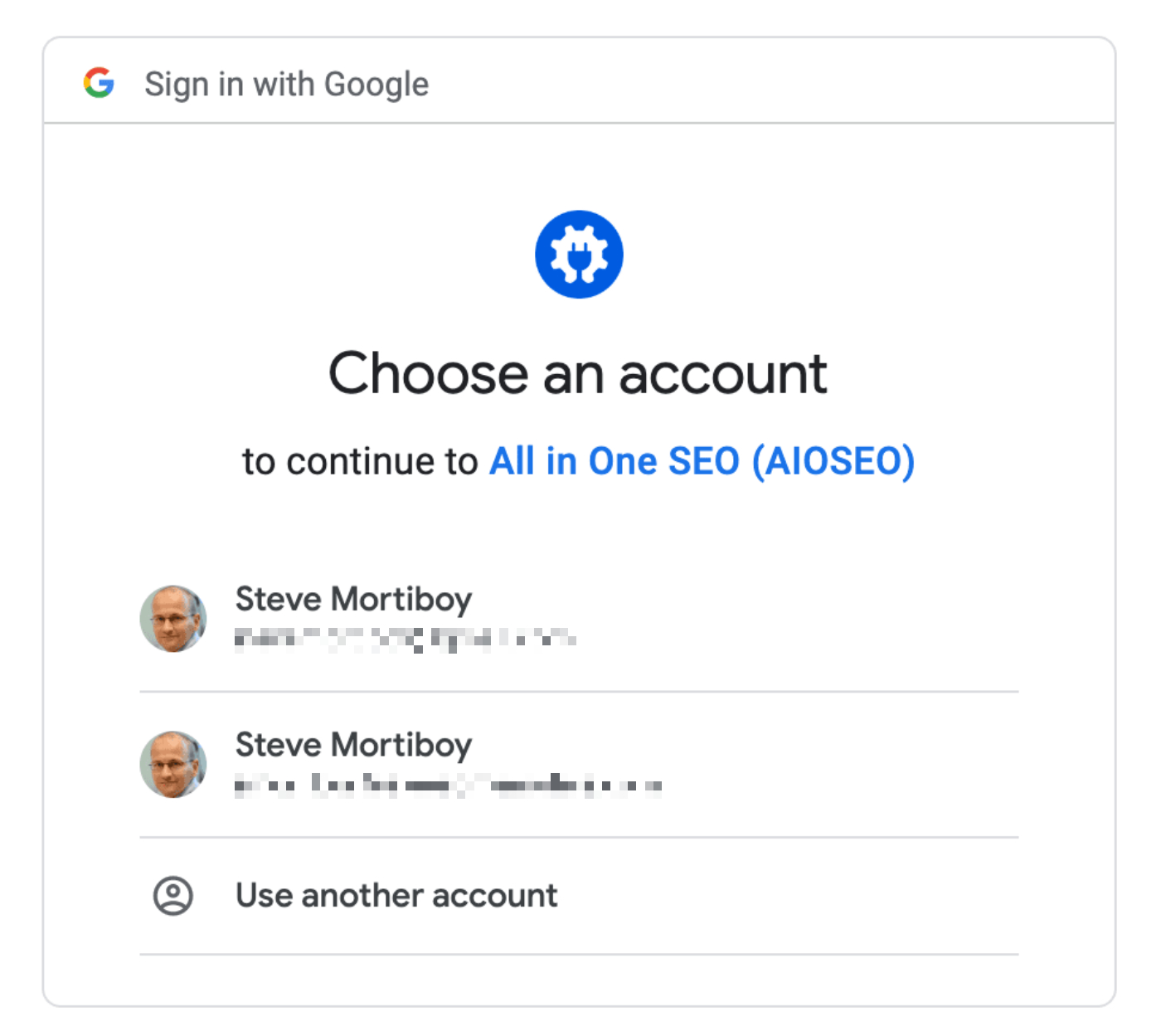
Wenn Sie mehrere Google-Konten haben, werden diese aufgelistet und Sie können dasjenige auswählen, mit dem Ihr Google Search Console-Konto für Ihre Website verknüpft ist.
Sie können auch Anderes Konto verwenden auswählen und sich mit einem anderen Google-Konto anmelden.
Als Nächstes sehen Sie einen Autorisierungsbildschirm, auf dem Google Sie auffordert zu bestätigen, dass All in One SEO auf Ihr Google Search Console-Konto zugreifen darf, um Statistiken abzurufen.
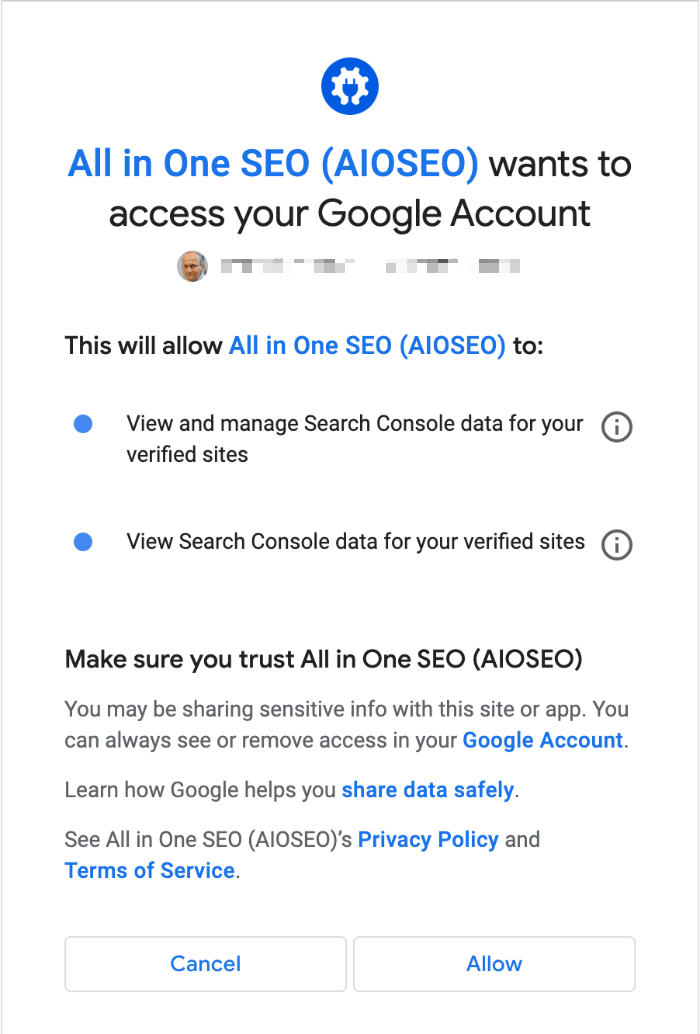
Klicken Sie auf Zulassen, um die Verbindung zu autorisieren.
HINWEIS:
All in One SEO greift nicht auf sensible oder persönliche Daten in Ihrem Google Search Console-Konto zu. Es greift nur auf Statistiken aus dem Leistungsbericht in der Google Search Console zu.
Schließlich sehen Sie einen Bildschirm, auf dem Sie auswählen können, mit welcher Website Sie sich in der Google Search Console verbinden möchten.
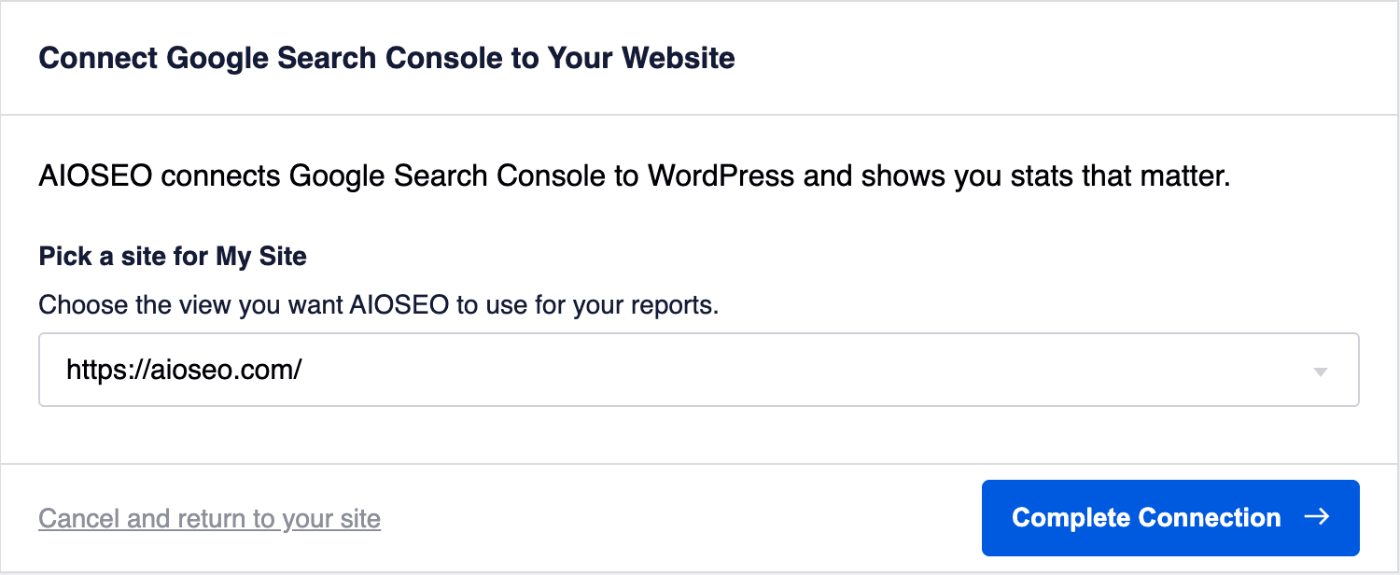
Wählen Sie die Website aus der Dropdown-Liste aus und klicken Sie auf die Schaltfläche Verbindung abschließen.
Sie werden zum Bildschirm Einstellungen in All in One SEO zurückgeleitet, wo Sie eine Benachrichtigung sehen, die bestätigt, dass All in One SEO Daten von der Google Search Console abruft. Dieser Vorgang kann einige Zeit dauern.

Trennung von Ihrem Google Search Console-Konto
Sie können die Verbindung von All in One SEO mit Ihrem Google Search Console-Konto trennen, indem Sie zur Registerkarte Einstellungen in Suchstatistiken gehen.
Sie sehen die Schaltfläche Trennen. Klicken Sie darauf, um die Verbindung mit Ihrem Google Search Console-Konto zu trennen.

Erneute Verbindung mit Ihrem Google Search Console-Konto
Sie können die Verbindung von All in One SEO mit Ihrem Google Search Console-Konto erneut herstellen, indem Sie zur Registerkarte Einstellungen in Suchstatistiken gehen.
Sie sehen die Schaltfläche Erneut verbinden. Klicken Sie darauf, um die Verbindung mit Ihrem Google Search Console-Konto erneut herzustellen.

HINWEIS:
Sie müssen die Verbindung mit der Google Search Console nur dann erneut herstellen, wenn die Verbindung aus irgendeinem Grund fehlgeschlagen ist.
Weiterführende Literatur
Lesen Sie weitere Artikel darüber, wie Sie die Suchstatistiken-Funktion in All in One SEO hier nutzen können.