Cornerstone Content bezieht sich auf die wichtigsten und informativsten Artikel oder Seiten auf Ihrer Website, die als Grundlage für Ihre Content-Strategie dienen.
Eine andere Möglichkeit, Cornerstone Content zu betrachten, ist der Inhalt, der den Kern Ihrer Website ausmacht und den Ihre Zielgruppe sehen sollte.
In diesem Artikel
Video-Anleitung
WICHTIG:
Die Funktion Cornerstone Content funktioniert nur mit dem WordPress Block Editor (auch bekannt als Gutenberg) und dem WordPress Classic Editor. Die Unterstützung für andere Page Builder wird in einem zukünftigen Update hinzugefügt.
Warum sollten Sie Cornerstone Content verwenden?
Cornerstone Content wird von der Funktion Link Assistant in All in One SEO verwendet, um Vorschläge für interne Verlinkungen zu machen.
Suchmaschinen sehen, welche Inhalte die meisten internen Links erhalten, da dies ihnen normalerweise anzeigt, dass diese Inhalte am wichtigsten sind.
Wenn Sie beispielsweise einen Beitrag haben, der die umfassendsten und endgültigsten Informationen zu einem Thema liefert, ist es für Ihre Besucher sehr wichtig, ihn zu lesen. Daher verlinken Sie wahrscheinlich von vielen anderen Stellen auf Ihrer Website darauf. Diese internen Links teilen Suchmaschinen mit, dass Sie diesen Beitrag für wichtig halten, da Sie von vielen anderen Stellen auf Ihrer Website darauf verlinkt haben.
Cornerstone Content kann ein Beitrag, eine Seite oder eine andere Art von Inhalt sein, und Sie können mehr als ein Stück Inhalt als Cornerstone haben.
Unabhängig davon, um welche Inhalte es sich handelt, sollten Sie sicherstellen, dass sie sehr gut geschrieben und in Bezug auf das Thema sehr umfassend sind. Sie sollten diese Inhalte auch regelmäßig aktualisieren, damit sie nicht veraltet sind und immer die endgültigsten verfügbaren Informationen enthalten.
HINWEIS:
Cornerstone Content ist für Kunden mit einem Pro Plan oder höher für All in One SEO Pro verfügbar.
Cornerstone Content mit dem Link Assistant verwenden
Um die Einstellung Cornerstone Content für einen Beitrag, eine Seite oder einen anderen Inhalt zu aktivieren, bearbeiten Sie den Inhalt und scrollen Sie nach unten zum Abschnitt AIOSEO-Einstellungen.
Klicken Sie auf den Cornerstone Content-Schalter, um diesen Inhalt als Cornerstone festzulegen.
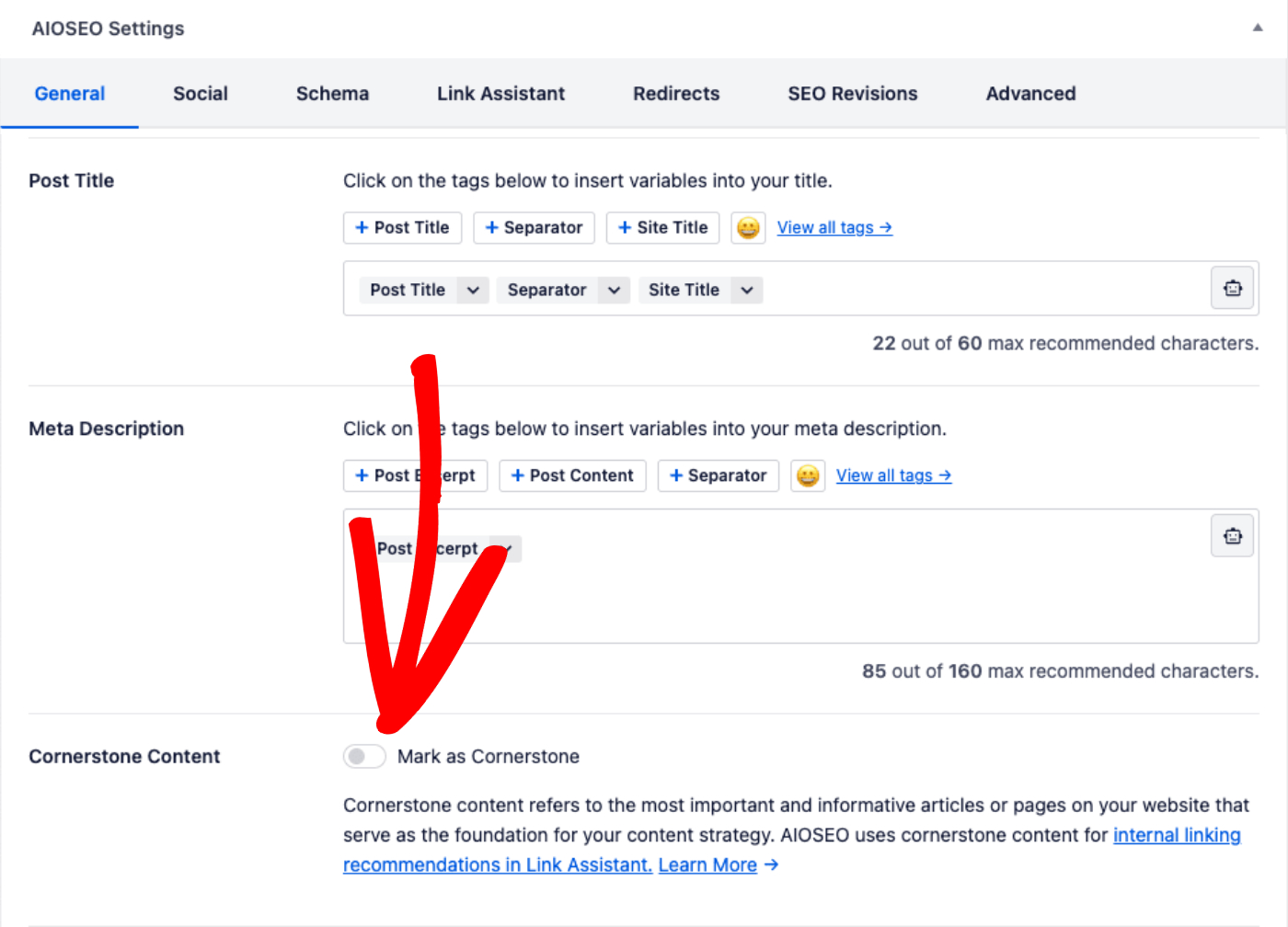
Klicken Sie auf Veröffentlichen oder Aktualisieren, um die Änderung zu speichern.
Wenn Sie sich die Vorschläge für interne Links im Link Assistant ansehen, werden Sie feststellen, dass Links zu Cornerstone Content mit einem Symbol daneben gekennzeichnet sind, wie unten gezeigt:
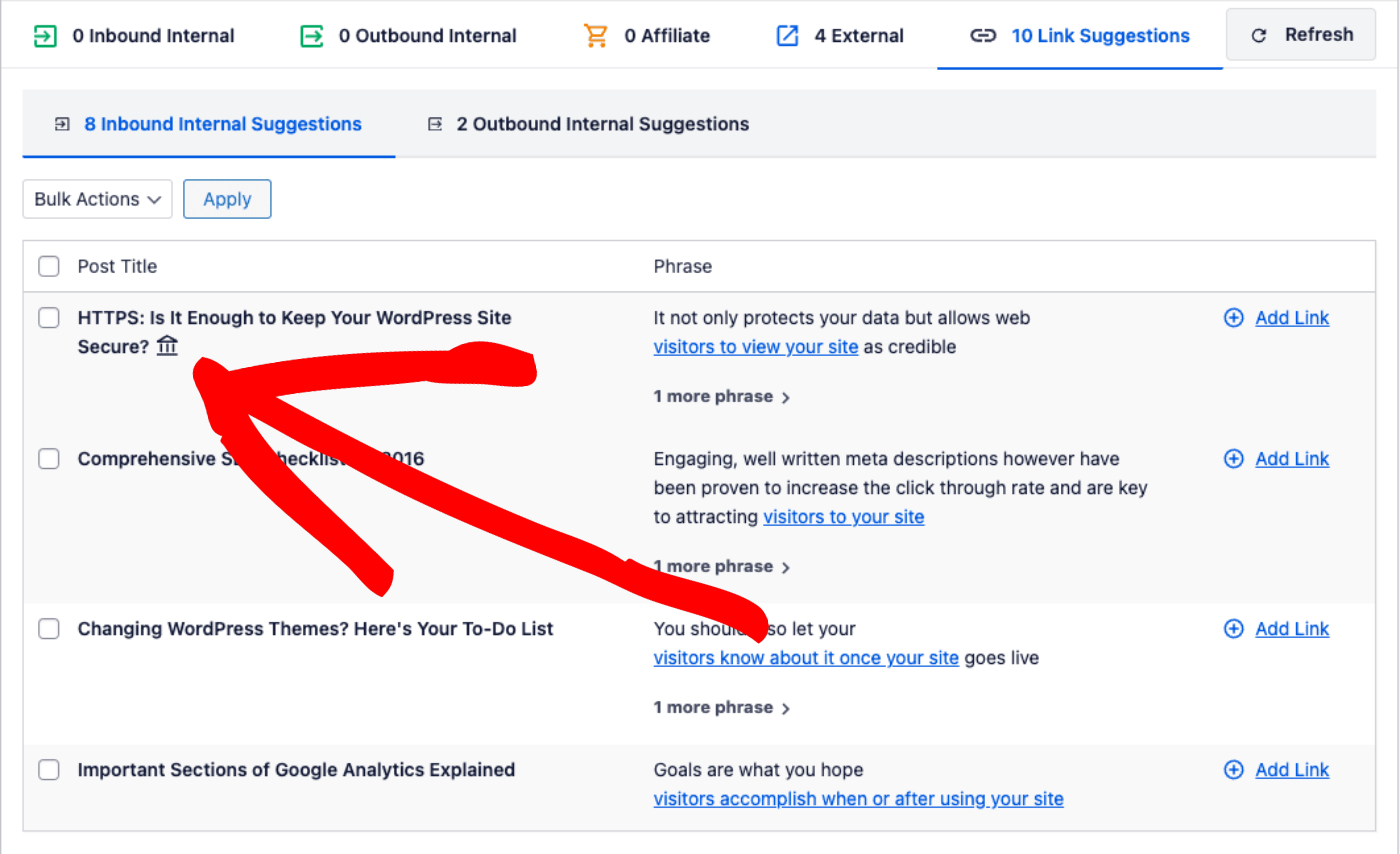
Wenn Sie dieses Cornerstone Content-Symbol sehen, wissen Sie, dass diese Vorschläge für interne Links zu diesem Inhalt wichtiger sind, und Sie können den internen Link hinzufügen, indem Sie in der rechten Spalte auf Link hinzufügen klicken.