Wussten Sie, dass Sie in All in One SEO Schema-Vorlagen erstellen können, die Sie für Ihre Inhalte verwenden können?
All in One SEO erleichtert das Speichern von Vorlagen, die für Ihre Inhalte verwendet werden können, sodass Sie nicht bei jedem Inhaltselement Schritte wiederholen müssen.
HINWEIS:
Schema-Vorlagen sind für Kunden mit einem Basic-Plan oder höher für All in One SEO Pro verfügbar.
In diesem Artikel
Erstellen einer Schema-Vorlage
Um zu beginnen, bearbeiten Sie Ihre Inhalte und scrollen Sie nach unten zum Abschnitt AIOSEO-Einstellungen und klicken Sie dann auf die Registerkarte Schema.
Klicken Sie auf die Schaltfläche Schema generieren, um den Schema-Generator zu öffnen.

Wählen Sie ein beliebiges Schema aus dem Schema-Katalog aus und füllen Sie die Felder aus. Artikel dazu, wie Sie jedes Schema einrichten, finden Sie hier.

Sobald Sie die Felder ausgefüllt haben, klicken Sie auf die Schaltfläche Schema als Vorlage speichern .
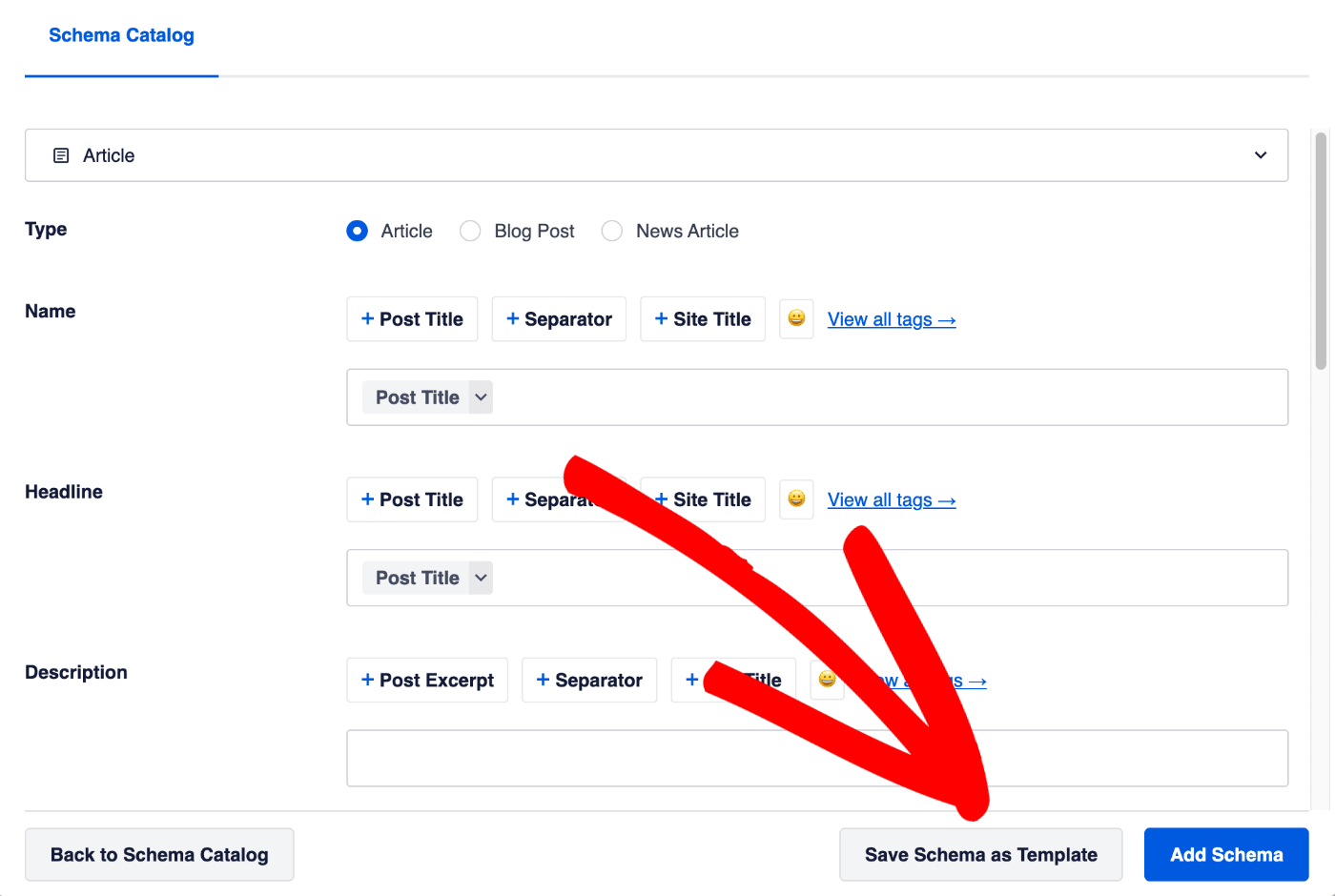
Geben Sie einen eindeutigen Namen für Ihre Vorlage ein und klicken Sie auf die Schaltfläche Vorlage speichern.
Zugriff auf gespeicherte Schema-Vorlagen
Sie können auf Ihre gespeicherten Vorlagen zugreifen, indem Sie auf die Schaltfläche Schema generieren klicken, um das Fenster des Schema-Generators zu öffnen, und dann auf die Registerkarte Ihre Vorlagen klicken.
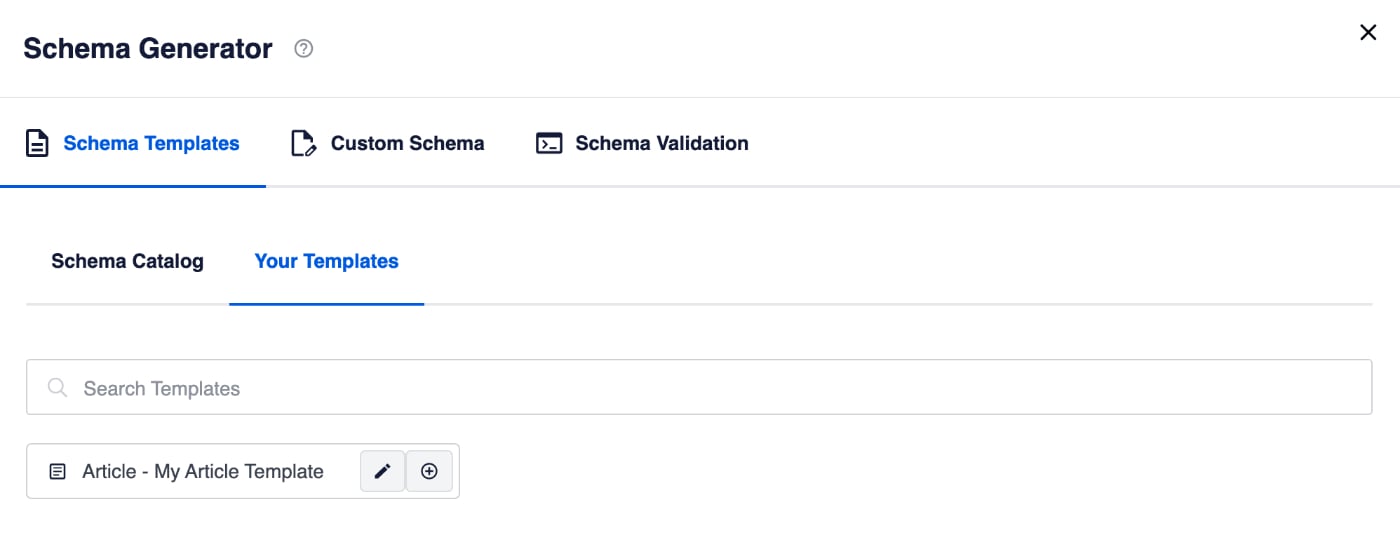
Klicken Sie auf das Symbol Schema hinzufügen, um es auf Ihre Inhalte anzuwenden.
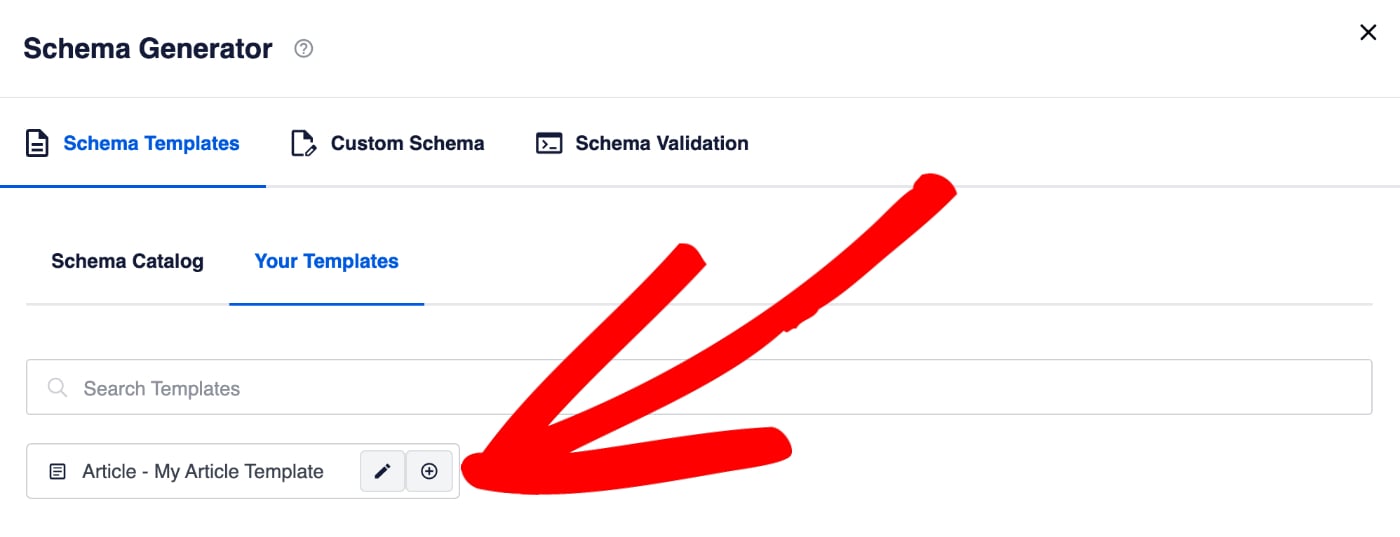
Sie können mehrere Schema-Typen zu Ihren Inhalten hinzufügen.
Bearbeiten einer Schema-Vorlage
Klicken Sie auf das Symbol Vorlage bearbeiten, um Ihre Vorlage zu bearbeiten.
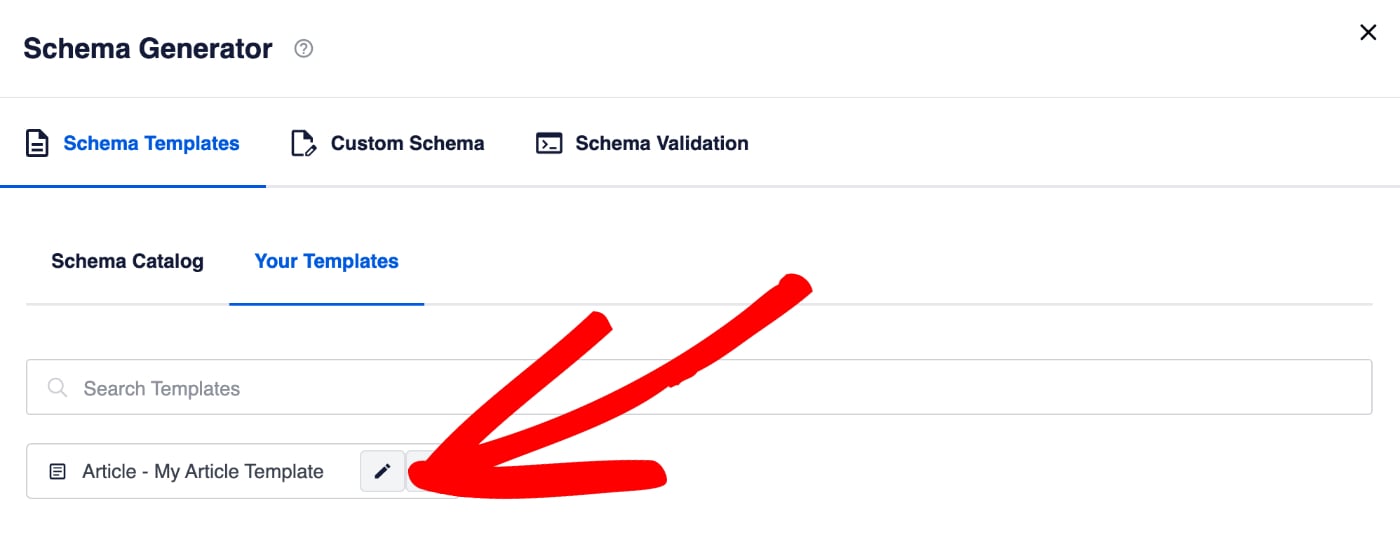
Nehmen Sie Ihre Änderungen an der Vorlage vor und klicken Sie dann auf die Schaltfläche Vorlage aktualisieren, um Ihre Änderungen zu speichern.
Löschen einer Schema-Vorlage
Wenn Sie eine Vorlage bearbeiten, klicken Sie auf die Schaltfläche Vorlage löschen, um sie zu löschen.
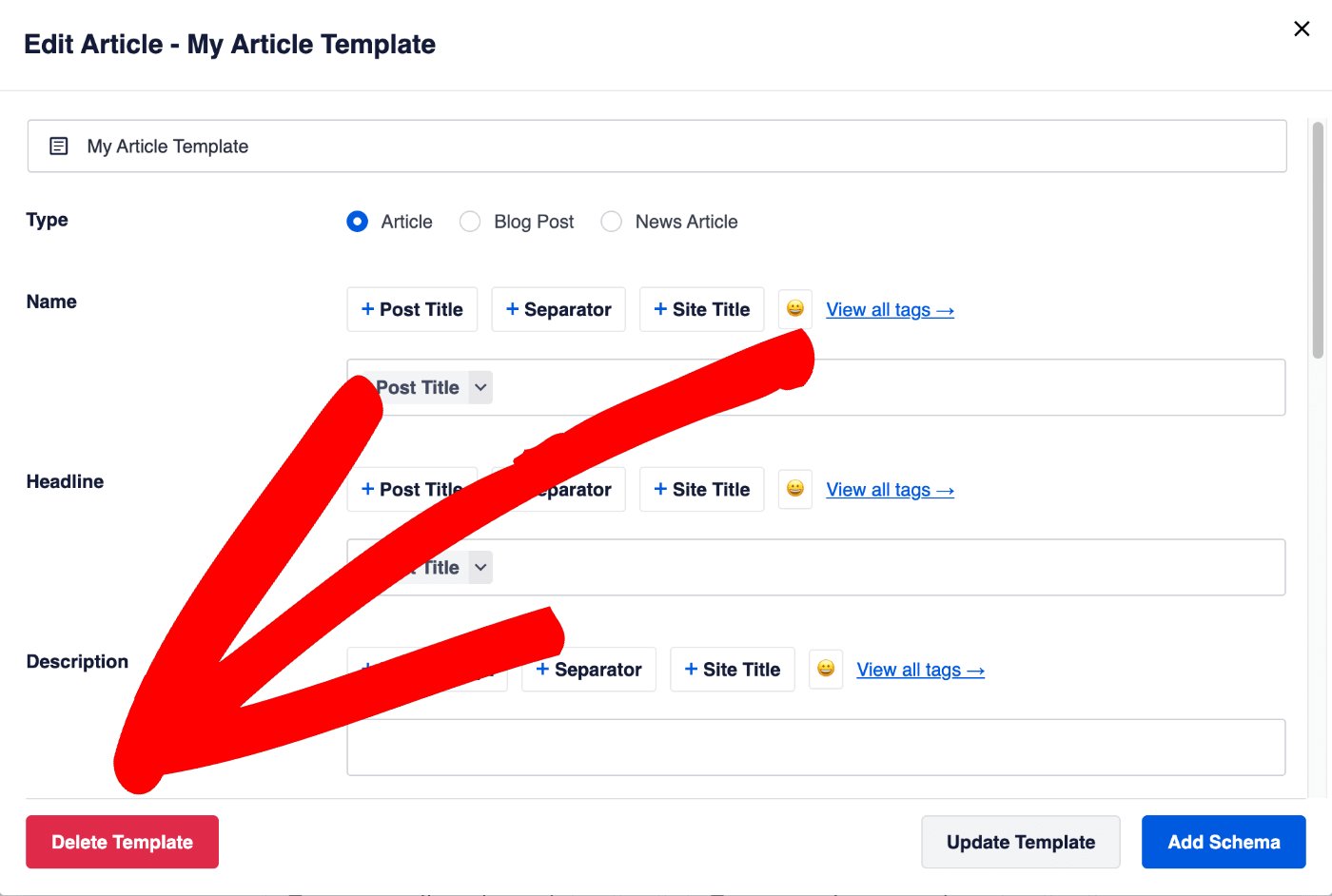
Klicken Sie auf die Schaltfläche Ja, ich möchte diese Vorlage löschen, um Ihre Wahl zu bestätigen.
Weitere Dokumentation zu unseren Schema-Einstellungen finden Sie hier.