All in One SEO macht es Ihnen leicht, Breadcrumbs auf Ihrer Website anzuzeigen. Diese helfen Ihren Besuchern, sich auf Ihrer Website zurechtzufinden.
Breadcrumbs helfen Suchmaschinen auch, die Struktur Ihrer Website zu verstehen.
In diesem Artikel
WICHTIG:
All in One SEO gibt Breadcrumb-Informationen an zwei Stellen aus – im Frontend Ihrer Website, sichtbar für Ihre Besucher und Suchmaschinen, und im Quellcode Ihrer Website, sichtbar für Suchmaschinen.
Diese stimmen möglicherweise nicht überein, da es spezifische Regeln für die Breadcrumbs-Auszeichnung im Quellcode gibt, die eingehalten werden müssen. Diese Regeln beeinträchtigen nicht, was Sie Ihren Besuchern im Frontend Ihrer Website anzeigen können.
Daher wirken sich die in diesem Artikel beschriebenen Einstellungen NUR auf das aus, was im Frontend Ihrer Website angezeigt wird. Sie beeinträchtigen NICHT, was im Quellcode angezeigt wird.
Breadcrumbs aktivieren
Klicken Sie zunächst im Menü All in One SEO auf Allgemeine Einstellungen und dann auf die Registerkarte Breadcrumbs.
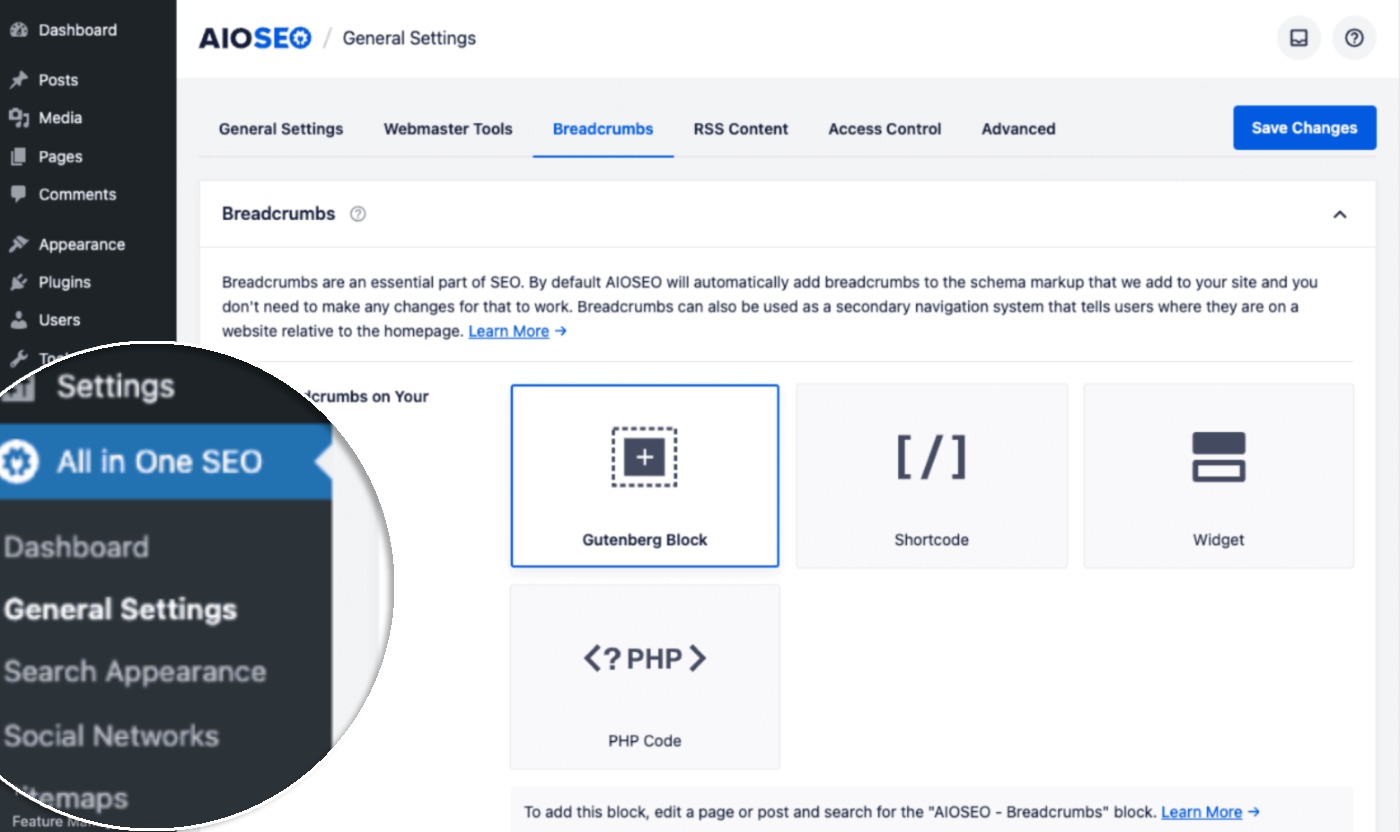
Sie sehen die vier verschiedenen Möglichkeiten, Breadcrumbs auf Ihrer Website anzuzeigen. Wie Sie jede dieser Methoden verwenden, erfahren Sie hier in diesem Abschnitt.
Brotkrümel-Einstellungen
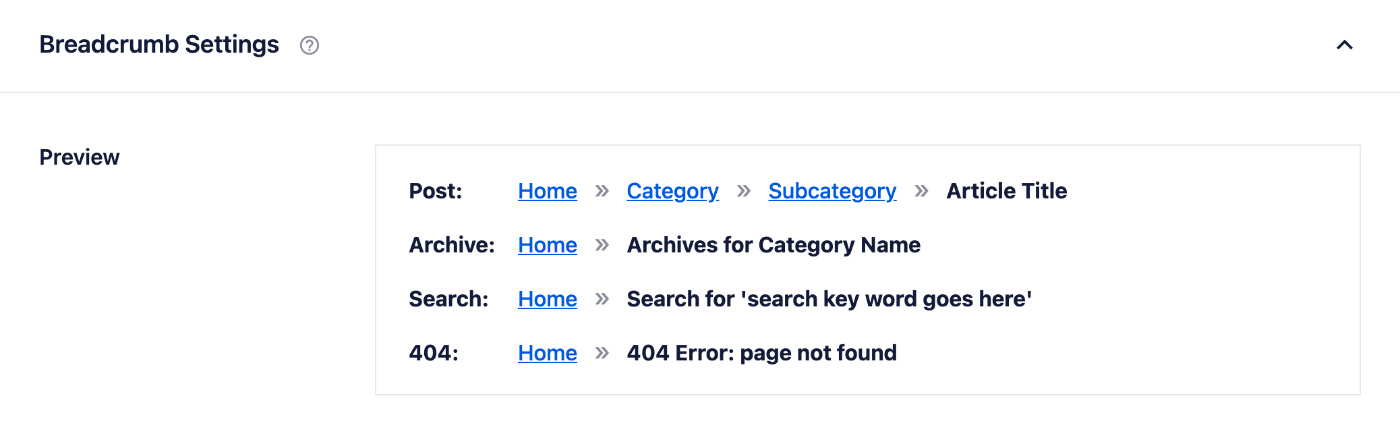
Als Nächstes sehen Sie den Hauptbereich Breadcrumb-Einstellungen. Am oberen Rand dieses Bereichs befindet sich eine Vorschau, die zeigt, wie Ihre Breadcrumbs basierend auf Ihren Einstellungen aussehen werden.
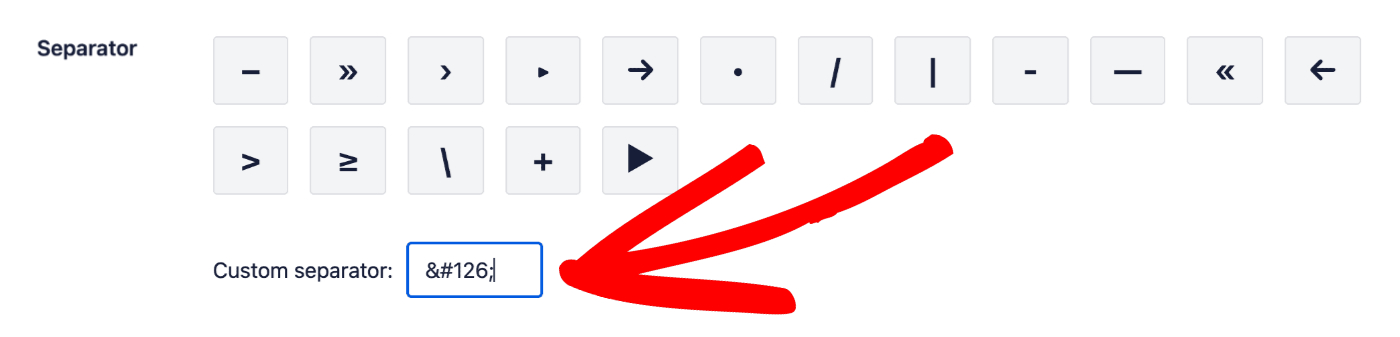
Die erste Einstellung, die Sie sehen, ist der Trennzeichen. Hier können Sie auf eines der verfügbaren Zeichen klicken, um es auszuwählen.

Das von Ihnen gewählte Zeichen wird in der Vorschau angezeigt, damit Sie sehen können, wie es auf Ihrer Website aussieht.
Sie können auch einen HTML-Zeichencode in das Feld Benutzerdefiniertes Trennzeichen eingeben, um Ihr eigenes benutzerdefiniertes Trennzeichen festzulegen.
Als Nächstes sehen Sie die Einstellung Homepage-Link. Sie können den Schalter verwenden, um diese Einstellung zu aktivieren oder zu deaktivieren.
Wenn diese Einstellung aktiviert ist, zeigt All in One SEO das Wort „Home“ als ersten Breadcrumb an und verlinkt es wie in diesem Beispiel zu Ihrer Homepage:
Startseite » Unkategorisiert » Hallo Welt!
Sie können das Wort „Home“ mit dem Feld Homepage-Beschriftung ändern.

WICHTIG:
Das Feld „Homepage-Beschriftung“ hat keinen Einfluss auf die von All in One SEO ausgegebene Breadcrumbs-Schema-Auszeichnung.
Wenn Sie die Home-Beschriftung für die Breadcrumbs-Schema-Auszeichnung ändern möchten, müssen Sie hier den aioseo_schema_breadcrumbs_home Filter verwenden.
Die nächste Einstellung ist Breadcrumb-Präfix. Geben Sie in dieses Feld einen beliebigen Text ein, und er wird vor den Breadcrumbs auf Ihrer Website angezeigt, wie hier:
Breadcrumb-Präfix » Home » Uncategorized » Hello world!

Als Nächstes sehen Sie Formatierungsfelder für Archivformat, Suchergebnisformat und 404-Fehlerformat. Diese Felder steuern den Text, der in den Breadcrumbs für Beitragsarchivseiten, die Suchergebnisseite und die 404-Seite ausgegeben wird.
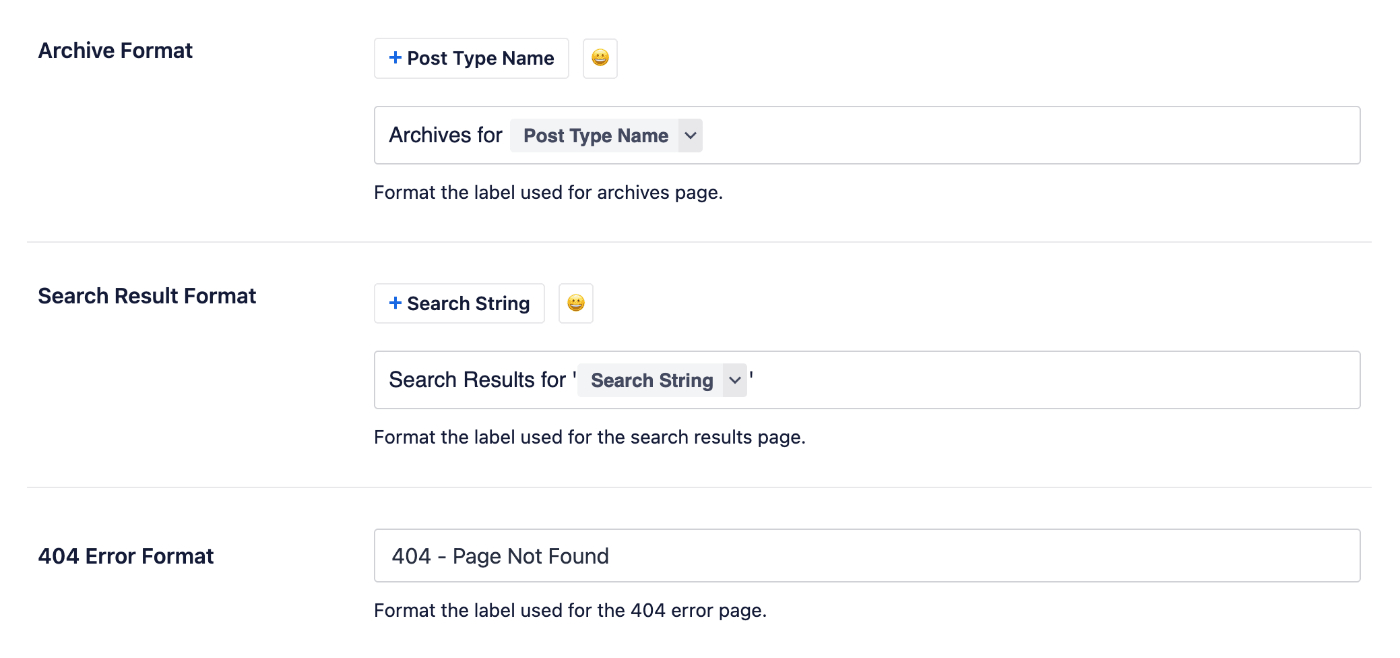
Sie können unsere oberhalb der Felder angezeigten Smart-Tags verwenden, Text in die Felder eingeben oder Text mit den Smart-Tags kombinieren und es gibt einen Emoji-Picker, mit dem Sie ein Emoji hinzufügen können.
Die letzte Einstellung unter Breadcrumb-Einstellungen ist Aktueller Eintrag, wo Sie Einstellungen für Aktuellen Eintrag anzeigen und Aktuellen Eintrag verlinken sehen.
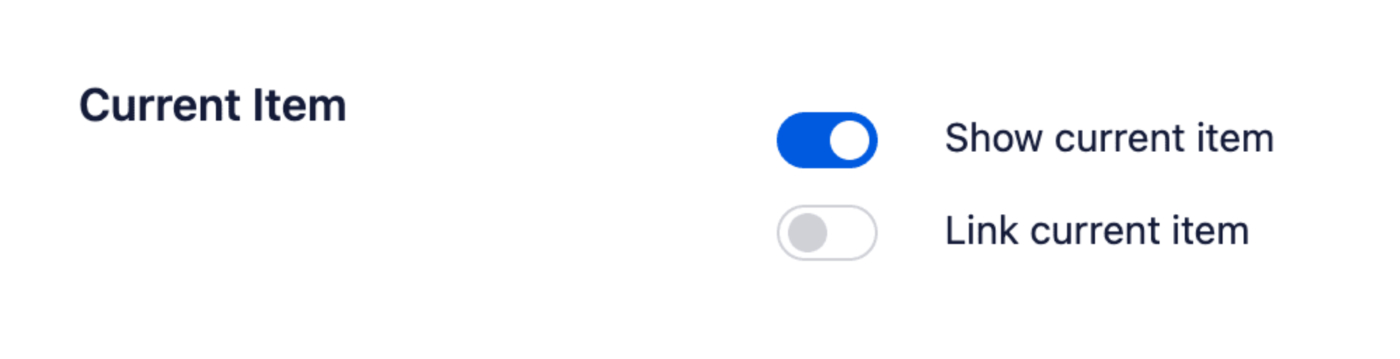
Wenn Sie die Einstellung Aktuellen Eintrag anzeigen aktivieren, wird der Name der aktuellen Seite als letzter Breadcrumb angezeigt, zum Beispiel:
Startseite » Unkategorisiert » Hallo Welt!
Wenn Sie die Einstellung Aktuellen Eintrag verlinken aktivieren, wird der Name der aktuellen Seite wie folgt als Link angezeigt:
Startseite » Unkategorisiert » Hallo Welt!
Herzlichen Glückwunsch! Sie haben nun erfolgreich Breadcrumbs auf Ihrer Website konfiguriert. Es gibt zusätzliche Einstellungen für Breadcrumb-Vorlagen, die Kunden, die unser Pro-Plugin verwenden, sehen werden. Sie können hier mehr über das Einrichten und Verwenden von Breadcrumb-Vorlagen erfahren.
Als Nächstes müssen Sie sie mit einer der folgenden Methoden auf dem Frontend Ihrer Website anzeigen.
Breadcrumbs auf dem Frontend Ihrer Website anzeigen
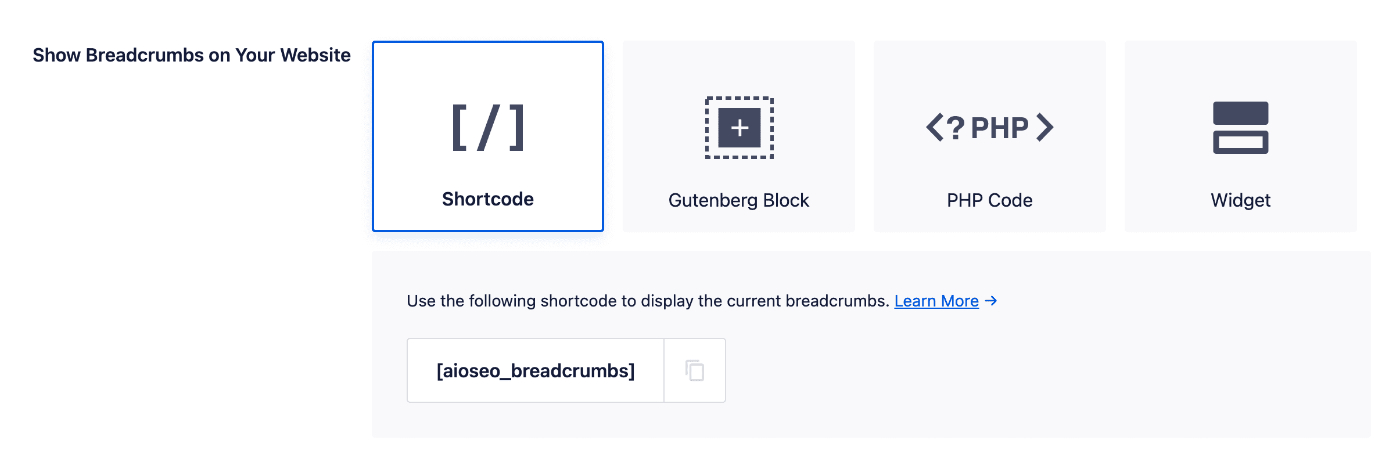
Wie oben beschrieben, gibt es vier verschiedene Möglichkeiten, Breadcrumbs auf Ihrer Website anzuzeigen. Die Details zur Verwendung jeder Methode finden Sie unten.
Shortcode-Methode
Um Breadcrumbs zu Ihrer Website hinzuzufügen mithilfe des Shortcodes, müssen Sie lediglich den Shortcode in Ihren Inhalt eingeben.
Gutenberg-Block-Methode
Um Breadcrumbs zu Ihrer Website mithilfe des Gutenberg-Blocks hinzuzufügen, bearbeiten Sie Ihren Inhalt im Block-Editor und fügen Sie den AIOSEO – Breadcrumbs-Block hinzu. Es gibt keine Blockeinstellungen.
PHP-Code-Methode
Um Breadcrumbs zu Ihrer Website mithilfe des PHP-Codes hinzuzufügen, kopieren Sie den folgenden Code und fügen Sie ihn in Ihre Theme-PHP-Vorlage ein.
<?php if( function_exists( 'aioseo_breadcrumbs' ) ) aioseo_breadcrumbs(); ?>
Die Funktion aioseo_breadcrumbs() muss innerhalb der WordPress-Schleife ausgeführt werden; andernfalls kann All in One SEO den Kontext der aktuellen Seite nicht ermitteln. Wenn die Funktion außerhalb der Schleife aufgerufen wird, wird nichts gerendert.
Widget-Methode
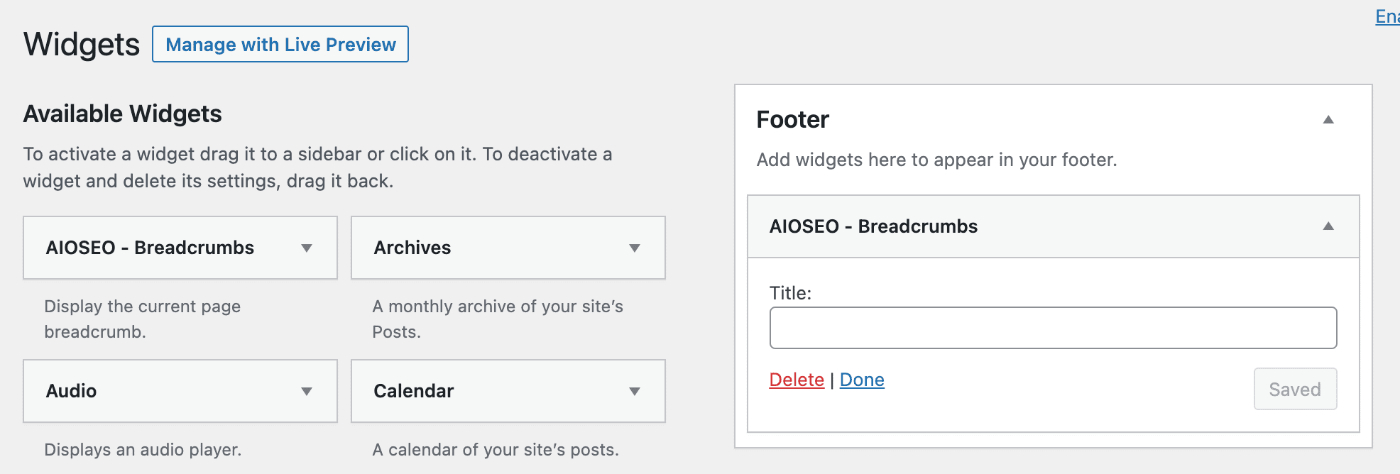
Um Breadcrumbs zu Ihrer Website mithilfe des Widgets hinzuzufügen, gehen Sie zu Darstellung » Widgets. Wenn Ihr Theme Widget-Bereiche unterstützt, sehen Sie diese auf der rechten Seite.
Auf der linken Seite sehen Sie eine Liste der verfügbaren Widgets. Klicken Sie auf das Widget AIOSEO – Breadcrumbs und ziehen Sie es dann per Drag & Drop in den Widget-Bereich, in dem Sie es platzieren möchten.
Das Widget hat keine Einstellungen, aber Sie können optional einen Widget-Titel im Feld Titel hinzufügen.
Breadcrumbs bei jedem Beitrag steuern
Sie können die Breadcrumbs auf der Ebene einzelner Beiträge oder Begriffe steuern.
Bearbeiten Sie dazu einen beliebigen Beitrag oder eine Kategorie/einen Tag und scrollen Sie nach unten zum Abschnitt AIOSEO-Einstellungen, dann klicken Sie auf den Tab Erweitert.

Sie sehen den Abschnitt Breadcrumbs, der anzeigt, wie die Breadcrumbs für diesen Beitrag aussehen.
Um die Breadcrumbs für den spezifischen Beitrag anzupassen, klicken Sie auf den Schalter Standardeinstellungen verwenden, um die Breadcrumb-Einstellungen anzuzeigen.

Sie sehen dieselben Einstellungen, die oben in diesem Dokument unter Breadcrumb-Einstellungen beschrieben sind.
Sie können diese Einstellungen verwenden, um die Breadcrumbs für diesen spezifischen Beitrag oder Begriff anzupassen.
Sie können auch die Breadcrumb-Vorlage anpassen und Ihr eigenes HTML oder Ihren eigenen Text hinzufügen. Um mehr über Breadcrumb-Vorlagen zu erfahren, lesen Sie unseren Artikel Einrichten und Verwenden von Breadcrumb-Vorlagen.