Wussten Sie, dass Sie eine Karte Ihres Standorts/Ihrer Standorte auf Ihrer Website anzeigen können?
Es ist ganz einfach mit unseren Widgets, Blöcken, Shortcodes oder sogar PHP-Code möglich, die sind .
In diesem Artikel
HINWEIS:
Die Funktion "Lokale SEO" ist für Kunden mit einem Plus-Tarif oder höher für All in One SEO Pro verfügbar.
WICHTIG:
Sie benötigen einen Google Maps API-Schlüssel, um Kartenstandorte auf Ihrer Website anzuzeigen.
Lokales SEO-Karten-Widget
Das Widget 'Lokales SEO-Karte' ist perfekt, wenn Sie eine Karte in Ihrer Seitenleiste oder einem Widget-Bereich anzeigen möchten.
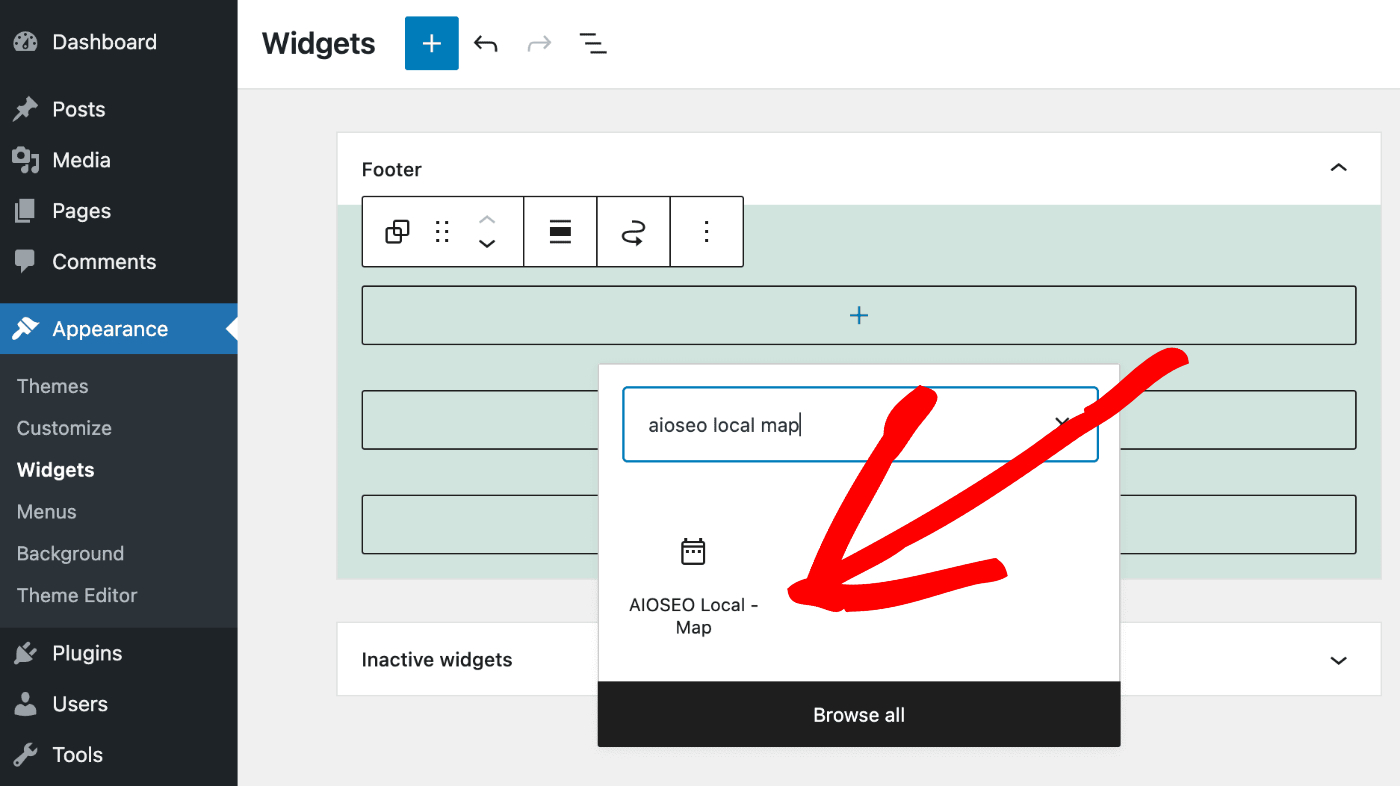
Um das Widget zu verwenden, gehen Sie zu Darstellung » Widgets in Ihrem WordPress-Adminbereich.
Klicken Sie auf das Pluszeichen (+) in dem Widget-Bereich, in dem Sie die Karte hinzufügen möchten, und suchen Sie nach AIOSEO Local Map. Klicken Sie in den Suchergebnissen auf das Widget.
Sie sehen die Widget-Einstellungen.
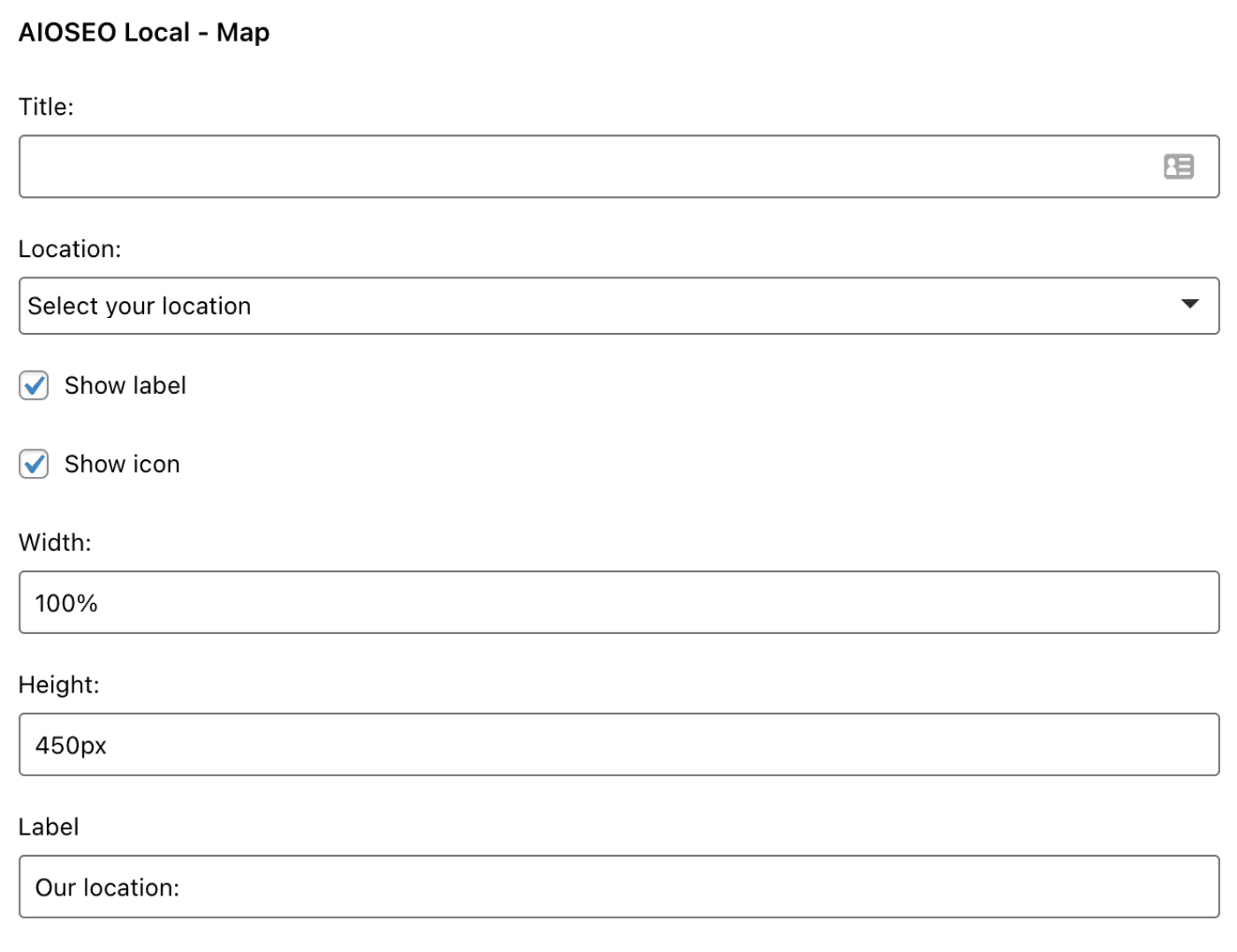
Sie können einen Titel festlegen, der über dem Widget im Feld Titel angezeigt wird.
Wenn Sie Mehrere Standorte deaktiviert haben, wird die Karte für den Standort angezeigt, der in den Local SEO Einstellungen von All in One SEO detailliert ist.
Wenn Sie Mehrere Standorte aktiviert haben, können Sie über das Dropdown-Menü Standort auswählen, welchen Standort Sie anzeigen möchten.
Verwenden Sie das Kontrollkästchen Label anzeigen, um auszuwählen, ob das Label 'Unser Standort:' angezeigt werden soll. Sie können den Text für dieses Label im Feld Label steuern.
Verwenden Sie das Kontrollkästchen Symbol anzeigen, um auszuwählen, ob das Kartensymbol über der Karte angezeigt werden soll.
Sie können die Breite und Höhe der Karte in Prozent oder Pixeln festlegen.
Lokaler SEO-Karten-Block
Der Block 'Lokales SEO-Karte' kann in jedem Inhalt verwendet werden, in dem Sie den WordPress Block Editor verwenden.
Klicken Sie auf das Pluszeichen (+) im Inhaltsbereich und suchen Sie nach AIOSEO Local Map. Klicken Sie in den Suchergebnissen auf den Block.
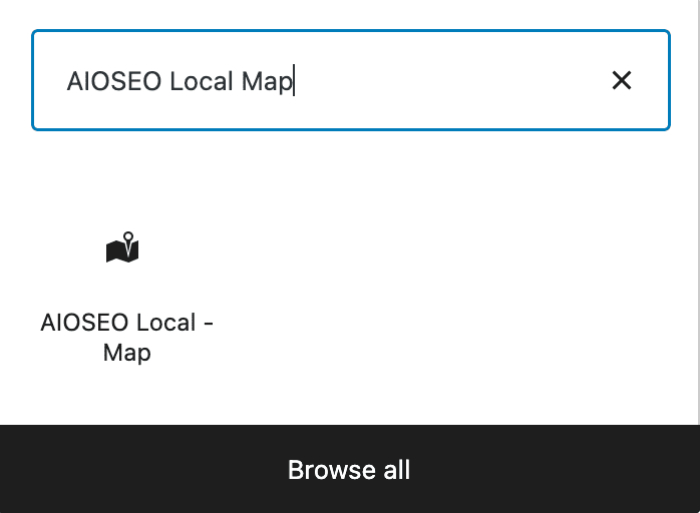
Fügen Sie den Block zu Ihrem Inhalt hinzu und konfigurieren Sie die Einstellungen in der Seitenleiste.
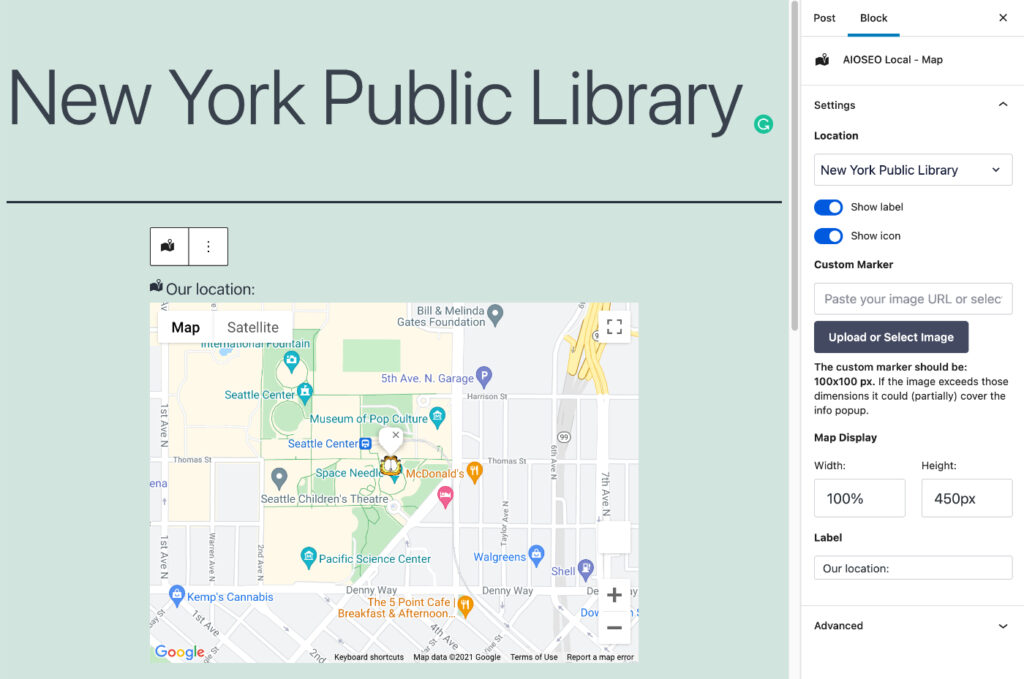
Wenn Sie Mehrere Standorte deaktiviert haben, wird die Karte für den Standort angezeigt, der in den Local SEO Einstellungen von All in One SEO detailliert ist.
Wenn Sie Mehrere Standorte aktiviert haben, können Sie über das Dropdown-Menü Standort auswählen, welchen Standort Sie anzeigen möchten.
Verwenden Sie den Schalter Label anzeigen, um auszuwählen, ob das Label 'Unser Standort:' über der Karte angezeigt werden soll. Sie können diesen Text im Feld Label steuern.
Verwenden Sie den Schalter Symbol anzeigen, um auszuwählen, ob das Kartensymbol über der Karte angezeigt werden soll.
Sie können einen benutzerdefinierten Kartenmarker festlegen, der auf der Karte angezeigt wird. Dies überschreibt jeden benutzerdefinierten Kartenmarker, der unter Alle in einem SEO » Lokales SEO » Karten in den Karten-Einstellungen festgelegt wurde.
Sie können die Breite und Höhe der Karte in Prozent oder Pixeln festlegen.
Lokaler SEO-Karten-Shortcode
Der Shortcode 'Lokales SEO-Karte' kann verwendet werden, um die Karte in jedem Inhalt anzuzeigen, in dem Sie den WordPress Classic Editor oder einen Page Builder verwenden.
Der Haupt-Shortcode zur Anzeige der Karte lautet:
[aioseo_local_map]Es gibt auch einige Attribute, mit denen Sie anpassen können, was angezeigt wird.
Sie finden eine vollständige Liste der Shortcode-Attribute hier.
Lokaler SEO-Karten-PHP-Code
Sie können diese Methode verwenden, wenn Sie Code in Ihrem WordPress-Theme verwenden möchten, um die Karte anzuzeigen.
Die Hauptfunktion, die Sie verwenden können, ist:
<?php if( function_exists( 'aioseo_local_map' ) ) aioseo_local_map(); ?>Es gibt auch einige Argumente, die Sie verwenden können, um anzupassen, was angezeigt wird.
Sie finden eine vollständige Liste der PHP-Code-Argumente hier.