Wussten Sie, dass Sie Produkte mit All in One SEO auf Ihrer Website anzeigen können?
All in One SEO enthält einen WordPress-Produktblock, den Sie im WordPress-Blockeditor verwenden können, um Produkte überall auf der Seite anzuzeigen.
Dies ist eine großartige Lösung, wenn Sie kein E-Commerce-Plugin zum Verkauf von Produkten verwenden möchten und Produkte nur auf Ihrer Website anzeigen möchten.
WICHTIG:
WordPress-Blöcke funktionieren nur mit dem WordPress-Block-Editor. Sie funktionieren nicht mit dem Classic Editor oder mit Seitenerstellern.
HINWEIS:
Der AIOSEO-Produktblock ist für Kunden mit einem Basic-Plan oder höher für All in One SEO Pro verfügbar.
In diesem Artikel
Produkte mit dem AIOSEO-Produktblock anzeigen
Um zu beginnen, bearbeiten Sie beliebige Inhalte mit dem WordPress-Block-Editor und klicken Sie auf das Symbol Block hinzufügen.
Sie können den Block suchen, indem Sie AIOSEO in das Suchfeld eingeben.
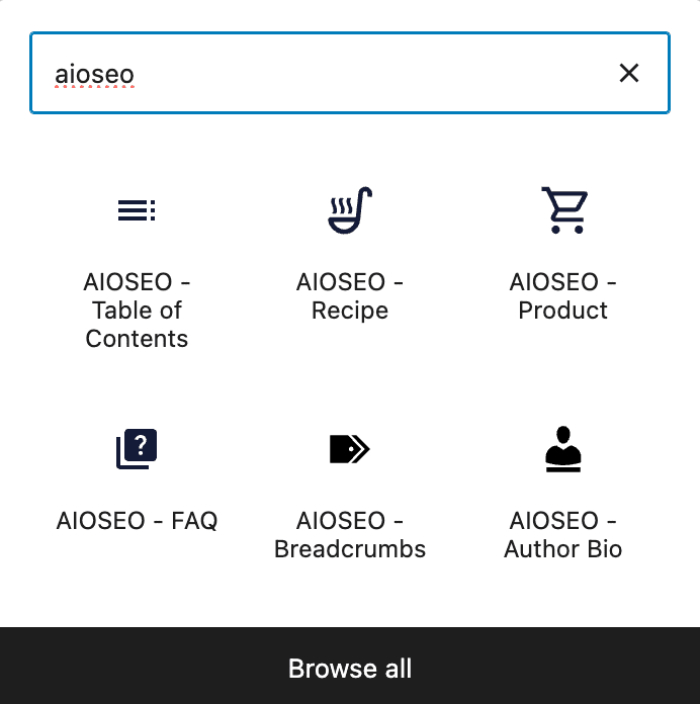
Sie sehen den Block AIOSEO – Produkt in den Suchergebnissen. Klicken Sie darauf, um ihn zu Ihrer Seite hinzuzufügen.
Sie sehen nun die Felder, die Sie mit Ihren Produktdetails ausfüllen können. Oben befinden sich Registerkarten für Allgemein, Identifikatoren, Angebot, Attribute, Zielgruppe, Bewertungen, Bewertungs-Rating und Versandziele.
Konfiguration der Produktinformationen
Allgemeine Registerkarte
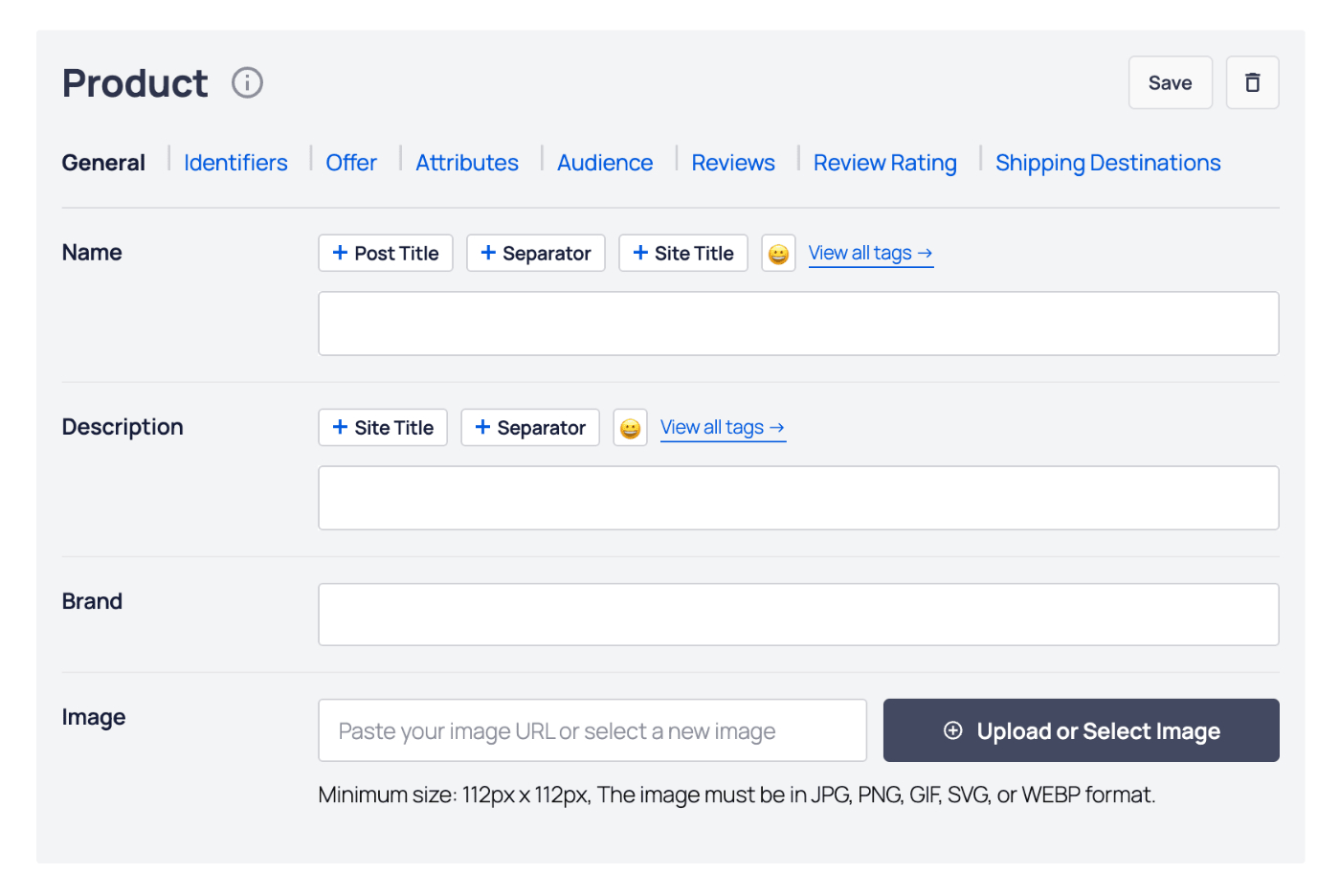
Auf der Registerkarte Allgemein füllen Sie die Felder wie unten beschrieben aus:
- Name – Geben Sie den Namen Ihres Produkts ein. Sie können einen der Smart-Tags auswählen, die über dem Feld Name angezeigt werden, oder auf Alle Tags anzeigen klicken, um aus zusätzlichen Smart-Tags auszuwählen.
- Beschreibung – Geben Sie die Beschreibung Ihres Produkts ein. Sie können einen der Smart-Tags auswählen, die über dem Feld Beschreibung angezeigt werden, oder auf Alle Tags anzeigen klicken, um aus zusätzlichen Smart-Tags auszuwählen.
- Marke – Geben Sie die Marke des Produkts ein.
- Bild – Wählen Sie ein Bild aus oder laden Sie es hoch, das Ihren Artikel darstellt. Sie können auch die URL eines Bildes in dieses Feld einfügen.
Identifikatoren-Registerkarte
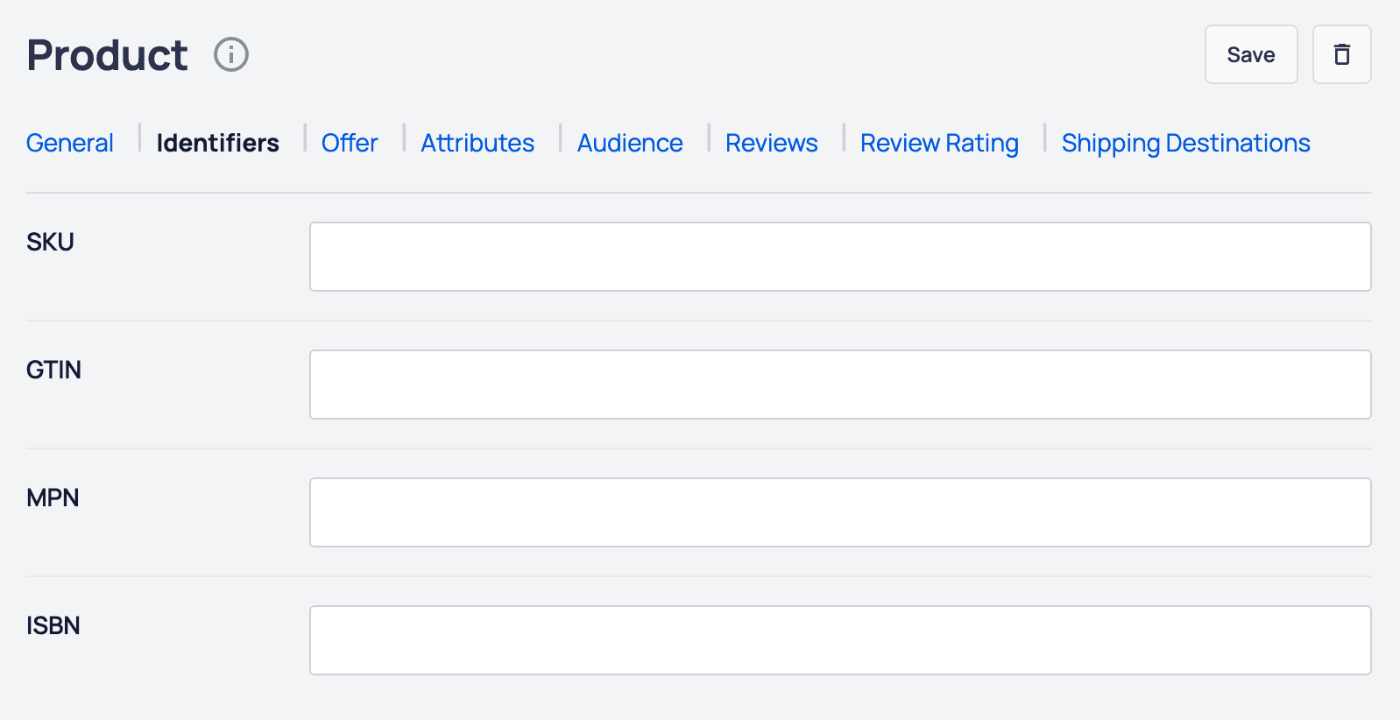
Auf der Registerkarte Identifikatoren können Sie Folgendes festlegen:
- SKU – Geben Sie die SKU des Produkts ein.
- GTIN – Geben Sie die GTIN des Produkts ein.
- MPN – Geben Sie die MPN des Produkts ein.
- ISBN – Geben Sie die ISBN des Produkts ein.
Angebots-Registerkarte
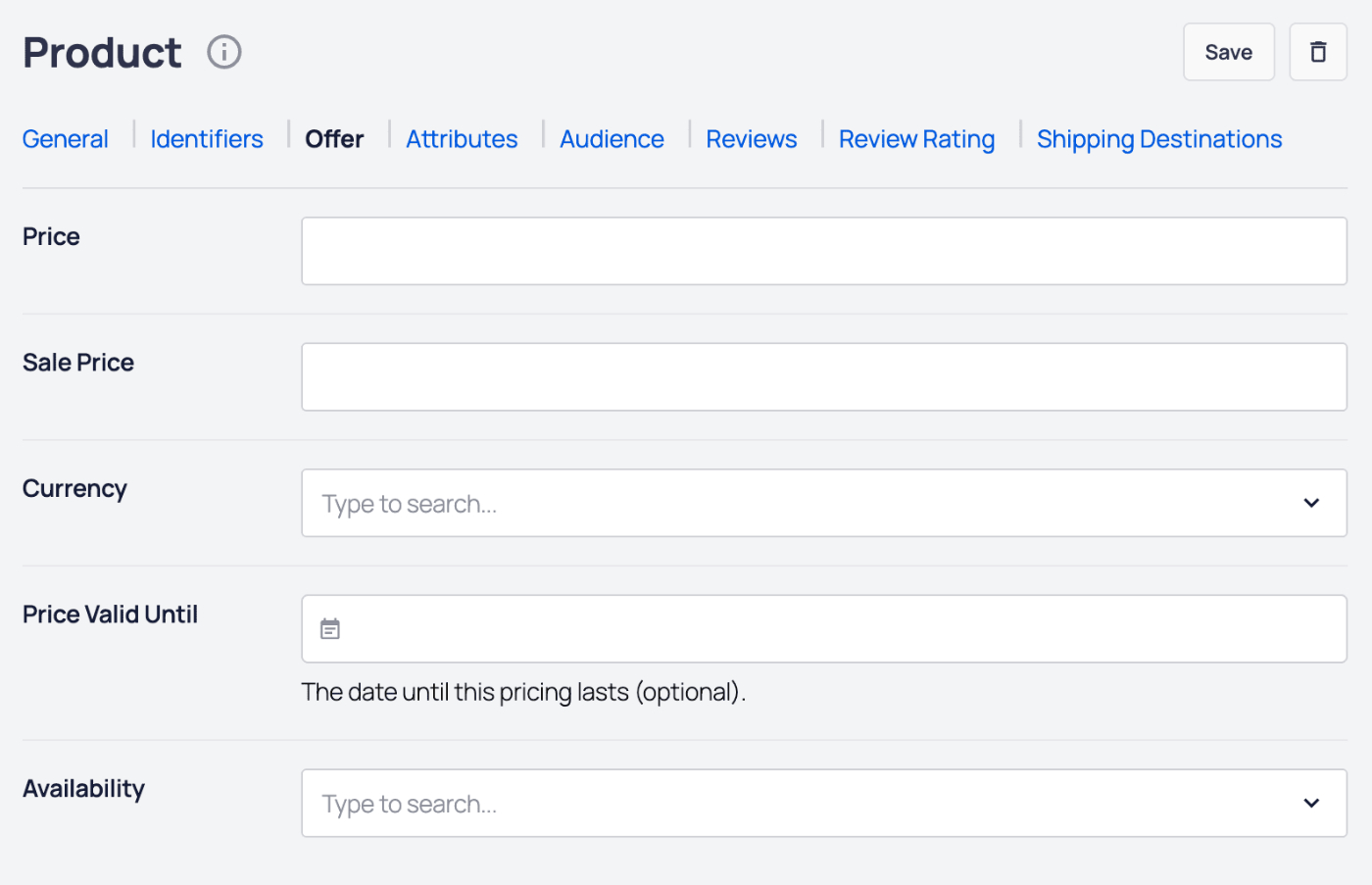
Auf der Registerkarte Angebot können Sie Folgendes festlegen:
- Preis – Geben Sie den Preis für Ihr Produkt ein.
- Verkaufspreis – Geben Sie den Verkaufspreis für Ihr Produkt ein.
- Währung – Wählen Sie die Währung Ihres Preises.
- Preis gültig bis – Wenn es sich um einen Sonderpreis oder einen zeitlich begrenzten Preis handelt, wählen Sie das Datum aus, bis zu dem der Preis gültig ist.
- Verfügbarkeit – Wählen Sie die Verfügbarkeit für Ihr Produkt aus.
Attribute-Registerkarte
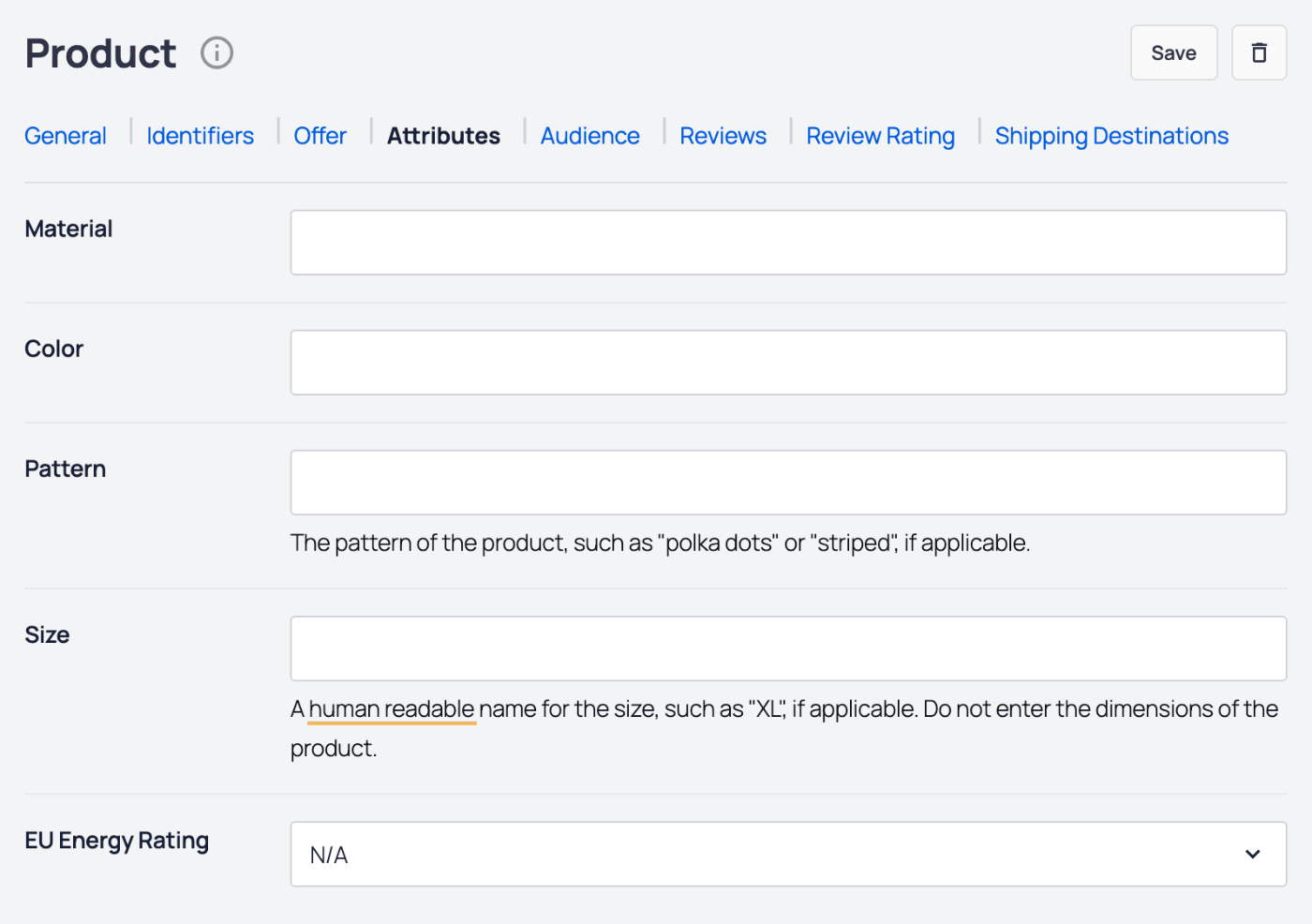
Auf der Registerkarte Attribute können Sie Folgendes festlegen:
- Material – Geben Sie das Material oder die Materialkombination an, aus der Ihr Produkt besteht. Trennen Sie jedes Material mit einem Schrägstrich, z. B.: Baumwolle/Polyester. Lesen Sie den Google-Artikel über Materialien hier.
- Farbe – Geben Sie die Farbe oder Farbkombination an, in der Ihr Produkt erhältlich ist. Trennen Sie jede Farbe mit einem Schrägstrich, z. B.: Rot/Grün/Schwarz. Lesen Sie den Google-Artikel über Farben hier.
- Muster – Geben Sie das Muster an, in dem Ihr Produkt erhältlich ist. Es ist nur ein Muster zulässig. Lesen Sie den Google-Artikel über Muster hier.
- Größe – Geben Sie die Größe oder Größen an, in der Ihr Produkt erhältlich ist. Trennen Sie jede Größe mit einem Schrägstrich, z. B.: Klein/Mittel/Groß. Lesen Sie den Google-Artikel über Größen hier.
- EU-Energieeffizienzklasse – Wählen Sie die EU-Energieeffizienzklasse für Ihr Produkt aus der Dropdown-Liste aus.
Zielgruppen-Registerkarte
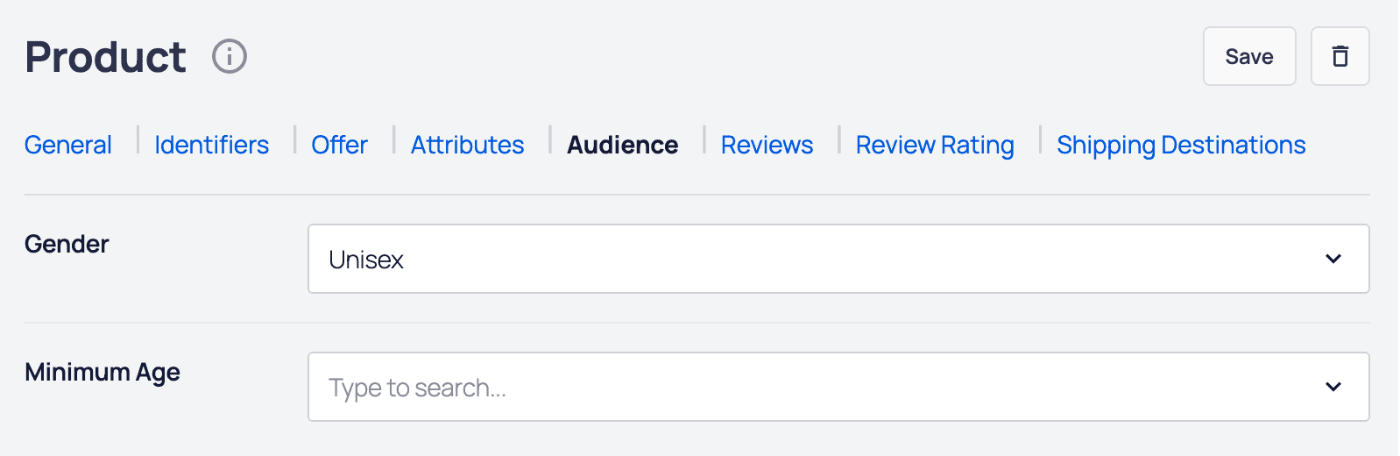
Auf der Registerkarte Zielgruppe können Sie Folgendes festlegen:
- Geschlecht – Wählen Sie aus der Dropdown-Liste das Geschlecht der Zielgruppe für Ihr Produkt aus. Lesen Sie den Google-Artikel über Geschlecht hier.
- Mindestalter – Geben Sie das Mindestalter der Zielgruppe für Ihr Produkt ein. Lesen Sie den Google-Artikel über Alter hier.
Bewertungs-Registerkarte
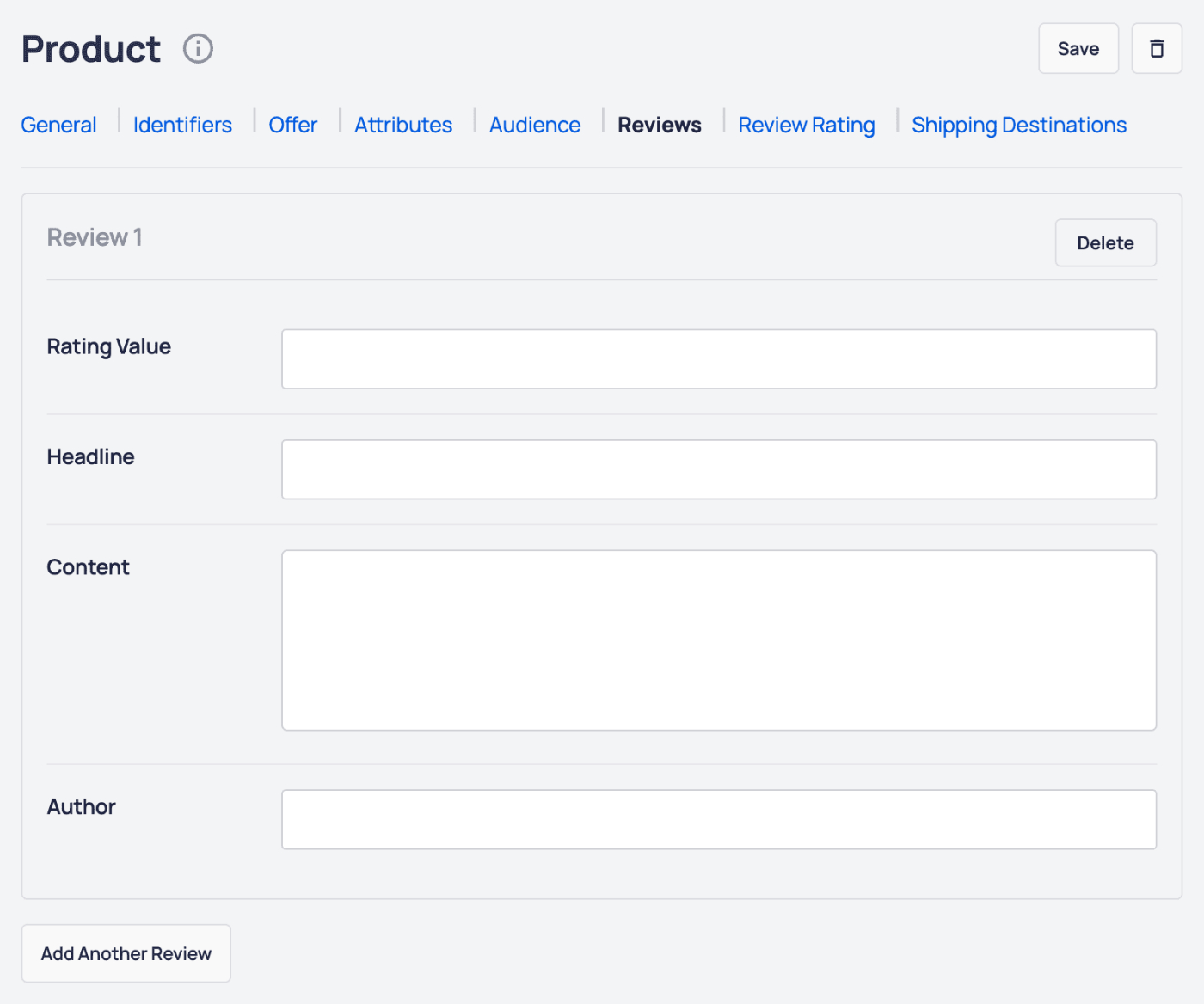
Auf der Registerkarte Bewertungen können Sie Bewertungen für Ihr Produkt hinzufügen. In einer Bewertung können Sie Folgendes festlegen:
- Bewertungswert – Der Bewertungswert für die Bewertung.
- Überschrift – Die Überschrift für die Bewertung.
- Inhalt – Der Inhalt der Bewertung.
- Autor – Der Name des Rezensenten.
Klicken Sie auf die Schaltfläche Weitere Bewertung hinzufügen , um weitere Bewertungen für Ihr Produkt hinzuzufügen.
Klicken Sie auf die Schaltfläche Löschen, um eine Bewertung zu löschen.
Bewertungs-Rating-Registerkarte
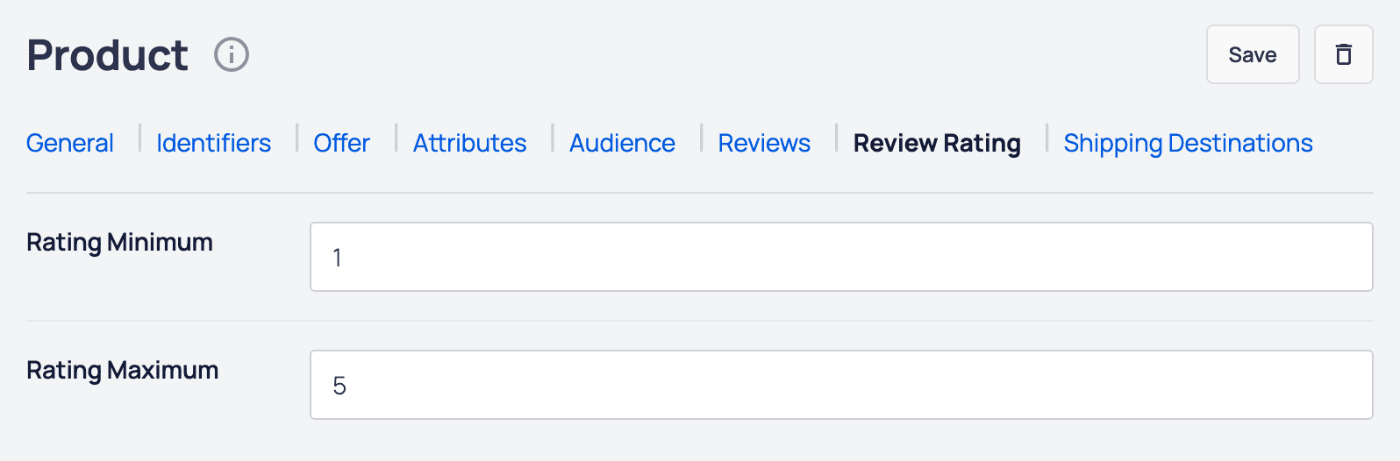
Auf der Registerkarte Bewertungsbewertung können Sie Folgendes festlegen:
- Bewertungsminimum – Geben Sie den minimalen Bewertungswert ein.
- Bewertungsmaximum – Geben Sie den maximalen Bewertungswert ein.
Versandziel-Registerkarte
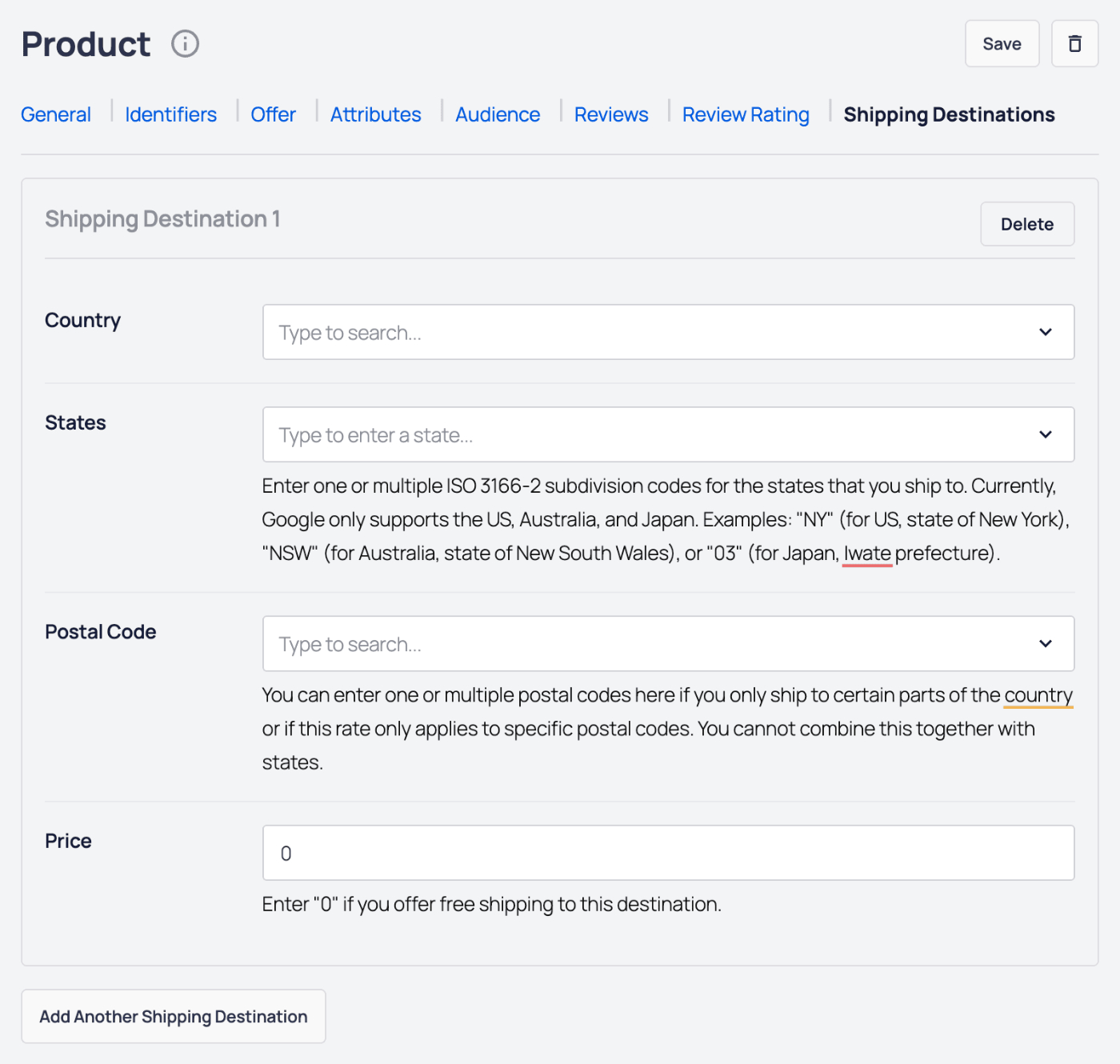
Auf der Registerkarte Versandziele können Sie Folgendes festlegen:
- Land – Wählen Sie aus der Dropdown-Liste das Land aus, in das Sie versenden.
- Bundesstaaten – Geben Sie die Bundesstaaten an, in die Sie versenden.
- Postleitzahl – Geben Sie die Postleitzahlen an, in die Sie versenden.
- Preis – Geben Sie die Versandkosten für dieses Ziel an.
Klicken Sie auf die Schaltfläche Weiteres Versandziel hinzufügen , um weitere Versandziele für Ihr Produkt hinzuzufügen.
Klicken Sie auf die Schaltfläche Löschen, um ein Versandziel zu löschen.
Klicken Sie auf die Schaltfläche Speichern, um Ihre Produktdetails zu speichern, oder auf die Schaltfläche Löschen, um Ihr Produkt zu löschen.
Das ist alles! Sie können Ihren Beitrag oder Ihre Seite jetzt speichern und das Produkt auf der Vorderseite Ihrer Website anzeigen.
HINWEIS:
Ihr Produkt wird nicht nur auf Ihrer Website angezeigt, sondern das gesamte Product Schema Markup wird im Quellcode angezeigt.
Das bedeutet, dass Sie kein Product Schema in den AIOSEO Schema-Einstellungen hinzufügen müssen.