Diese Dokumentation behandelt die Optionen, die unter der Registerkarte Vollständige Website-Umleitung im Redirection Manager von All in One SEO Pro verfügbar sind.
Hier erfahren Sie, wie Sie in All in One SEO Pro ganz einfach eine Umleitung hinzufügen.
HINWEIS:
Die Funktion Vollständige Website-Umleitung ist für Kunden mit einem Pro-Plan oder höher für All in One SEO Pro verfügbar.
In diesem Artikel
Video-Anleitung
Klicken Sie zunächst im Menü All in One SEO auf Umleitungen und dann auf die Registerkarte Vollständige Website-Umleitung.

Die folgenden Optionen sind auf diesem Bildschirm verfügbar:
Eine Website verschieben
Diese Option ermöglicht es Ihnen, Ihre gesamte Website auf eine andere Domain zu verschieben.
Klicken Sie auf den Schalter Website verschieben, um das Feld anzuzeigen, in das Sie Ihren neuen Domainnamen eingeben können.
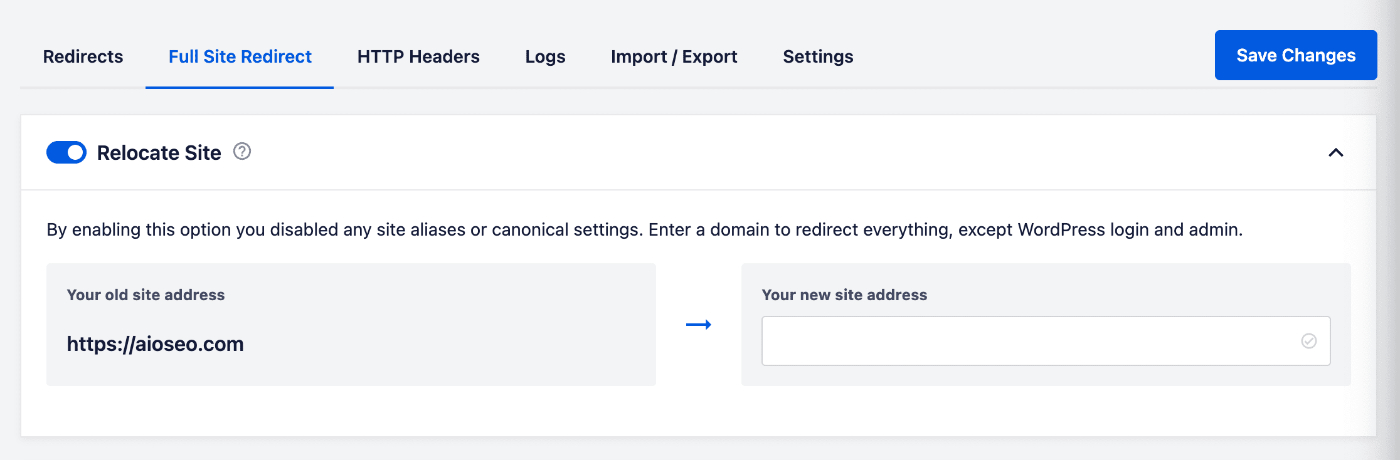
Geben Sie eine gültige Website-Adresse (ohne HTTPS://) in das Feld Ihre neue Website-Adresse ein und klicken Sie auf die Schaltfläche Änderungen speichern.
HINWEIS:
URLs unter Admin, Login, Rest API, Content und Includes (wp-admin, wp-login, wp-json, wp-content und wp-includes) werden nicht umgeleitet, was bedeutet, dass Sie die Kontrolle über Ihre Installation nicht verlieren, sobald Sie diese Option aktivieren.
Wenn Sie die Option Website verschieben aktivieren, werden die Optionen Website-Aliase und Kanonische Einstellungen (unten behandelt) deaktiviert.
Website-Aliase
Ein Website-Alias ist eine andere Domain oder Subdomain, auf die Ihre Website umgeleitet werden soll.
Geben Sie den Domainnamen oder den Subdomainnamen in das Feld ein, um ihn auf Ihre Website umzuleiten.
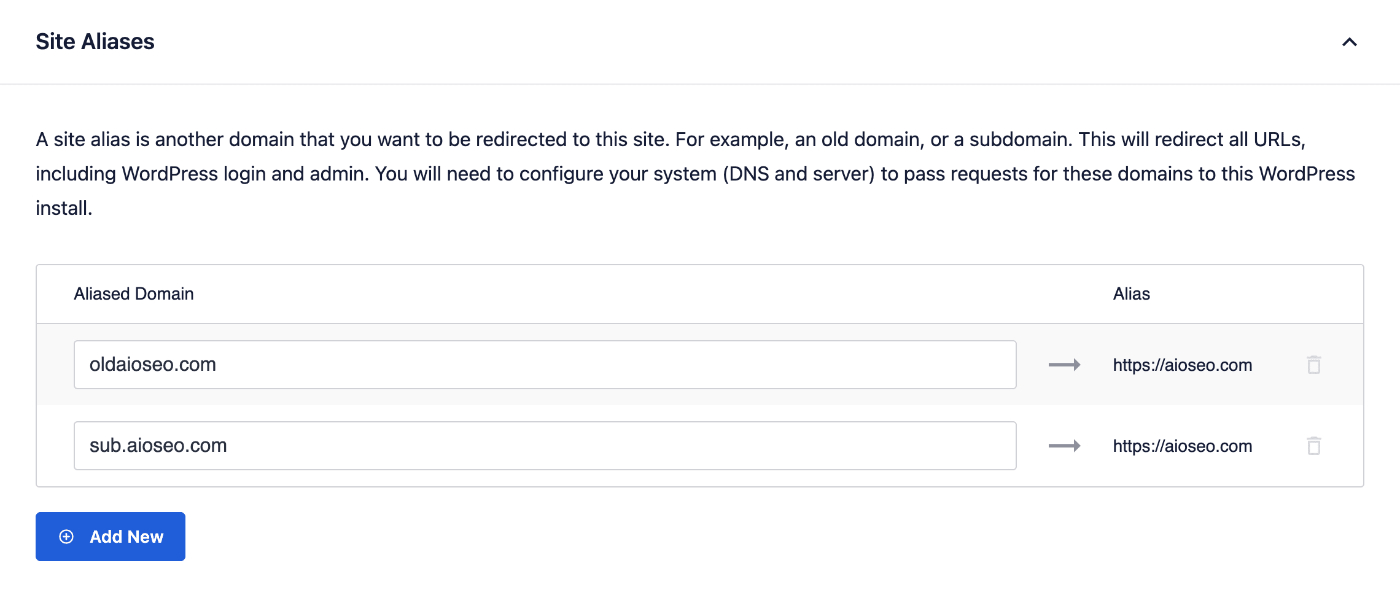
Sie können auf die Schaltfläche Aliased Domain hinzufügen klicken, um weitere Domains umzuleiten, oder auf das Papierkorbsymbol klicken, um eine Domain zu entfernen.
WICHTIG:
Dadurch werden alle URLs umgeleitet, einschließlich WordPress-Login und Admin. Sie müssen auch Ihr System (DNS und Server) konfigurieren, um Anfragen für diese Domains an diese WordPress-Installation weiterzuleiten.
Kanonische Einstellungen – Umleitung von HTTP zu HTTPS
Kanonische Einstellungen ermöglichen es Ihnen, eine HTTPS-Umleitung zu erzwingen und www zu Ihrer Website-URL hinzuzufügen oder zu entfernen.
WICHTIG:
Stellen Sie sicher, dass HTTPS funktioniert, bevor Sie eine Umleitung erzwingen.
Um Ihre Website von HTTP zu HTTPS umzuleiten, klicken Sie auf den Schalter Kanonische Einstellungen, um die Einstellung Umleitung von HTTP zu HTTPS anzuzeigen.
Klicken Sie dann auf den Schalter Umleitung von HTTP zu HTTPS und auf Änderungen speichern, um die Umleitung von HTTP zu HTTPS auf Ihrer Website zu aktivieren.

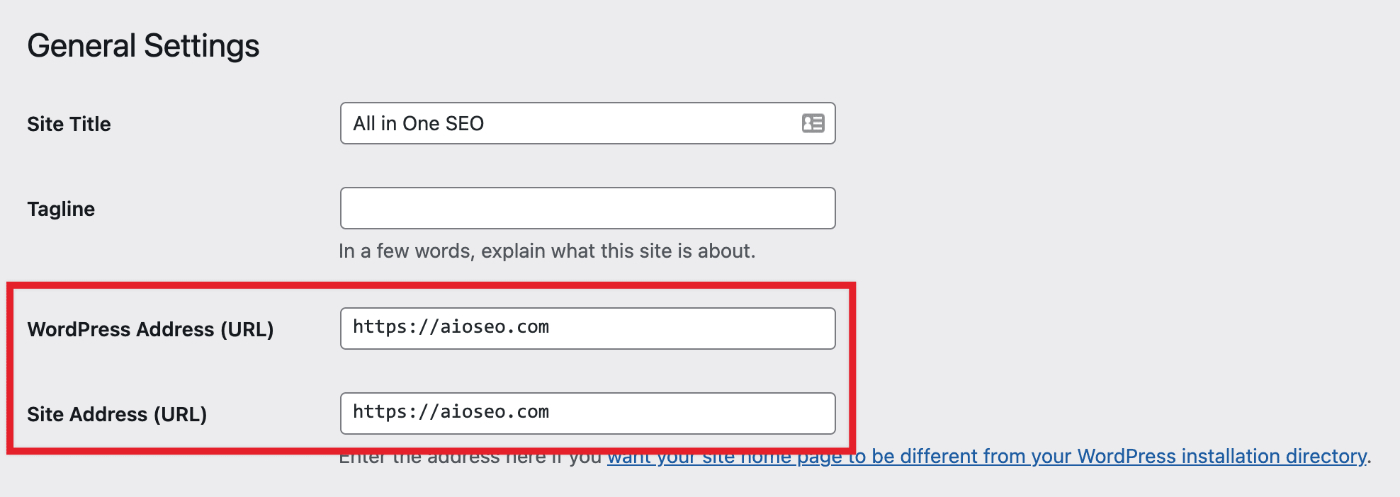
Sie müssen Ihre Website-Adresse-URL aktualisieren, indem Sie zu Einstellungen » Allgemein gehen und die Website-Adresse (URL) ändern, damit sie mit Ihrer neuen Website-Adresse übereinstimmt.
Um Ihre HTTPS-Konfiguration zu testen, probieren Sie einige dieser Websites aus:
Kanonische Einstellungen – WWW hinzufügen oder entfernen
Um www zu Ihrer Website-URL hinzuzufügen oder zu entfernen, klicken Sie auf den Schalter Kanonische Einstellungen, um das Dropdown-Menü Bevorzugte Domain anzuzeigen.

Sie können eine der folgenden Optionen auswählen:
- Domäne unverändert lassen, um nichts zu ändern
- WWW zur Domäne hinzufügen, um Ihrer Website-URLs WWW hinzuzufügen
- WWW von der Domäne entfernen, um WWW von Ihren Website-URLs zu entfernen
Sie müssen Ihre Website-Adresse-URL aktualisieren, indem Sie zu Einstellungen » Allgemein gehen und die Website-Adresse (URL) ändern, damit sie mit Ihrer neuen Website-Adresse übereinstimmt.
Weitere Dokumentation finden Sie hier in unserem Weiterleitungs-Manager.