Es kann vorkommen, dass du den Abschnitt AIOSEO-Einstellungen auf dem Bearbeitungsbildschirm für Inhalte ausblenden möchtest.
Es gibt zwei Möglichkeiten, dies zu erreichen, je nachdem, ob du ihn nur für dich selbst oder für alle Benutzer mit der Rolle Autor, Redakteur oder Administrator auf deiner Website ausblenden möchtest.
HINWEIS:
Die Anweisungen in diesem Artikel blenden nur die All in One SEO-Einstellungen auf den Bearbeitungsbildschirmen für Inhalte aus, sie deaktivieren nicht die SEO-Ausgabe im Quellcode.
In diesem Artikel
Ausblenden der AIOSEO-Einstellungen nur für deinen Benutzer
Wenn du den Abschnitt AIOSEO-Einstellungen nur für dich selbst ausblenden möchtest, befolge diese Schritte.
Klassischer Editor
Bearbeite den Inhalt, für den du den Abschnitt AIOSEO-Einstellungen ausblenden möchtest. Wenn du den klassischen WordPress-Editor verwendest, klicke auf die Registerkarte Bildschirmoptionen oben rechts auf dem Bearbeitungsbildschirm.
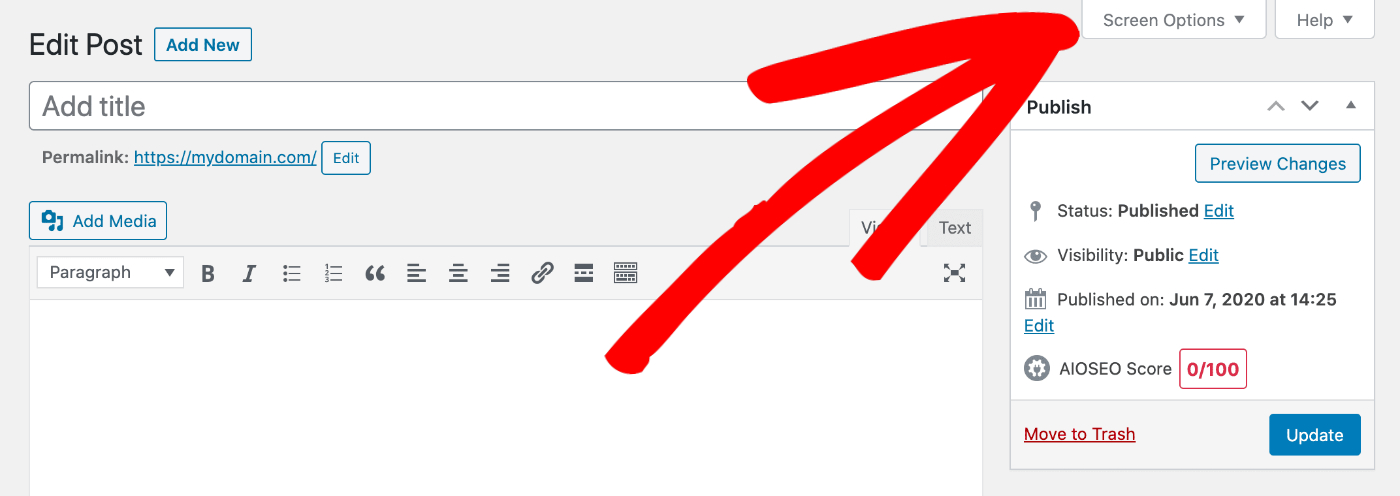
Du findest dies auf dem Bearbeitungsbildschirm für Inhalte wie Beiträge, Seiten, Kategorien, Schlagwörter usw.
Wenn du auf die Registerkarte Bildschirmoptionen klickst, erscheint ein Fenster mit Kontrollkästchen für jeden Abschnitt auf dem Bildschirm.
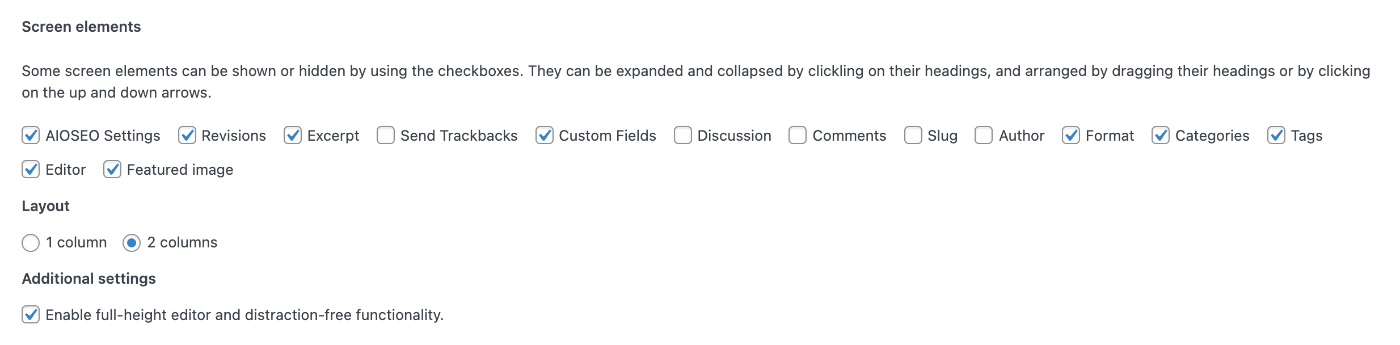
Wenn du das Kontrollkästchen AIOSEO-Einstellungen deaktivierst, wird der Abschnitt AIOSEO-Einstellungen auf dem Bildschirm ausgeblendet. Wenn du also das Kontrollkästchen auf dem Beitragsbearbeitungsbildschirm deaktivierst, wird der Abschnitt AIOSEO-Einstellungen auf dem Bildschirm "Neuen Beitrag hinzufügen" und dem Beitragsbearbeitungsbildschirm für alle Beiträge ausgeblendet.
Block-Editor
Wenn du den neueren WordPress Block-Editor, auch bekannt als Gutenberg-Editor, verwendest, klicke auf die drei vertikalen Punkte oben rechts auf dem Bearbeitungsbildschirm.
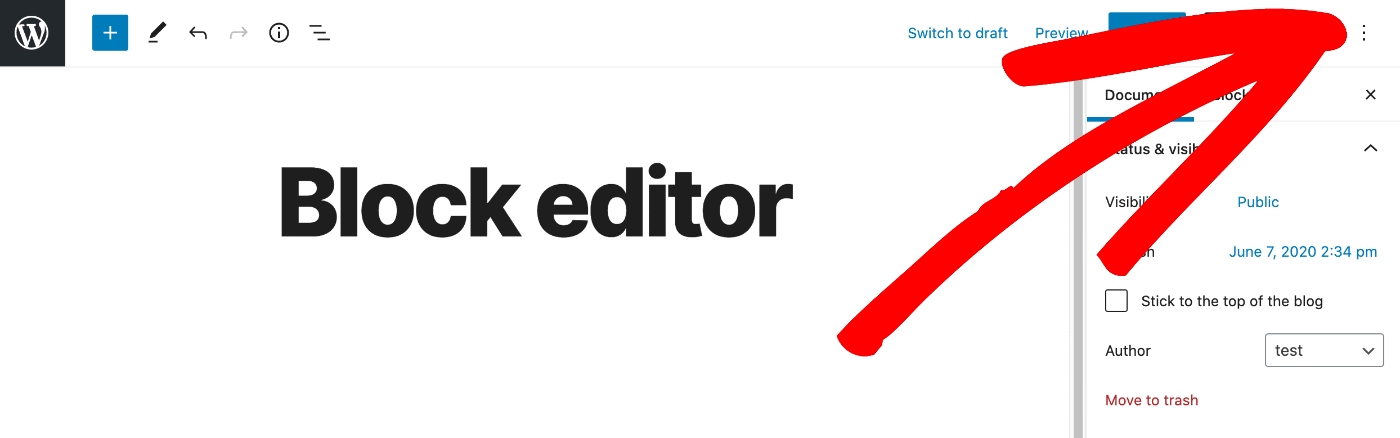
Wenn du auf dieses Symbol klickst, wird ein Menü angezeigt. Klicke in diesem Menü auf Optionen.
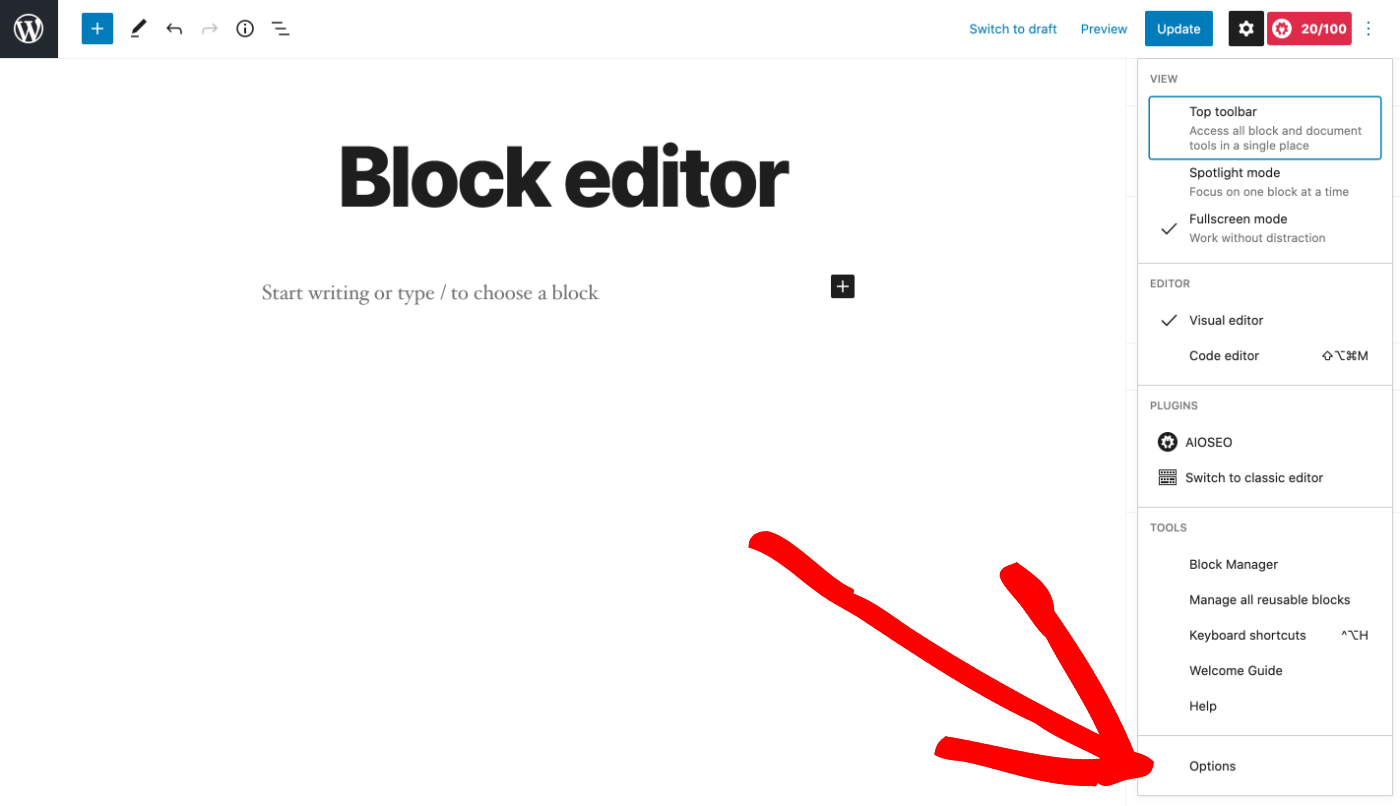
Du solltest ein Fenster mit Kontrollkästchen für jeden Abschnitt auf dem Bildschirm sehen.
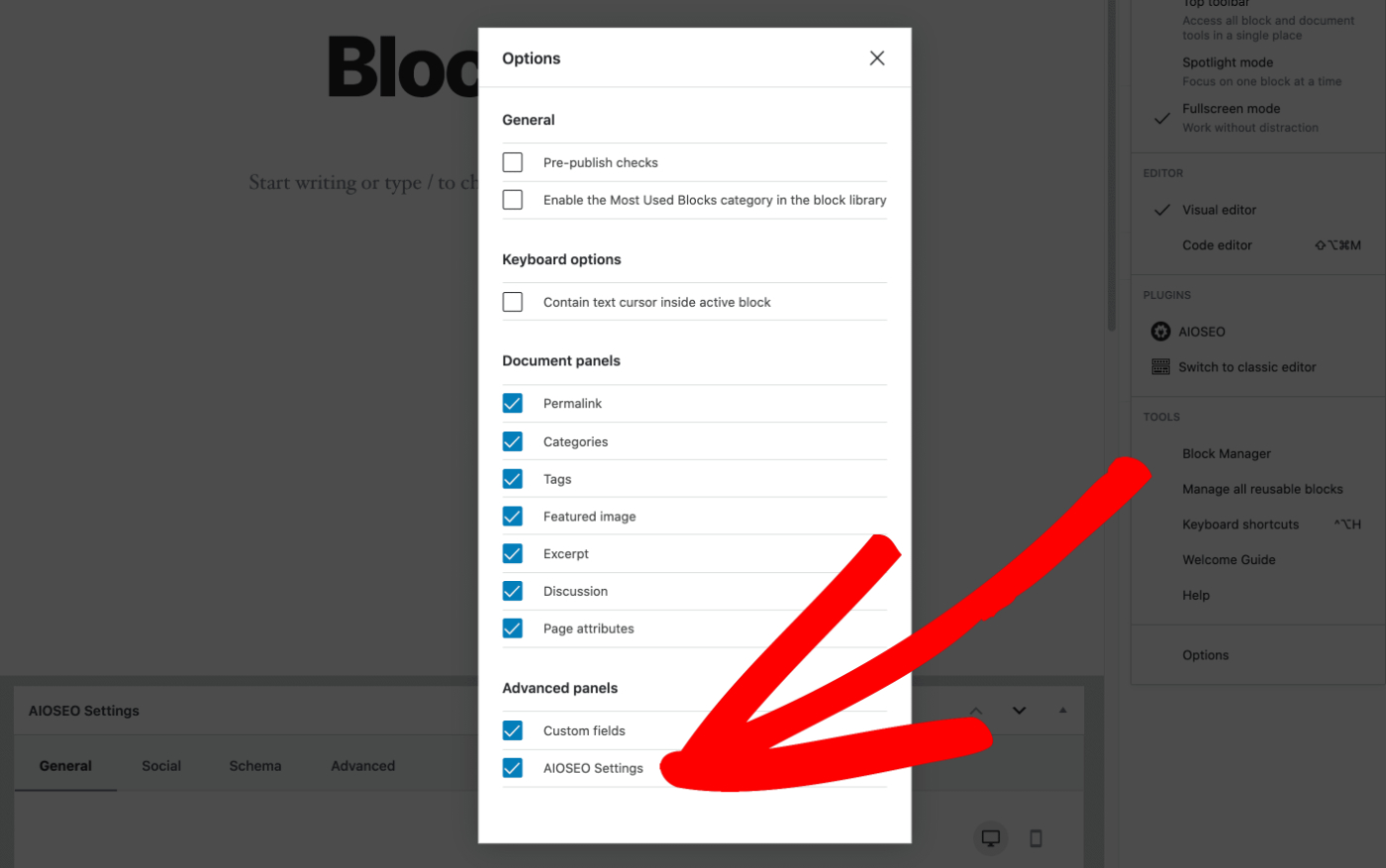
Wenn du das Kontrollkästchen AIOSEO-Einstellungen deaktivierst, wird der Abschnitt AIOSEO-Einstellungen auf dem Bildschirm ausgeblendet. Wenn du also das Kontrollkästchen auf dem Beitragsbearbeitungsbildschirm deaktivierst, wird der Abschnitt AIOSEO-Einstellungen auf dem Bildschirm "Neuen Beitrag hinzufügen" und dem Beitragsbearbeitungsbildschirm für alle Beiträge ausgeblendet.
Wiederhole diese Schritte für jeden anderen Inhalt, für den du den Abschnitt AIOSEO-Einstellungen ausblenden möchtest. Dies umfasst Beiträge, Seiten, Kategorien, Schlagwörter sowie alle anderen Beitragstypen und Taxonomien.
Ausblenden der AIOSEO-Einstellungen für alle Benutzer
Um den Abschnitt AIOSEO-Einstellungen für alle Benutzer auszublenden, klicke auf Suchergebnisse im Menü All in One SEO und dann auf die Registerkarte Inhaltstypen.
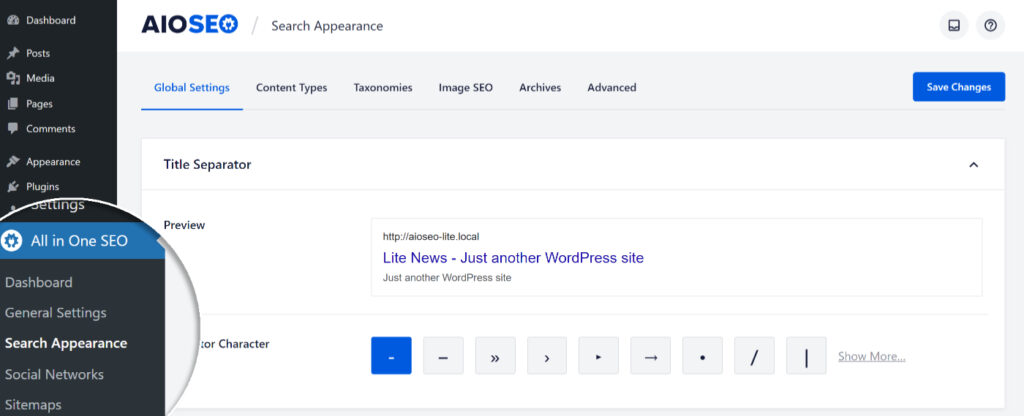
Klicke als Nächstes auf die Registerkarte Erweitert für einen der Inhaltstypen. Du siehst die Einstellung AIOSEO-Metabox anzeigen.
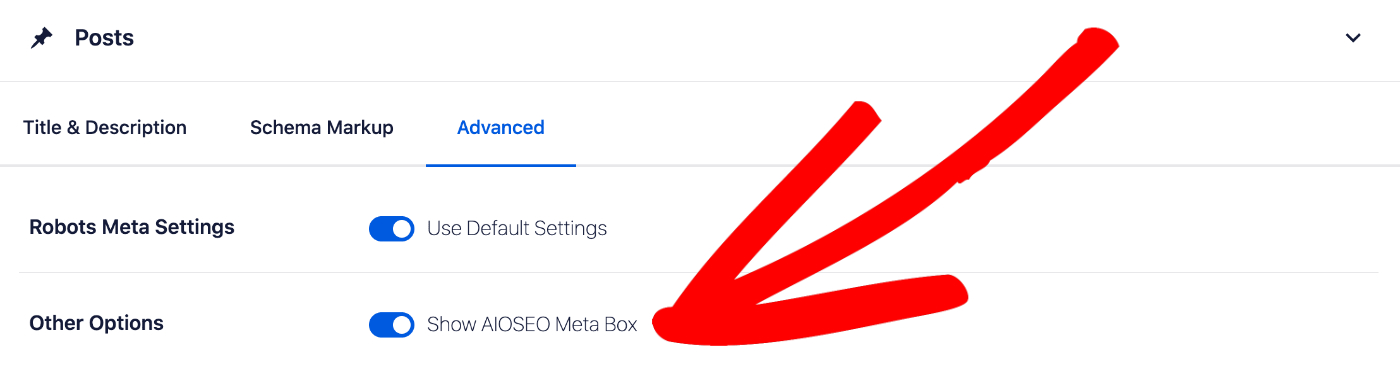
Durch Klicken auf den Schalter wird der Abschnitt AIOSEO-Einstellungen für alle Benutzer für diesen Inhaltstyp ausgeblendet.
Du findest die Einstellung AIOSEO-Metabox anzeigen in jedem der Abschnitte auf den Registerkarten Inhaltstypen, Taxonomien und Medien unter Suchergebnisse. Wiederhole die obigen Schritte für jeden Inhaltstyp auf diesen Registerkarten, um den Abschnitt AIOSEO-Einstellungen für alle Benutzer für diese Inhaltstypen auszublenden.