Diese Anleitung hilft Ihnen, die Browser-Fehlerkonsole zu öffnen, um ein Problem zu beheben.
Bei der Fehlerbehebung von Problemen mit All in One SEO sowie anderen Plugins und Themes ist es manchmal hilfreich, nach Fehlern in Ihrem Browser zu suchen. Dies ist besonders wichtig, da viel Code in Ihrem Browser ausgeführt wird und beeinflusst, ob oder wie eine Seite angezeigt wird.
Abhängig von Ihrem Betriebssystem und Browser gibt es drei Möglichkeiten, die Browser-Fehlerkonsole zu öffnen. Diese sind:
- Drücken Sie unter Windows gleichzeitig die Tasten Strg, Umschalt und I oder unter Mac die Tasten Befehl, Option und I auf Ihrer Tastatur.
- Drücken Sie F12 oder Funktion und F12 auf Ihrer Tastatur.
- Klicken Sie mit der rechten Maustaste irgendwo auf die Seite in Ihrem Browser und wählen Sie im Popup-Menü Untersuchen oder Element untersuchen aus.
Wenn Sie die oben genannten Methoden verwenden, wird unten im Browser ein Bereich angezeigt.
Oben in diesem Bereich befinden sich einige Registerkarten. Klicken Sie auf die Registerkarte mit der Bezeichnung Konsole. So sieht das in Chrome aus.
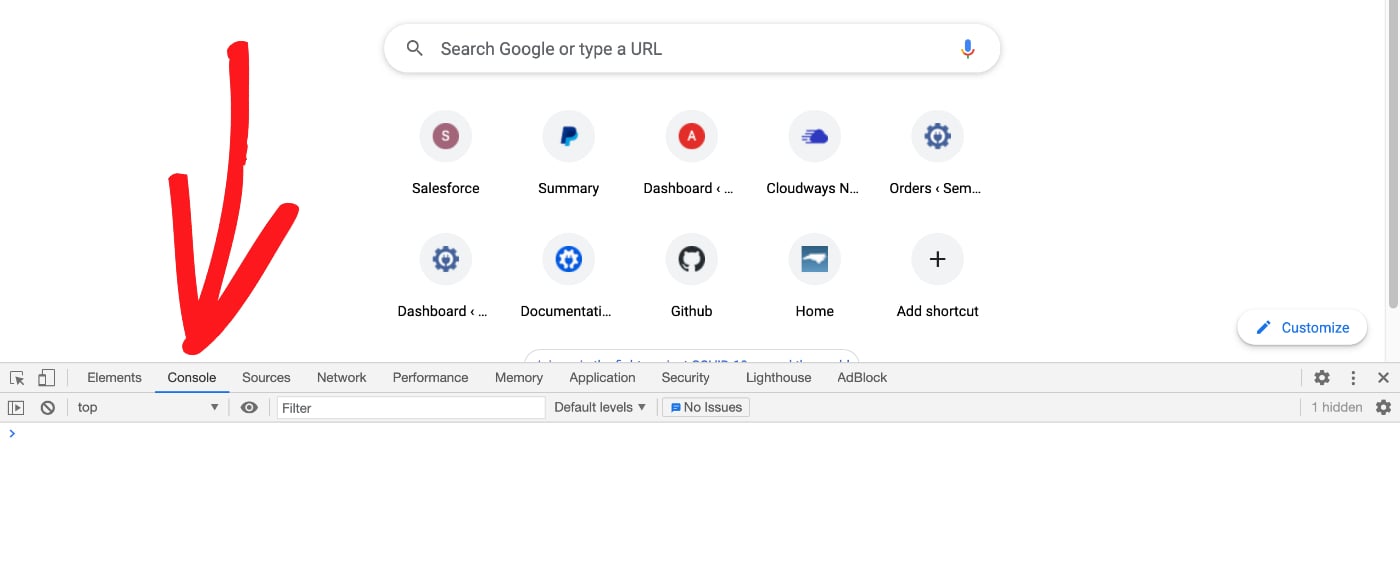
Laden Sie schließlich die Seite in Ihrem Browser neu, indem Sie auf das Symbol Neu laden in der Symbolleiste klicken oder unter Windows Strg, Umschalt und R bzw. unter Mac Befehl, Umschalt und R drücken. Alle Fehler werden in roter Schrift in der Browser-Fehlerkonsole angezeigt.
Diese können Ihnen Hinweise auf das Problem geben oder uns helfen, wenn wir mit Ihnen Fehler beheben.