Wussten Sie, dass Sie den Umleitungsmanager in All in One SEO Pro verwenden können, um mehrere URLs auf dieselbe Ziel-URL umzuleiten.
HINWEIS:
Die Funktion Redirection Manager ist für Kunden mit einem Basic-Tarif oder höher für All in One SEO Pro verfügbar.
Einige erweiterte Funktionen sind mit einem Pro -Tarif oder höher für All in One SEO Pro verfügbar.
In diesem Artikel
Video-Anleitung
Erste Schritte
Gehen Sie zum Starten zu Umleitungen im Menü All in One SEO.

Sie sehen den Bildschirm Umleitungen und oben das Formular Neue Umleitung hinzufügen.
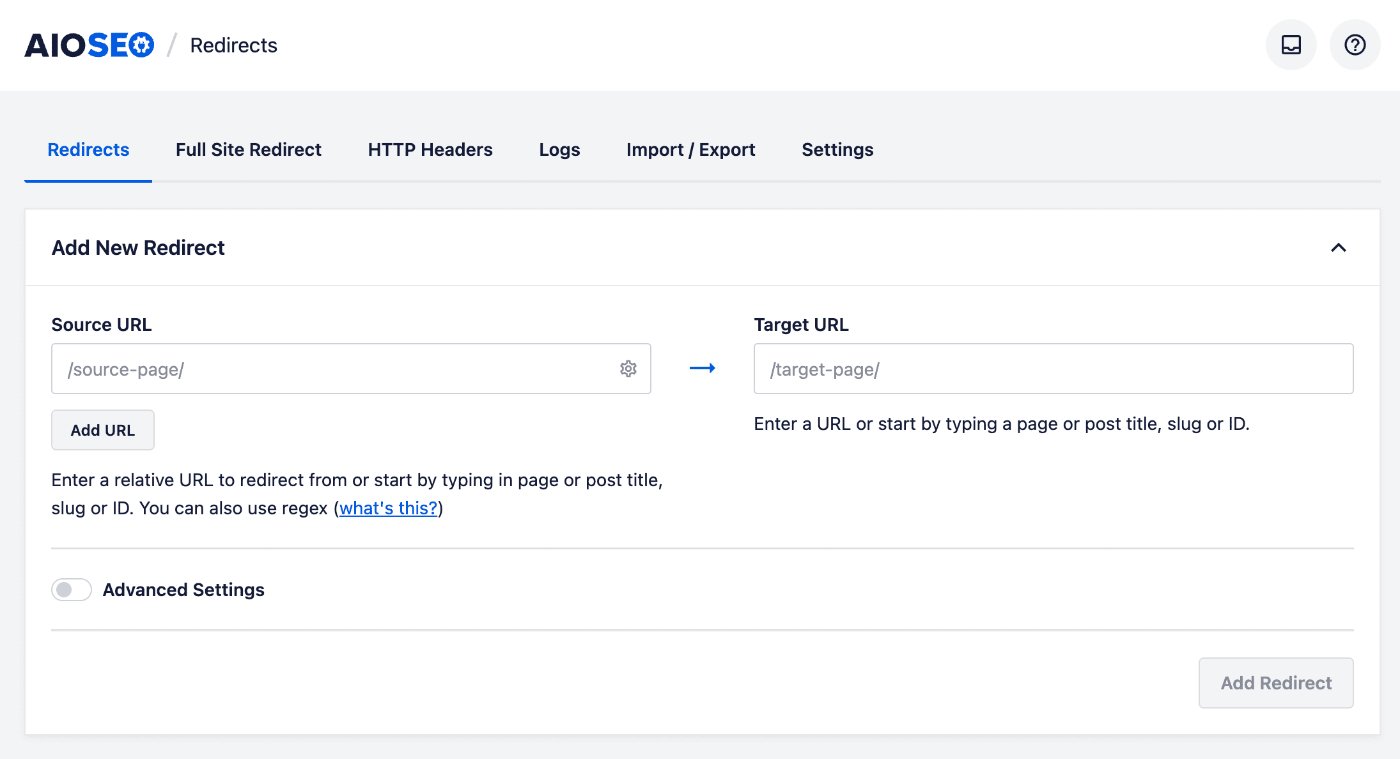
Geben Sie im Feld Quell-URL die URL ein, von der Sie weiterleiten möchten. Die URL muss eine relative URL sein, d. h. schließen Sie nicht den Teil https://mydomain.com Ihrer URL ein.
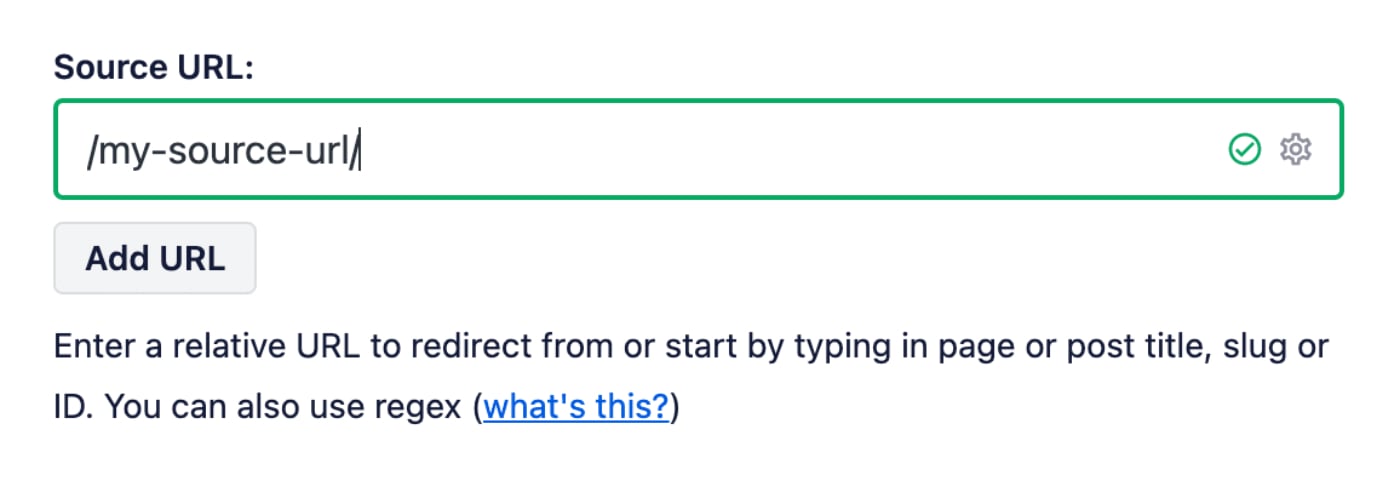
Klicken Sie nun auf die Schaltfläche URL hinzufügen und ein weiteres Feld Quell-URL wird angezeigt.
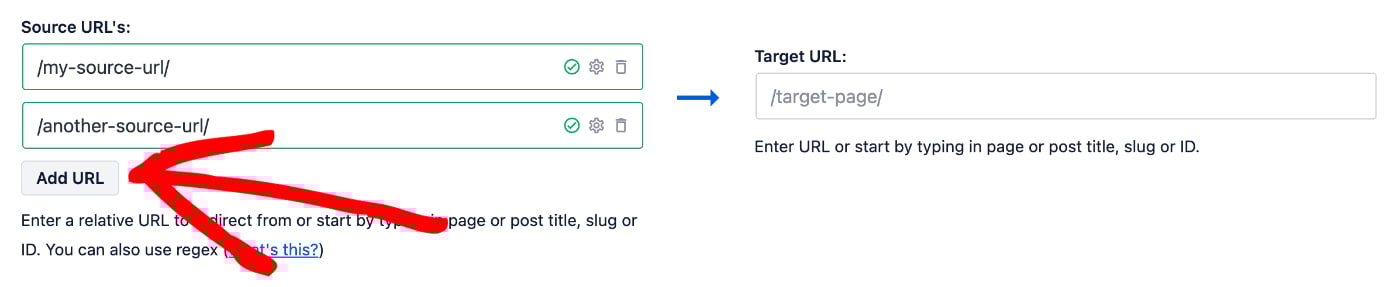
Füllen Sie das neue Feld mit Ihrer zweiten Quell-URL aus.
Wiederholen Sie diesen Vorgang, um weitere Quell-URLs hinzuzufügen, bis Sie fertig sind.
Geben Sie im Feld Ziel-URL die URL ein, zu der Sie weiterleiten möchten. Die URL kann entweder eine relative URL oder eine absolute URL sein.
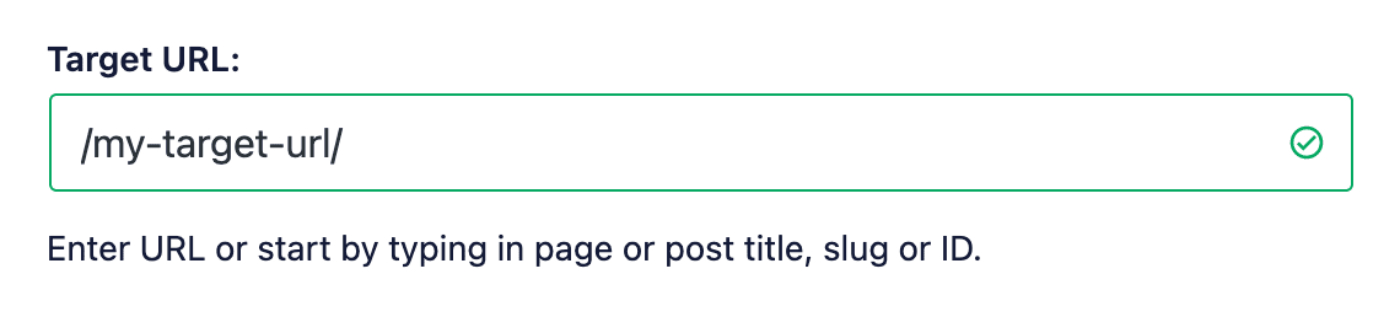
Sie können auch mit der Eingabe des Titels eines beliebigen Beitrags, einer Seite oder anderer Inhalte auf Ihrer Website, oder des Slugs oder der ID im Feld Ziel-URL beginnen, und die passenden Inhalte werden angezeigt. Klicken Sie auf den Beitrag oder die Seite, die Sie als Ziel auswählen möchten.
Festlegen des Weiterleitungstyps
Um den Weiterleitungstyp festzulegen, klicken Sie auf den Umschalter Erweiterte Einstellungen, um die erweiterten Einstellungen zu aktivieren. Sie sehen das Dropdown-Menü Weiterleitungstyp. Klicken Sie darauf, um den Typ der Weiterleitung auszuwählen, den Sie wünschen. Die beiden gebräuchlichsten sind:
- 301 Moved Permanently: Verwenden Sie dies, wenn Sie die alte URL dauerhaft weiterleiten möchten, da der Inhalt gelöscht oder verschoben wurde.
- 307 Temporary Redirect: Verwenden Sie dies, wenn Sie die alte URL nur vorübergehend weiterleiten möchten.
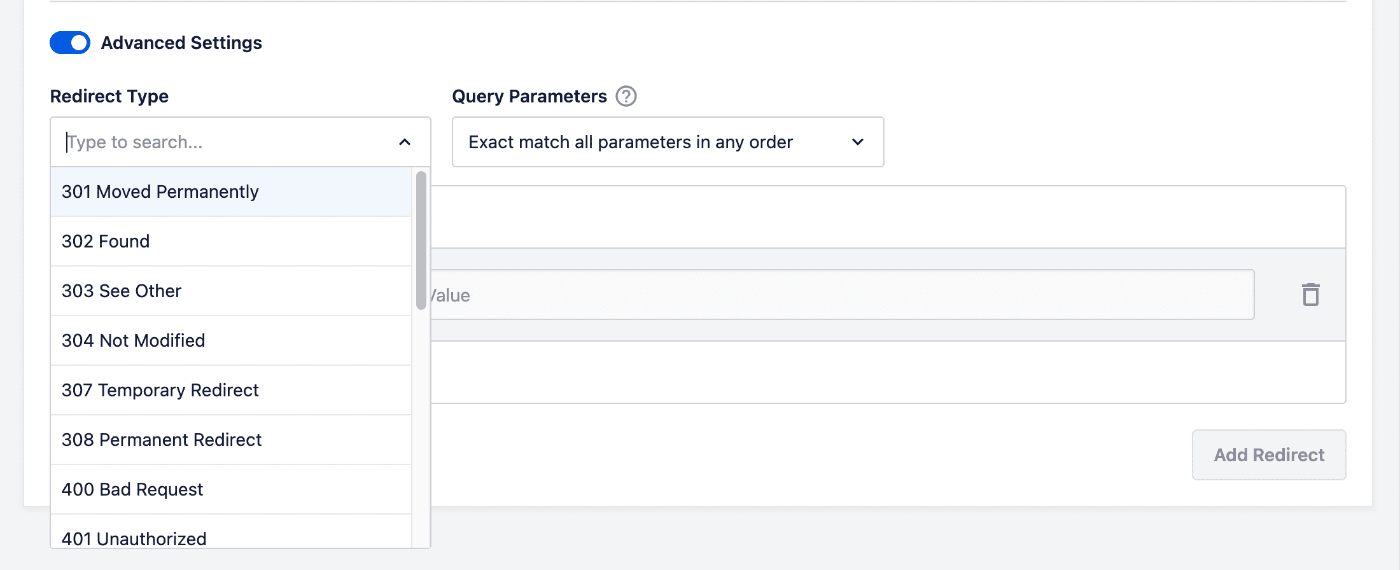
Klicken Sie auf die Schaltfläche Weiterleitungen hinzufügen, um Ihre Weiterleitungen hinzuzufügen.
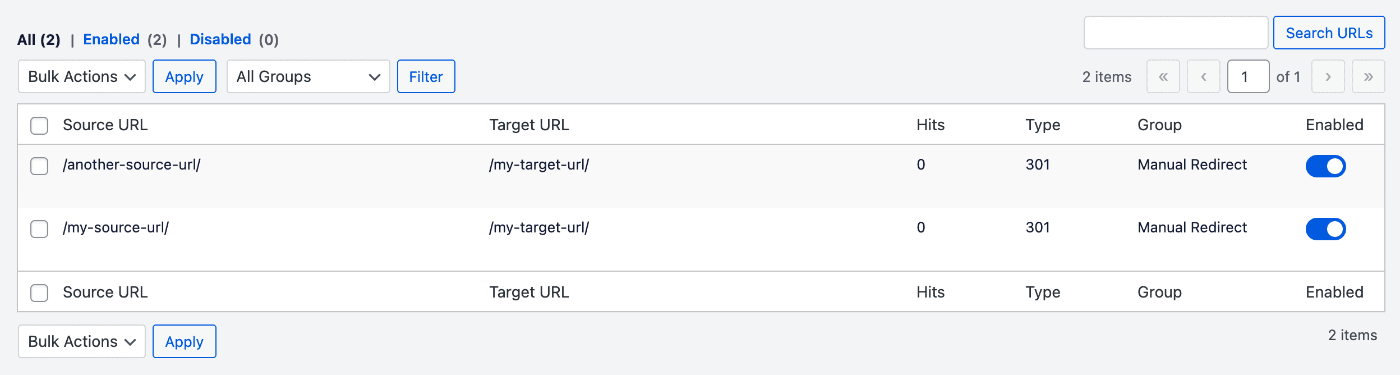
Die Weiterleitungen werden in der Tabelle Weiterleitungen angezeigt.
Weiterführende Literatur
Weitere Dokumentation zu unserem Redirection Manager finden Sie hier.