Möchten Sie Ihre Website zu Bing Webmaster Tools hinzufügen? All in One SEO macht dies wirklich einfach, damit Sie deren großartige kostenlose Tools nutzen können.
Hier zeigen wir Ihnen, wie Sie Ihre Website mit Bing Webmaster Tools über die HTML-Tag-Methode authentifizieren.
In diesem Artikel
HINWEIS:
Wenn Sie Ihre Website bereits mit Bing Webmaster Tools verifiziert haben, müssen Sie dies nicht erneut tun. Sie müssen Ihre Website nur einmal verifizieren, wenn Sie sie zum ersten Mal in Bing Webmaster Tools hinzufügen.
Was sind Bing Webmaster Tools?
Bing Webmaster Tools ist eine Sammlung kostenloser Tools und Berichte, die Ihnen helfen, die Präsenz Ihrer Website auf Bing zu überwachen und Probleme zu beheben.
Sie müssen diese Tools nicht verwenden, um in Bing gelistet zu werden, aber sie helfen Ihnen wirklich zu verstehen, wie Bing Ihre Website sieht, und sie warnen Sie vor Problemen.
Voraussetzungen
Bevor Sie beginnen, benötigen Sie ein Konto bei Microsoft, Google oder Facebook, um Bing Webmaster Tools nutzen zu können.
Wenn es sich um Ihr Unternehmen handelt, sollten Sie erwägen, ein separates Konto für Ihr Unternehmen zu verwenden, anstatt Ihr persönliches Konto zu nutzen.
Hinzufügen Ihrer Website zu Bing Webmaster Tools
Um zu beginnen, müssen Sie sich bei Bing Webmaster Tools anmelden (falls Sie noch nicht angemeldet sind).
Sobald Sie dies getan haben, sehen Sie das Haupt-Dashboard und oben links das Feld Website hinzufügen.
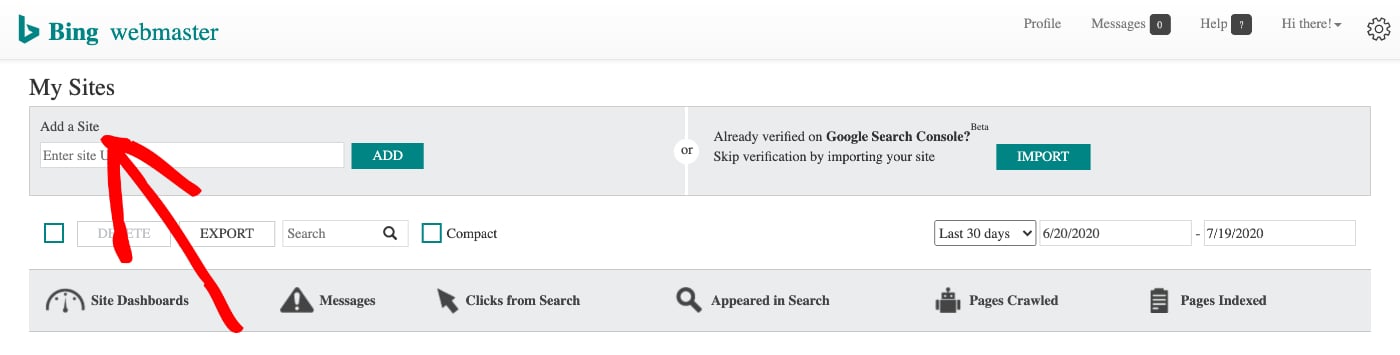
Geben Sie die vollständige URL Ihrer Website in das Feld ein und klicken Sie auf die Schaltfläche Hinzufügen.
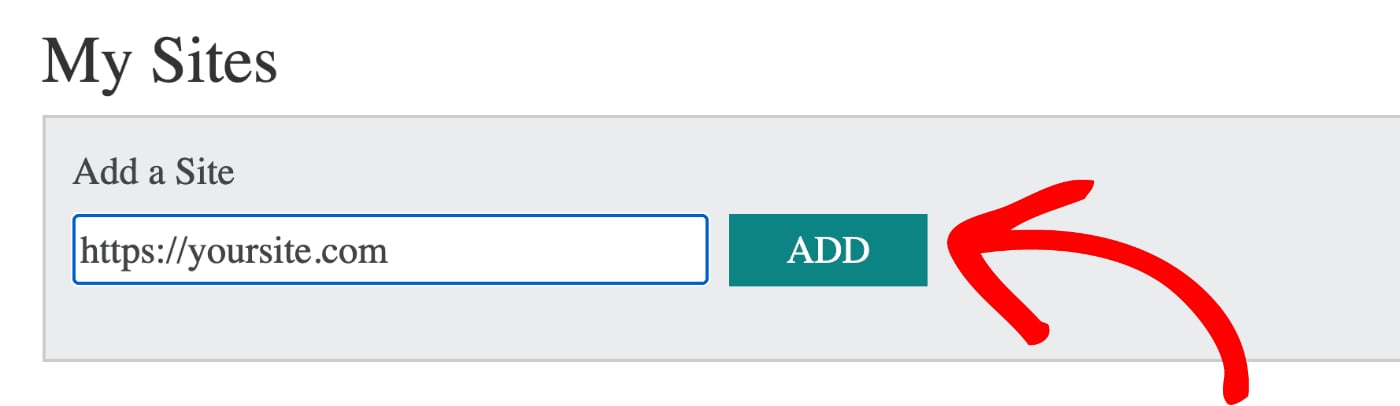
WICHTIG:
Die von Ihnen eingegebene URL muss genau mit der URL Ihrer Website übereinstimmen. Dies schließt https:// ein oder nicht und www oder nicht.
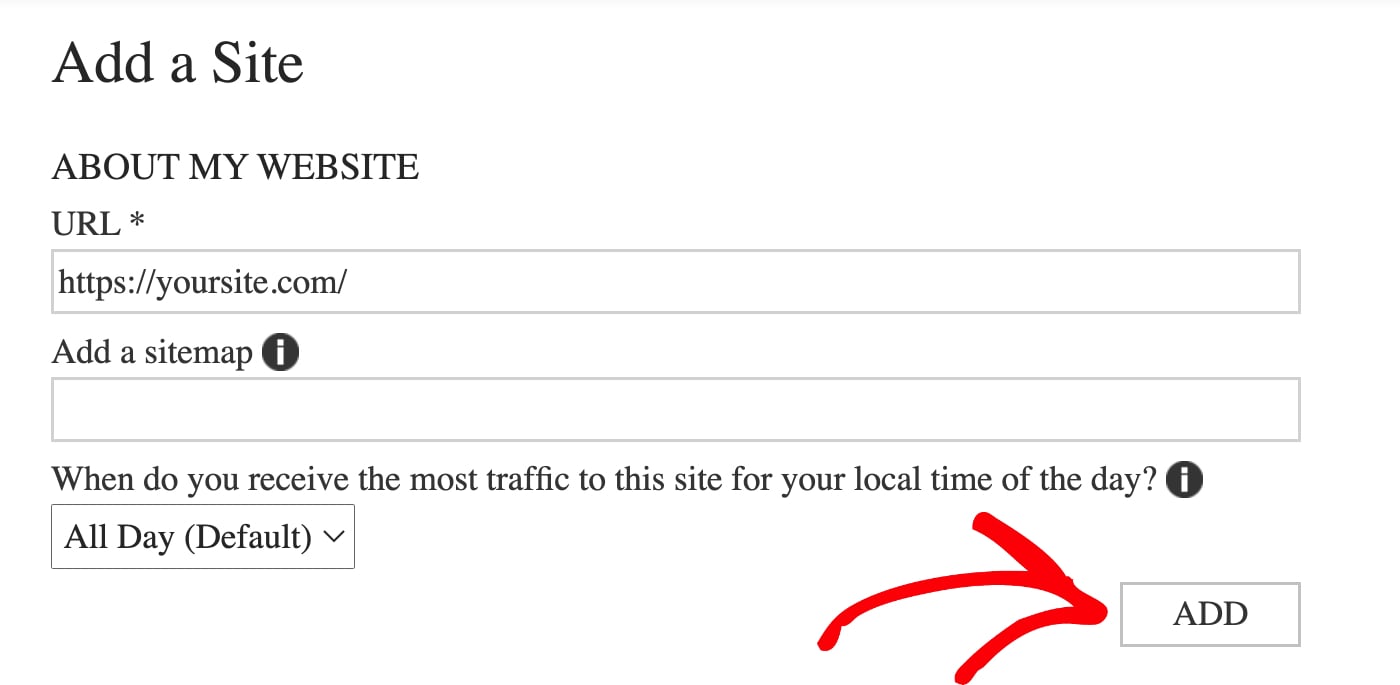
Der nächste Bildschirm ist optional. Sie können Ihre XML-Sitemap-URL hinzufügen und die Tageszeit auswählen, zu der Sie den meisten Traffic auf Ihrer Website erhalten, oder Sie können diese Felder vorerst leer lassen und einfach auf die Schaltfläche Hinzufügen klicken.
Überprüfung des Eigentums Ihrer Website
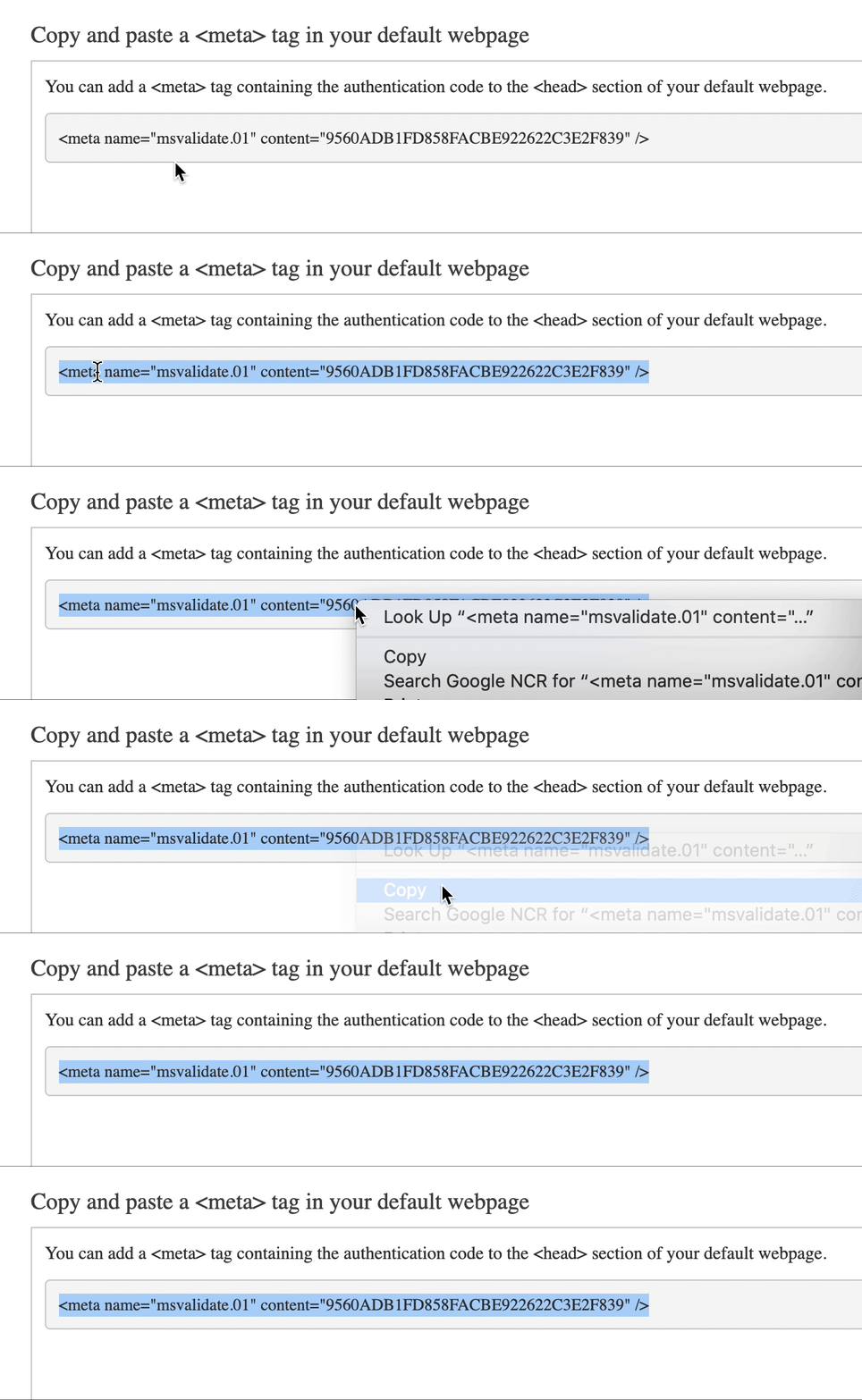
Als Nächstes sehen Sie einen Bildschirm mit der Meldung Besitz verifizieren für, und Sie sehen einen Abschnitt mit der Aufforderung Kopieren Sie ein <meta>-Tag und fügen Sie es in Ihre Standard-Webseite ein.
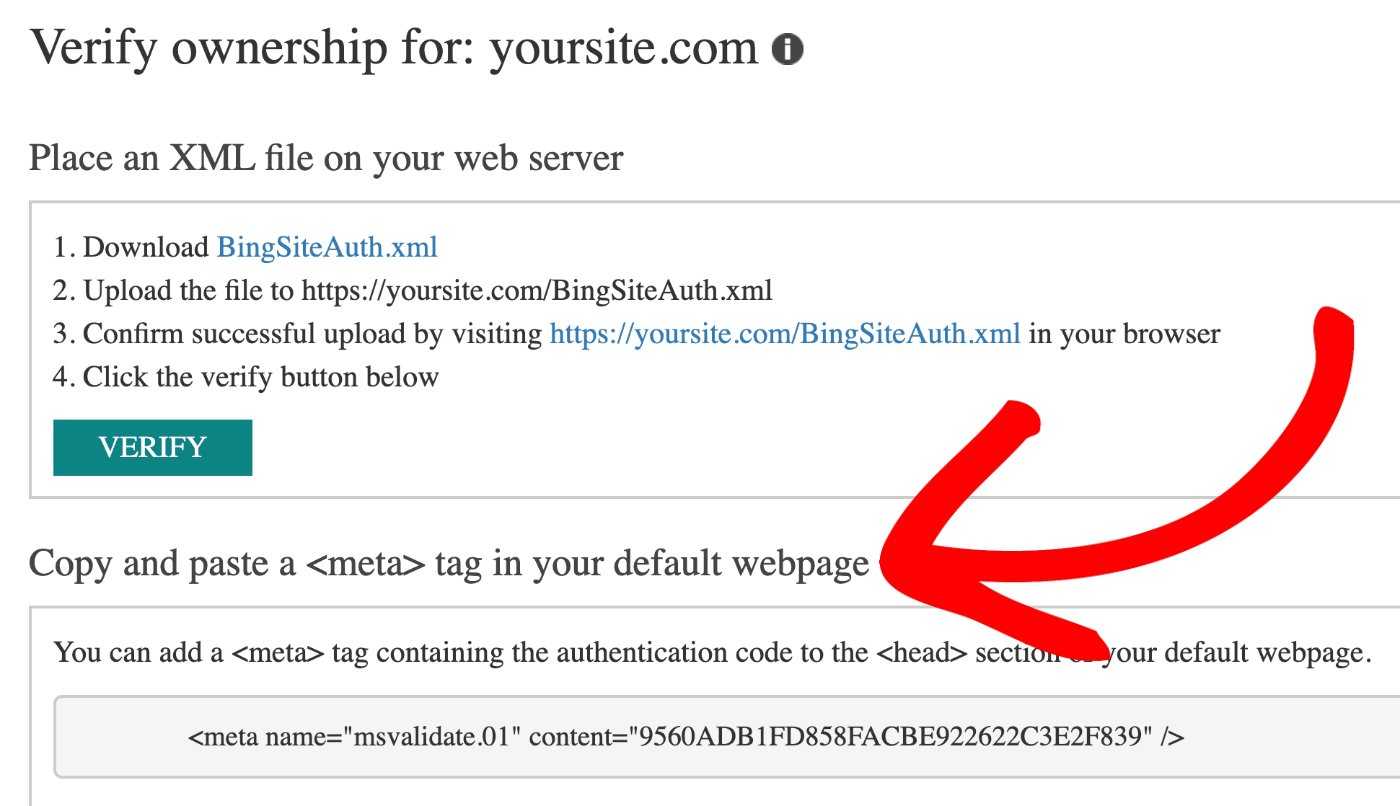
Hier sehen Sie Code. Markieren Sie den Code mit Ihrer Maus, klicken Sie mit der rechten Maustaste auf den markierten Text und wählen Sie Kopieren.
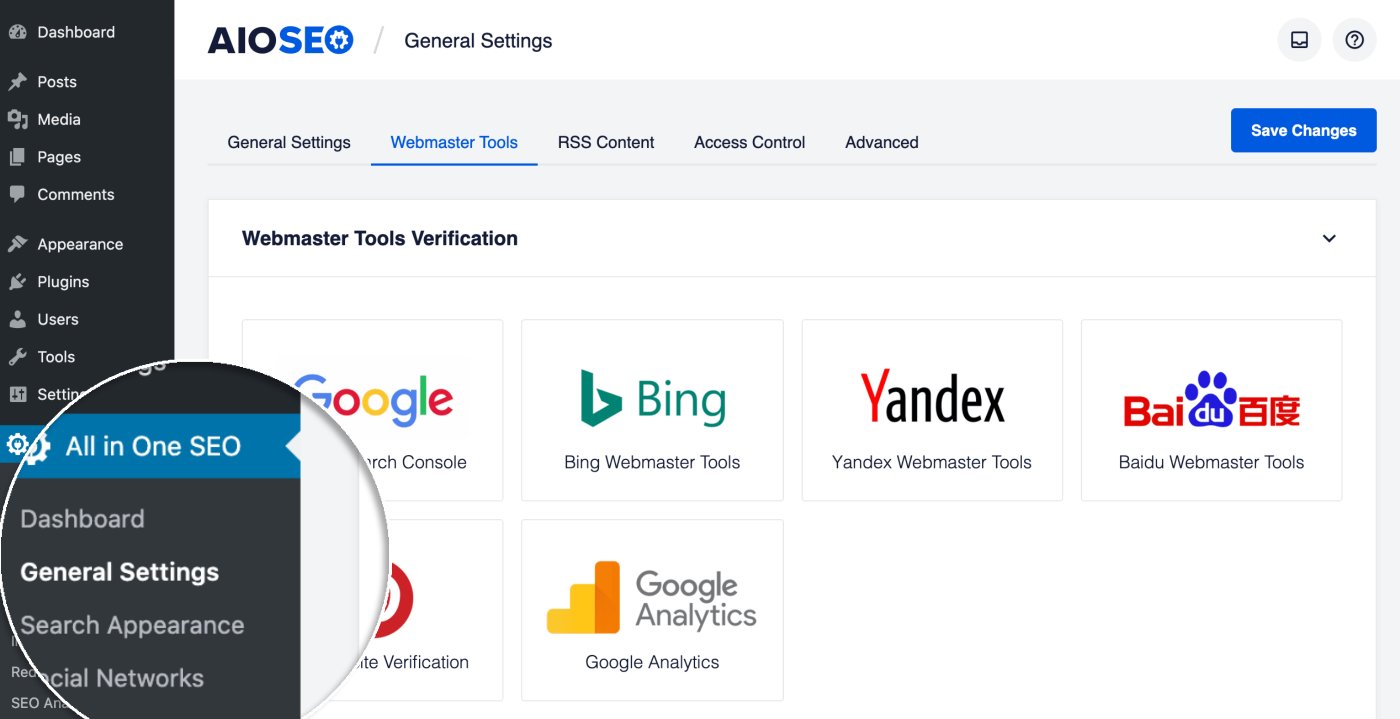
Öffnen Sie ein neues Browserfenster und melden Sie sich bei Ihrer WordPress-Website an. Klicken Sie im Menü All in One SEO auf Allgemeine Einstellungen und dann auf die Registerkarte Webmaster Tools.
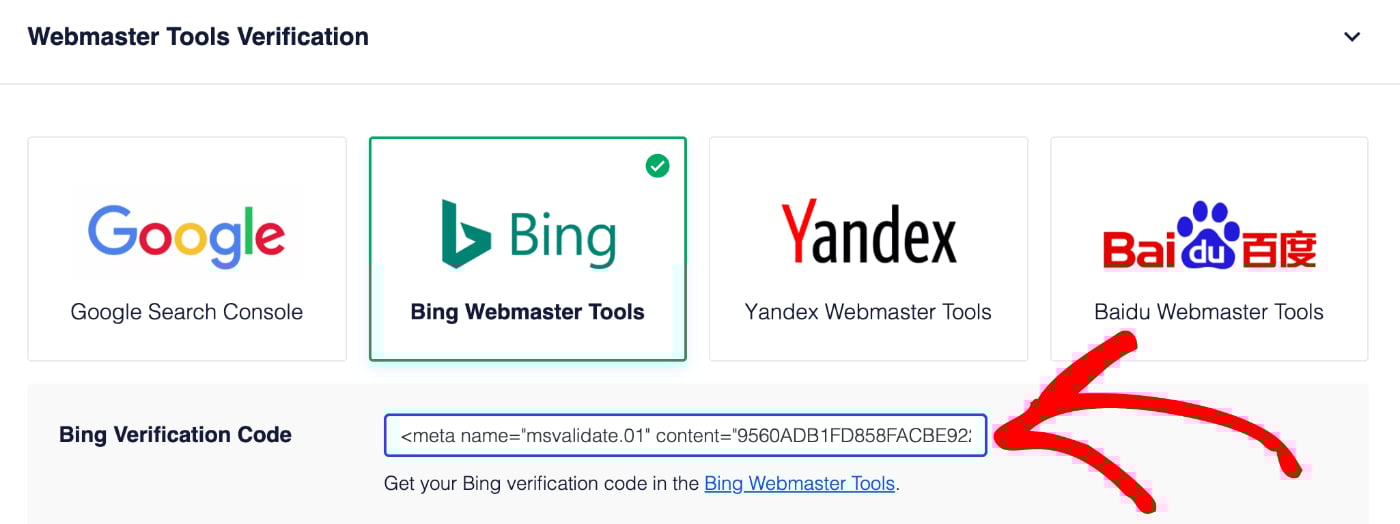
Klicken Sie nun auf den Bing Webmaster Tools -Block und fügen Sie den kopierten Code in das Feld Bing-Verifizierungscode ein und klicken Sie auf Änderungen speichern.
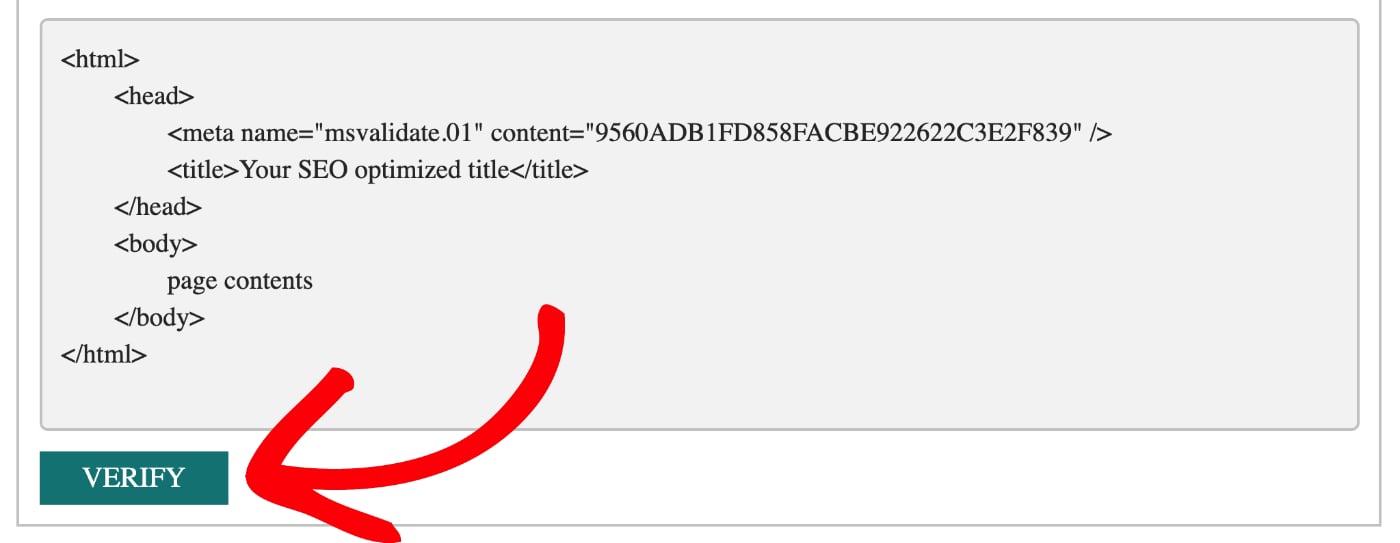
Nun müssen Sie nur noch in Ihrem anderen Browserfenster zu Bing Webmaster Tools zurückkehren und auf die Schaltfläche Überprüfen klicken.
Glückwunsch! Sie haben Ihre Website mit Bing Webmaster Tools verifiziert!
Importieren von Websites aus der Google Search Console
Wenn Sie Ihre Website zur Google Search Console hinzugefügt haben, können Sie sie in Bing Webmaster Tools importieren, ohne sie verifizieren zu müssen.