Möchten Sie Ihre Website zu Microsoft Clarity hinzufügen? All in One SEO macht dies sehr einfach, damit Sie dieses großartige kostenlose Tool nutzen können.
Hier zeigen wir Ihnen, wie Sie Ihre Website mit Ihrer Clarity Project ID bei Microsoft Clarity authentifizieren.
In diesem Artikel
Video-Anleitung
Was ist Microsoft Clarity?
Microsoft Clarity ist ein einfach zu bedienendes, hochmodernes Tool für Verhaltensanalysen, das Ihnen hilft zu verstehen, wie Besucher mit Ihrer Website interagieren. Das Beste daran: Clarity ist völlig kostenlos.
Weitere Informationen finden Sie auf der Clarity-Website und in den FAQs.
Voraussetzungen
Bevor Sie beginnen, benötigen Sie ein Konto bei Microsoft, Google oder Facebook, um Clarity nutzen zu können.
Wenn es sich um Ihr Unternehmen handelt, sollten Sie erwägen, ein separates Konto für Ihr Unternehmen zu verwenden, anstatt Ihr persönliches Konto zu nutzen.
So erstellen Sie ein Projekt in Clarity
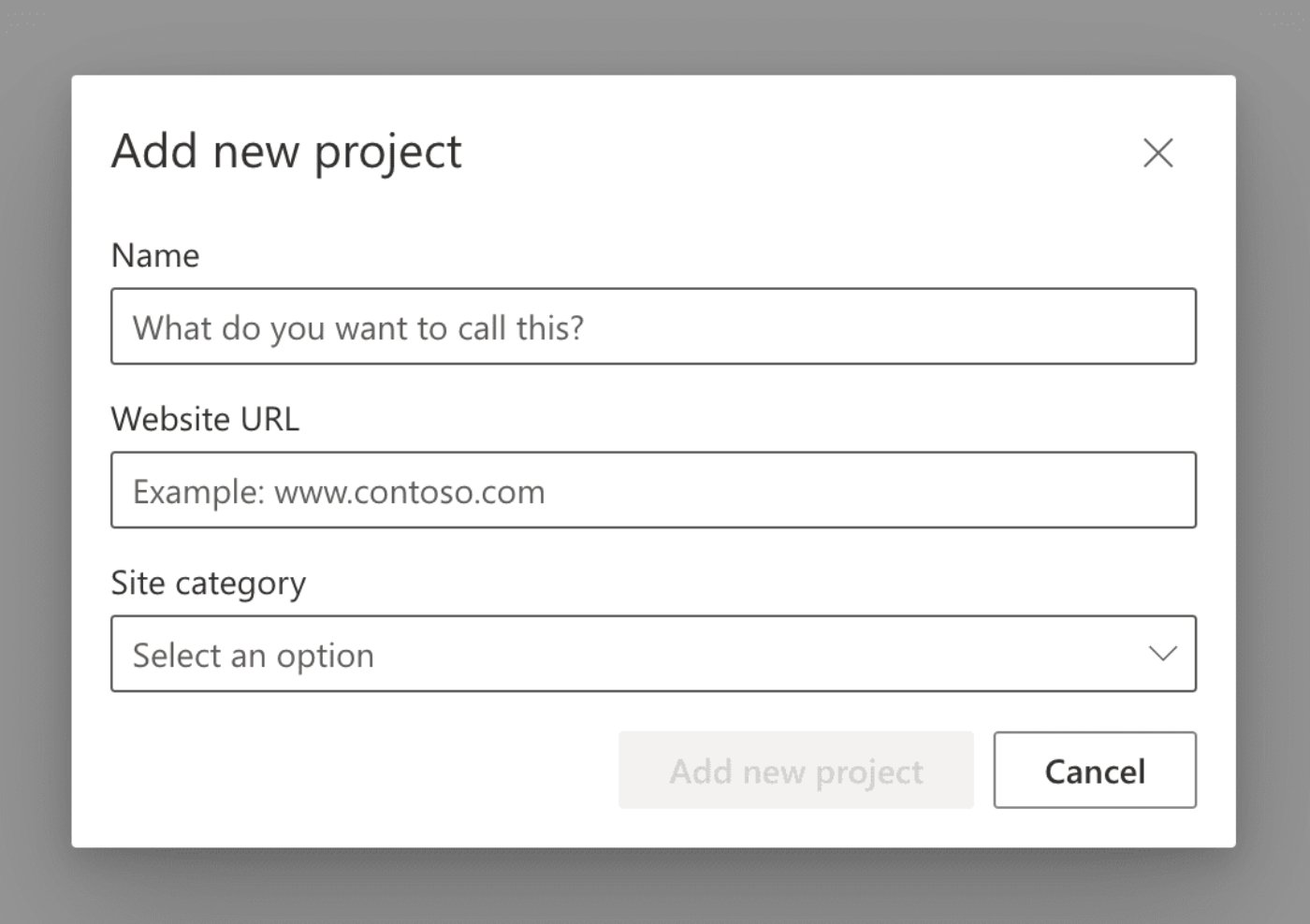
Melden Sie sich bei Clarity an und erstellen Sie ein Projekt.
Sie werden aufgefordert, einen Namen für Ihr Projekt, die URL Ihrer Website einzugeben und eine Kategorie auszuwählen, die den Zweck Ihrer Website beschreibt.
So überprüfen Sie Ihre Website mit Clarity
Nachdem Sie Ihr Projekt erstellt haben, klicken Sie auf das Menüelement Übersicht, um Ihre Projekt-ID zu finden.
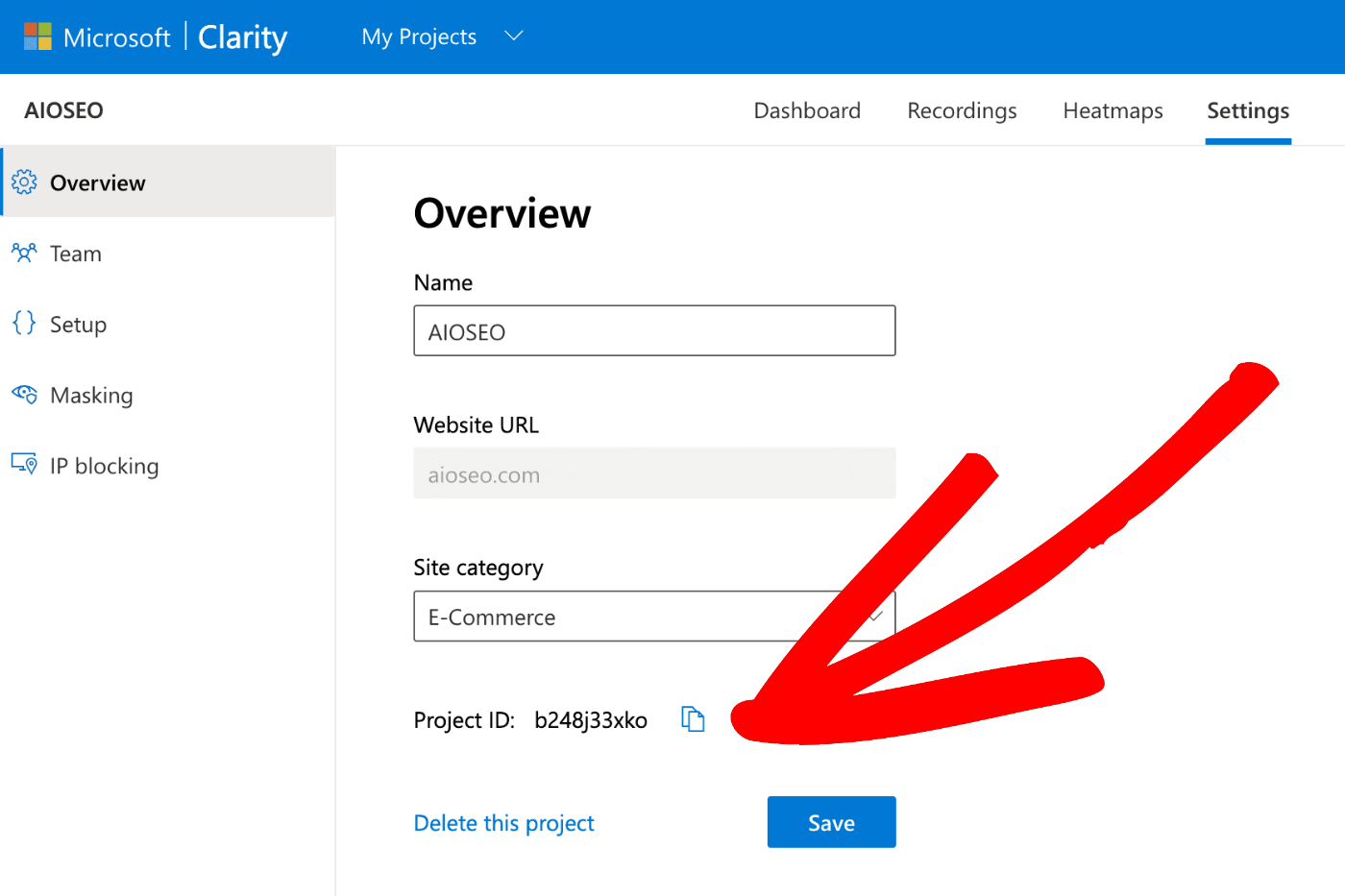
Kopieren Sie Ihre Projekt-ID, melden Sie sich dann bei Ihrer WordPress-Website an und klicken Sie im Menü All in One SEO auf Allgemeine Einstellungen.
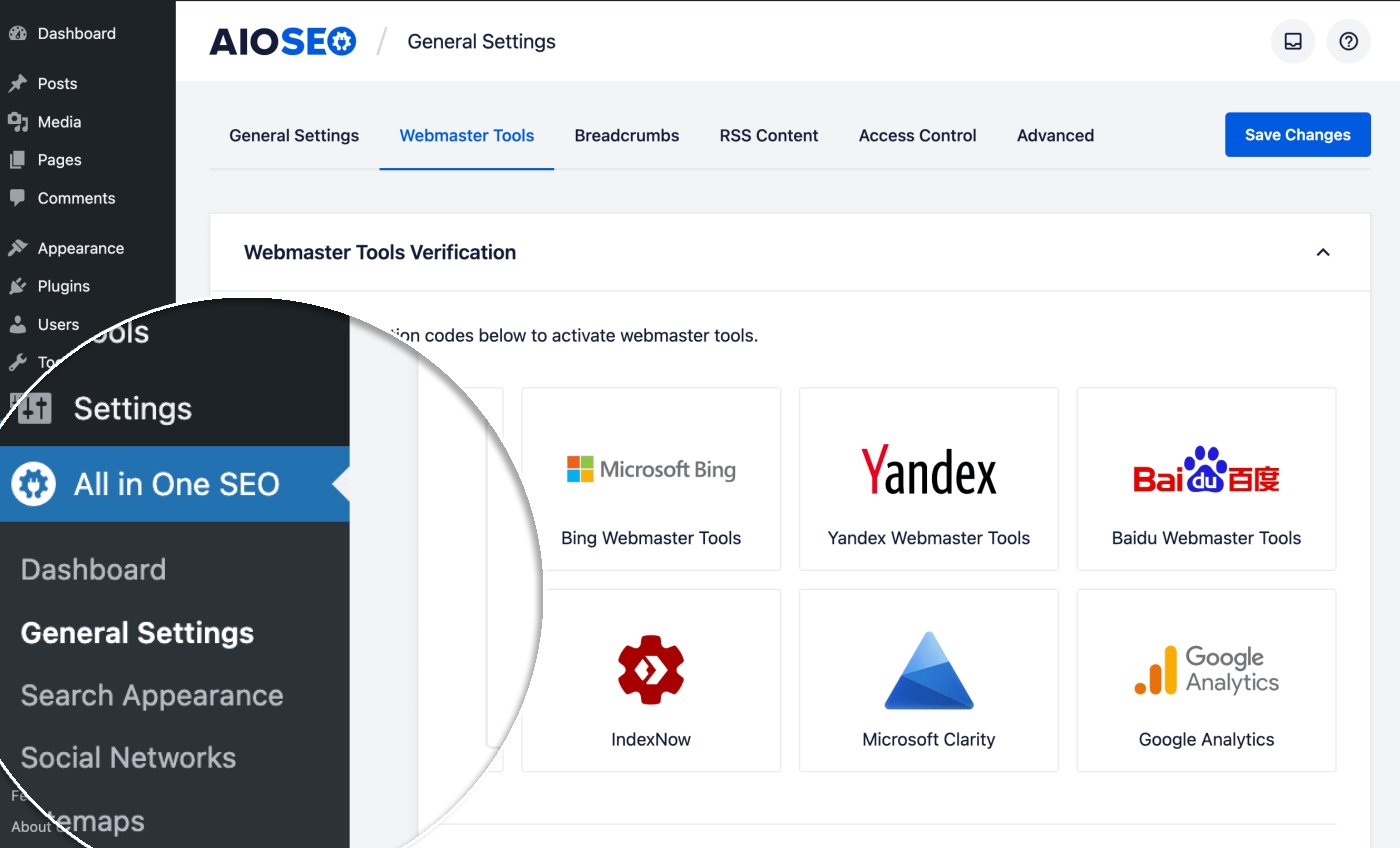
Klicken Sie anschließend auf die Registerkarte Webmaster-Tools und dann auf den Block Microsoft Clarity.
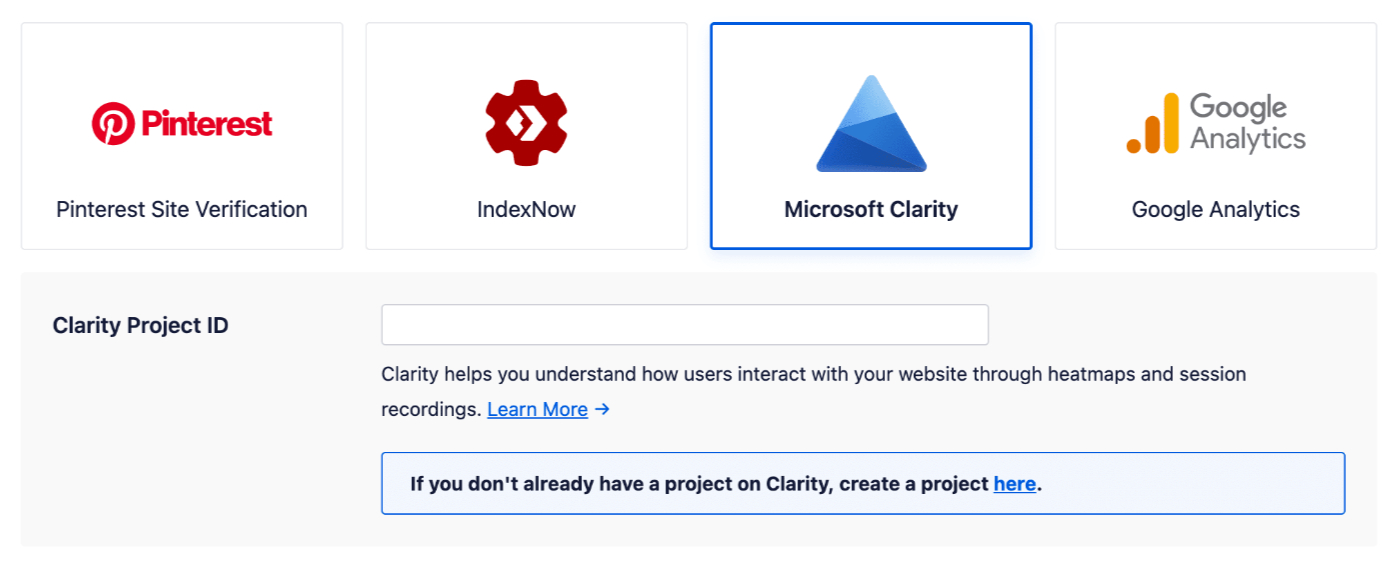
Fügen Sie die kopierte Projekt-ID in das Feld Clarity Project ID ein und klicken Sie auf Änderungen speichern.
Herzlichen Glückwunsch! Sie haben Ihre Website mit Microsoft Clarity verifiziert!