Möchten Sie Ihre Website zu Pinterest hinzufügen, um Berichte über Ihre gepinnten Inhalte anzuzeigen?
All in One SEO macht dies sehr einfach, damit Sie sehen können, wie gut Ihre Inhalte funktionieren.
Hier zeigen wir Ihnen, wie Sie Ihre Website mit der HTML-Tag-Methode bei Pinterest authentifizieren.
In diesem Artikel
HINWEIS:
Wenn Sie Ihre Website bereits bei Pinterest verifiziert haben, müssen Sie dies nicht erneut tun. Sie müssen Ihre Website nur einmal verifizieren, wenn Sie sie zum ersten Mal in Pinterest hinzufügen.
Video-Anleitung
Voraussetzungen
Sie benötigen ein Konto bei Pinterest, Google oder Facebook.
Wenn es sich um Ihr Unternehmen handelt, sollten Sie erwägen, ein separates Konto für Ihr Unternehmen zu verwenden, anstatt Ihr persönliches Konto zu verwenden.
Hinzufügen Ihrer Website zu Pinterest
Um zu beginnen, müssen Sie sich bei Pinterest anmelden (falls Sie noch nicht angemeldet sind).
Wenn Sie kein Konto haben, können Sie entweder eines erstellen oder Ihr Facebook- oder Google-Konto zum Anmelden verwenden.

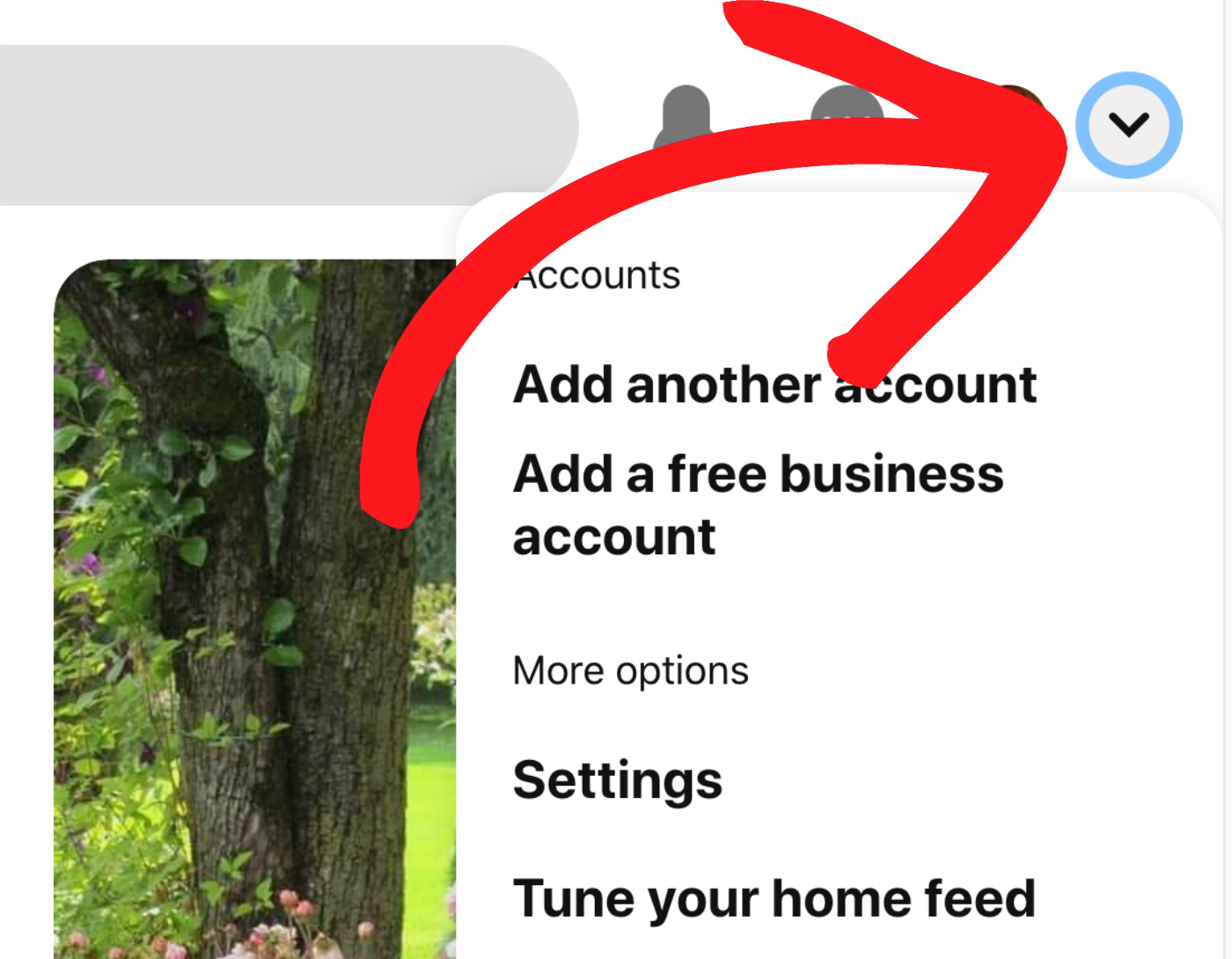
Sobald Sie sich angemeldet haben, klicken Sie auf den Pfeil nach unten in der oberen linken Ecke des Bildschirms, um ein Menü anzuzeigen, und klicken Sie dann auf Einstellungen.
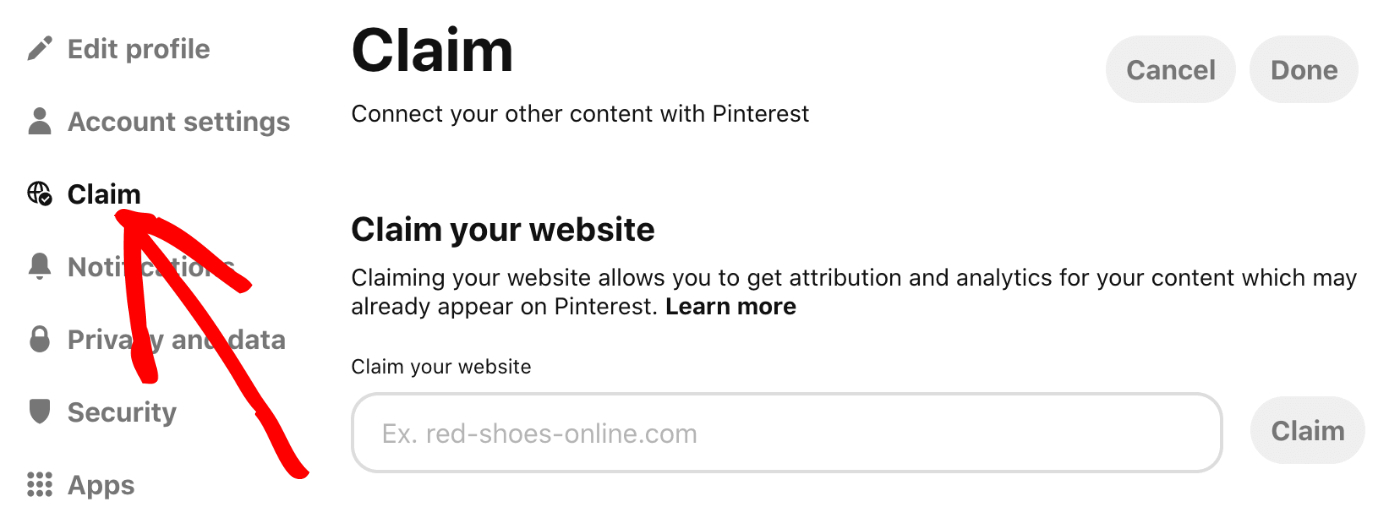
Klicken Sie als Nächstes im Menü auf der linken Seite des Bildschirms auf Anspruch und Sie sollten den Bildschirm Anspruch sehen.
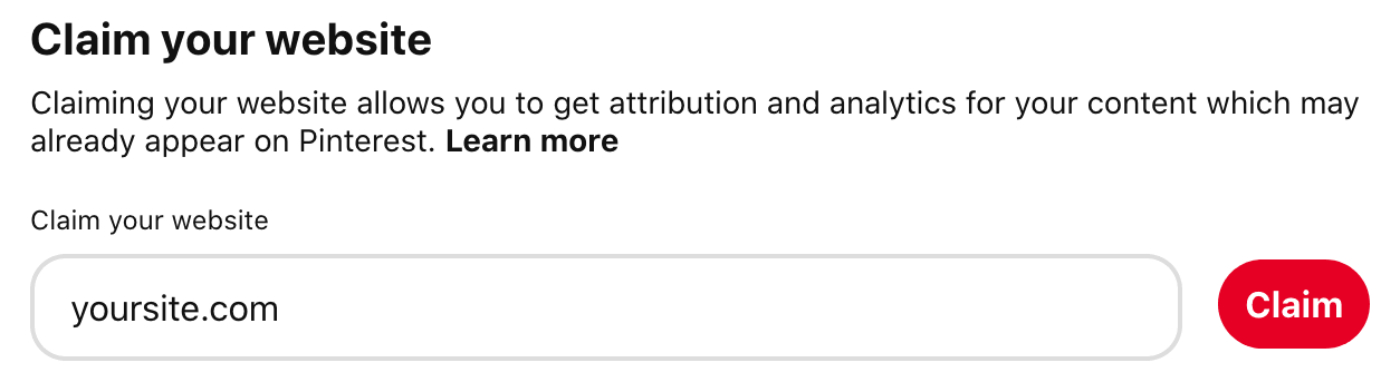
Geben Sie die URL Ihrer Website in das Feld ein und klicken Sie auf die Schaltfläche Anspruch . Sie müssen den https://-Teil Ihrer URL nicht eingeben.
Überprüfung des Eigentums Ihrer Website
Als Nächstes sehen Sie einen Bildschirm mit der Aufschrift Anspruchsoption auswählen, und Sie sehen zwei Optionen. Wählen Sie die Option HTML-Tag hinzufügen.
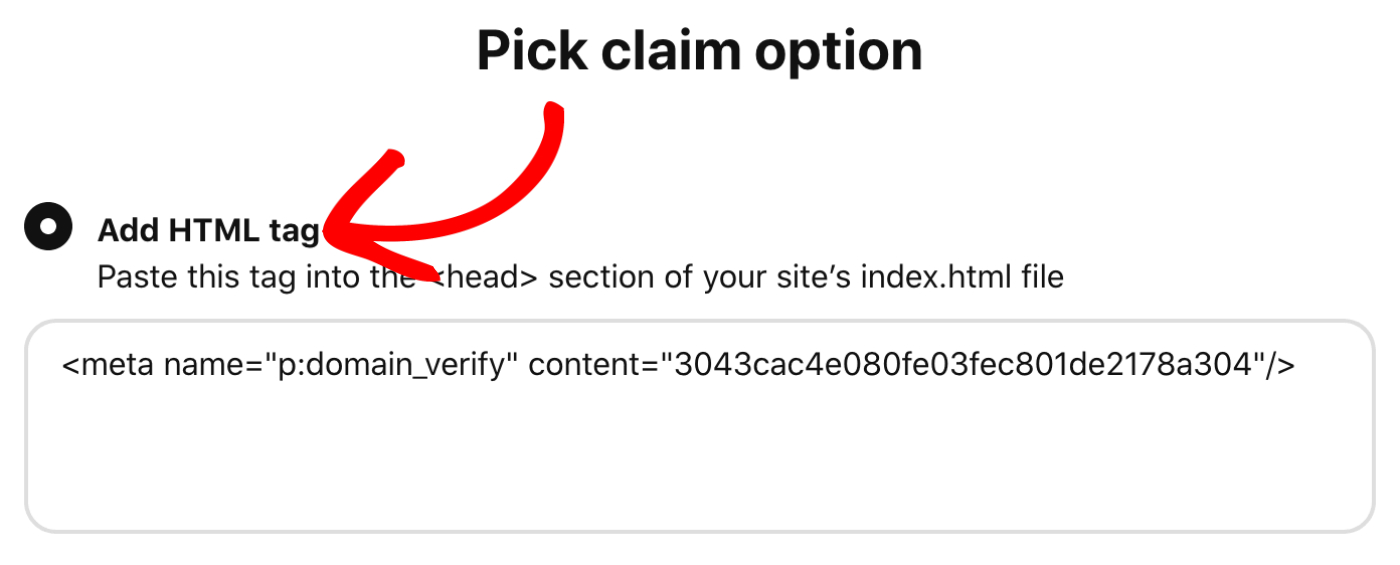
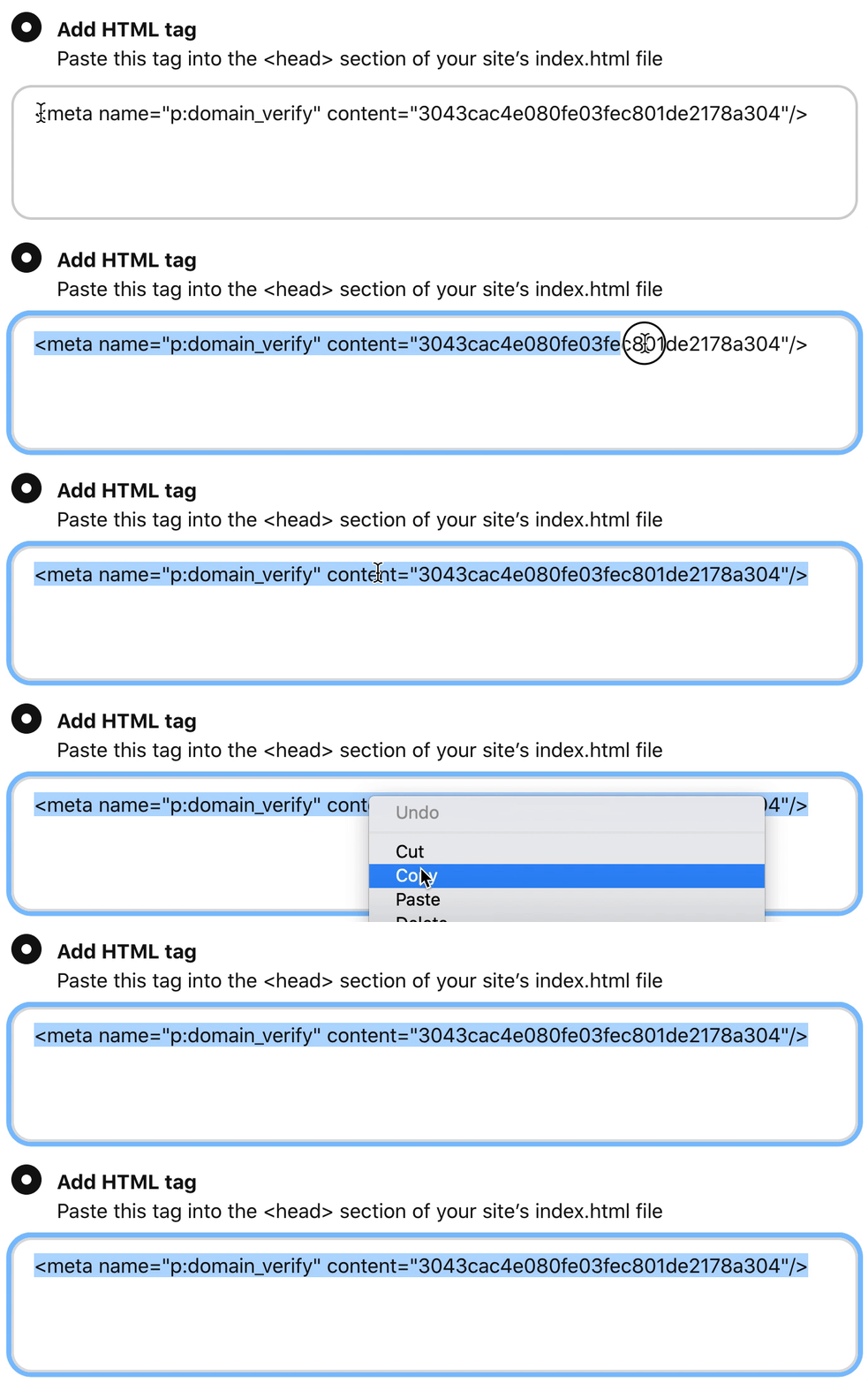
Wählen Sie den Code im Feld HTML-Tag hinzufügen mit Ihrer Maus aus, klicken Sie mit der rechten Maustaste auf den ausgewählten Text und wählen Sie Kopieren.
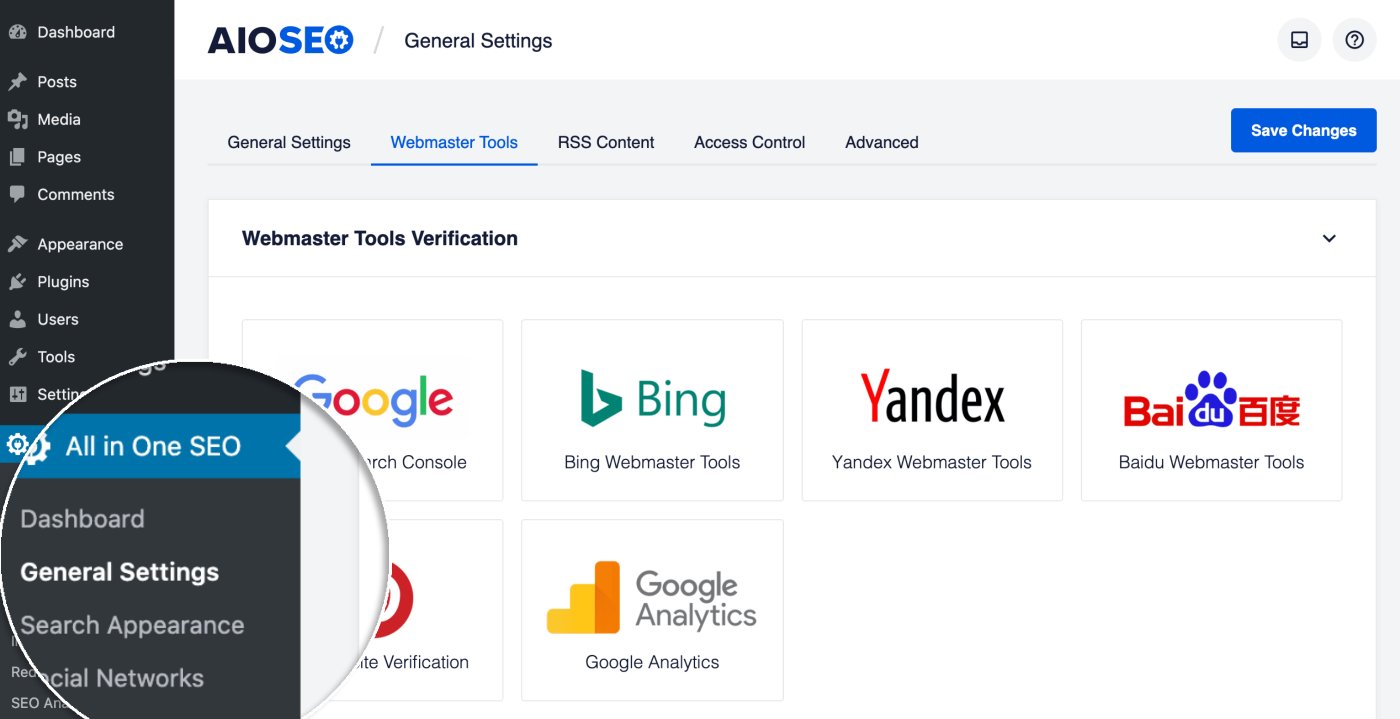
Öffnen Sie ein neues Browserfenster und melden Sie sich bei Ihrer WordPress-Website an. Klicken Sie im Menü All in One SEO auf Allgemeine Einstellungen und dann auf die Registerkarte Webmaster Tools.
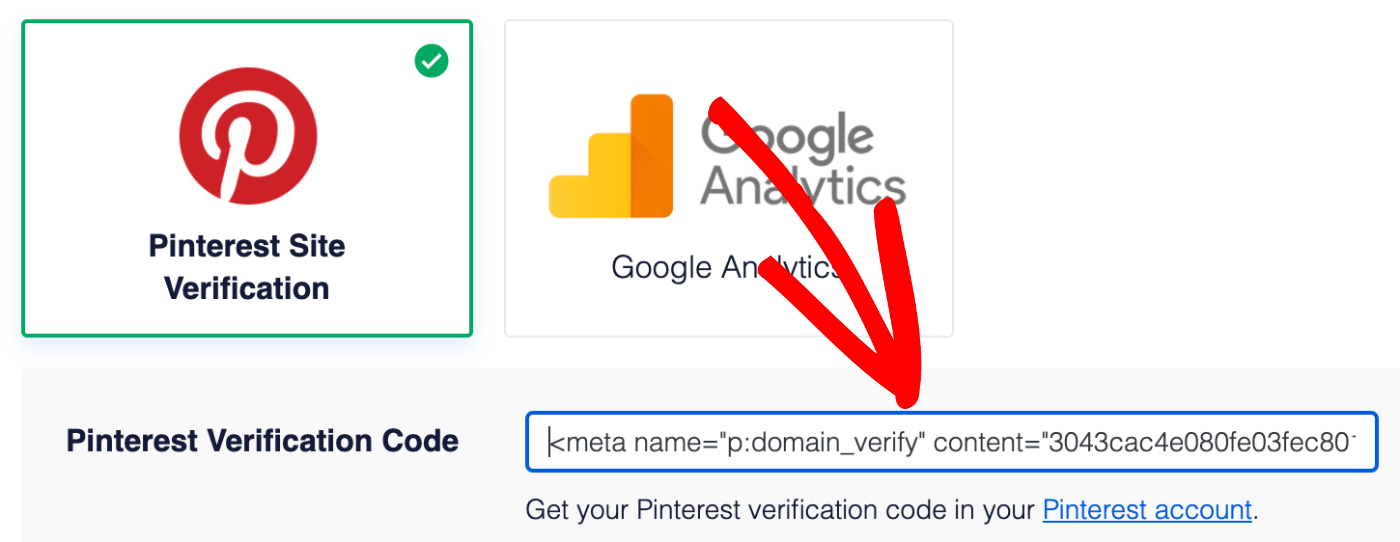
Klicken Sie nun auf den Pinterest Website-Verifizierung -Block und fügen Sie den kopierten Code in das Feld Pinterest-Verifizierungscode ein.
Klicken Sie auf die Schaltfläche Änderungen speichern.
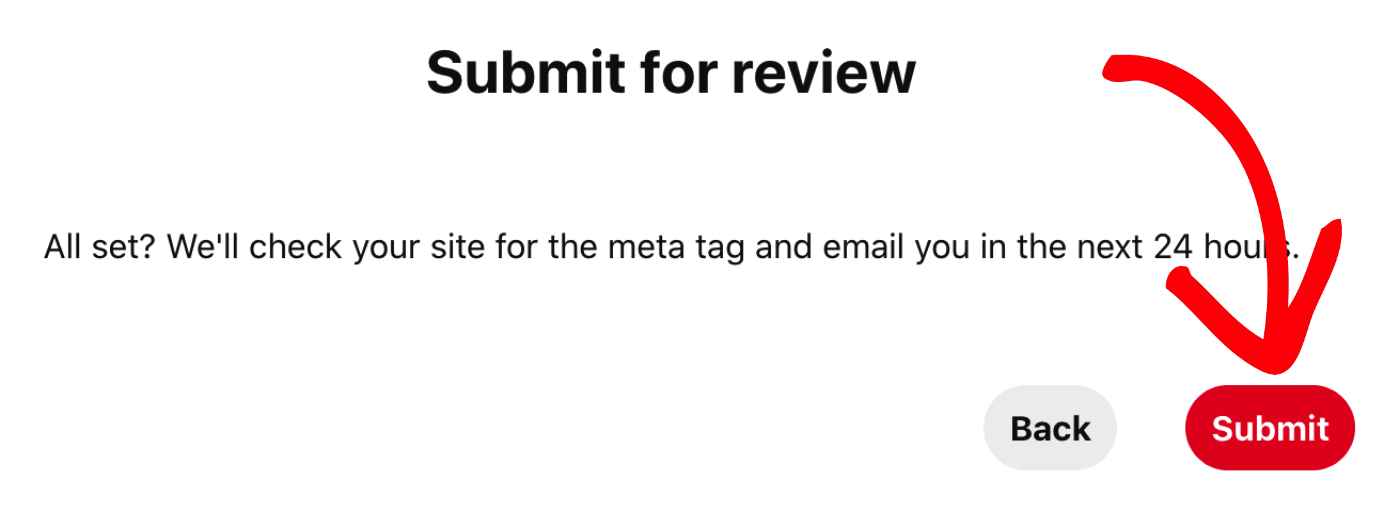
Nun müssen Sie nur noch in Ihrem anderen Browserfenster zu Pinterest zurückkehren und auf die Schaltfläche Weiter klicken und dann auf dem Bildschirm Zur Überprüfung einreichen auf die Schaltfläche Einreichen klicken.
Sie sollten eine Benachrichtigung erhalten, sobald Pinterest Ihre Anfrage zur Verifizierung Ihrer Website genehmigt hat.