Möchten Sie eine Sitemap auf Ihrer Website anzeigen, damit Besucher Ihre Inhalte finden können?
All in One SEO macht es sehr einfach, eine HTML-Sitemap auf Ihrer Website anzuzeigen.
Hier zeigen wir Ihnen, wie Sie eine Sitemap auf Ihrer Website anzeigen und steuern, welche Inhalte enthalten sind.
In diesem Artikel
Video-Anleitung
HTML-Sitemap aktivieren
Gehen Sie zunächst im Menü All in One SEO zu Sitemaps und klicken Sie dann auf den Tab HTML-Sitemap.
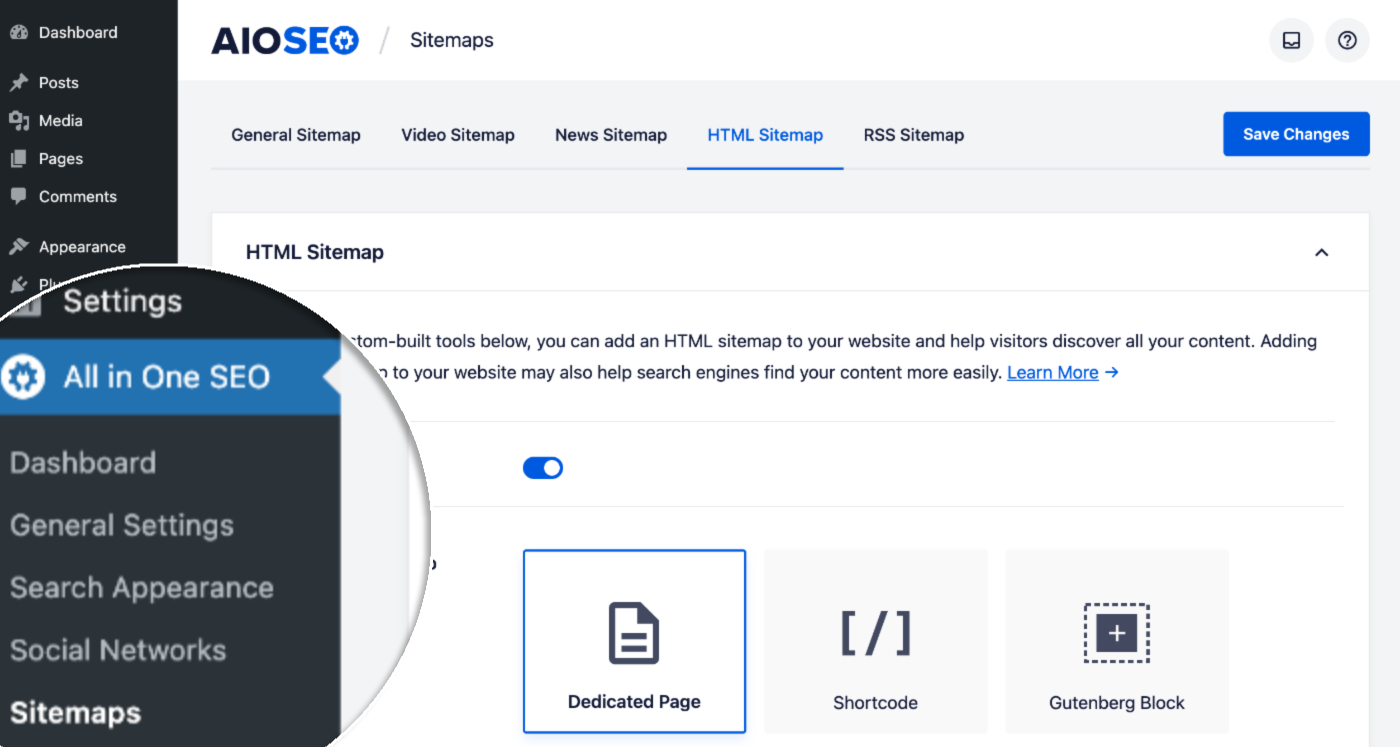
Oben auf dem Bildschirm sehen Sie den Schalter Sitemap aktivieren, der standardmäßig aktiviert ist.
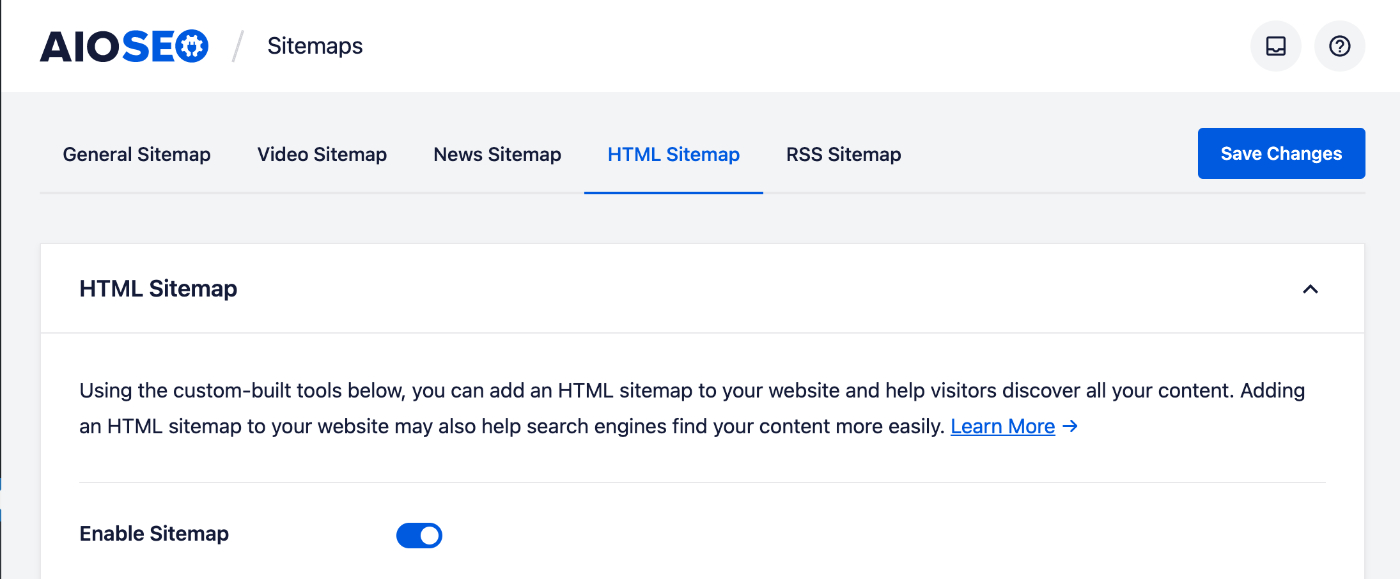
Klicken Sie auf den Schalter, wenn Sie die HTML-Sitemap-Funktion deaktivieren möchten.
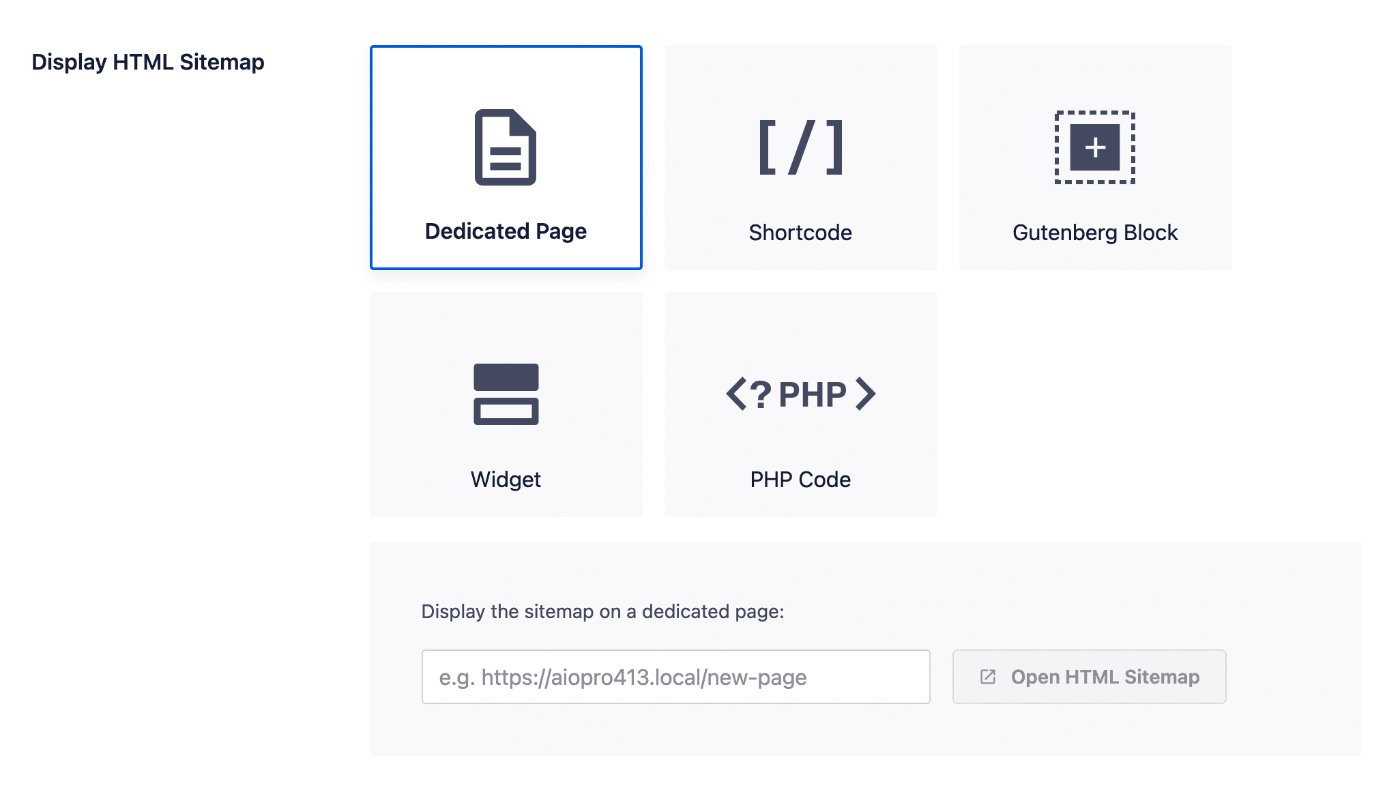
Als Nächstes sehen Sie die fünf verschiedenen Möglichkeiten, wie Sie die HTML-Sitemap auf Ihrer Website anzeigen können. Wie Sie jede dieser Methoden verwenden, erfahren Sie hier in diesem Abschnitt.
HTML-Sitemap-Einstellungen
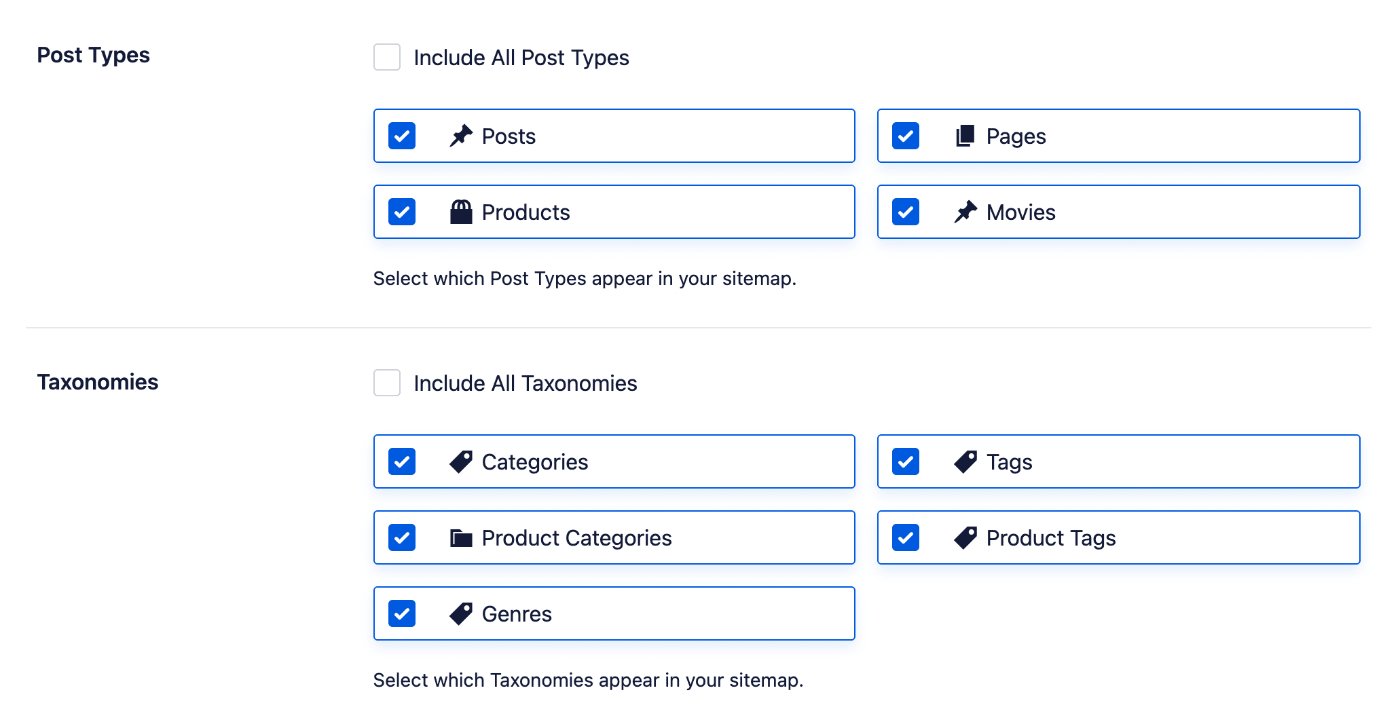
Als Nächstes entscheiden wir, welche Inhalte wir in unserer Sitemap anzeigen möchten. Hier gibt es zwei Einstellungen: Beitragstypen und Taxonomien.
Wenn Sie alle Ihre Inhalte einschließen möchten, können Sie die Kontrollkästchen Alle Beitragstypen einschließen und Alle Taxonomien einschließen aktiviert lassen.
Wenn Sie diese beiden Kontrollkästchen deaktivieren, sehen Sie eine Liste aller Ihrer Inhaltstypen und Taxonomien und können auswählen, welche Sie in Ihre Sitemap aufnehmen möchten.
Die nächsten beiden Einstellungen sind Sortierreihenfolge und Sortierrichtung.
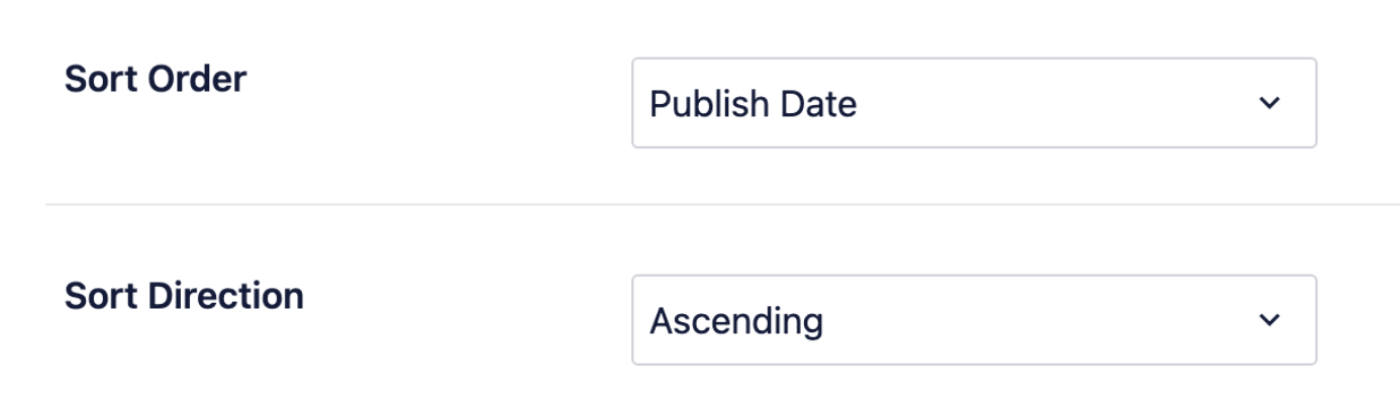
Diese steuern, in welcher Reihenfolge Ihre Inhalte in der Sitemap angezeigt werden. Hier sind die Auswahlmöglichkeiten für die Sortierreihenfolge:
- Veröffentlichungsdatum – Dies zeigt Ihre Inhalte in der Reihenfolge an, in der sie veröffentlicht wurden
- Datum der letzten Aktualisierung – Dies zeigt Ihre Inhalte in der Reihenfolge an, in der sie zuletzt aktualisiert wurden
- Alphabetisch – Dies zeigt Ihre Inhalte in alphabetischer Reihenfolge an
- Post-/Term-ID – Dies zeigt Ihre Inhalte basierend auf den IDs an
Die Sortierrichtung hat zwei Auswahlmöglichkeiten – Aufsteigend oder Absteigend, und diese werden auf die ausgewählte Sortierreihenfolge angewendet.
Die Einstellung Veröffentlichungsdatum zeigt das Datum der Veröffentlichung Ihrer Inhalte neben jedem Inhaltselement in der Sitemap an oder blendet es aus. Dies gilt nur für Beitragstypen.

Die letzte Einstellung ist Kompakte Archive. Diese funktioniert in Verbindung mit dem WPBeginner Compact Archives Plugin, sodass Sie ein kompaktes Archiv in Ihrer HTML-Sitemap anzeigen können.

Erweiterte Einstellungen
Wenn Sie Erweiterte Einstellungen in den HTML-Sitemap-Einstellungen aktivieren, sehen Sie zwei Einstellungen – Beiträge/Seiten ausschließen und Begriffe ausschließen.
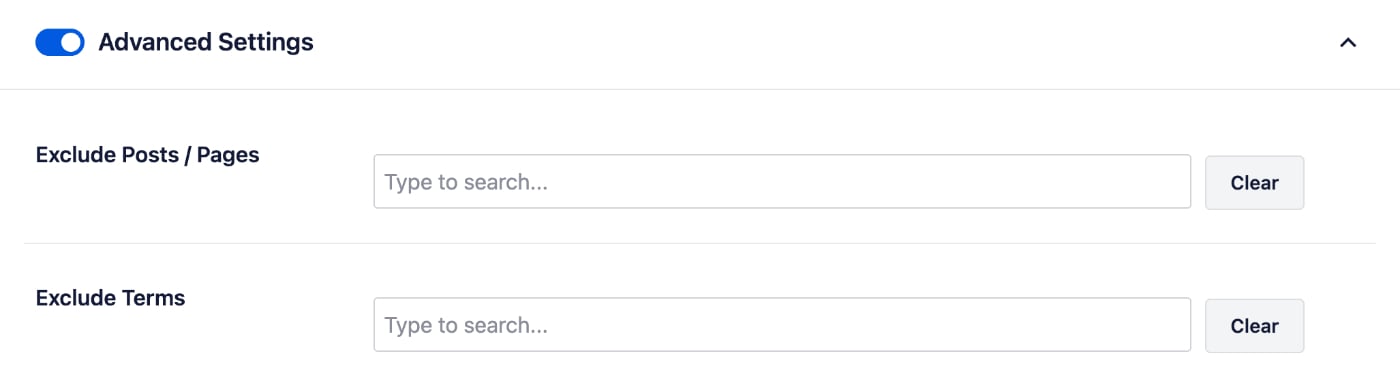
Sie können diese Felder verwenden, um Inhalte von der Anzeige in Ihrer Sitemap auszuschließen.
Sie können Inhalte ausschließen, indem Sie die ID, den Titel oder den Slug in das Feld eingeben, und All in One SEO zeigt Inhalte an, die mit Ihrer Eingabe übereinstimmen.
Geben Sie beispielsweise den Namen der Seite in das Feld Ausgeschlossene Beiträge / Seiten ein und wählen Sie die Seite aus, wenn Sie sie aufgelistet sehen, wenn Sie nicht möchten, dass Ihre Datenschutzrichtlinien-Seite in Ihrer HTML-Sitemap angezeigt wird.
Sie können Inhalte jedes Beitragstyps mit dem Feld Ausgeschlossene Beiträge / Seiten und jede Taxonomie mit dem Feld Ausgeschlossene Begriffe ausschließen.
HTML-Sitemap auf Ihrer Website anzeigen
Es gibt fünf Möglichkeiten, Ihre HTML-Sitemap auf Ihrer Website anzuzeigen.
Sie finden diese im Abschnitt HTML-Sitemap anzeigen.
Die erste Option ist die Verwendung einer Dedizierten Seite.
Dadurch wird eine dynamische (virtuelle) Seite auf Ihrer Website generiert. Wählen Sie im Abschnitt HTML-Sitemap anzeigen die Option Dynamische Seite und geben Sie dann den gewünschten Namen für Ihre Seite in das Feld darunter ein, wie hier gezeigt:
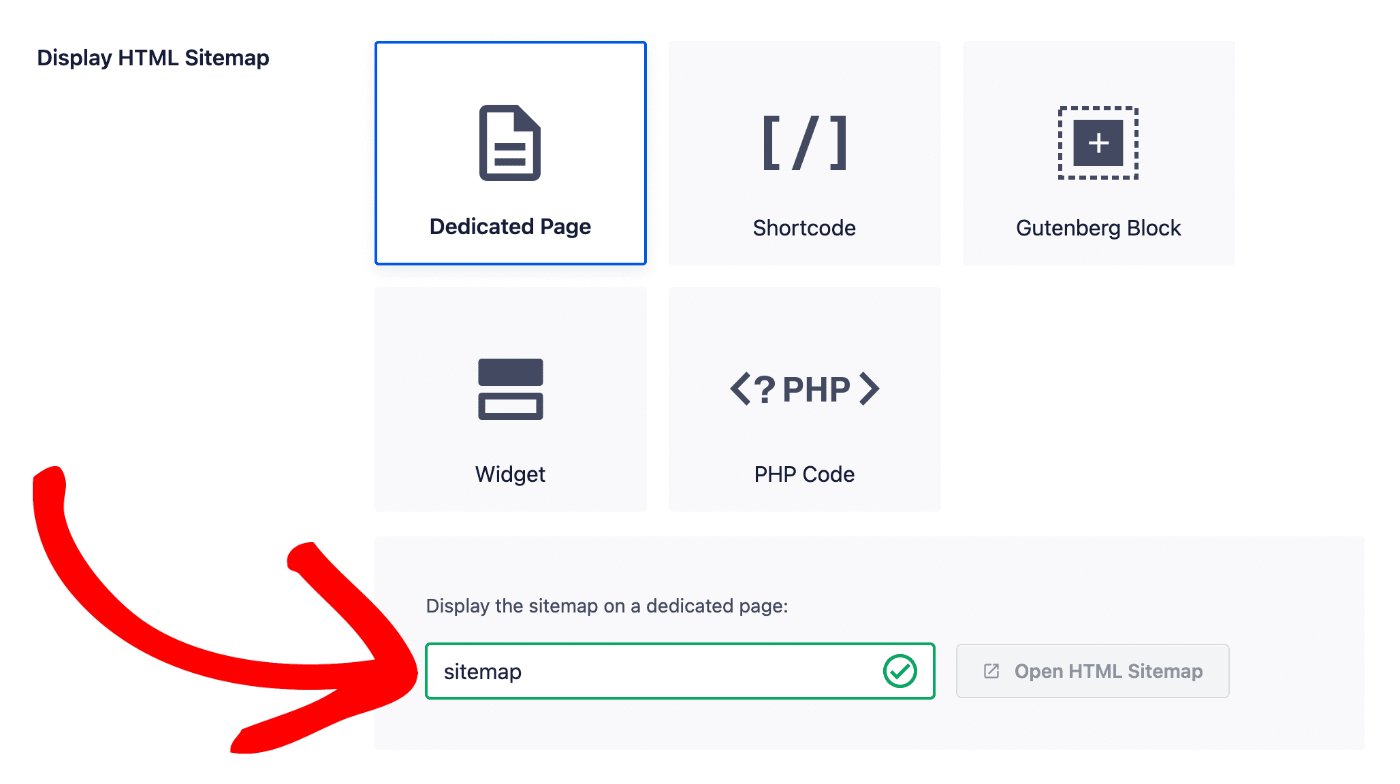
Nachdem Sie auf die Schaltfläche Änderungen speichern geklickt haben, können Sie auf die Schaltfläche HTML-Sitemap öffnen klicken, um Ihre Sitemap-Seite anzuzeigen.
Die anderen vier Optionen zur Anzeige Ihrer HTML-Sitemap auf Ihrer Website sind:
- Shortcode – Lesen Sie unseren Artikel darüber, wie Sie den Shortcode verwenden, um Ihre HTML-Sitemap hier anzuzeigen
- Gutenberg-Block – Lesen Sie unseren Artikel darüber, wie Sie den Gutenberg-Block verwenden, um Ihre HTML-Sitemap hier anzuzeigen
- Widget – Lesen Sie unseren Artikel darüber, wie Sie das Widget verwenden, um Ihre HTML-Sitemap hier anzuzeigen
- PHP-Code – Lesen Sie unseren Artikel darüber, wie Sie den PHP-Code verwenden, um Ihre HTML-Sitemap hier anzuzeigen
Das ist alles! Sie sollten jetzt eine Sitemap haben, die Ihre Besucher nutzen können, um Ihre Inhalte zu finden.