Wussten Sie, dass Sie in All in One SEO Pro Weiterleitungen erstellen können, die ignorieren, ob am Ende der URL ein nachgestellter Schrägstrich vorhanden ist?
Dies ist besonders nützlich, um Besucher abzufangen, die Ihre Website möglicherweise ohne den nachgestellten Schrägstrich aufrufen.
Zum Beispiel kann ein Besucher https://meinedomain.com/blog/ eingeben, um Ihr Blog zu erreichen. Diese URL hat den nachgestellten Schrägstrich am Ende der URL.
Besucher können jedoch auch https://meinedomain.com/blog eingeben, um Ihr Blog zu erreichen. Diese URL hat keinen nachgestellten Schrägstrich am Ende der URL.
Wenn Sie eine Weiterleitung erstellen, haben Sie die Möglichkeit, die URL ohne den nachgestellten Schrägstrich, die URL mit dem nachgestellten Schrägstrich oder beides weiterzuleiten.
In diesem Artikel
HINWEIS:
Die Funktion Redirection Manager ist für Kunden mit einem Basic-Tarif oder höher für All in One SEO Pro verfügbar.
Einige erweiterte Funktionen sind mit einem Pro-Tarif oder höher für All in One SEO Pro verfügbar.
Ignoriere nachgestellten Schrägstrich für eine einzelne Weiterleitung
So ignorieren Sie den nachgestellten Schrägstrich bei einer einzelnen Weiterleitung:
Um zu beginnen, gehen Sie zu Weiterleitungen im Menü All in One SEO.

Sie sehen den Bildschirm Weiterleitungen und oben das Formular Neue Weiterleitung hinzufügen.

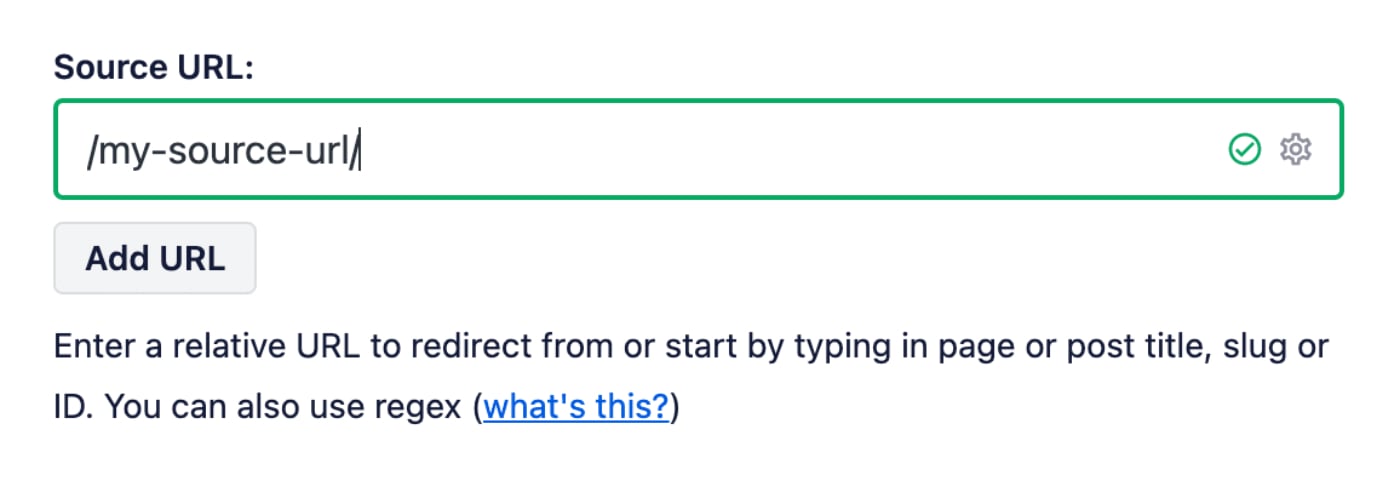
Geben Sie im Feld Quell-URL die URL ein, von der Sie weiterleiten möchten. Die URL muss eine relative URL sein, d. h. schließen Sie nicht den Teil https://mydomain.com Ihrer URL ein.
Geben Sie im Feld Ziel-URL die URL ein, zu der Sie weiterleiten möchten. Die URL kann entweder eine relative URL oder eine absolute URL sein.
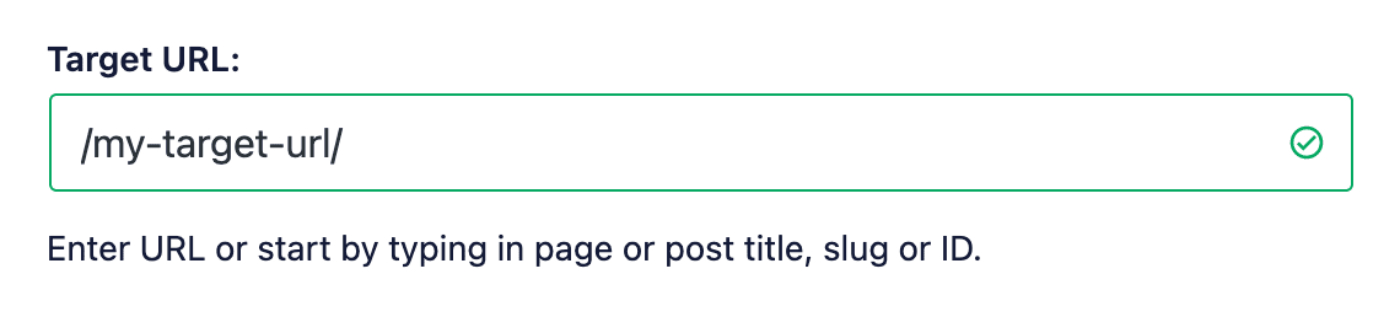
Sie können auch mit der Eingabe des Titels eines beliebigen Beitrags, einer Seite oder anderer Inhalte auf Ihrer Website, oder des Slugs oder der ID im Feld Ziel-URL beginnen, und die passenden Inhalte werden angezeigt. Klicken Sie auf den Beitrag oder die Seite, die Sie als Ziel auswählen möchten.
Klicken Sie nun auf das Einstellungen-Symbol auf der rechten Seite des Feldes Quell-URL.
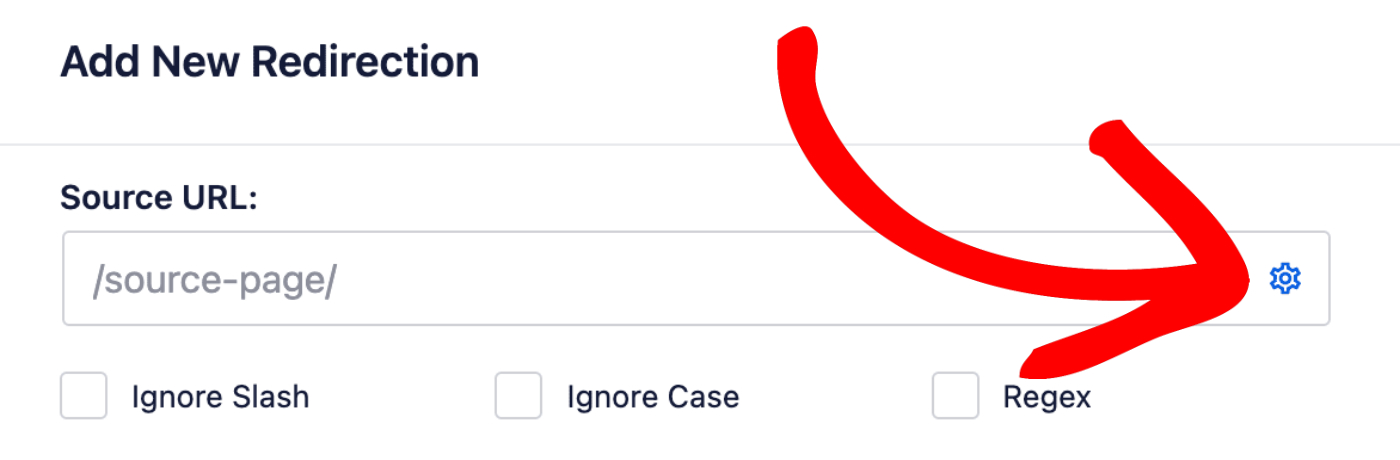
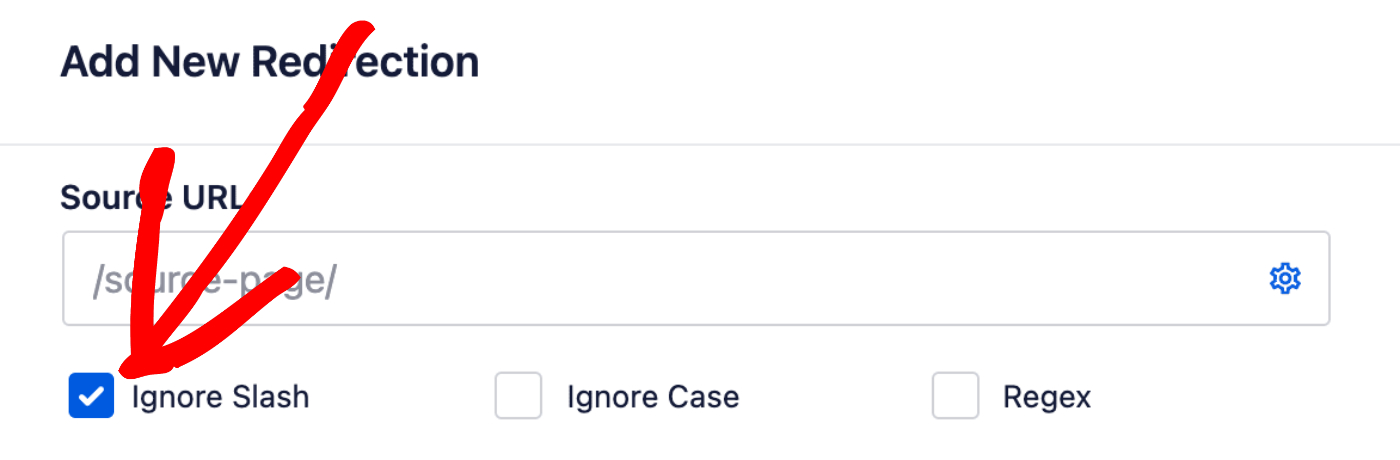
Sie sehen drei Kontrollkästchen, eines davon ist für Schrägstrich ignorieren. Aktivieren Sie dieses Kontrollkästchen, und der nachgestellte Schrägstrich wird nur für diese Weiterleitung ignoriert.
Klicken Sie auf die Schaltfläche Weiterleitungen hinzufügen, um Ihre Weiterleitungen hinzuzufügen.
Die Weiterleitungen werden in der Tabelle Weiterleitungen angezeigt.
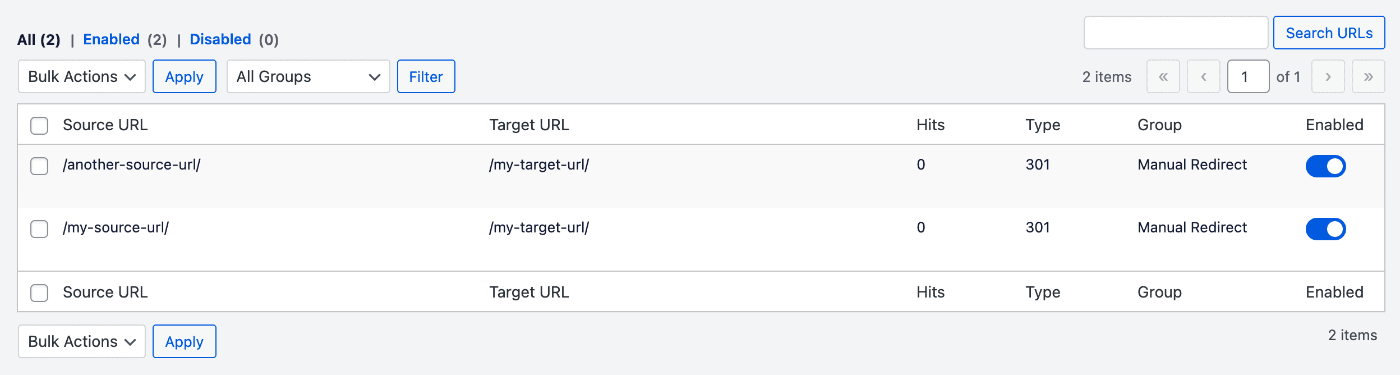
Ignoriere nachgestellten Schrägstrich für alle Weiterleitungen
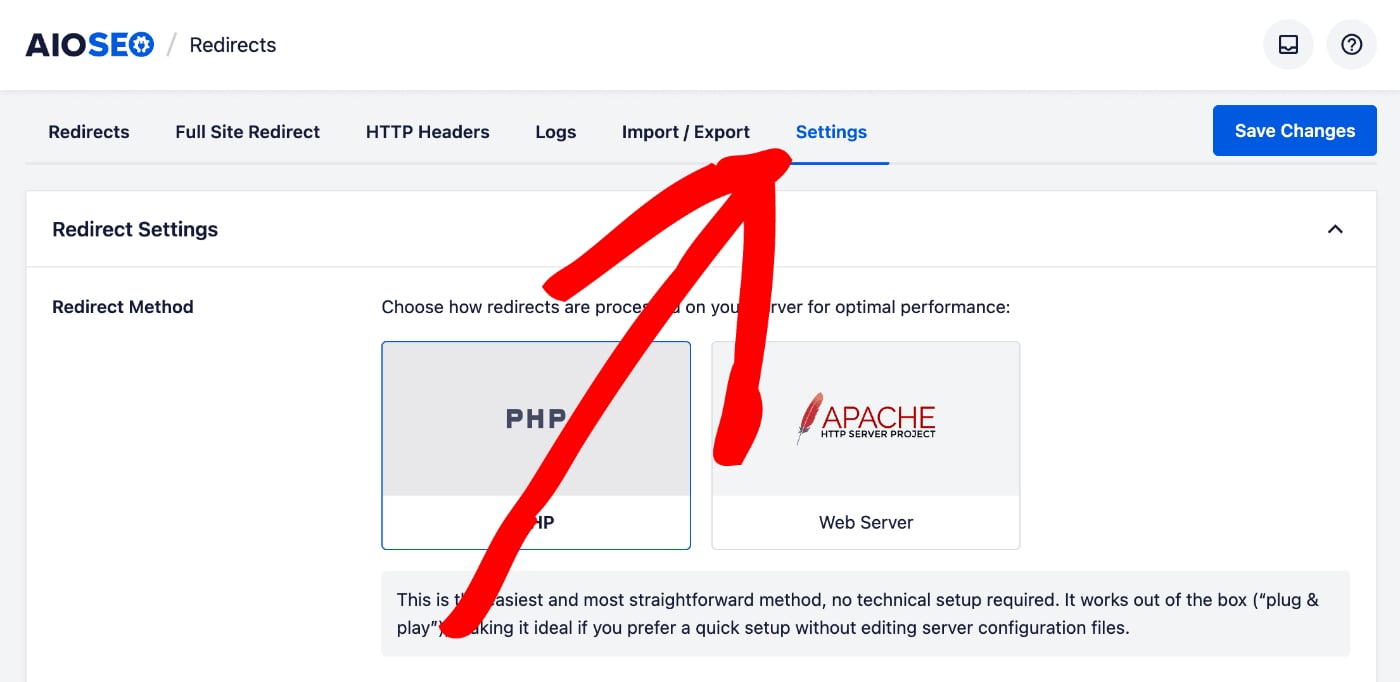
Wenn Sie den nachgestellten Schrägstrich für alle von Ihnen erstellten Weiterleitungen ignorieren möchten, gehen Sie zunächst zu Weiterleitungen im Menü All in One SEO und klicken Sie dann auf die Registerkarte Einstellungen.
Scrollen Sie nach unten, bis Sie den Abschnitt Weiterleitungsstandards sehen. Dort finden Sie eine Einstellung für Schrägstrich ignorieren.
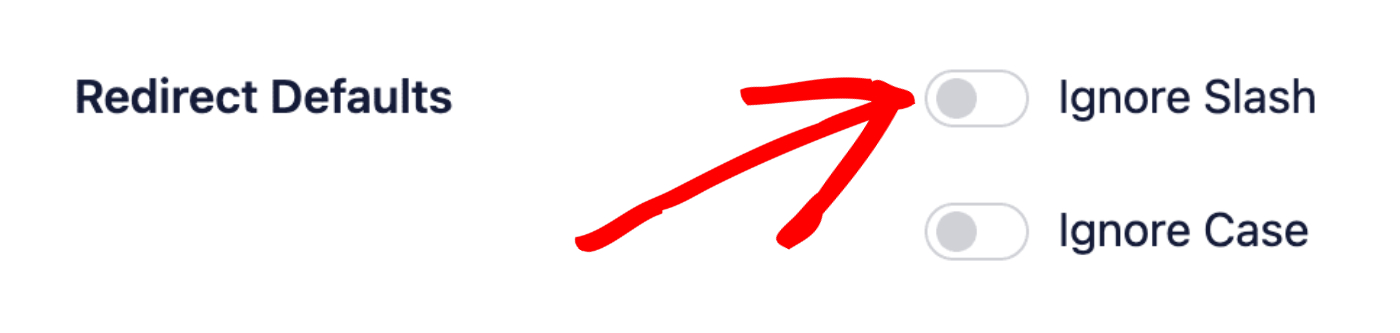
Klicken Sie auf den Schalter, um diese Einstellung zu aktivieren. Nun werden bei allen Weiterleitungen der nachgestellte Schrägstrich in der Quell-URL ignoriert.
Weitere Dokumentation zu unserem Redirection Manager finden Sie hier.