Möchten Sie eines oder mehrere der Addons für All in One SEO Pro installieren? Wenn ja, hilft Ihnen dieser Artikel weiter.
All in One SEO Pro verfügt über eine Reihe von Addons, die die Basisfunktionen des Plugins erweitern oder neue Funktionen hinzufügen. Dazu gehören derzeit:
- Author SEO (E-E-A-T) Addon
- Image SEO Addon
- IndexNow Addon
- Link Assistant Addon
- Local SEO Addon
- News Sitemap Addon
- REST API Addon
- Video Sitemap Addon
Diese Addons sind in bestimmten Plänen enthalten. Auf unserer Preisseite sehen Sie, welche Pläne welches Addon enthalten.
Es gibt drei Möglichkeiten, ein Addon für All in One SEO zu installieren, die unten detailliert beschrieben werden.
In diesem Artikel
Addons über den Feature Manager installieren
Um ein Addon über den Feature Manager zu installieren, klicken Sie im Menü All in One SEO auf Feature Manager.

Sie sehen jedes der Addons und einen Schalter mit der Aufschrift Deaktiviert.
Klicken Sie auf den Schalter, um dieses Addon zu installieren und zu aktivieren, oder klicken Sie auf Alle Features aktivieren, um alle Addons zu installieren und zu aktivieren.
Addons über den Splash Screen installieren
Sie können Addons auch über die Splash Screens auf deren Einstellungsseiten installieren.
Um beispielsweise das Local SEO Addon zu installieren und zu aktivieren, klicken Sie im Menü All in One SEO auf Local SEO.
Sie sehen einen Splash Screen mit einer Schaltfläche Aktivieren. Klicken Sie auf die Schaltfläche, um dieses Addon zu installieren und zu aktivieren.
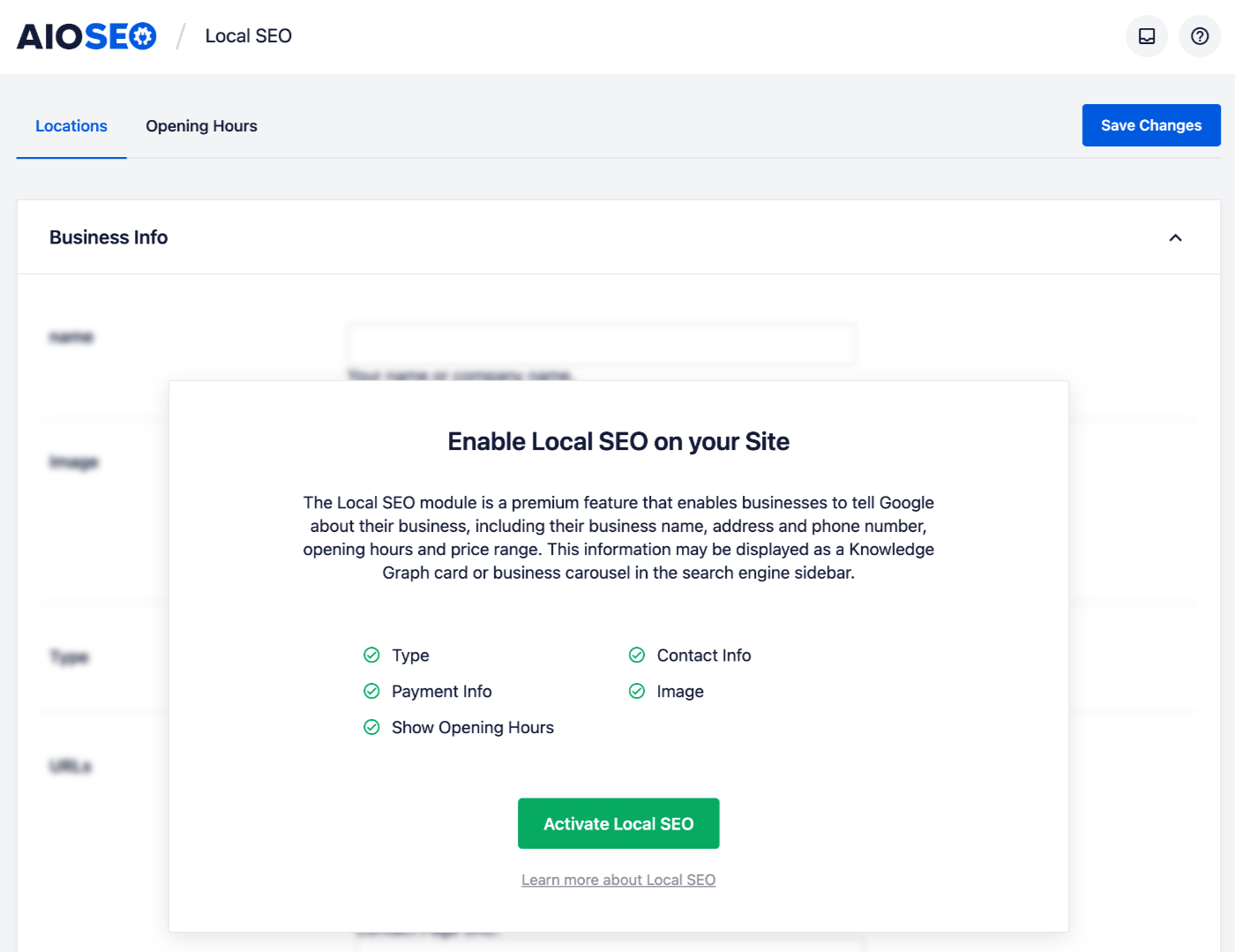
Die Splash Screens für jedes Addon finden Sie an folgenden Stellen:
- Author SEO (E-E-A-T) Addon – Gehen Sie zu All in One SEO » Such appearance » Author SEO
- Image SEO Addon – Gehen Sie zu All in One SEO » Such appearance » Image SEO
- Link Assistant Addon – Gehen Sie zu All in One SEO » Link Assistant
- Local SEO Addon – Gehen Sie zu All in One SEO » Local SEO
- News Sitemap Addon – Gehen Sie zu All in One SEO » Sitemaps » News Sitemap
- Video Sitemap Addon – Gehen Sie zu All in One SEO » Sitemaps » Video Sitemap
Addons über den Plugins-Bildschirm installieren
Schließlich können Sie Addons über den Bildschirm Plugins in WordPress installieren.
Um dies zu tun, gehen Sie zu Plugins » Hinzufügen und klicken Sie auf die Schaltfläche Plugin hochladen. Laden Sie dann die ZIP-Datei für das Addon hoch, die Sie erhalten, indem Sie sich im Konto-Bereich auf unserer Website anmelden und auf die Registerkarte Downloads klicken.