Der Links-Bericht im Link-Assistenten ist der Ort, an dem Sie eine Liste aller Links auf Ihrer Website sowie Link-Vorschläge von All in One SEO Pro finden.
Hier betrachten wir die Funktion Interne Links im Links-Bericht.
HINWEIS:
Die Link-Assistent-Funktion ist für Kunden mit einem Pro-Plan oder höher für All in One SEO Pro verfügbar.
In diesem Artikel
Zugriff auf den Links-Bericht
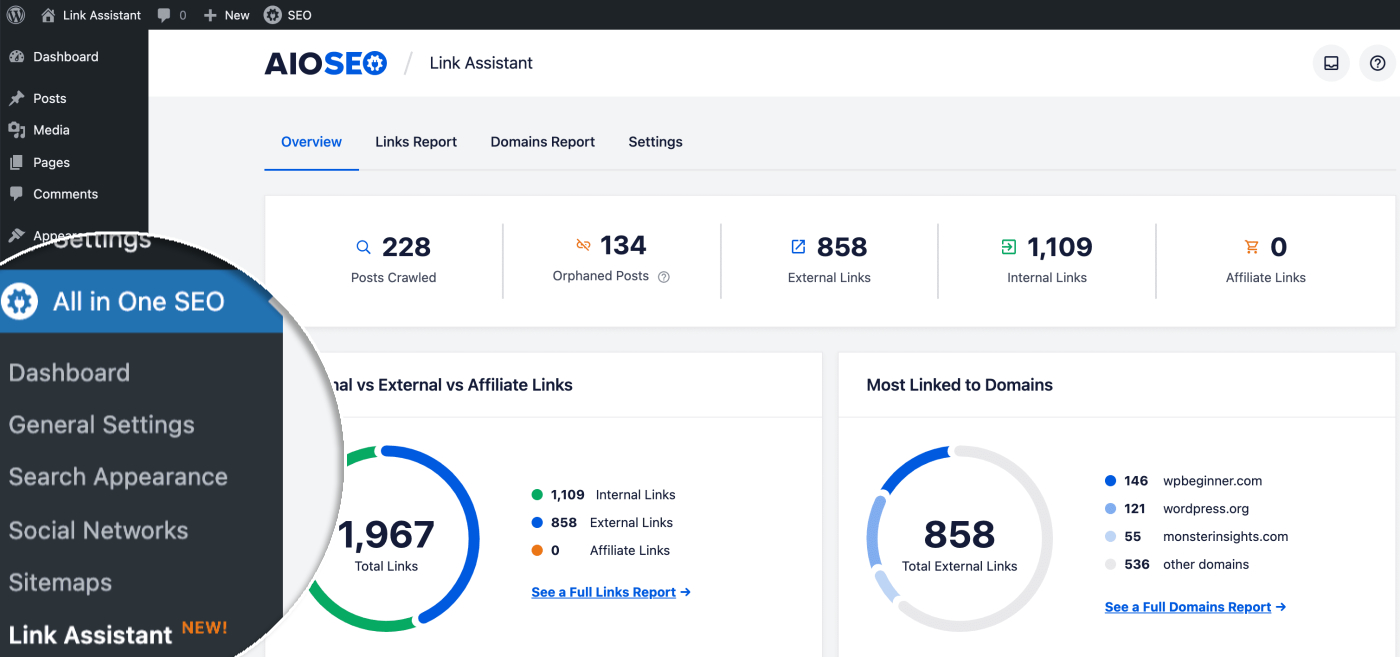
Klicken Sie zunächst im Menü All in One SEO auf Link-Assistent und dann auf die Registerkarte Links-Bericht.
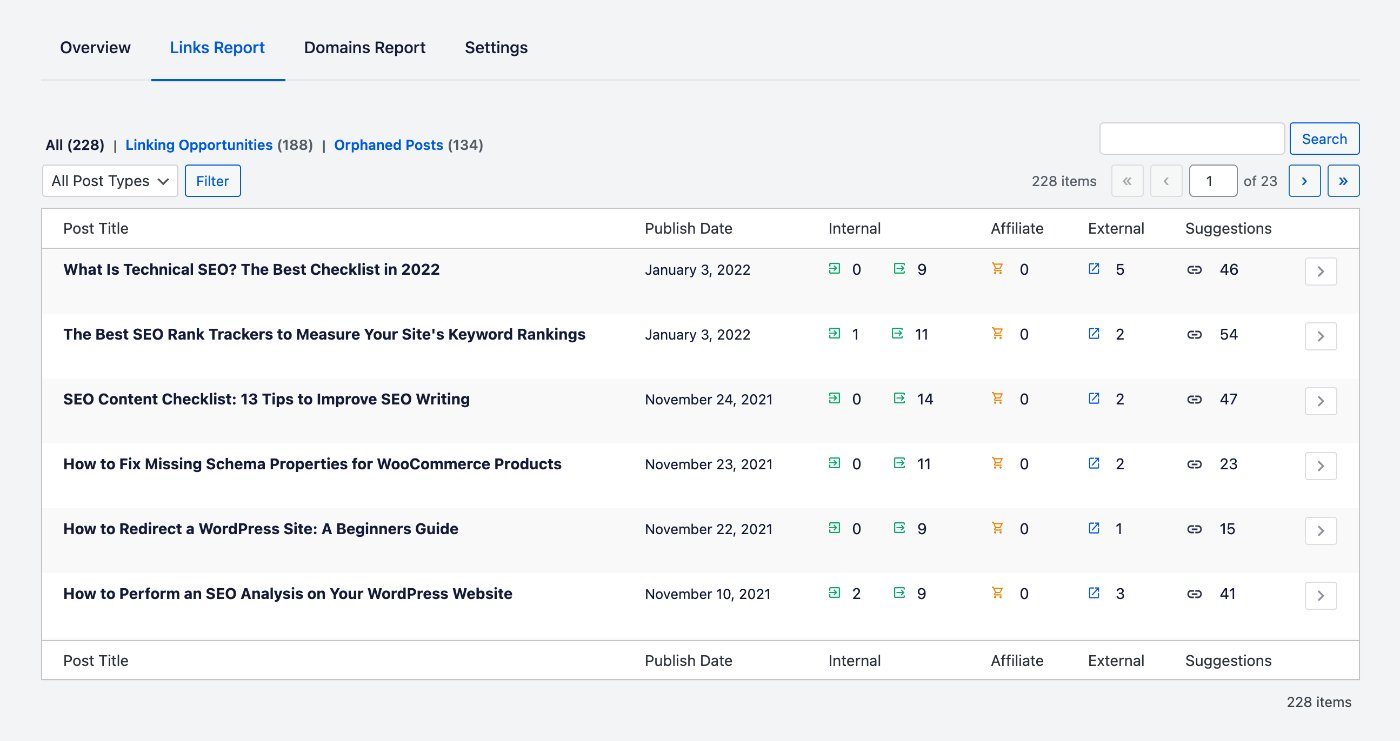
Der Links-Bericht zeigt eine Tabelle Ihrer Inhalte mit den Spalten Titel des Beitrags, Veröffentlichungsdatum, Interne Links, Affiliate-Links, Externe Links und Link-Vorschläge.
Innerhalb der Tabelle Links-Bericht können Sie auf den Pfeil rechts neben jedem Beitrag klicken, um diesen Beitrag zu erweitern und Details zu den Internen Links, Affiliate-Links, Externen Links und Link-Vorschlägen anzuzeigen.
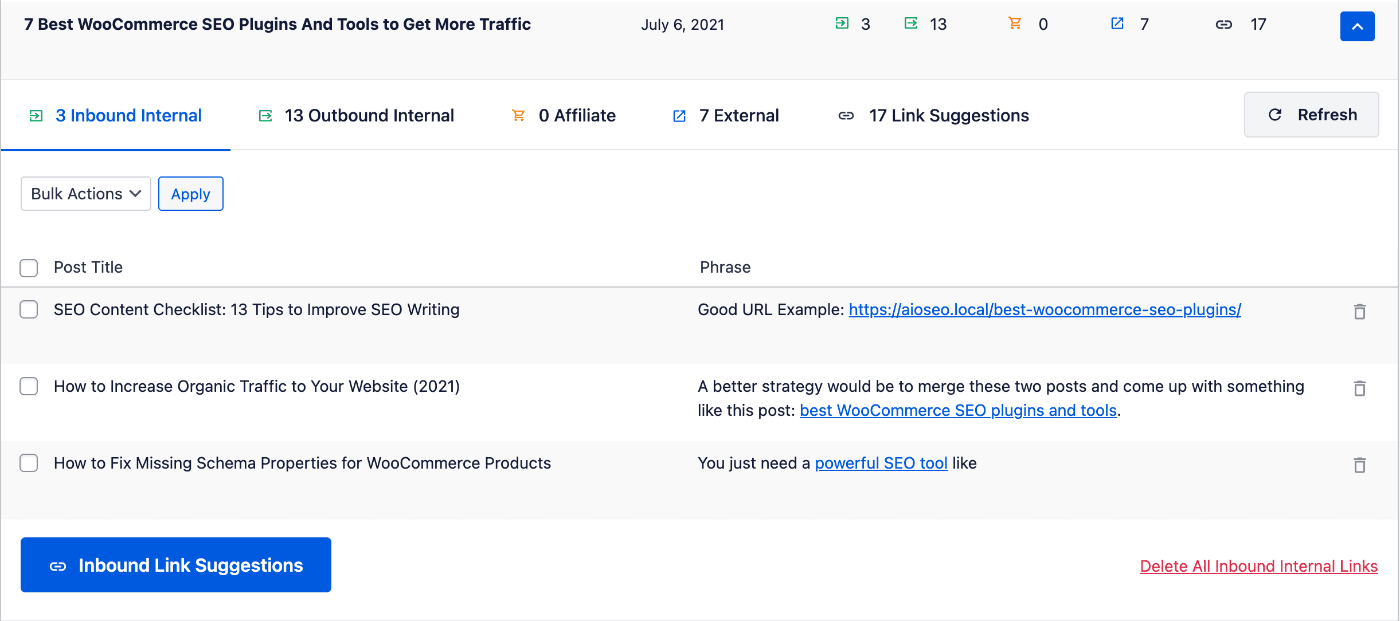
Interne Links werden in eingehende interne und ausgehende interne Links unterteilt.
Eingehende interne Links
Eingehende interne Links sind Links zu diesem Beitrag von anderen Inhalten auf Ihrer Website.
Klicken Sie auf die Registerkarte Eingehende interne, um eine Tabelle anzuzeigen, die die Liste der Links für diesen Beitrag enthält.
Wenn es mehr als fünf eingehende interne Links für diesen Beitrag gibt, sehen Sie unter der Tabelle einen Link Alle eingehenden internen Links anzeigen. Dies öffnet einen Bildschirm, der die vollständige Liste anzeigt.
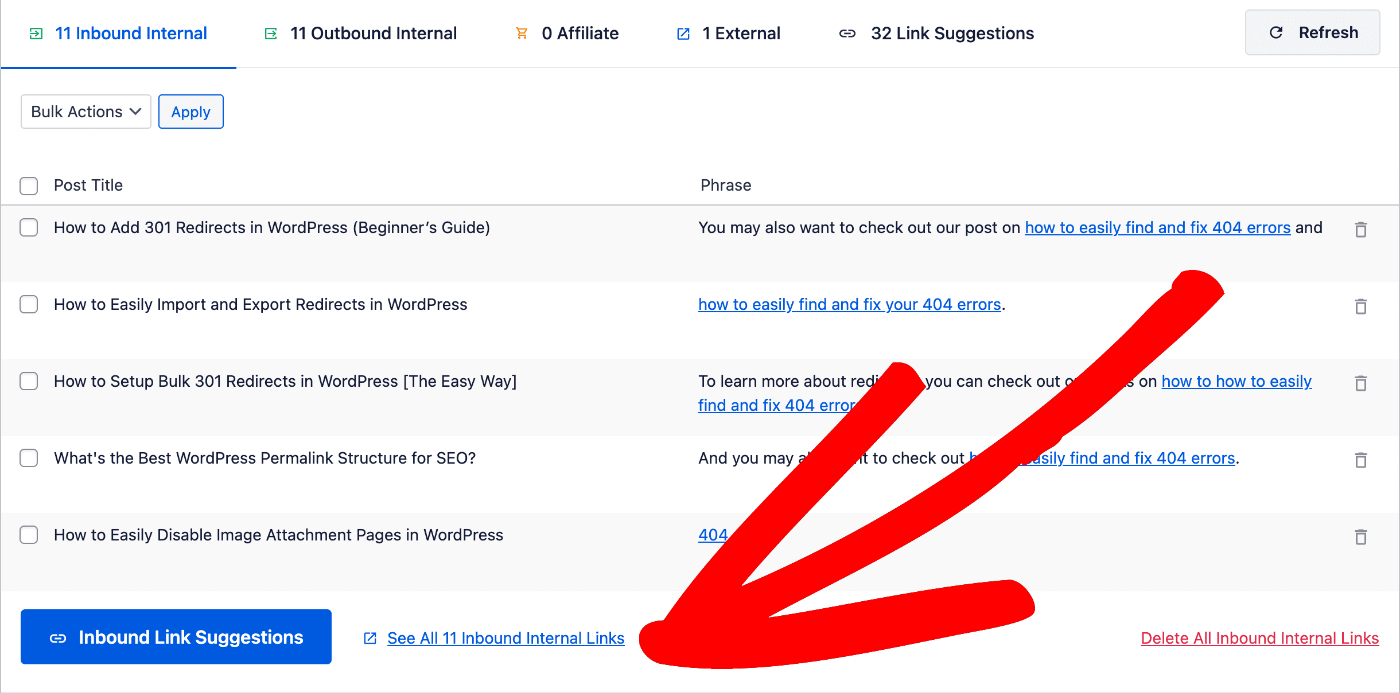
Die Tabelle Eingehende interne Links zeigt den Titel des Beitrags des Beitrags an, der auf diesen Beitrag verlinkt. Sie zeigt auch die Phrase an, die den Link enthält.
Sie können mit der Maus über den Beitragstitel fahren, um Schnelllinks zum Beitrag anzeigen und Beitrag bearbeiten zu sehen.
Sie können auf das Löschsymbol rechts neben jeder Zeile klicken, um diesen Link zu löschen. Dies entfernt nur den Link selbst, nicht den Text.
Sie können auch auf Alle eingehenden internen Links löschen klicken, um alle eingehenden Links zu diesem Beitrag zu löschen.
Es gibt eine Schaltfläche Aktualisieren, die diesen Beitrag erneut scannt und die Inhalte in allen Registerkarten aktualisiert.
Klicken Sie schließlich auf die Schaltfläche Vorschläge für eingehende Links, um zu den Link-Vorschlägen für diesen Beitrag zu gelangen.
Ausgehende interne Links
Ausgehende interne Links sind Links von diesem Beitrag zu anderen Inhalten auf Ihrer Website.
Klicken Sie auf die Registerkarte Ausgehende interne, um eine Tabelle anzuzeigen, die die Liste der Links für diesen Beitrag enthält.
Wenn es mehr als fünf ausgehende interne Links für diesen Beitrag gibt, wird unter der Tabelle ein Link zu Alle ausgehenden internen Links anzeigen angezeigt. Dies öffnet einen Bildschirm, der die vollständige Liste anzeigt.
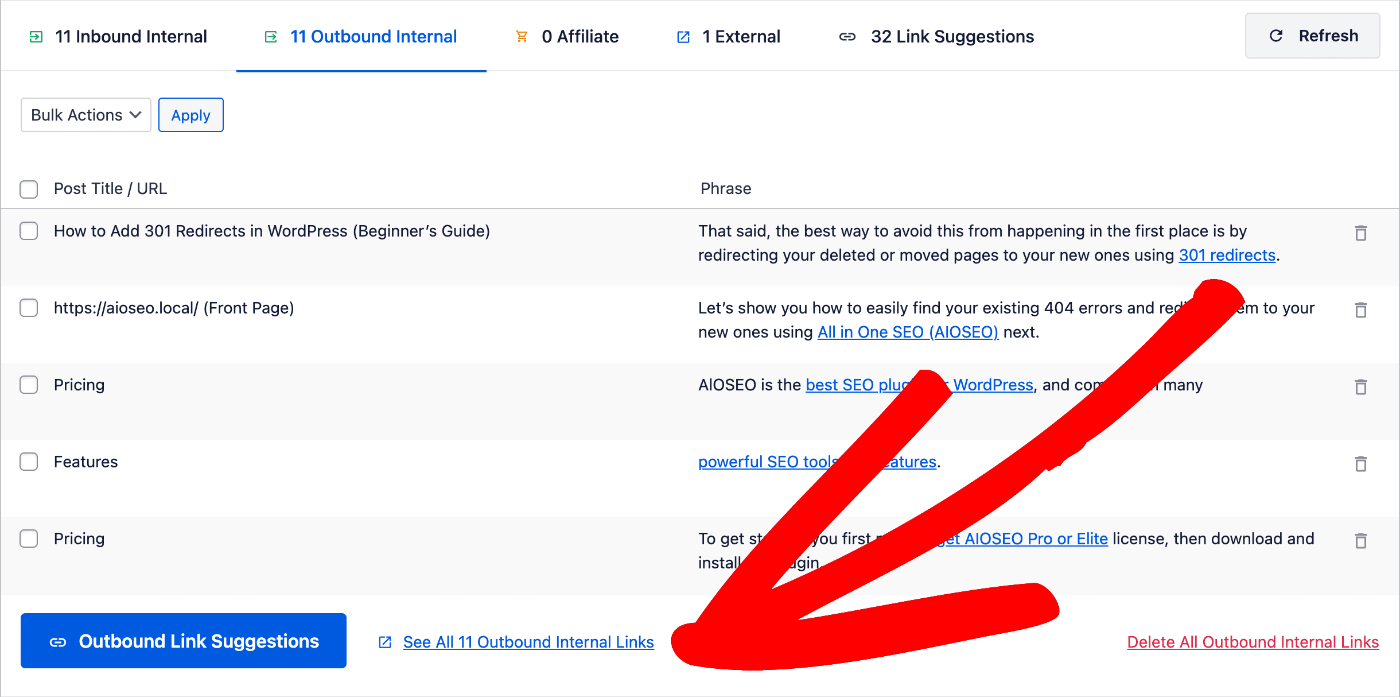
Die Tabelle Ausgehende interne Links zeigt den Beitragstitel / URL für den Beitrag an, auf den von diesem Beitrag verlinkt wird. Sie zeigt auch die Phrase an, die den Link enthält.
Sie können mit der Maus über den Beitragstitel / die URL fahren, um Schnelllinks für Beitrag anzeigen und Beitrag bearbeiten anzuzeigen.
Sie können auf das Löschsymbol rechts neben jeder Zeile klicken, um diesen Link zu löschen. Dies entfernt nur den Link selbst, nicht den Text.
Sie können auch auf Alle ausgehenden internen Links löschen klicken, um alle ausgehenden Links aus diesem Beitrag zu löschen.
Es gibt eine Schaltfläche Aktualisieren, die diesen Beitrag erneut scannt und die Inhalte in allen Registerkarten aktualisiert.
Klicken Sie schließlich auf die Schaltfläche Vorschläge für ausgehende Links, um zu den Link-Vorschlägen für diesen Beitrag zu gelangen.
Weiterführende Literatur
Weitere Informationen und Artikel über Link Assistant finden Sie hier.