Wollten Sie schon immer eine einfachere Möglichkeit, die internen und externen Links Ihrer Website zu verwalten, ohne einen SEO-Experten einstellen zu müssen?
Das Link-Assistent-Addon für All in One SEO Pro ermöglicht Ihnen genau das.
HINWEIS:
Die Link-Assistent-Funktion ist für Kunden mit einem Pro-Plan oder höher für All in One SEO Pro verfügbar.
Hier geben wir eine Einführung in die Funktionen des Link-Assistenten.
In diesem Artikel
Video-Anleitung
WICHTIG:
Link Assistant funktioniert derzeit am besten mit englischsprachigen Inhalten und dem WordPress Block Editor.
Zusätzliche Sprachunterstützung und Unterstützung für Page Builder werden in zukünftigen Versionen hinzugefügt.
Um mit dem Link-Assistenten zu beginnen, klicken Sie im Menü All in One SEO auf Link-Assistent.
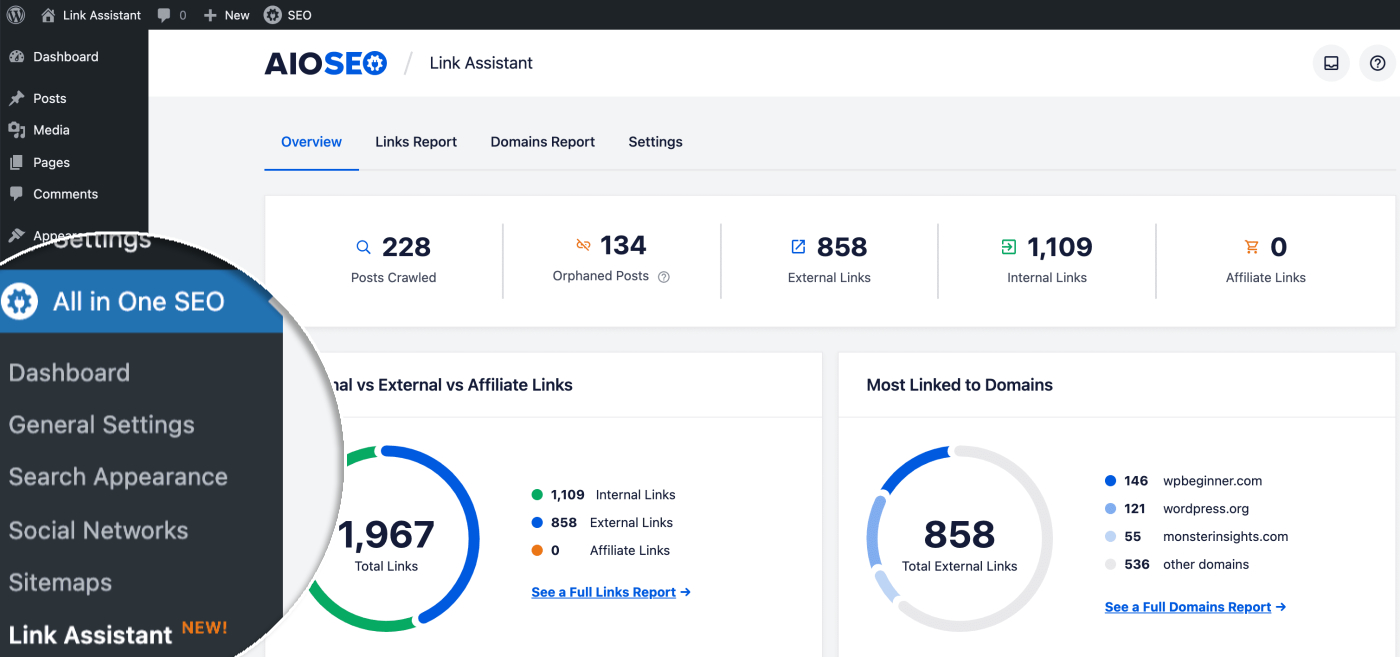
Übersichts-Dashboard
Der erste Bildschirm, den Sie im Link-Assistenten sehen, ist die Übersicht, ein Dashboard, das Informationen über die Inhalte und Links auf Ihrer Website anzeigt.
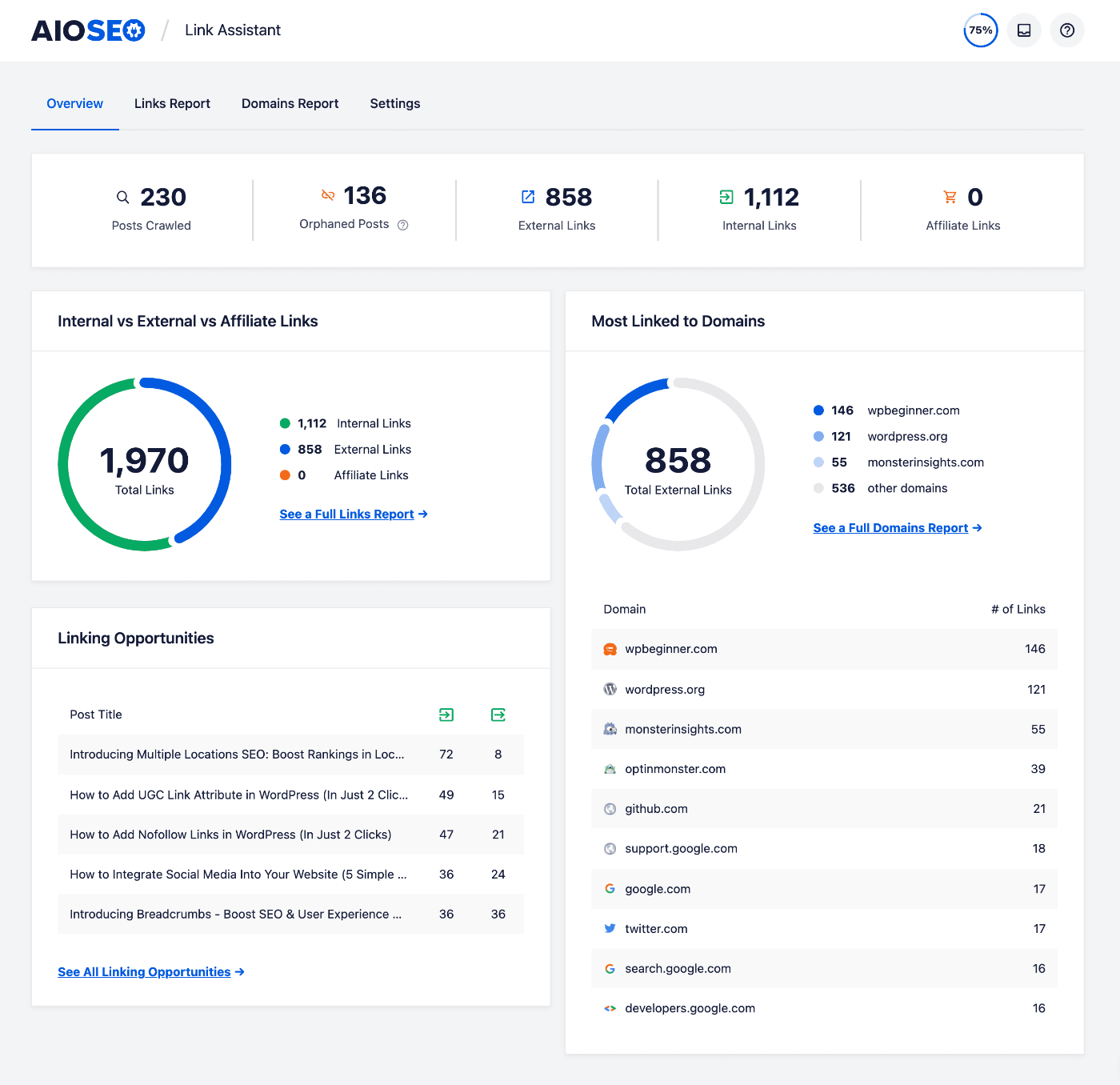
Die Übersicht enthält die folgenden Informationen:
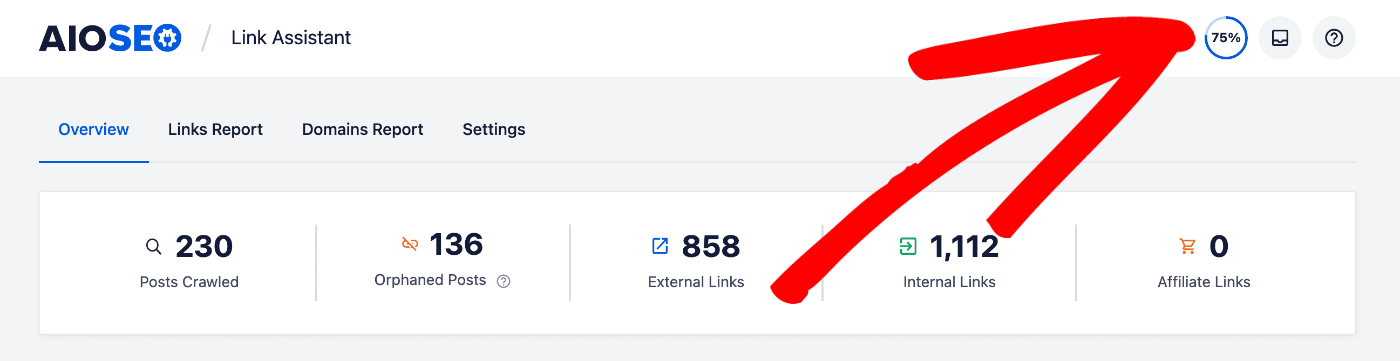
- Durchsuchte Beiträge – Dies ist die Anzahl der Beiträge, die der Link-Assistent bisher durchsucht hat. Dies schließt Inhalte aller Beitragstypen ein, die Sie in der Einstellung Beitragstypen unter Link-Assistent » Einstellungen aufgenommen haben. Sie sehen auch eine Anzeige in der oberen rechten Ecke der Übersicht, die den Prozentsatz der auf Ihrer Website gescannten Links anzeigt. Wenn Sie eine große Website mit vielen Links haben, kann der Scan einige Zeit dauern. Sie können den Bildschirm sicher verlassen oder sich von Ihrer Website abmelden, und der Scan wird weiterhin Links in Ihren Inhalten verarbeiten.
- Verwaiste Beiträge – Dies ist die Anzahl der verwaisten Beiträge auf Ihrer Website. Verwaiste Beiträge sind Inhalte, die noch keine internen Inbound-Links haben und für Suchmaschinen möglicherweise schwerer zu finden sind. Sie können den Links-Bericht nach verwaisten Beiträgen filtern.
- Externe Links – Dies ist die Anzahl der externen Links auf Ihrer Website. Externe Links sind Links, die zu anderen Websites als Ihrer eigenen führen. Sie helfen Ihren Besuchern, indem sie sie zu verwandten Inhalten auf anderen autoritativen Websites verlinken, die sie hilfreich finden.
- Interne Links – Dies ist die Anzahl der internen Links auf Ihrer Website. Interne Links sind Links innerhalb Ihrer Website. Sie helfen Ihnen, Besucher auf Ihrer Website zu verwandten Inhalten zu leiten oder einen Pfad zu einem Ziel aufzubauen, wie z. B. ein Kontaktformular oder ein E-Commerce-Checkout-Prozess.
- Affiliate-Links – Dies ist die Anzahl der Affiliate-Links auf Ihrer Website. Affiliate-Links sind Links zu Websites, auf denen Sie an einem Affiliate-Marketing-Programm teilnehmen, um Geld mit Verkäufen zu verdienen, die Sie an diesen Partner verweisen. Wenn Sie nicht an Affiliate-Programmen teilnehmen, können Sie diese Funktion im Link-Assistenten ignorieren.
Der Bereich Interne vs. externe vs. Affiliate-Links in der Übersicht zeigt die Verteilung der Links auf Ihrer Website. Dies hilft Ihnen, leicht zu erkennen, ob Sie eine gute Balance haben.
Der Bereich Am häufigsten verlinkte Domains zeigt die externen Websites, zu denen Sie am häufigsten verlinken, und die Anzahl der Links zu jeder dieser Websites. Für eine vollständige Liste der externen Websites, zu denen Sie verlinken, klicken Sie auf die Registerkarte Domains-Bericht oder auf den Link Vollständigen Domains-Bericht anzeigen.
Der Bereich Verknüpfungsmöglichkeiten zeigt die Top-Möglichkeiten für interne Verknüpfungen in Ihren Inhalten. Klicken Sie auf den Link Alle Verknüpfungsmöglichkeiten anzeigen, um den vollständigen Bericht anzuzeigen.
Links-Bericht
Der Links-Bericht zeigt eine Tabelle Ihrer Inhalte mit Spalten für Titel des Beitrags, Veröffentlichungsdatum, Interne Links, Affiliate-Links, Externe Links und Link-Vorschläge.
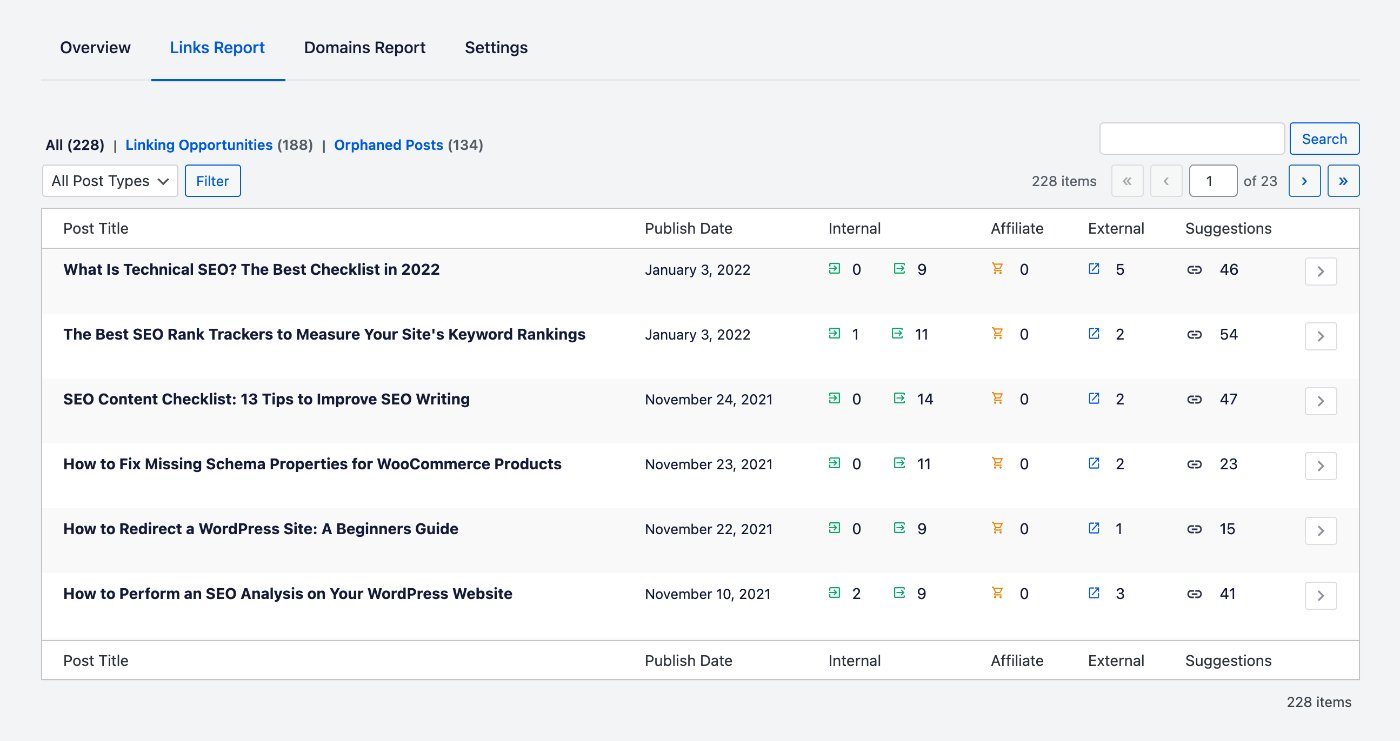
Sie können den Bericht filtern, indem Sie auf die Links Verknüpfungsmöglichkeiten oder Verwaiste Beiträge oberhalb der Tabelle klicken.
Verwenden Sie den Filter Verknüpfungsmöglichkeiten, um sich auf Inhalte zu konzentrieren, für die der Link-Assistent Vorschläge zur Verbesserung Ihrer internen Verknüpfungen hat. Interne Links sagen Suchmaschinen, wie wichtig jeder Inhalt ist. Je mehr interne Links zu einem Beitrag oder einer Seite vorhanden sind, desto wichtiger ist er im Vergleich zu einem mit weniger Links.
Verwenden Sie den Filter Verwaiste Beiträge, um sich auf Inhalte zu konzentrieren, zu denen keine internen Links vorhanden sind. Verwaiste Inhalte sind für Suchmaschinen und Besucher schwerer zu finden und können dazu führen, dass diese Inhalte nicht indiziert werden und nicht in Suchergebnissen erscheinen.
Sie können den Bericht auch nach Beitragstyp filtern. Klicken Sie auf das Dropdown-Menü Alle Beitragstypen und wählen Sie dann den Beitragstyp aus. Wenn Sie Beitrag auswählen, sehen Sie ein zusätzliches Dropdown-Menü zum Filtern nach Beitrags kategorien.
Der Bericht ist in zehn Einträge pro Seite unterteilt. Verwenden Sie die Pfeile oben rechts in der Tabelle, um zu jeder Seite des Berichts zu navigieren.
Innerhalb der Tabelle Links-Bericht können Sie auf den Pfeil rechts neben jedem Beitrag klicken, um diesen Beitrag zu erweitern und Details zu den Internen Links, Affiliate-Links, Externen Links und Link-Vorschlägen anzuzeigen.
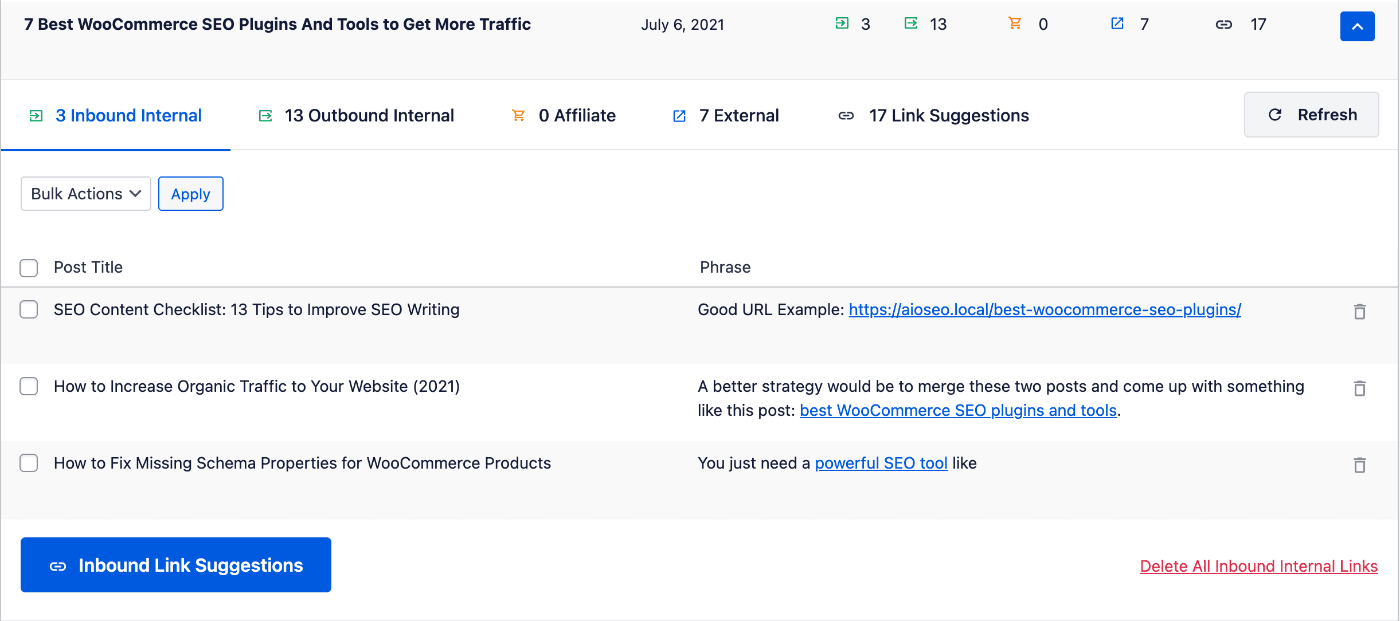
Um mehr über die Verwendung des Links-Berichts zu erfahren, lesen Sie die folgenden Artikel:
- Interne Links im Links-Bericht des Link-Assistenten
- Externe Links im Links-Bericht des Link-Assistenten
- Affiliate-Links im Links-Bericht des Link-Assistenten
- Link-Vorschläge im Links-Bericht des Link-Assistenten
Domains-Bericht
Der Domains-Bericht zeigt eine Tabelle aller externen Websites, auf die Sie verlinken. Es gibt Spalten für Domain, Beiträge und Links.
Dies hilft Ihnen zu verstehen, wohin Sie verlinken, damit Sie ausgehende Links besser verwalten können.
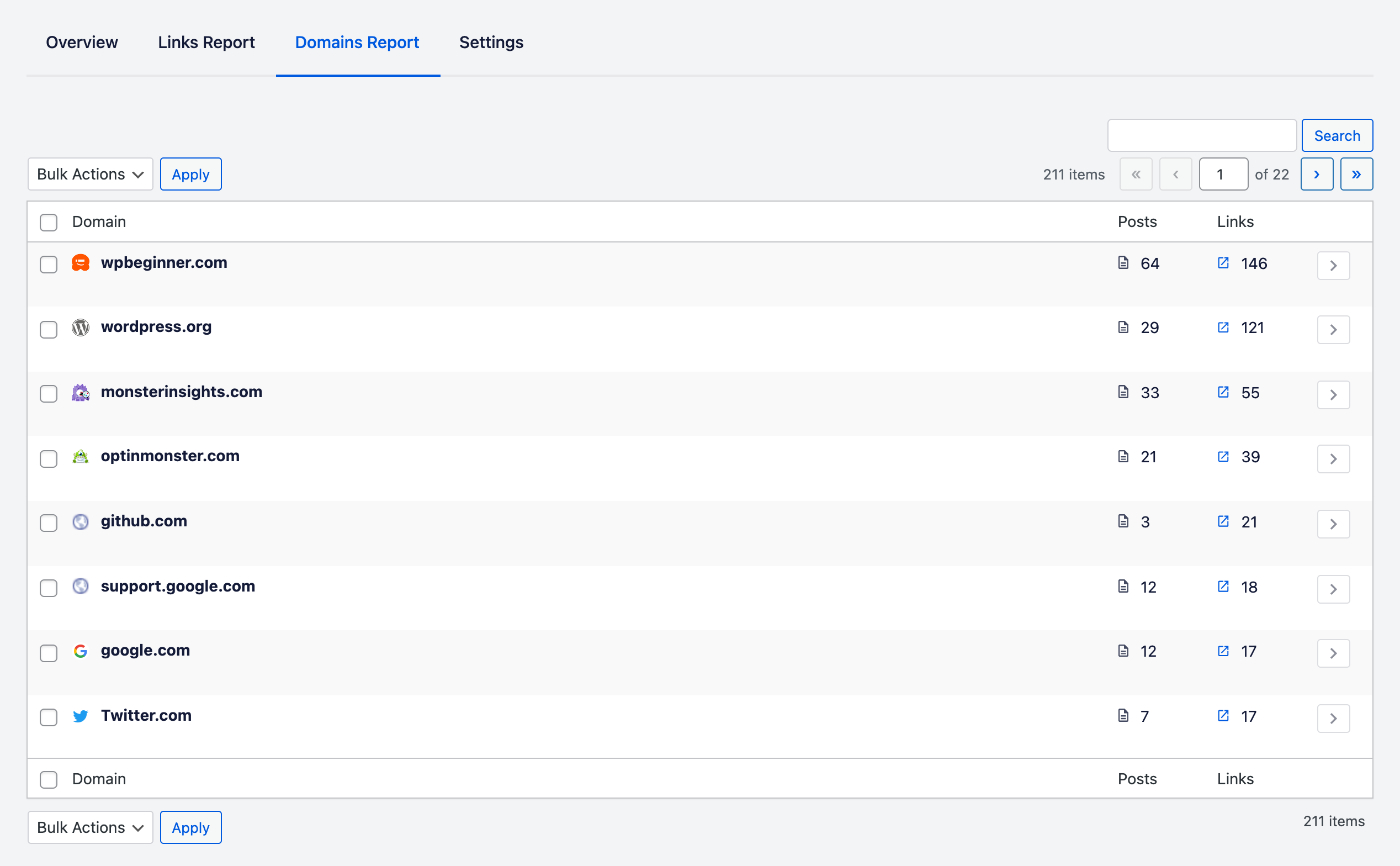
Gute ausgehende (externe) Links können Ihren Besuchern helfen, verwandte Informationen aus seriösen Quellen zu finden, und Suchmaschinen zeigen, dass Sie Ihren Besuchern weitere Lese- und Forschungsmaterialien zur Verfügung gestellt haben.
Ausgehende Links teilen jedoch auch Ihr Seitenranking mit der Website, auf die Sie verlinken. Daher müssen Sie Ihre ausgehenden Links sorgfältig verwalten. Der Domains-Bericht hilft Ihnen dabei, indem er einen einzigen Ort für diese Informationen bereitstellt.
Um mehr über die Verwendung des Domains-Berichts zu erfahren, lesen Sie unseren Artikel Verwendung des Domains-Berichts hier.
Weiterführende Literatur
Weitere Informationen und Artikel zu Link Assistant finden Sie hier.