Eine der wichtigsten Funktionen in Link Assistant sind die Link-Vorschläge, bei denen All in One SEO Pro Möglichkeiten findet, die interne Verlinkung auf Ihrer Website zu verbessern.
HINWEIS:
Die Link-Assistent-Funktion ist für Kunden mit einem Pro-Plan oder höher für All in One SEO Pro verfügbar.
In diesem Artikel
Öffnen des Links-Berichts
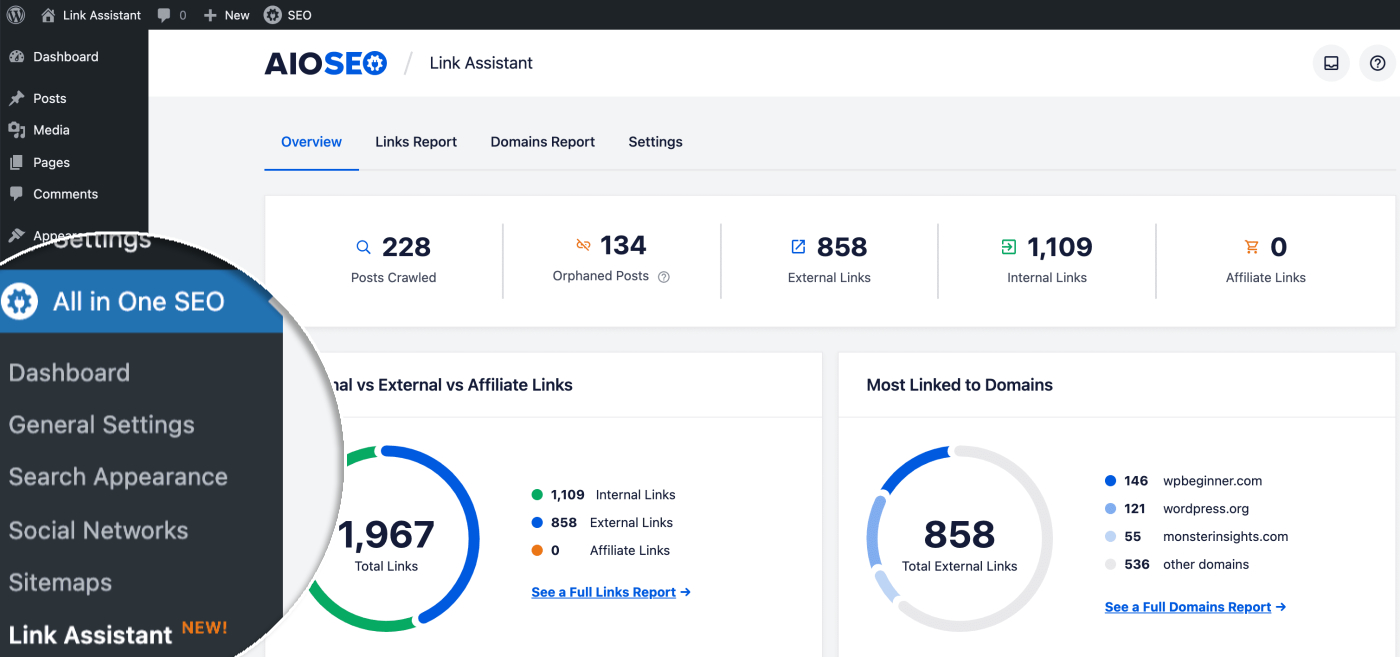
Klicken Sie zunächst im Menü All in One SEO auf Link-Assistent und dann auf die Registerkarte Links-Bericht.
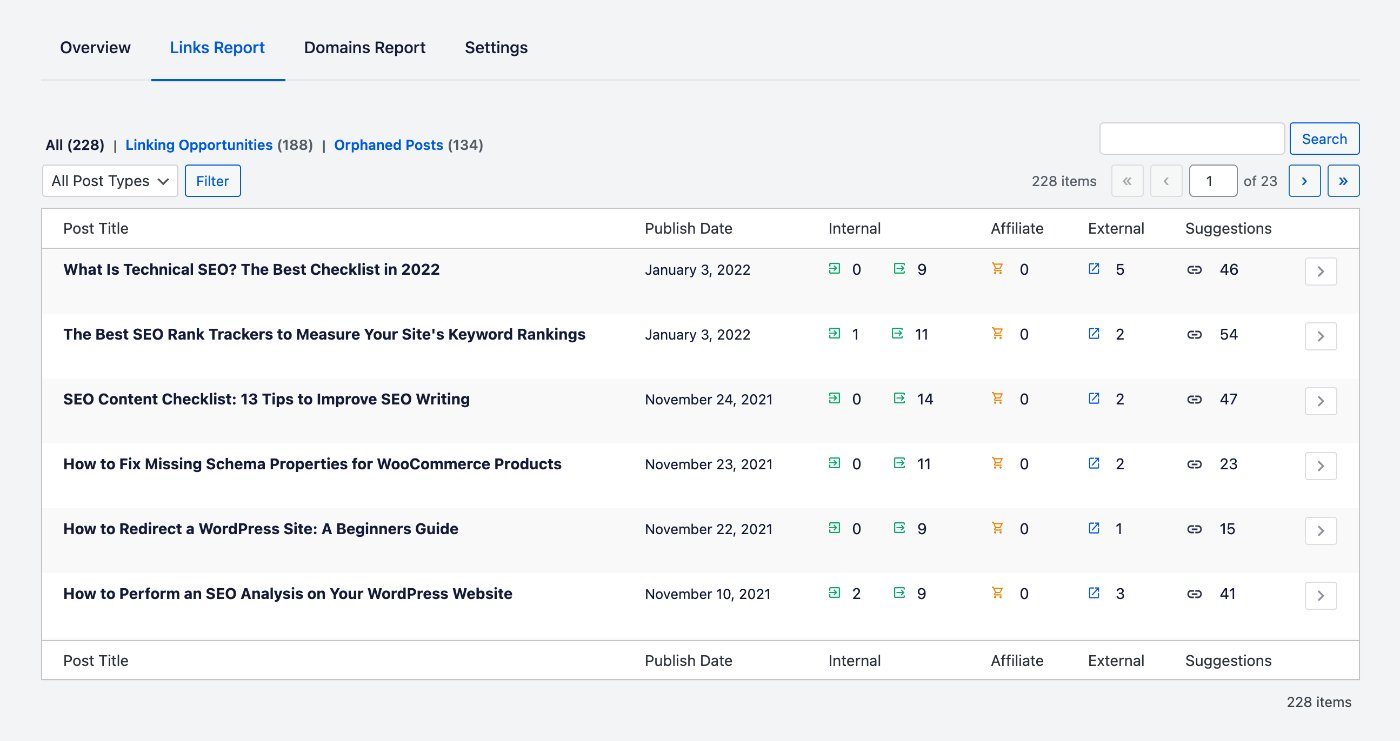
Der Links-Bericht zeigt eine Tabelle Ihrer Inhalte mit den Spalten Titel des Beitrags, Veröffentlichungsdatum, Interne Links, Affiliate-Links, Externe Links und Link-Vorschläge.
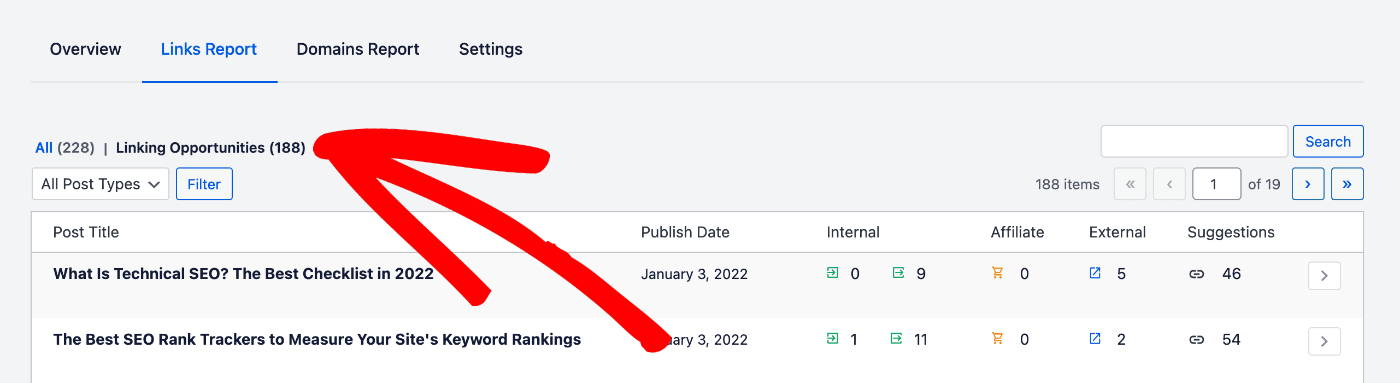
Wir konzentrieren uns in diesem Artikel auf die Spalte Vorschläge. Sie können nur Beiträge mit Link-Vorschlägen anzeigen, indem Sie über der Tabelle auf Verlinkungsmöglichkeiten klicken.
Die Spalte Vorschläge zeigt eine Zahl an. Dies ist die Anzahl der Vorschläge für neue Links, die All in One SEO Pro für jeden Beitrag hat.
Klicken Sie auf den Pfeil rechts neben jedem Beitrag, um diesen zu erweitern und Details der Link-Vorschläge anzuzeigen.
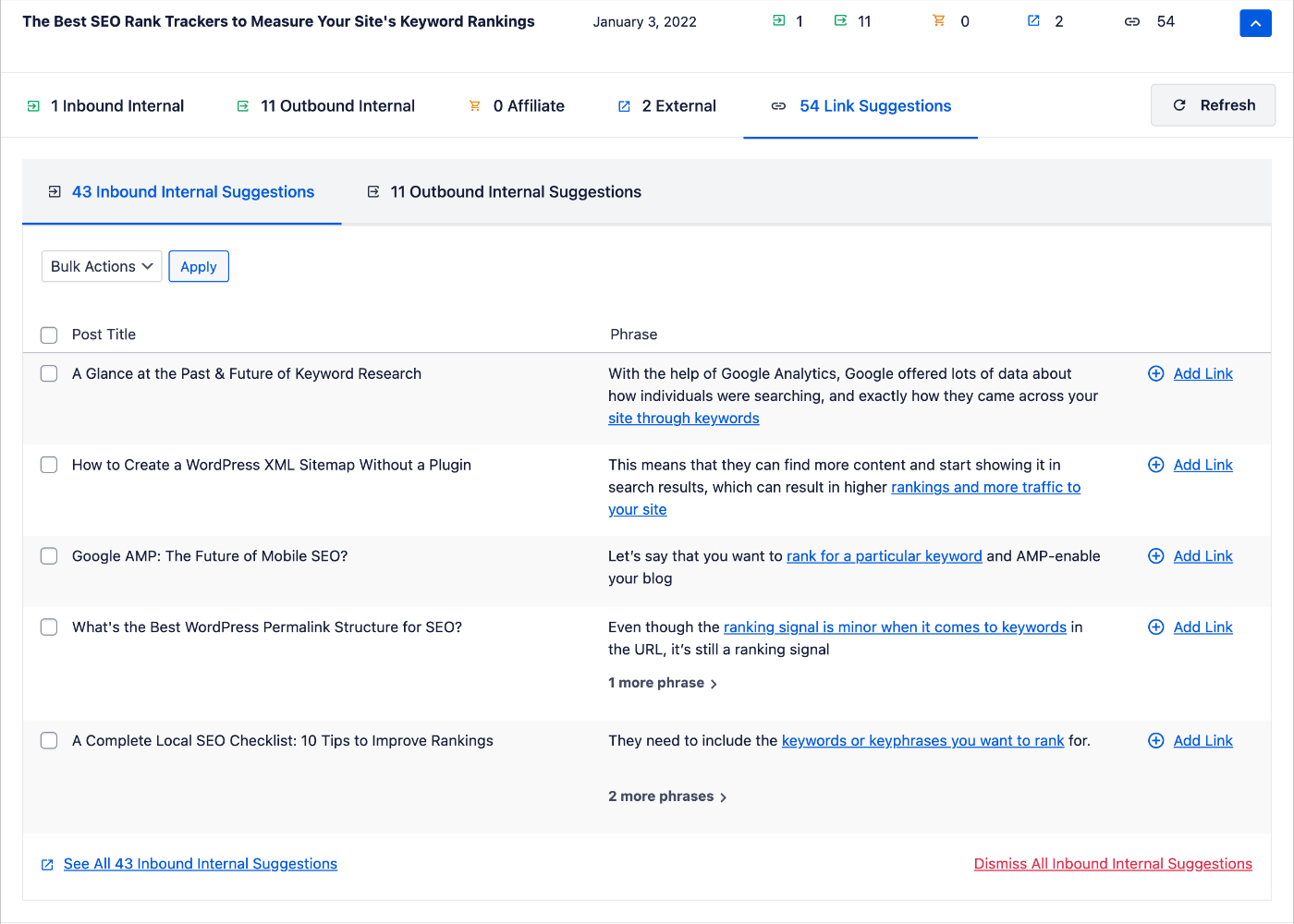
Die Link-Vorschläge sind in zwei Tabs unterteilt – Interne Inbound-Vorschläge und Interne Outbound-Vorschläge.
Interne Inbound-Link-Vorschläge
Klicken Sie auf den Tab Interne Inbound-Vorschläge, um eine Tabelle anzuzeigen, die eine Liste von Link-Vorschlägen für Links zu diesem Beitrag von anderen Inhalten auf Ihrer Website enthält.
Wenn es mehr als fünf Link-Vorschläge gibt, sehen Sie unter der Tabelle einen Link Alle internen Inbound-Vorschläge anzeigen. Dies öffnet einen Bildschirm, der die vollständige Liste anzeigt.
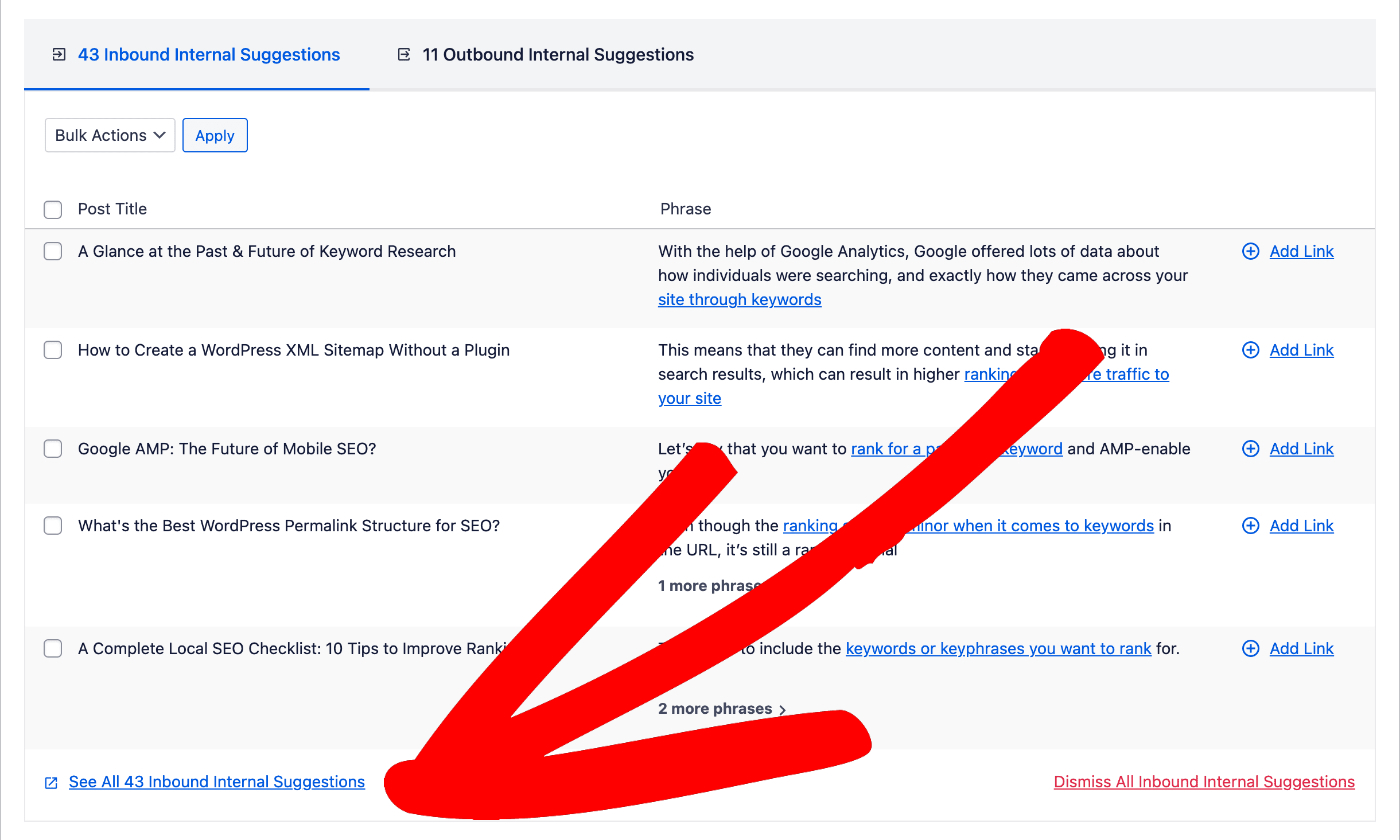
Die Tabelle Interne Inbound-Vorschläge zeigt den Beitragstitel des Beitrags an, auf den AIOSEO verlinken vorschlägt. Sie zeigt auch die Phrase an, an der AIOSEO den Link platzieren vorschlägt.
Sie können mit der Maus über den Beitragstitel fahren, um Schnelllinks für Beitrag anzeigen, Beitrag bearbeiten und Vorschlag ablehnen anzuzeigen.
Unter der Tabelle befindet sich ein Link Alle internen Inbound-Vorschläge ablehnen, auf den Sie klicken können, um alle vorgeschlagenen Links zu diesem Beitrag abzulehnen.
Informationen zum Hinzufügen von vorgeschlagenen Links, Bearbeiten von vorgeschlagenen Links, Ablehnen von vorgeschlagenen Links und Aktualisieren von Link-Vorschlägen finden Sie in den folgenden Abschnitten.
Interne Outbound-Link-Vorschläge
Klicken Sie auf den Tab Interne Outbound-Vorschläge, um eine Tabelle anzuzeigen, die eine Liste von Link-Vorschlägen für Links von diesem Beitrag zu anderen Inhalten auf Ihrer Website enthält.
Wenn es mehr als fünf Link-Vorschläge gibt, sehen Sie unter der Tabelle einen Link Alle internen Outbound-Vorschläge anzeigen. Dies öffnet einen Bildschirm, der die vollständige Liste anzeigt.
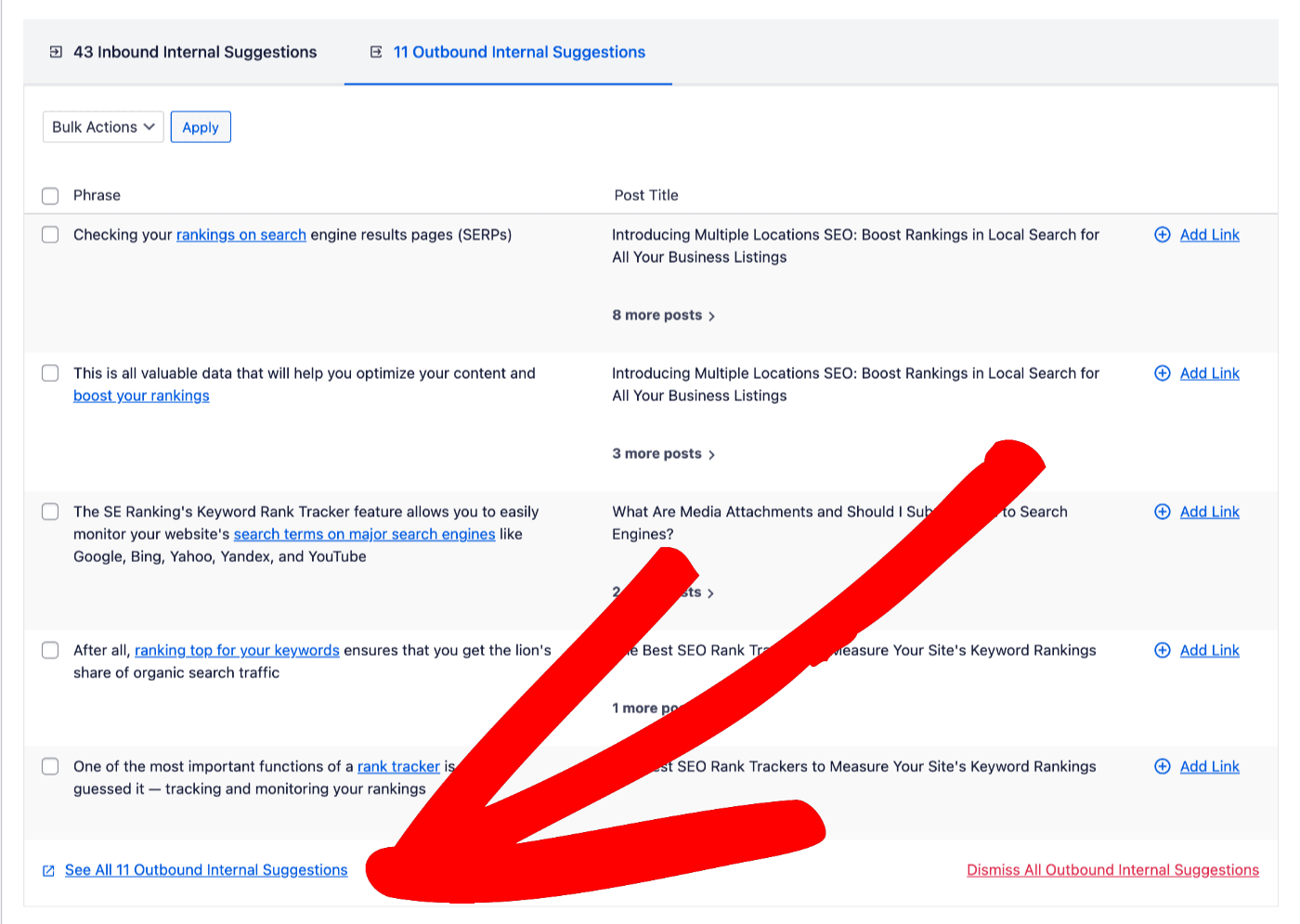
Die Tabelle Interne Outbound-Vorschläge zeigt den Beitragstitel des Beitrags an, zu dem AIOSEO verlinken vorschlägt. Sie zeigt auch die Phrase an, an der AIOSEO den Link platzieren vorschlägt.
Sie können mit der Maus über den Beitragstitel fahren, um Schnelllinks für Beitrag anzeigen und Beitrag bearbeiten anzuzeigen.
Unter der Tabelle befindet sich ein Link Alle ausgehenden internen Vorschläge verwerfen, auf den Sie klicken können, um alle vorgeschlagenen Links für diesen Beitrag zu verwerfen.
Informationen zum Hinzufügen von vorgeschlagenen Links, Bearbeiten von vorgeschlagenen Links, Ablehnen von vorgeschlagenen Links und Aktualisieren von Link-Vorschlägen finden Sie in den folgenden Abschnitten.
Hinzufügen von vorgeschlagenen Links
Um einen von AIOSEO vorgeschlagenen Link hinzuzufügen, klicken Sie rechts neben dem Linkvorschlag auf Link hinzufügen.
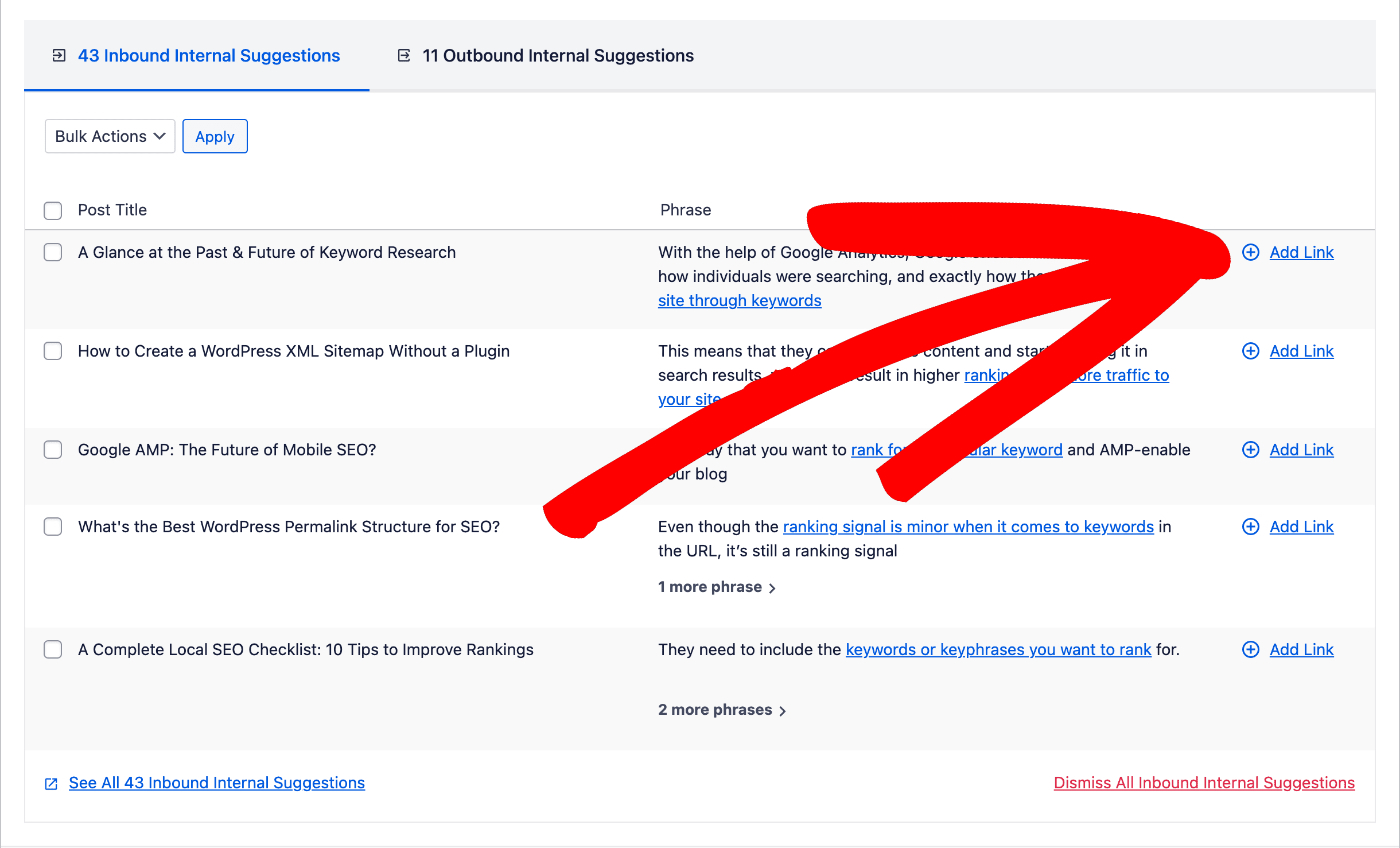
Sie können auch die Kontrollkästchen links neben jedem Vorschlag verwenden, um mehrere Vorschläge auszuwählen, dann auf das Dropdown-Menü Massenaktionen klicken, Link hinzufügen auswählen und auf die Schaltfläche Anwenden klicken.
Der Link wird zum Text hinzugefügt, der in Ihrem Inhalt angezeigt wird.
Wenn AIOSEO mehrere Vorschläge hat, klicken Sie auf „Weitere Phrasen“, um sie anzuzeigen. Sie sehen neben jeder Phrase ein Optionsfeld, damit Sie auswählen können, zu welcher Phrase Sie den Link hinzufügen möchten.
Bearbeiten von vorgeschlagenen Links
Sie können die Position bearbeiten, an der ein Link hinzugefügt wird, indem Sie mit der Maus über die Phrase fahren und auf das Stiftsymbol klicken.
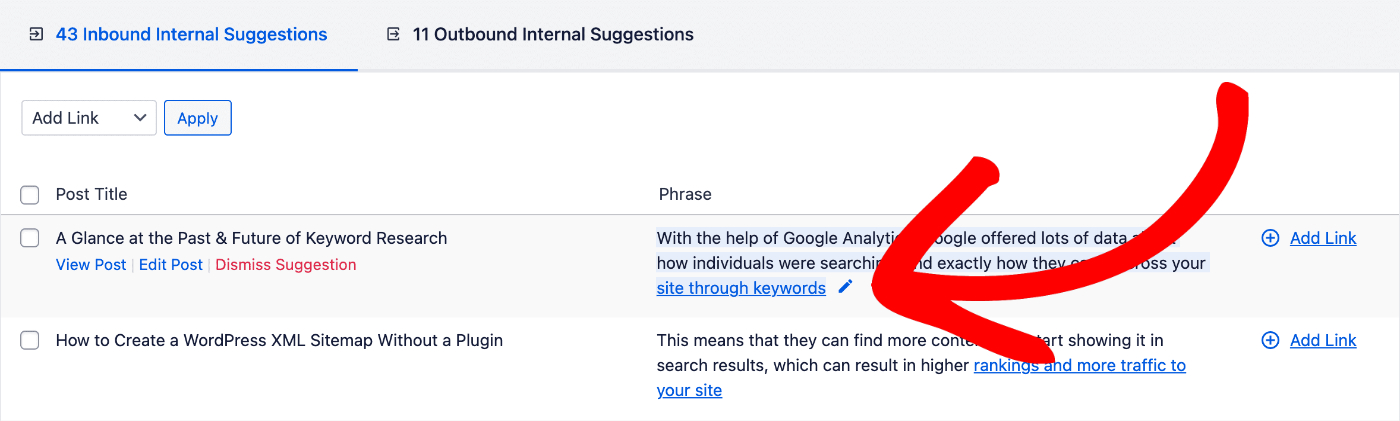
Dadurch wird ein kleines Bearbeitungsfenster mit einer Schaltflächenleiste geöffnet, die Schaltflächen für Fett, Kursiv, Unterstrichen und Link enthält.
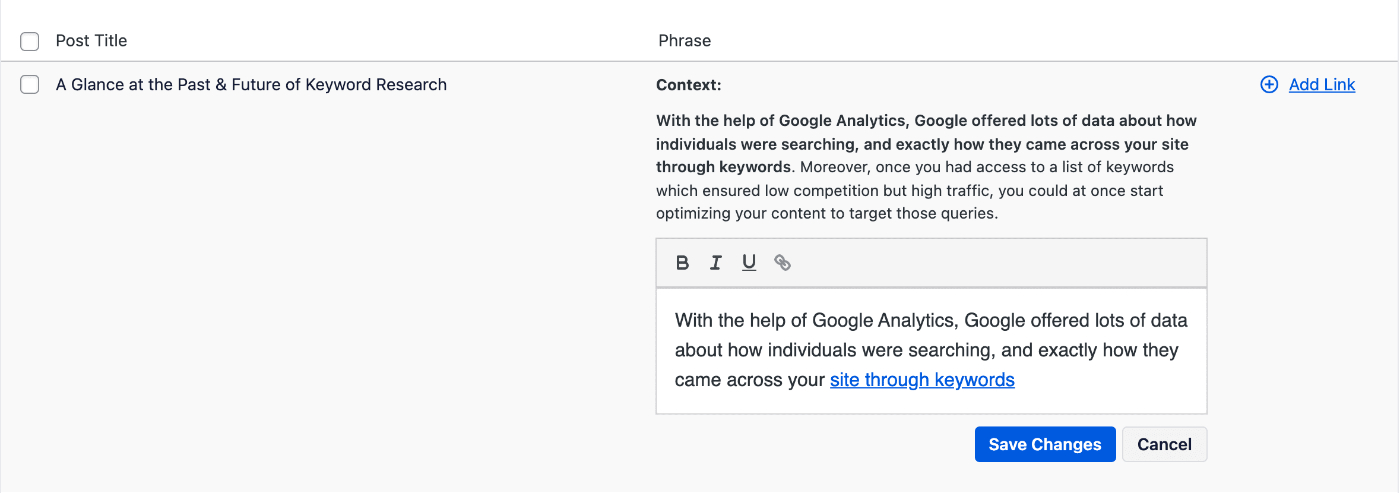
Um den Link an eine andere Stelle im Text zu verschieben, markieren Sie den Text mit Ihrem Cursor und klicken Sie auf die Schaltfläche Link in der Schaltflächenleiste. Nun erscheint der Link im von Ihnen ausgewählten Text.
Klicken Sie auf Änderungen speichern, um diese Änderung zu übernehmen, und klicken Sie dann auf Link hinzufügen, um den Link zu diesem Inhalt hinzuzufügen.
Sie können nicht ändern, wohin der Link zeigt, da dies von AIOSEO vorgeschlagen wird. Sie können nur steuern, welcher Text verlinkt wird.
Sie können die Schaltflächen Fett, Kursiv und Unterstrichen verwenden, um Ihren Link zu formatieren.
Ablehnen von vorgeschlagenen Links
Sie können von AIOSEO vorgeschlagene Links auf drei Arten verwerfen:
- Sie können mit der Maus über den Beitragstitel auf der Registerkarte Eingehende interne Vorschläge fahren und auf Vorschlag verwerfen klicken, oder Sie können mit der Maus über die Phrase auf der Registerkarte Ausgehende interne Vorschläge fahren und auf Vorschlag verwerfen klicken.
- Sie können die Kontrollkästchen links neben jedem Vorschlag verwenden, um mehrere Vorschläge auszuwählen, dann auf das Dropdown-Menü Massenaktionen klicken, Verwerfen auswählen und auf die Schaltfläche Anwenden klicken.
- Sie können unter der Tabelle auf Alle eingehenden internen Vorschläge verwerfen oder Alle ausgehenden internen Vorschläge verwerfen klicken.
Verworfene Vorschläge können wiederhergestellt werden. Kontaktieren Sie unser Support-Team für Hilfe hierbei.
Aktualisieren von Link-Vorschlägen
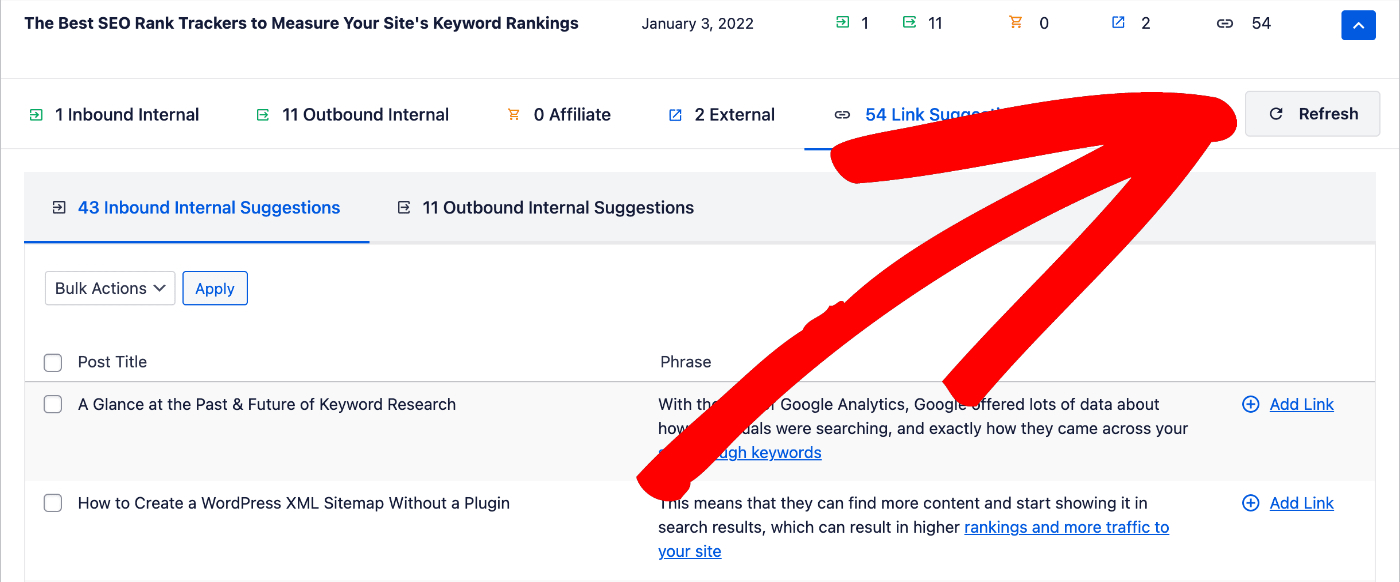
Sie können Linkvorschläge aktualisieren, indem Sie auf die Schaltfläche Aktualisieren rechts neben den Registerkarten klicken.
WICHTIG:
Abhängig von der Menge an Inhalten auf Ihrer Website kann der Scan nach Linkvorschlägen lange dauern.
Verstehen, wie Link-Vorschläge funktionieren
All in One SEO schlägt Links basierend auf Phrasen vor, die in mehreren Bereichen Ihrer Website vorkommen.
Wenn Text auf Ihrer Website mit Wörtern im Titel anderer Inhalte auf Ihrer Website übereinstimmt, schlägt AIOSEO vor, diese Phrase mit dem Inhalt zu verlinken.
Zum Beispiel, wenn Sie ein Produkt auf Ihrer Website mit dem Produkttitel „Apple iPhone 13 Pro“ haben und Text in Beiträgen, Seiten oder anderen Inhalten auf Ihrer Website haben, der sich auf die Phrase „Apple iPhone 13 Pro“ bezieht, dann wird AIOSEO die Phrase mit dem Produkt abgleichen und einen Link vorschlagen.
Die Reihenfolge der Wörter muss nicht übereinstimmen, damit ein Vorschlag gemacht werden kann.
Beachten Sie, dass Wörter im Feld Zu ignorierende Wörter auf der Registerkarte Einstellungen ignoriert werden.
Weiterführende Literatur
Weitere Informationen und Artikel über Link Assistant finden Sie hier.