Möchten Sie Ihr Unternehmen in den lokalen Suchergebnissen listen lassen?
Dieser Artikel hilft Ihnen bei der Verwendung unseres Local Business SEO Add-ons, um zu verwalten, wie Ihr Unternehmen in Suchmaschinen erscheint.
Unser Local Business SEO Add-on gibt Code aus, der als Schema.org Structured Data Markup bekannt ist und Suchmaschinen detaillierte Informationen über Ihr Unternehmen liefert.
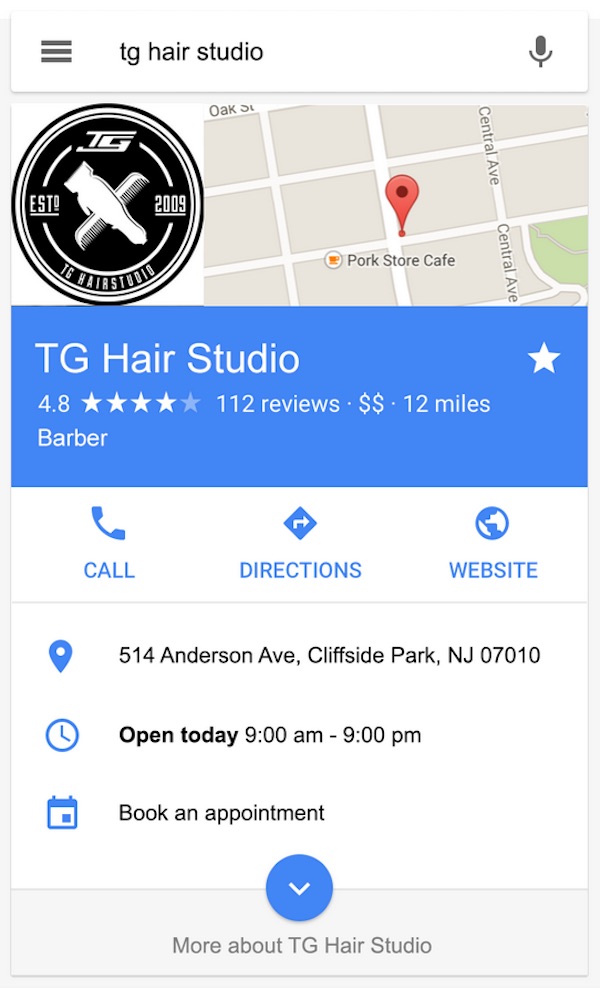
Suchmaschinen verwenden diesen Code dann, um Rich Results anzuzeigen, die Informationen wie Ihre Adresse, Telefon- und E-Mail-Kontaktdaten, Öffnungszeiten sowie andere nützliche Informationen enthalten können.
Dies kann im Seitenleistenbereich der Suchergebnisse als Knowledge Graph-Karte (siehe Beispiel rechts) oder in anderen Formaten angezeigt werden.
HINWEIS:
Suchmaschinen entscheiden von Suchanfrage zu Suchanfrage, ob und in welchem Format diese Informationen angezeigt werden. Dies ist vollständig automatisiert.
In diesem Artikel
Video-Anleitung
Klicken Sie zum Starten auf Lokale SEO im Menü All in One SEO. Möglicherweise müssen Sie die Funktion Lokale SEO aktivieren, indem Sie auf die Schaltfläche Lokale SEO aktivieren klicken.
HINWEIS:
Die Funktion "Lokale SEO" ist für Kunden mit einem Plus-Tarif oder höher für All in One SEO Pro verfügbar.
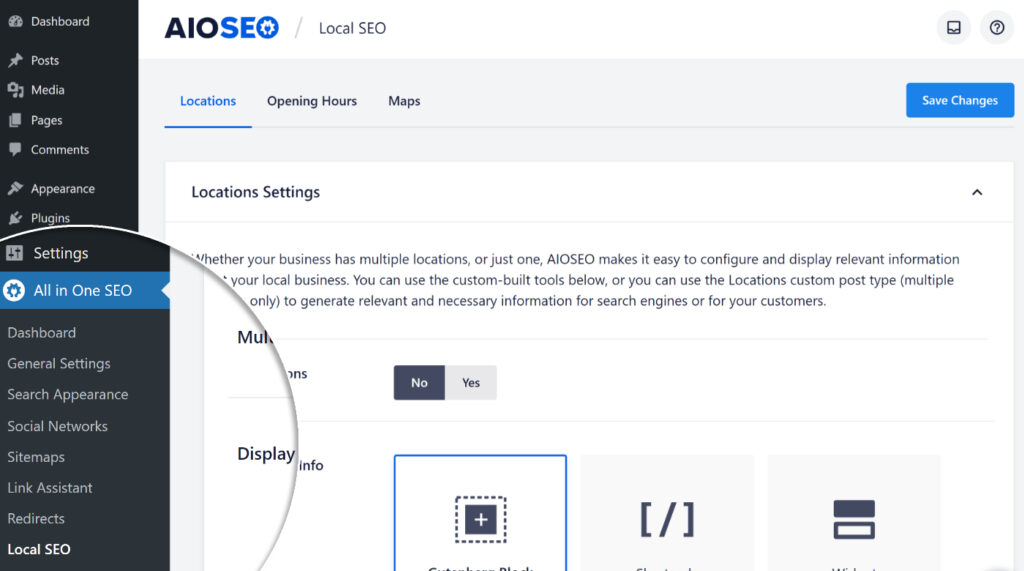
Sie sollten nun die Einstellungen für Lokale SEO sehen.
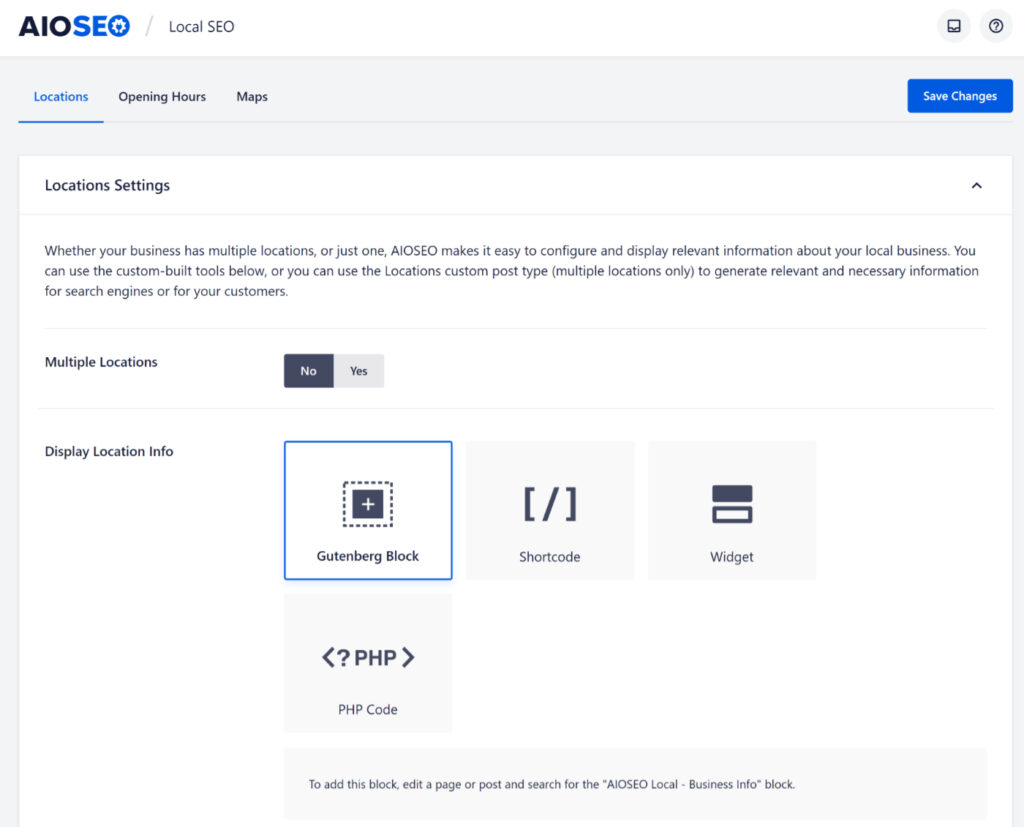
Standorteinstellungen
Der erste Abschnitt, den Sie sehen, sind die Standorteinstellungen.
Hier können Sie Mehrere Standorte aktivieren, wenn Ihr Unternehmen mehr als einen Standort hat. Hier erfahren Sie mehr über Local Business SEO für mehrere Standorte.
Unternehmensinformationen
Der nächste Abschnitt ist Unternehmensinformationen. Hier geben Sie Ihre Unternehmensinformationen ein, wenn Sie nur einen Standort haben und Mehrere Standorte auf Nein gesetzt ist.
Dieser Abschnitt wird nicht angezeigt, wenn Mehrere Standorte auf Ja gesetzt ist.
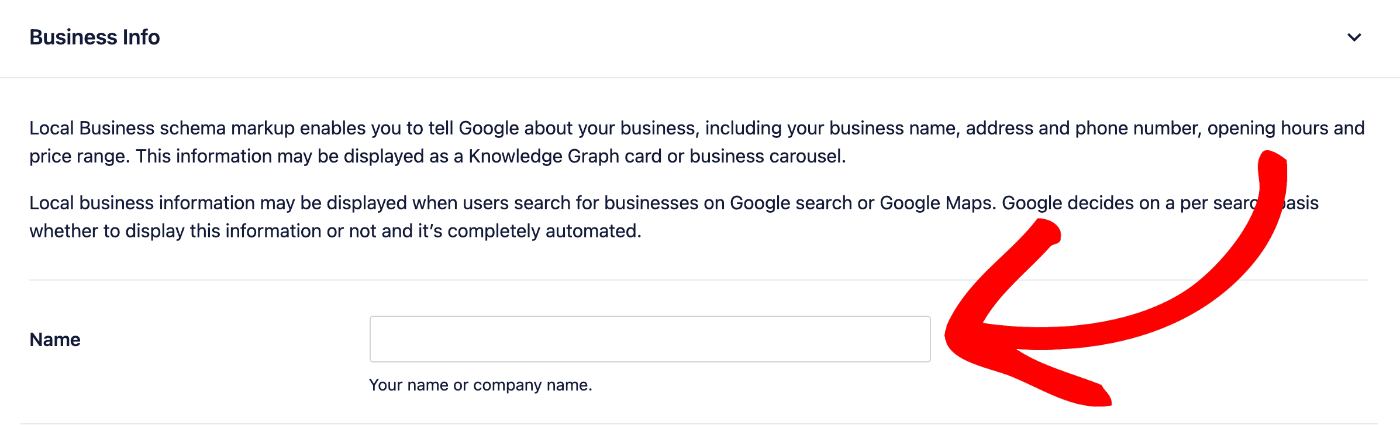
Die erste Einstellung im Abschnitt Unternehmensinformationen ist Name. Geben Sie hier den Namen Ihres Unternehmens ein.
Die nächste Einstellung ist Bild. Sie können ein Bild hochladen, ein Bild aus Ihrer Mediathek auswählen oder die URL eines Bildes einfügen, das Ihr Unternehmen repräsentiert, wie z. B. ein Logo oder ein Foto der Außen- oder Innenseite Ihrer Geschäftsräume.

Als Nächstes kommt die Einstellung Typ. Wählen Sie den am besten geeigneten Typ aus der Dropdown-Liste aus.

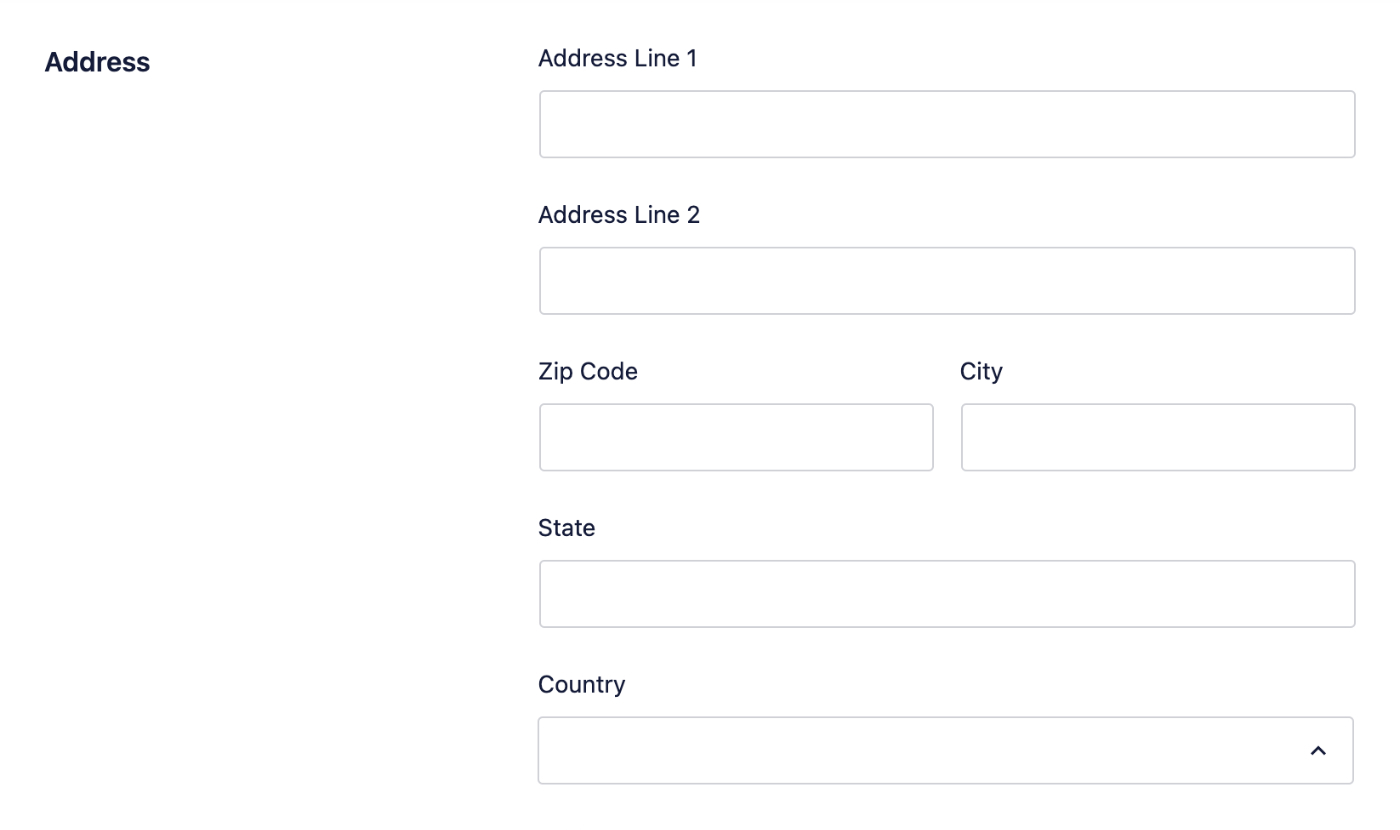
Geben Sie als Nächstes die primäre Adresse Ihres Unternehmens in die Felder Adresse ein.
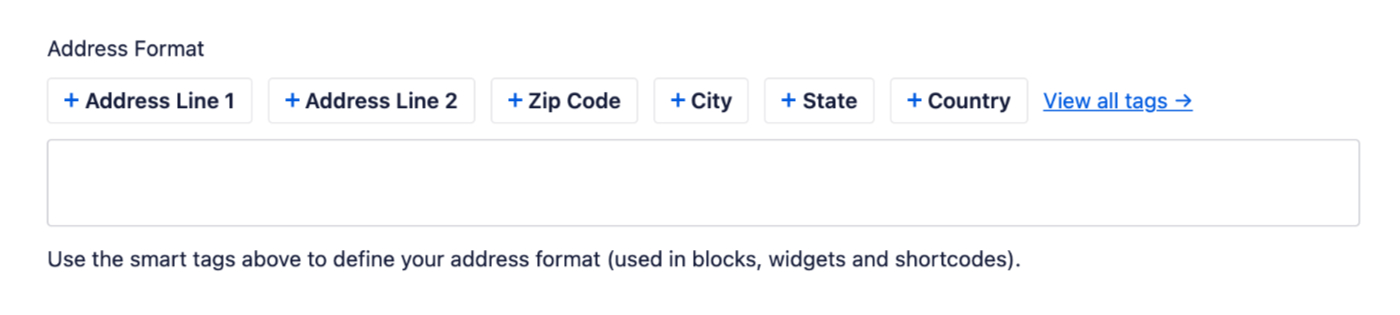
Sie können das Feld Adressformat verwenden, um das Format Ihrer Adresse festzulegen, wenn sie auf Ihrer Website über das Widget, den Block, den Shortcode oder das PHP-Tag angezeigt wird.
Verwenden Sie die über dem Feld angezeigten Smart-Tags, um jeden Teil Ihrer Adresse in dem Format hinzuzufügen, in dem er auf Ihrer Website angezeigt werden soll.
Als Nächstes können Sie den Standort Ihres Unternehmens auf der Karte markieren.
Geben Sie die Adresse in das Feld Eine Abfrage eingeben ein und Ihr Standort wird auf der Karte angezeigt. Sie müssen hier den Google Maps API Key einrichten, um dies tun zu können.

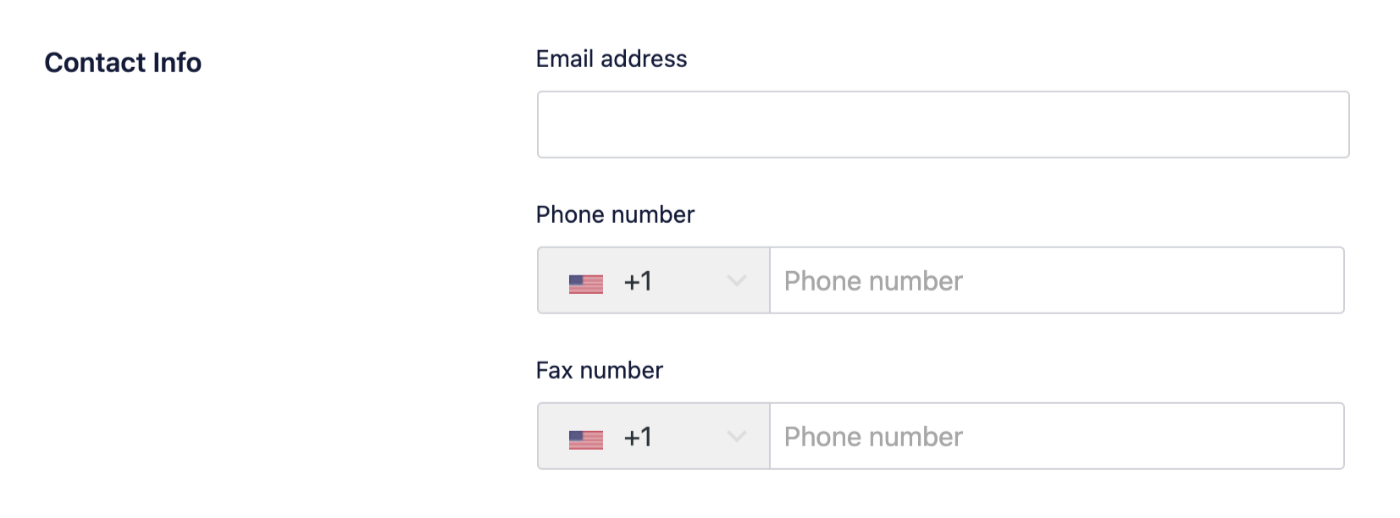
Als Nächstes können Sie optional die primäre E-Mail-Adresse, Telefonnummer und Faxnummer (falls vorhanden) in die Felder Kontaktinformationen eingeben.
Telefon- und Faxnummern können normal ohne Klammern oder Bindestriche eingegeben werden.
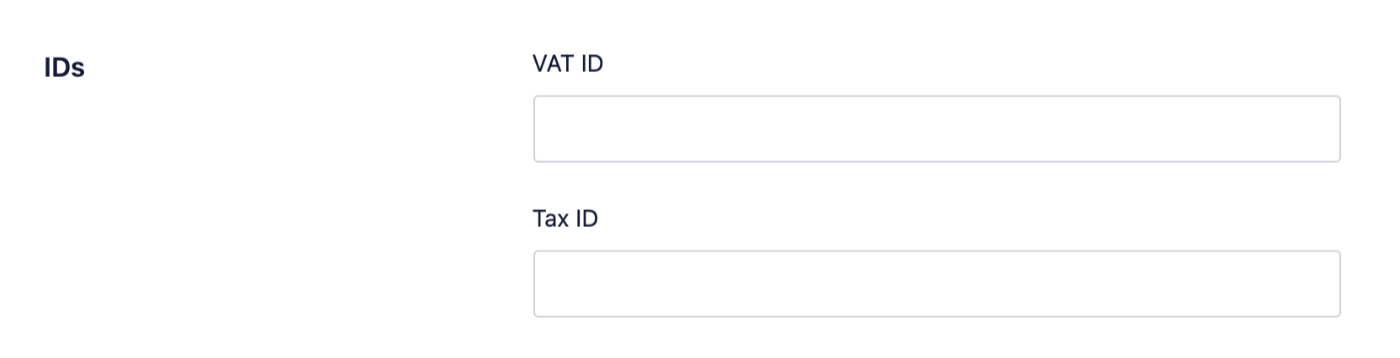
Wenn Sie eine Umsatzsteuer-Identifikationsnummer oder Steuernummer haben, können Sie diese optional in den Feldern IDs eingeben.
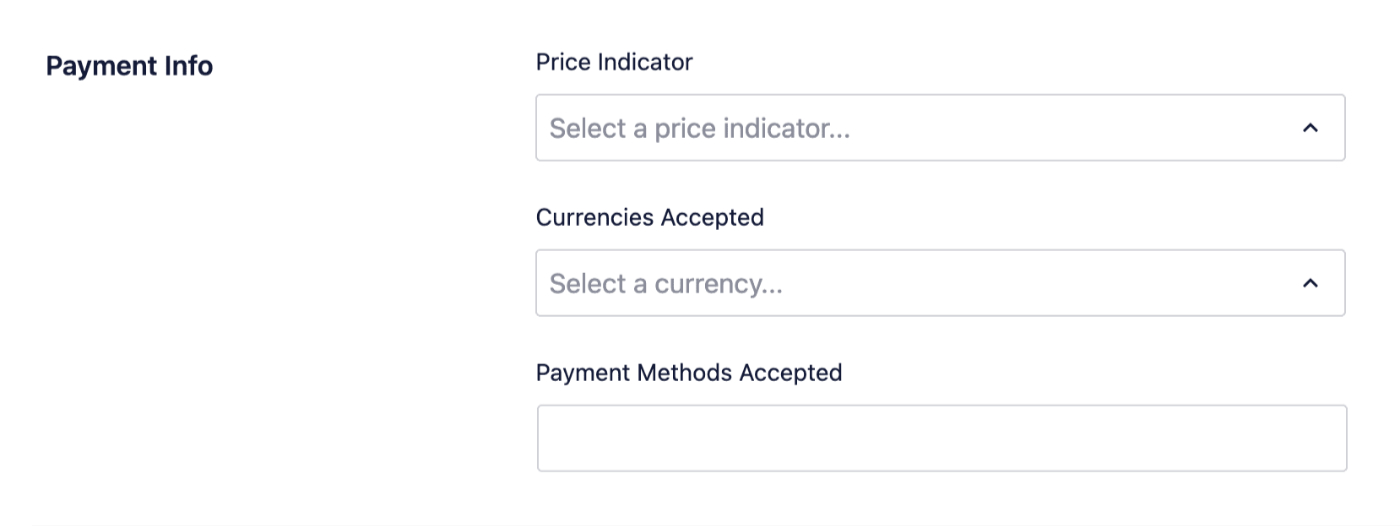
Verwenden Sie als Nächstes die Dropdown-Menüs Preisindikator und Akzeptierte Währungen, um die entsprechende Stufe für Ihre Preise und die akzeptierten Währungen auszuwählen. Sie können auch angeben, welche Zahlungsmethoden Sie im Feld Akzeptierte Zahlungsmethoden akzeptieren. Zahlungsmethoden können als durch Komma getrennte Liste hinzugefügt werden.
Als Nächstes können Sie die Liste der von Ihnen bedienten Gebiete im Feld Bedientes Gebiet eingeben. Sie können hier eine Liste von Städten, Postleitzahlen oder anderen Informationen zu den von Ihnen bedienten Gebieten eingeben, getrennt durch ein Komma.

Sobald Sie den Tab Geschäftsinformationen ausgefüllt haben, klicken Sie auf die Schaltfläche Änderungen speichern oben oder unten auf dem Bildschirm.
HINWEIS:
Das Local Business Schema-Markup wird gemäß den Schema.org-Anforderungen NUR im Quellcode der Homepage ausgegeben.
Öffnungszeiten
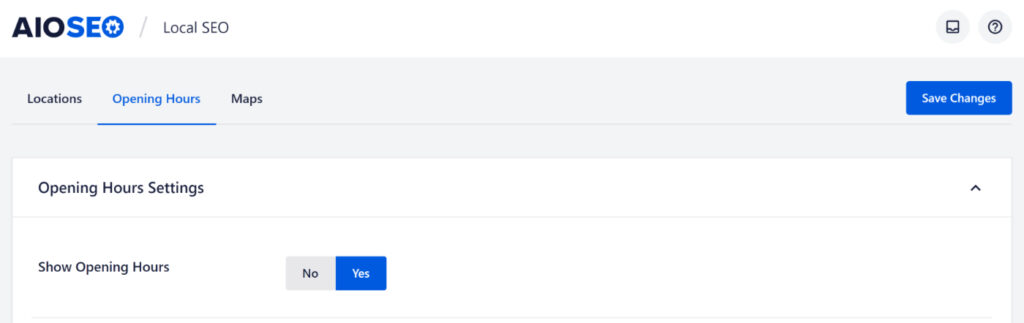
Nachdem Sie den Tab Geschäftsinformationen ausgefüllt haben, klicken Sie auf den Tab Öffnungszeiten, um die Tage und Zeiten festzulegen, an denen Ihr Geschäft geöffnet ist.
Die erste Einstellung ist der Umschalter Öffnungszeiten anzeigen. Stellen Sie diesen auf Ja und klicken Sie auf die Schaltfläche Änderungen speichern, wenn Sie Öffnungszeiten für Ihr Geschäft festlegen und anzeigen möchten.
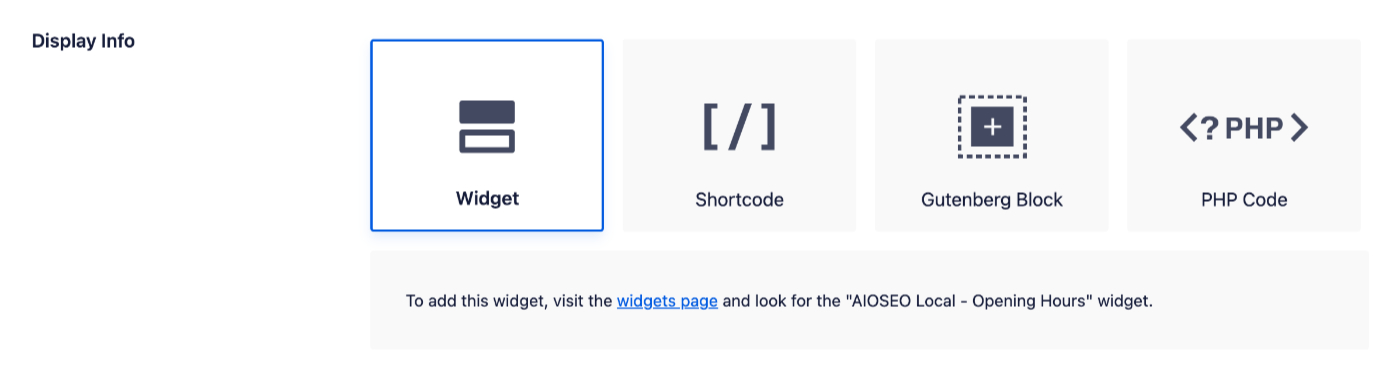
Als Nächstes sehen Sie den Abschnitt Info anzeigen, in dem Sie auswählen können, ob Sie ein Widget, einen Shortcode, einen Block oder PHP-Code verwenden möchten, um Ihre Öffnungszeiten auf Ihrer Website anzuzeigen.
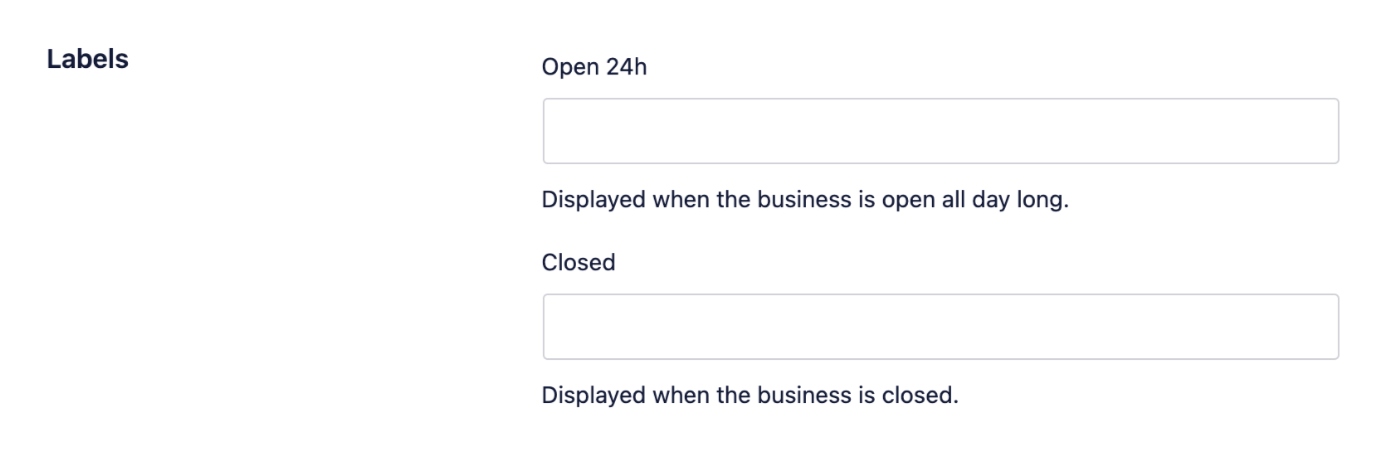
Als Nächstes sehen Sie den Abschnitt Beschriftungen, in dem Sie den Text festlegen können, der angezeigt wird, wenn Sie die Öffnungszeiten für einen bestimmten Tag auf entweder 24 Stunden geöffnet oder Geschlossen eingestellt haben.
Als Nächstes können Sie den Umschalter 24/7 geöffnet verwenden, um auszuwählen, ob Ihr Geschäft 24 Stunden am Tag, 7 Tage die Woche geöffnet ist. Sie können den Umschalter 24-Stunden-Format verwenden verwenden, um auszuwählen, ob Sie das 24-Stunden-Format beim Festlegen der Öffnungs- und Schließzeiten verwenden möchten.

Schließlich sehen Sie Einstellungen für jeden Wochentag, an denen Sie die Öffnungszeiten festlegen können.
Verwenden Sie die Dropdown-Menüs, um auszuwählen, wann Ihr Geschäft jeden Tag öffnet und schließt. Sie können die Kontrollkästchen verwenden, um festzulegen, ob Ihr Geschäft 24 Stunden geöffnet oder an einem bestimmten Tag geschlossen ist.
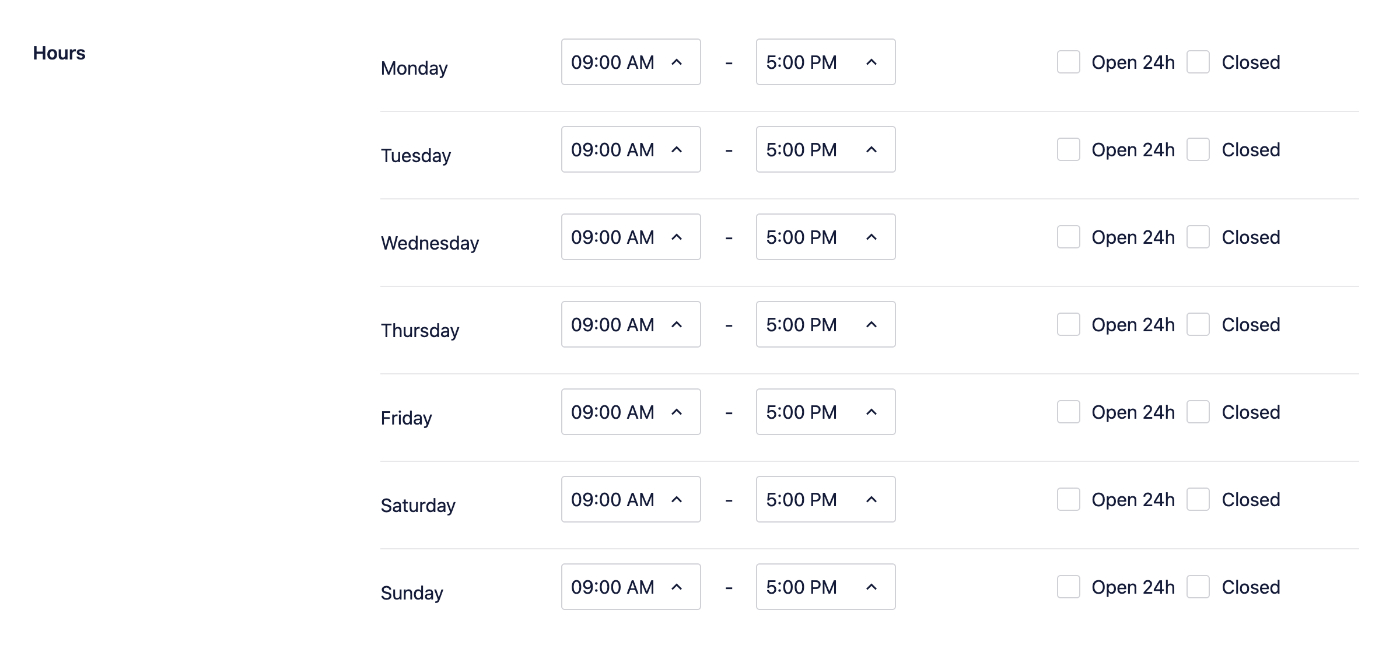
Sobald Sie die Einstellungen für jeden Wochentag abgeschlossen haben, klicken Sie auf die Schaltfläche Änderungen speichern oben oder unten auf dem Bildschirm.
HINWEIS:
Das Schema-Markup für Öffnungszeiten wird gemäß den Schema.org-Anforderungen NUR im Quellcode der Homepage ausgegeben.
Herzlichen Glückwunsch! Sie haben das Local Business SEO Add-on konfiguriert.
Importieren von Standortinformationen aus anderen Plugins
Sie können Standortinformationen aus anderen Plugins importieren. Um mehr darüber zu erfahren, lesen Sie bitte unseren Artikel hier.