AIOSEO lässt sich jetzt mit einigen der beliebtesten Page Builder integrieren, sodass Sie Ihre SEO direkt in deren visuellen Editoren verwalten können.
Diese Integrationen funktionieren sofort; Sie müssen nichts weiter tun, um sie zu aktivieren.
Hier zeigen wir Ihnen, wie Sie die AIOSEO-Einstellungen in jedem dieser verschiedenen Page Builder schnell finden.
In diesem Artikel
Avada
Video-Anleitung
All in One SEO im Avada Builder verwenden
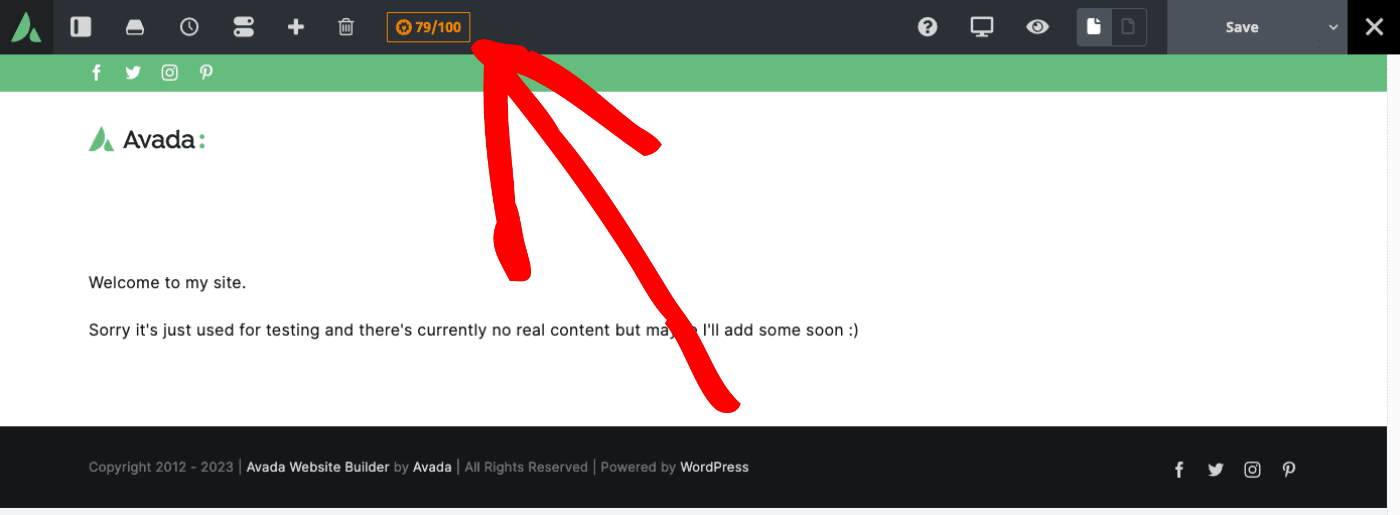
Sie finden die All in One SEO-Einstellungen in Avada, indem Sie einfach auf die AIOSEO-Schaltfläche in der Menüleiste klicken.
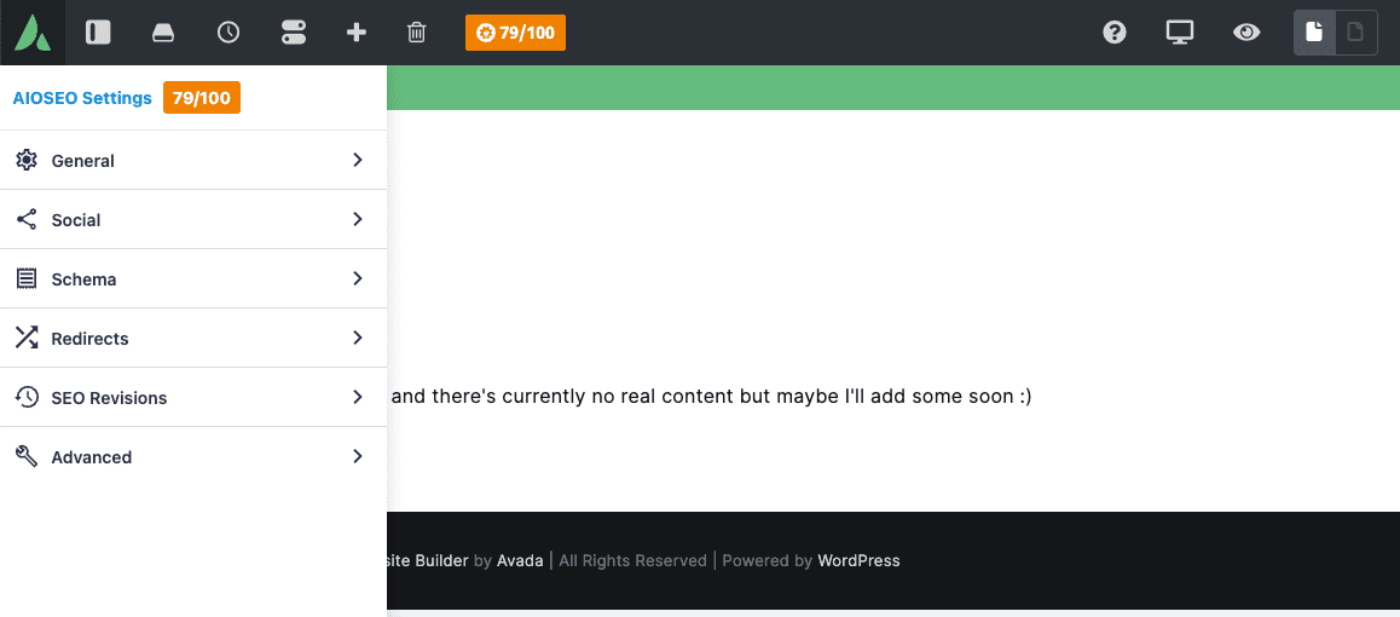
Es sollte sich ein Panel öffnen, in dem Sie alle Ihre SEO-Einstellungen verwalten können.
Wenn Sie fertig sind, speichern oder veröffentlichen Sie den Beitrag wie gewohnt in Avada, indem Sie auf die Schaltfläche Speichern in der Menüleiste klicken, und Sie sind fertig!
Ziegel
All in One SEO im Bricks Builder verwenden
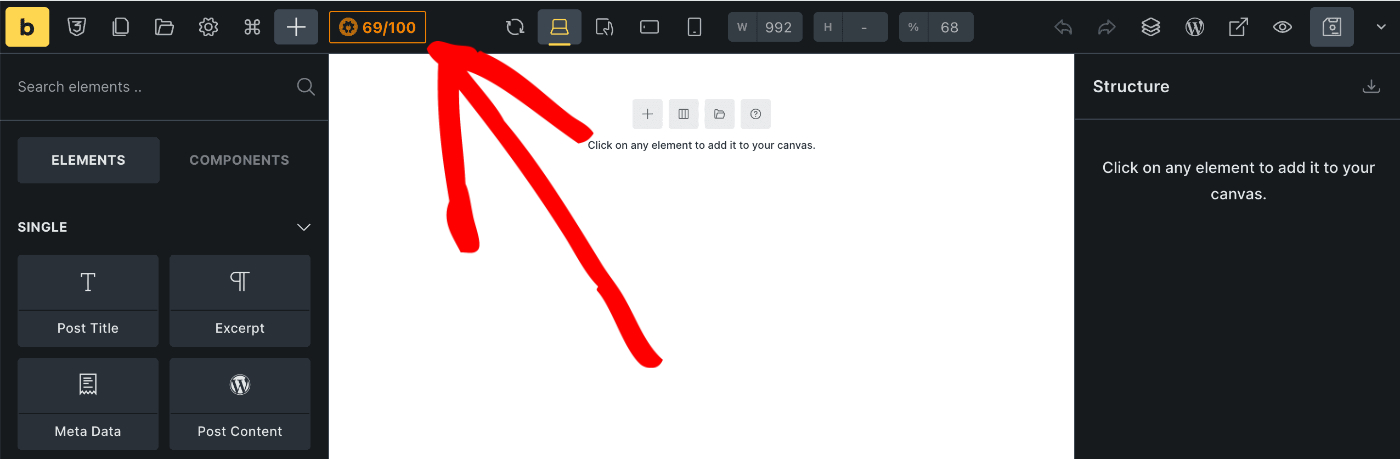
Sie finden die All in One SEO-Einstellungen in Bricks, indem Sie einfach auf die AIOSEO-Schaltfläche in der Menüleiste klicken.
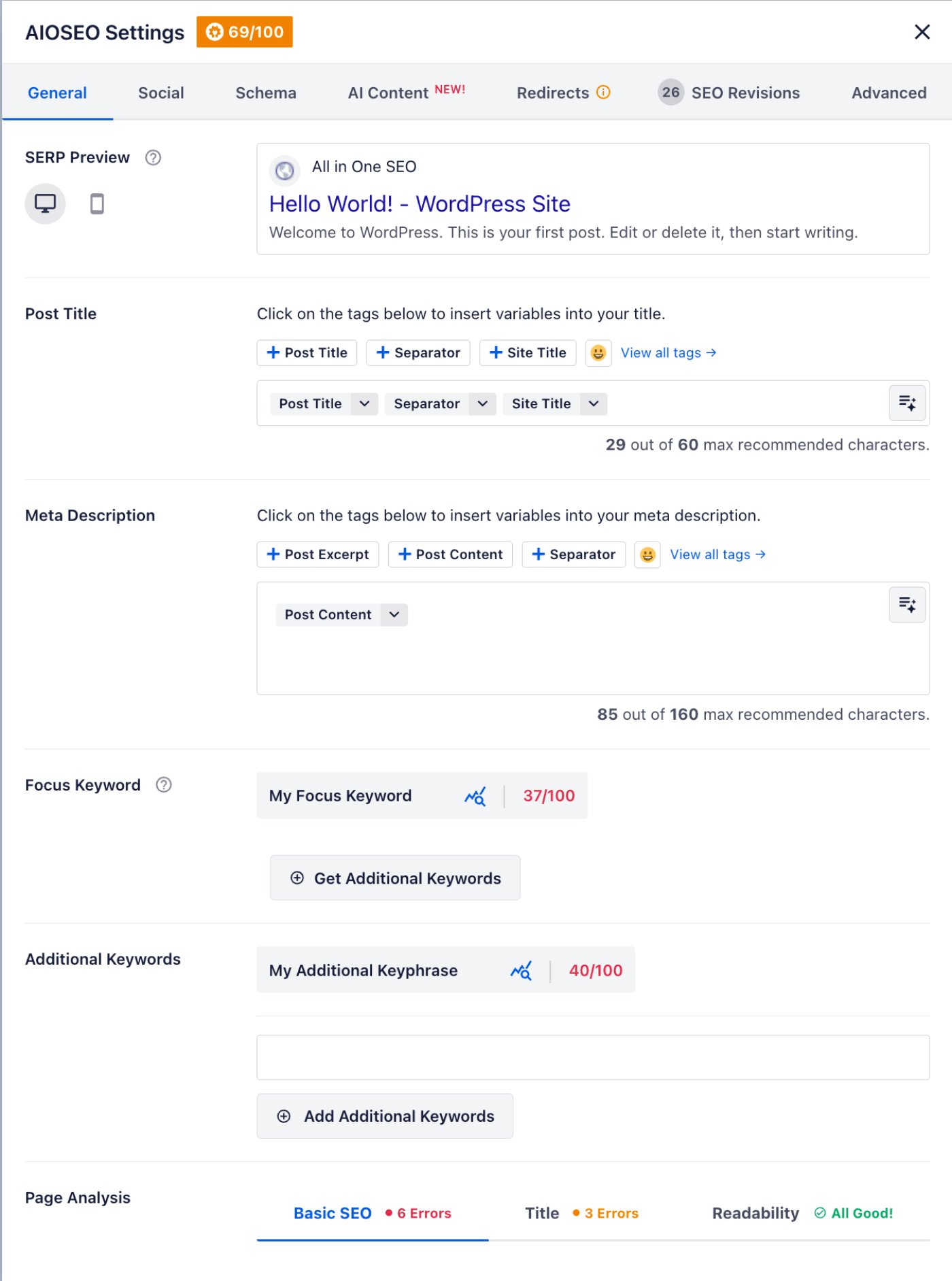
Es sollte sich ein Popup-Fenster öffnen, in dem Sie alle Ihre SEO-Einstellungen verwalten können.
Wenn Sie fertig sind, speichern oder veröffentlichen Sie den Beitrag wie gewohnt in Bricks, indem Sie auf die Schaltfläche Speichern in der Menüleiste klicken, und Sie sind fertig!
Divi
Video-Anleitung
All in One SEO im Divi Builder verwenden
All in One SEO lässt sich mit dem Divi-Theme integrieren, wie unten beschrieben.
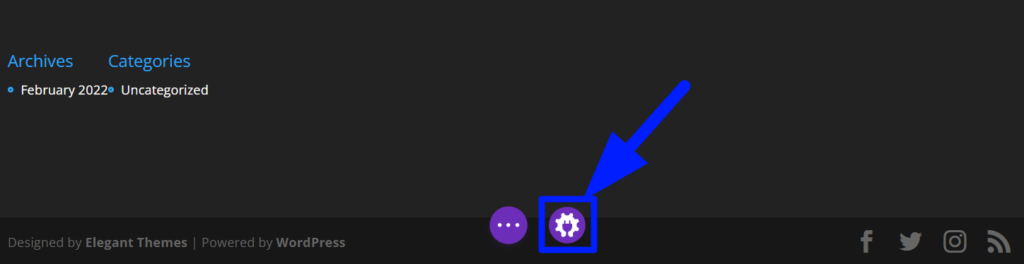
Sie finden unser Menü in Divi, indem Sie einfach auf das Zahnradsymbol von AIOSEO in der Menüleiste klicken.
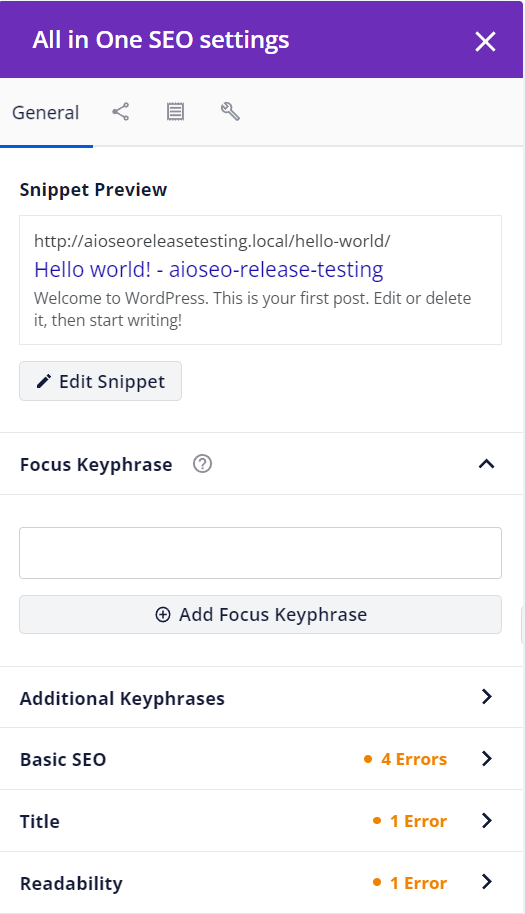
Es sollte sich ein Popup-Fenster öffnen, in dem Sie alle Ihre SEO-Einstellungen verwalten können.
Sie können das Modal jederzeit sicher schließen und wieder öffnen. Ihre Einstellungen werden automatisch gespeichert, wenn Sie die Seite in Divi speichern.
Elementor
Video-Anleitung
All in One SEO im Elementor Builder verwenden

Um All in One SEO in Elementor aufzurufen, öffnen Sie den visuellen Builder und klicken Sie auf das Symbol Seiteneinstellungen (Zahnrad) in der oberen Leiste.
Das Seitenpanel zeigt die Seiteneinstellungen an.

Klicken Sie auf den Tab All in One SEO.

TruSEO und alle Ihre SEO-Einstellungen werden darunter angezeigt.

Sie sehen mehr Informationen unter jedem der Abschnitte im Menü, wenn Sie diese erweitern.

Wenn Sie fertig sind, speichern oder veröffentlichen Sie den Beitrag wie gewohnt in Elementor, indem Sie auf die grüne Schaltfläche am unteren Rand des Panels klicken.
Wenn Sie die Elementor-Top-Leiste nicht verwenden, greifen Sie auf AIOSEO zu, indem Sie auf das Hamburger-Menü oben links in der Seitenleiste oder auf das Zahnradsymbol für die Seiteneinstellungen unten links klicken.

Der Tab für All in One SEO wird wie folgt angezeigt:

Sauerstoff
All in One SEO im Oxygen Builder verwenden
Sie finden die All in One SEO-Einstellungen in Oxygen, indem Sie einfach auf die Schaltfläche AIOSEO in der Menüleiste klicken.
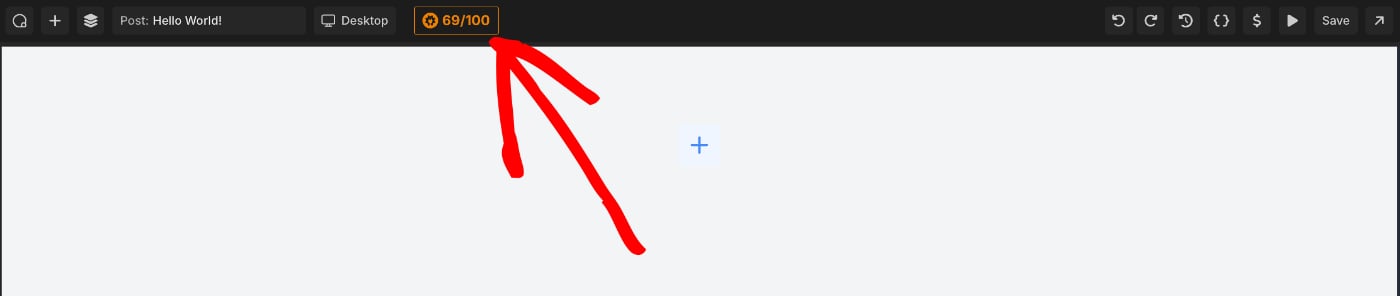
Es sollte sich ein Popup-Fenster öffnen, in dem Sie alle Ihre SEO-Einstellungen verwalten können.
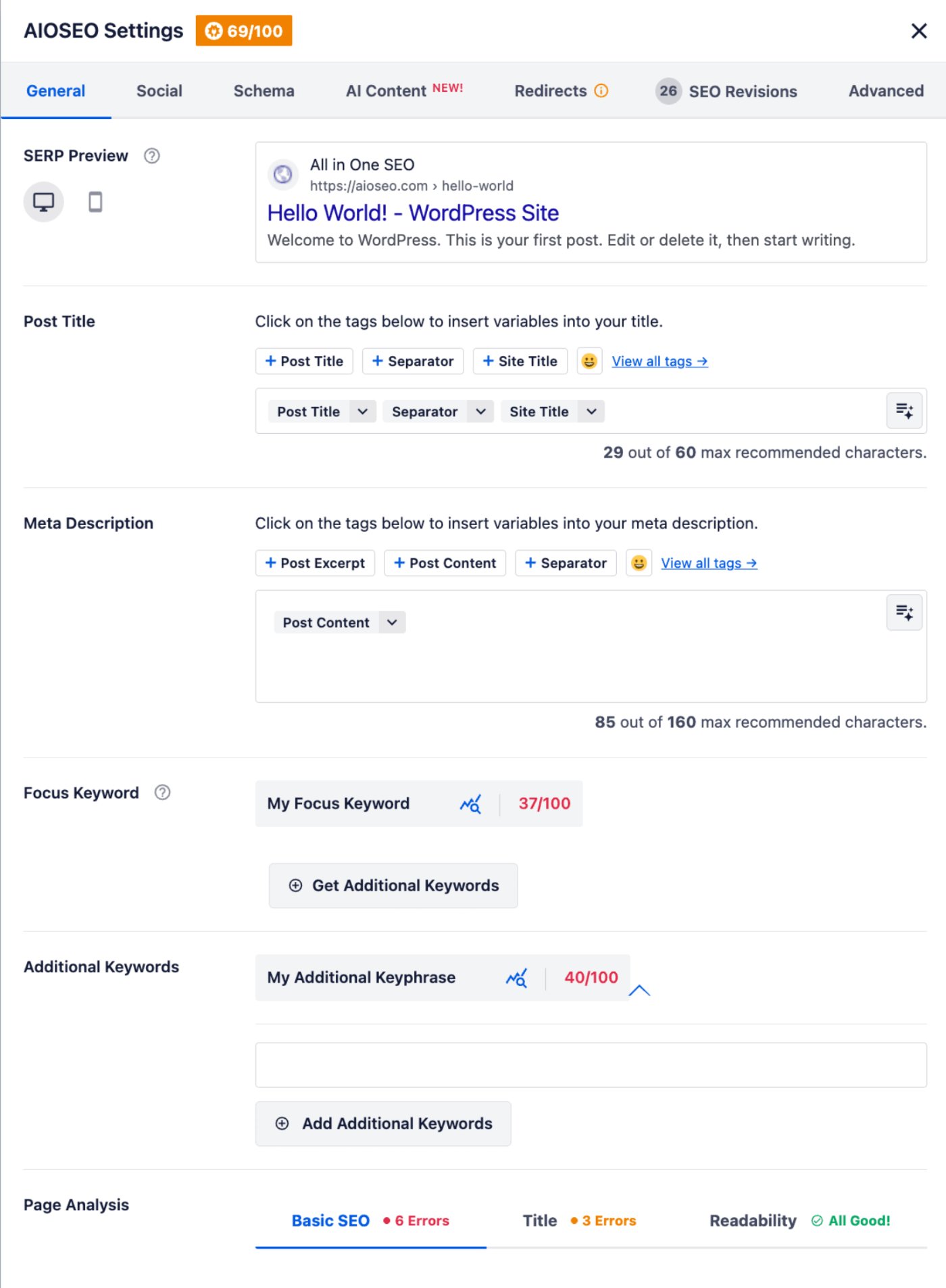
Sobald Sie fertig sind, speichern oder veröffentlichen Sie den Beitrag, wie Sie es normalerweise in Oxygen tun würden, indem Sie auf die Schaltfläche Speichern in der Menüleiste klicken, und Sie sind bereit!
SeedProd
Video-Anleitung
All in One SEO mit dem SeedProd Builder verwenden
Wenn Sie eine Landingpage in SeedProd erstellen oder bearbeiten, können Sie Ihre SEO-Einstellungen in AIOSEO einfach bearbeiten.
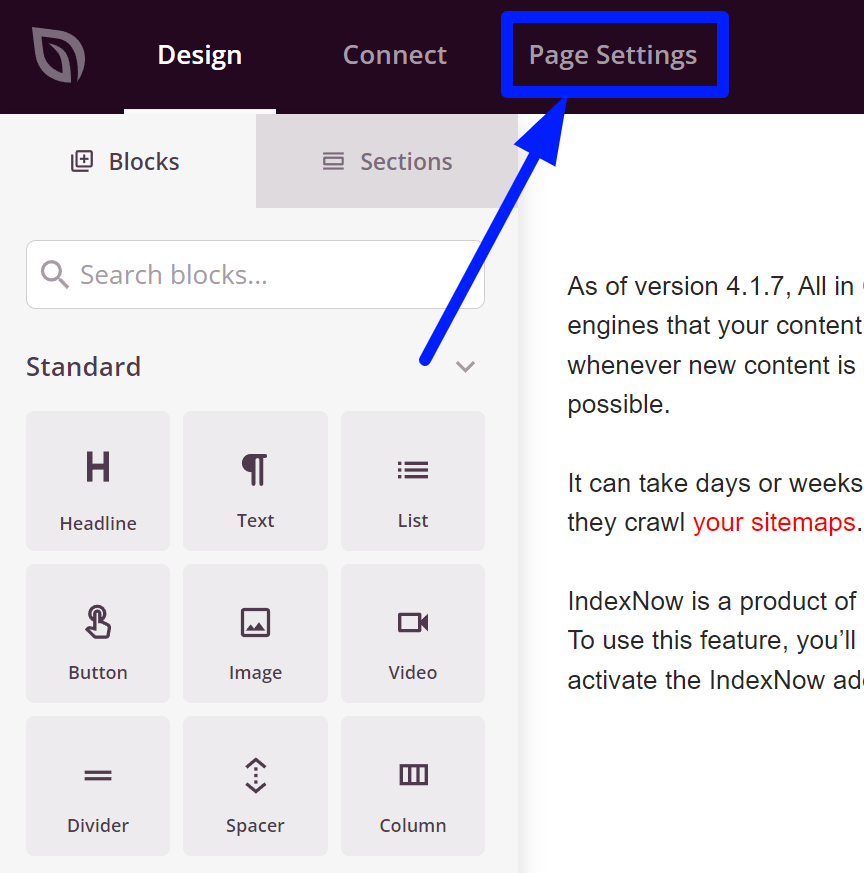
Um zu AIOSEO zu navigieren, klicken Sie im Navigationsmenü oben links auf dem Bildschirm auf den Menüpunkt Seiteneinstellungen.
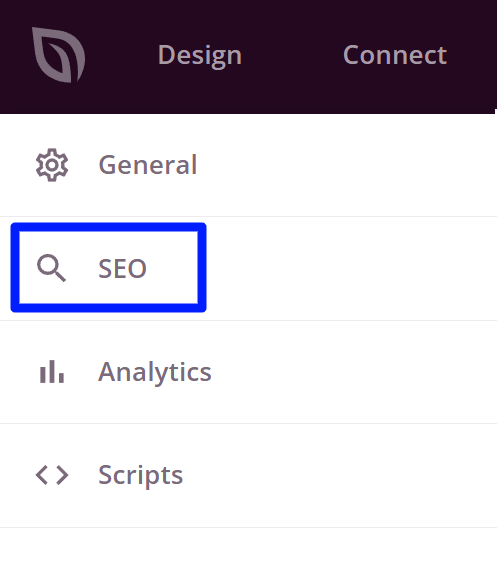
Klicken Sie dann im Seitenbereich auf SEO.
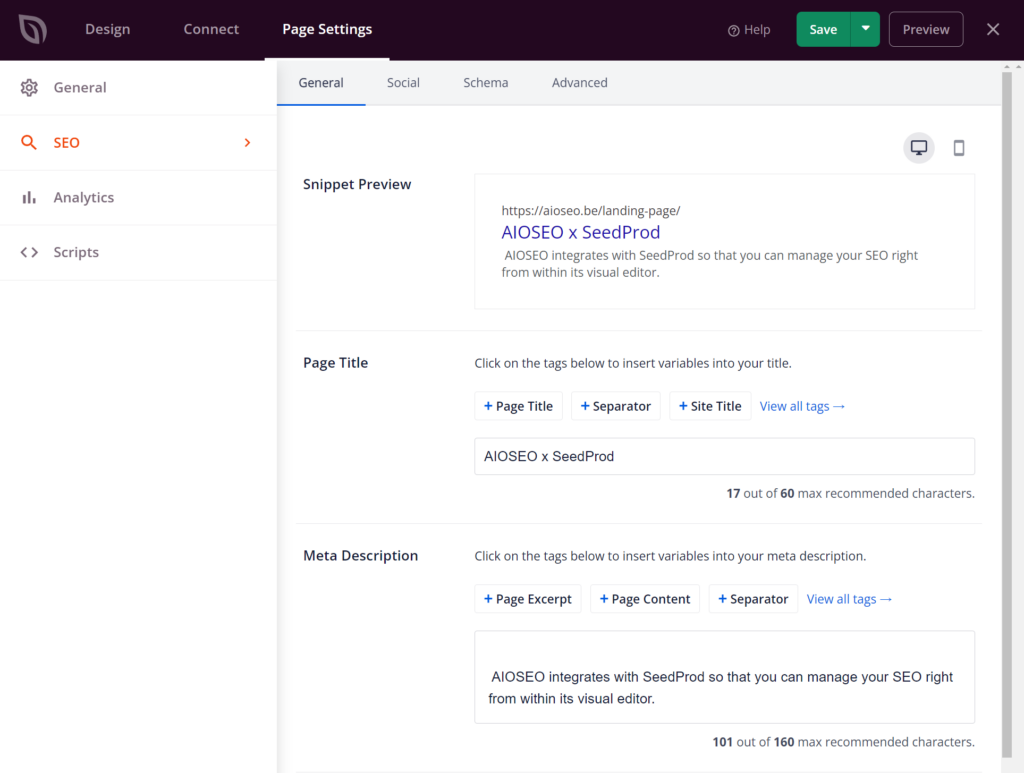
Sie sollten nun die All in One SEO-Einstellungen sehen, mit denen Sie bereits vertraut sind.
Sobald Sie Änderungen vorgenommen haben, können Sie jederzeit zum Editor zurückkehren. Klicken Sie einfach auf die Schaltfläche Speichern und Ihre Einstellungen werden automatisch gespeichert.
SiteOrigin
Video-Anleitung
All in One SEO im SiteOrigin Page Builder verwenden
Sie finden die All in One SEO-Einstellungen im SiteOrigin Live Editor, indem Sie einfach auf die Schaltfläche AIOSEO in der Menüleiste klicken.
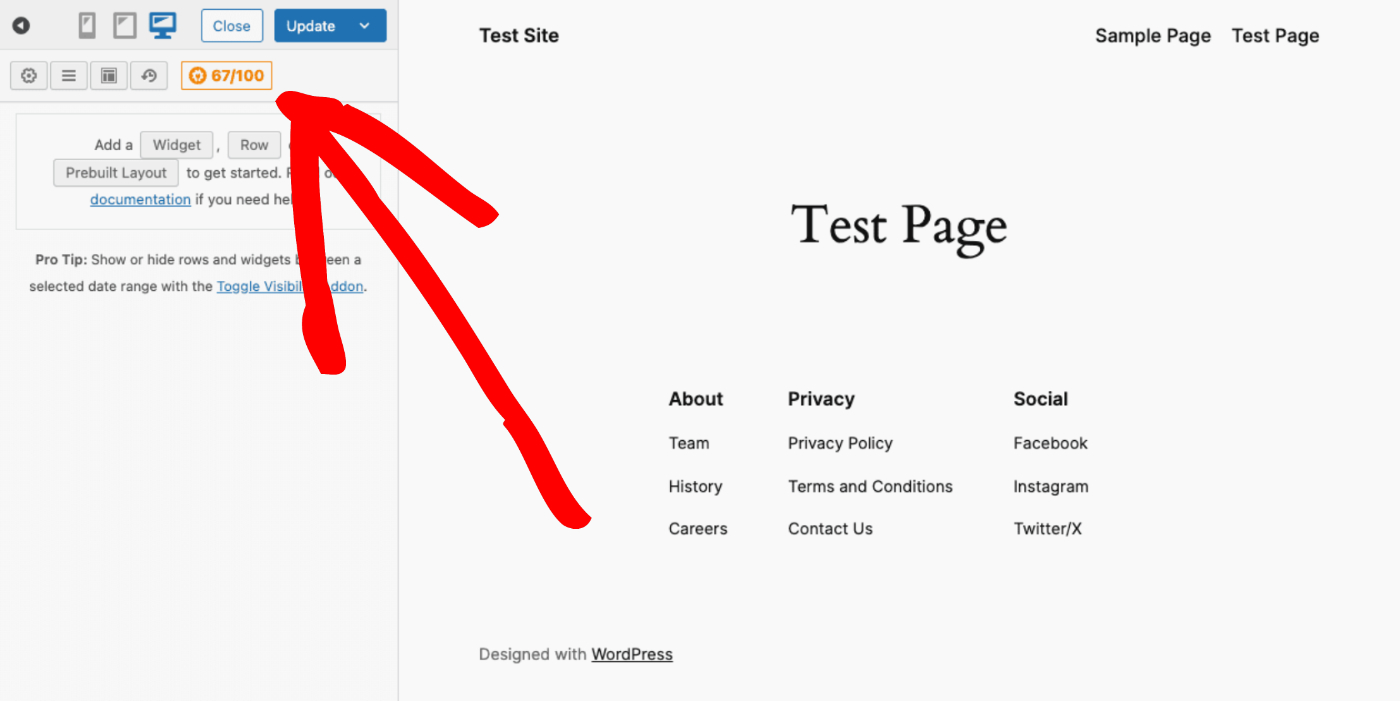
Es sollte sich ein Panel öffnen, in dem Sie alle Ihre SEO-Einstellungen verwalten können.
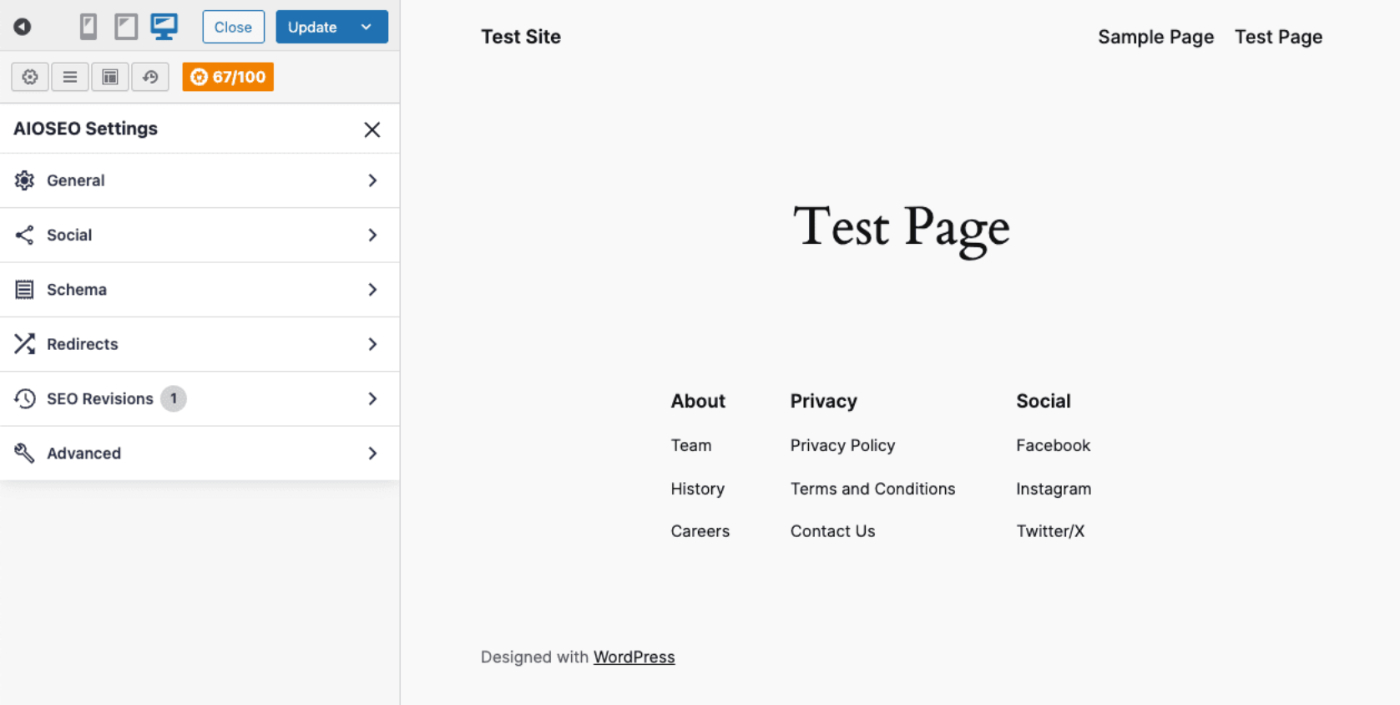
Sobald Sie fertig sind, speichern oder veröffentlichen Sie den Beitrag, wie Sie es normalerweise in SiteOrigin tun würden, indem Sie auf die Schaltfläche Speichern oder Aktualisieren in der Menüleiste klicken, und Sie sind bereit!
Thrive Architect
Video-Anleitung
All in One SEO im Thrive Architect Page Builder verwenden
Sie finden die All in One SEO-Einstellungen im Thrive Architect Editor, indem Sie einfach auf die Schaltfläche AIOSEO in der oberen rechten Ecke des Bildschirms klicken.
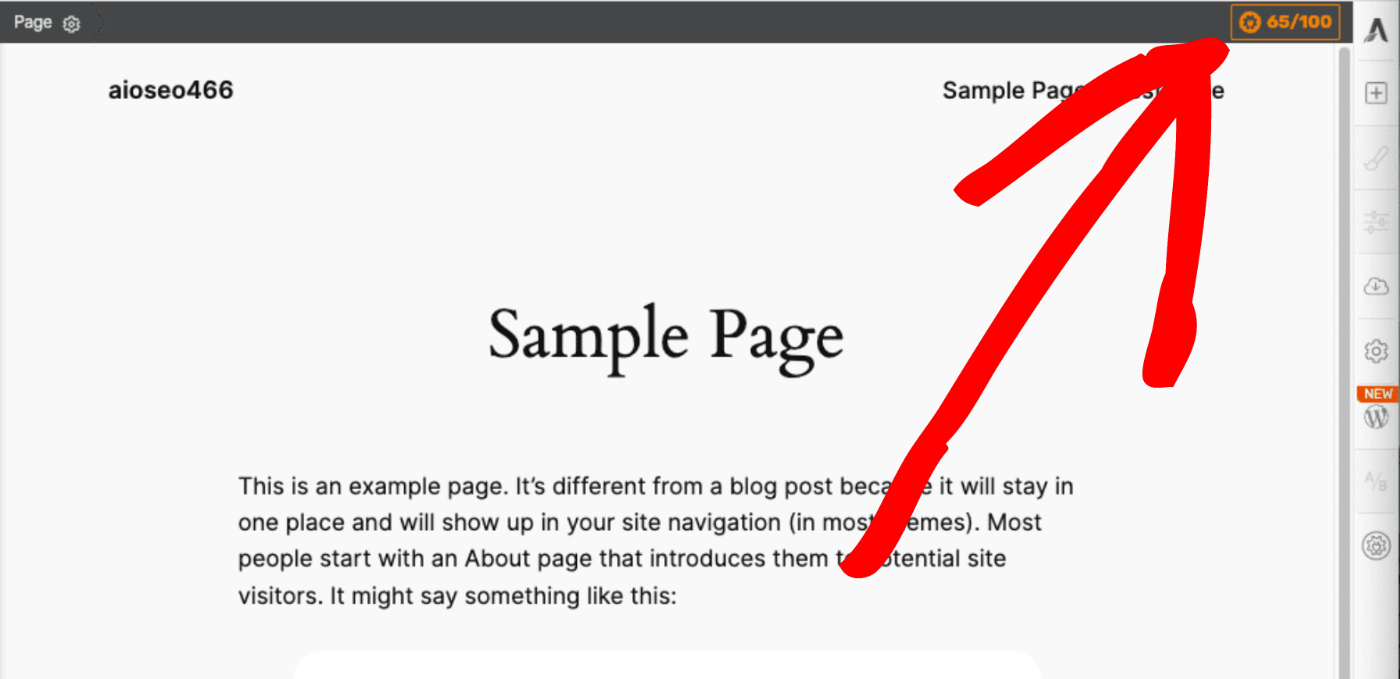
Es sollte sich ein Panel öffnen, in dem Sie alle Ihre SEO-Einstellungen verwalten können.
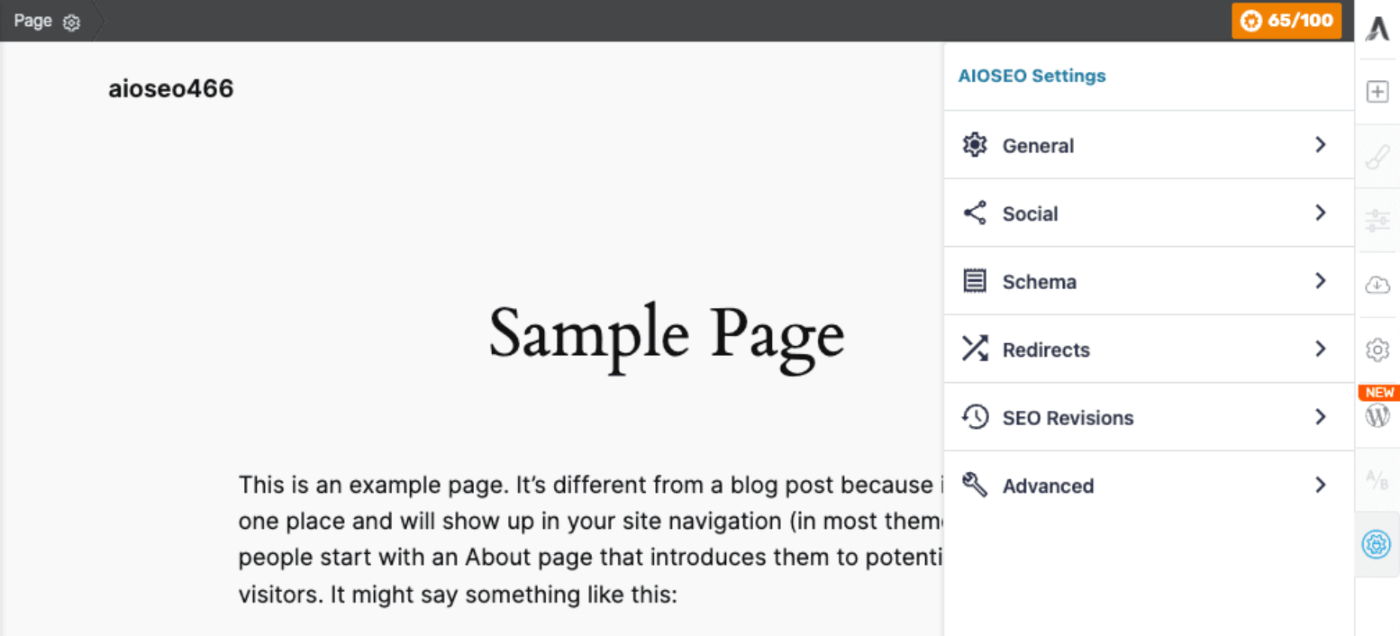
Sobald Sie fertig sind, speichern oder veröffentlichen Sie den Beitrag, wie Sie es normalerweise in Thrive Architect tun würden, indem Sie auf die Schaltfläche Speichern oder Aktualisieren klicken, und Sie sind bereit!
WPBakery
Video-Anleitung
All in One SEO im WPBakery Builder verwenden
Sie finden die All in One SEO-Einstellungen in WPBakery, indem Sie einfach auf die Schaltfläche AIOSEO in der Menüleiste klicken.
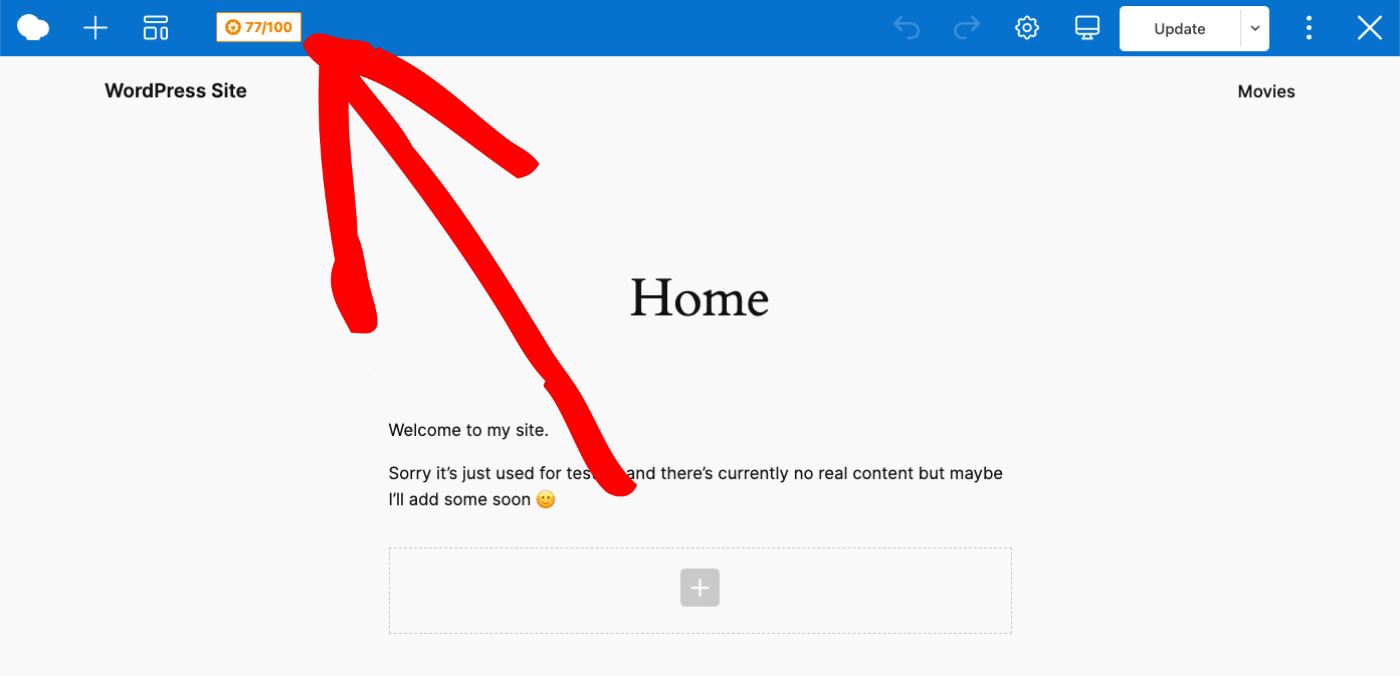
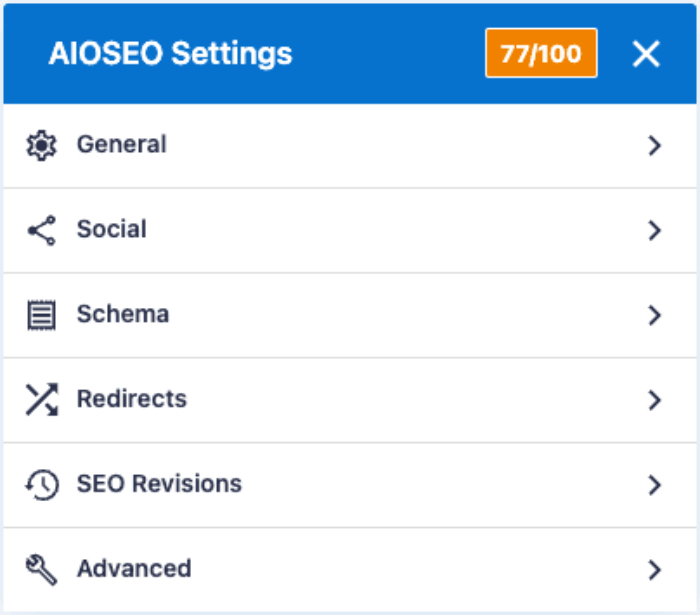
Es sollte sich ein Popup-Fenster öffnen, in dem Sie alle Ihre SEO-Einstellungen verwalten können.
Sobald Sie fertig sind, speichern oder veröffentlichen Sie den Beitrag, wie Sie es normalerweise in WPBakery tun würden, indem Sie auf die Schaltfläche Veröffentlichen oder Aktualisieren in der Menüleiste klicken, und Sie sind bereit!