In diesem Artikel erklären wir, wie Sie die Optionen für benutzerdefinierte Regeln in unserem Weiterleitungsmanager verwenden.
HINWEIS:
Die Funktion Redirection Manager ist für Kunden mit einem Basic-Tarif oder höher für All in One SEO Pro verfügbar.
Einige erweiterte Funktionen sind mit einem Pro -Tarif oder höher für All in One SEO Pro verfügbar.
In diesem Artikel
Verwendung von benutzerdefinierten Regeln
Um diese Funktion zu nutzen, gehen Sie zu Weiterleitungen im Menü All in One SEO.

Sie sehen das Formular Neue Weiterleitung hinzufügen.
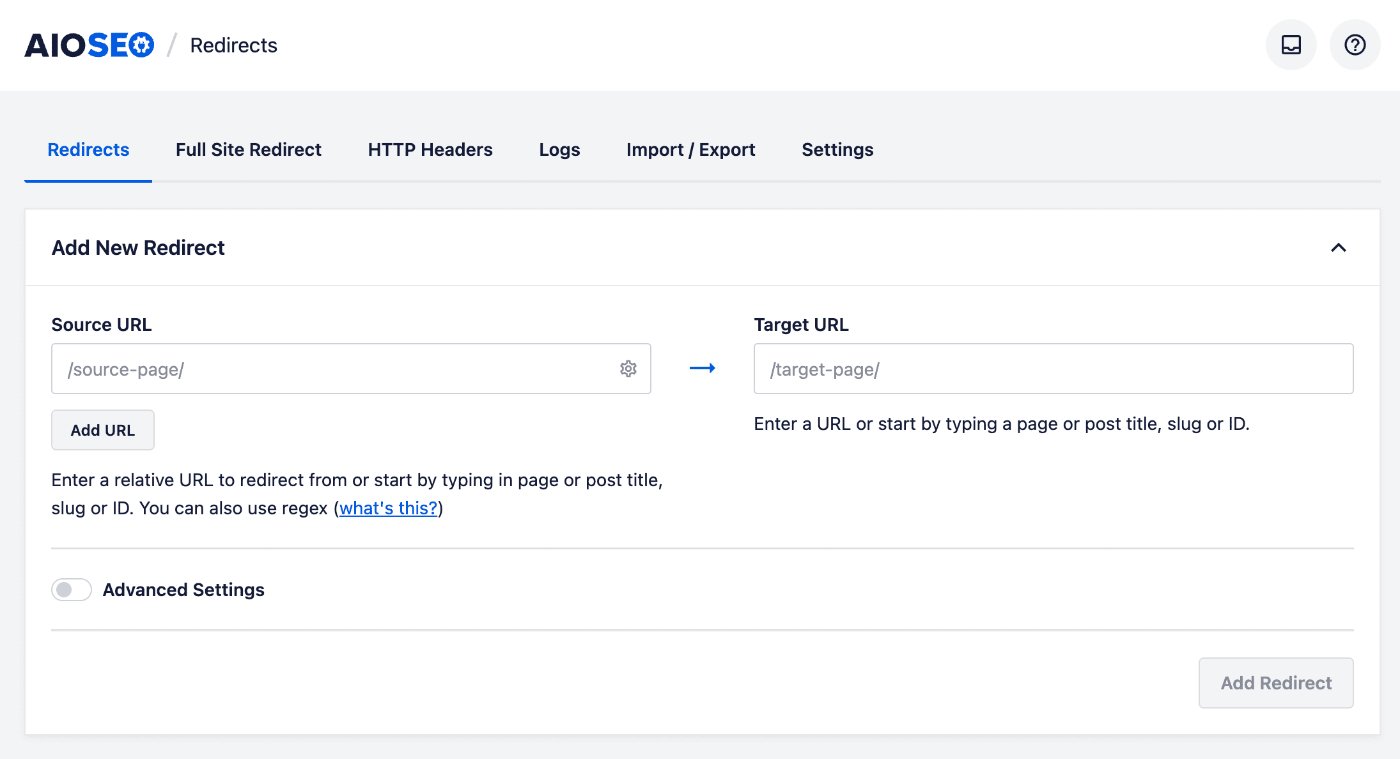
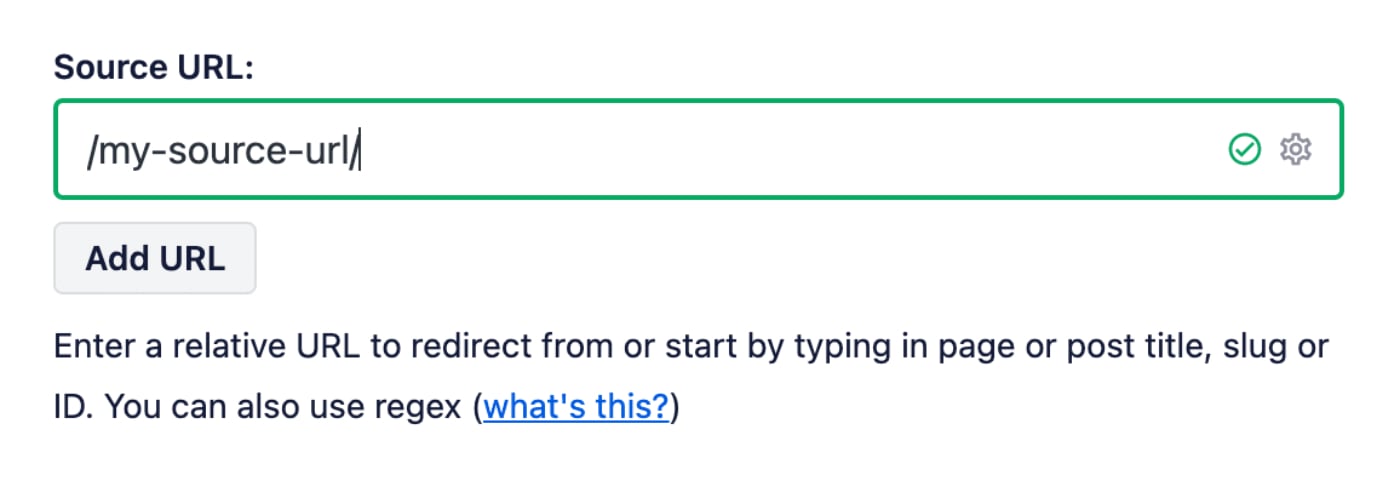
Geben Sie im Feld Quell-URL die URL ein, von der Sie weiterleiten möchten. Die URL muss eine relative URL sein, d. h. schließen Sie nicht den Teil https://mydomain.com Ihrer URL ein.
Geben Sie im Feld Ziel-URL die URL ein, zu der Sie weiterleiten möchten. Die URL kann entweder eine relative oder eine absolute URL sein.
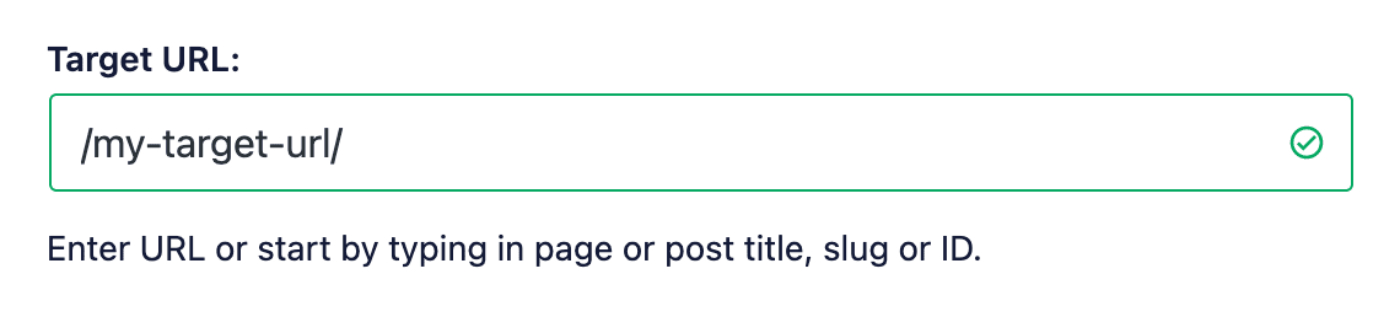
Sie können auch mit der Eingabe des Titels eines Beitrags, einer Seite oder eines anderen Inhalts auf Ihrer Website beginnen, oder des Slugs oder der ID im Feld Ziel-URL, und der übereinstimmende Inhalt wird angezeigt. Klicken Sie auf den Beitrag oder die Seite, die Sie als Ziel auswählen möchten.
Klicken Sie nun auf den Schalter Erweiterte Einstellungen, um die Felder für Benutzerdefinierte Regeln anzuzeigen.
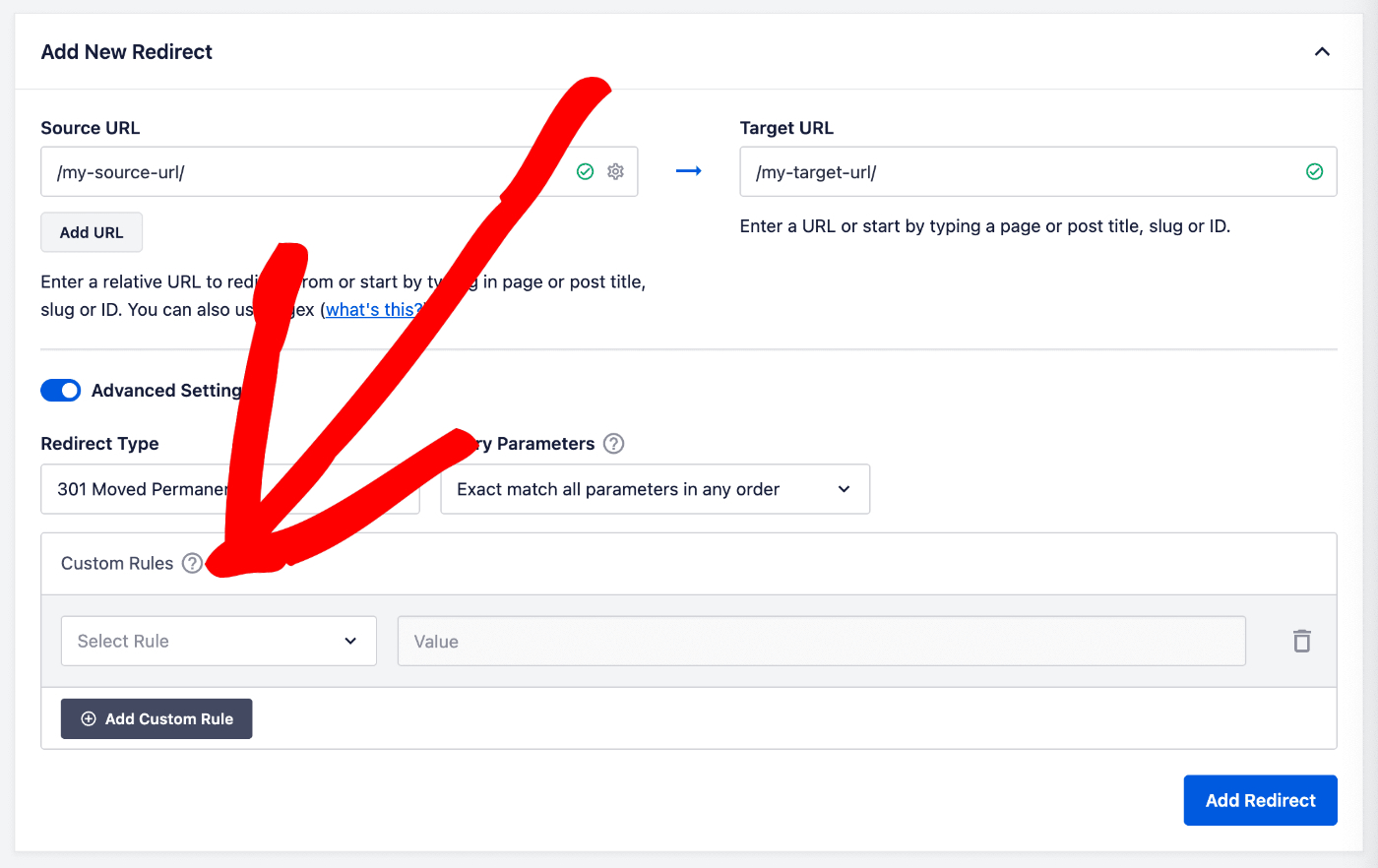
Sie sehen ein Dropdown-Menü, in dem Sie den Regeltyp auswählen können, und ein Feld, in dem Sie den Wert eingeben können, auf den abgeglichen werden soll.
Hier ist eine Erklärung der einzelnen Regeltypen:
Anmeldestatus
Verwenden Sie diese Option, um Weiterleitungen nach dem Anmeldestatus des Benutzers abzugleichen. Sie können einen Besucher weiterleiten, wenn er auf Ihrer Website angemeldet oder abgemeldet ist.

WordPress-Benutzerrollen
Verwenden Sie diese Option, um Weiterleitungen nach der Benutzerrolle für angemeldete Benutzer abzugleichen. Sie können mehrere Rollen wie Autor und Redakteur festlegen, um eine oder die andere abzugleichen.

Verweisender
Verwenden Sie diese Option, um Weiterleitungen nach dem Referrer abzugleichen. Klicken Sie auf den Schalter Regex, um Regex zum Abgleichen der Werte zu verwenden.

User-Agent
Verwenden Sie diese Option, um Weiterleitungen nach dem User Agent abzugleichen. Klicken Sie auf den Schalter Regex, um Ihre eigenen Werte hinzuzufügen oder unsere vordefinierten Optionen zu verwenden.
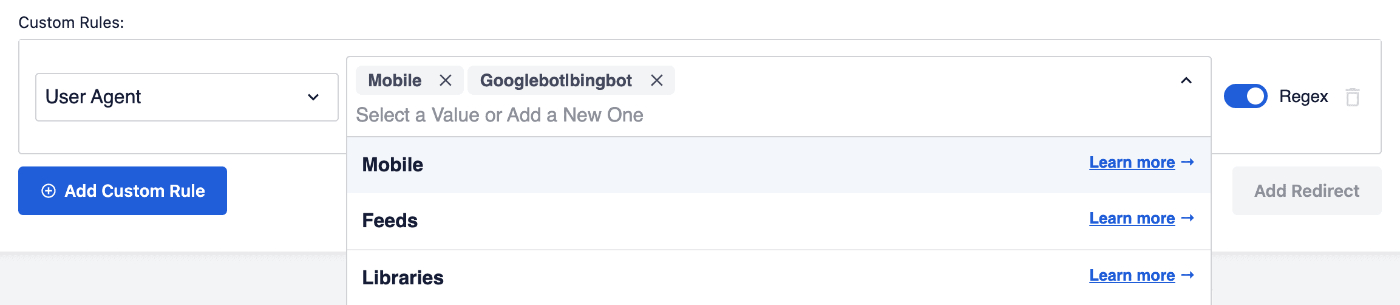
Hier ist eine Erklärung unserer vordefinierten Optionen:
- Mobil: Diese Option gleicht per Regex jeden dieser mobilen User Agents ab:
iPad|iPod|iPhone|Android|BlackBerry|SymbianOS|SCH-Md+|Opera Mini|Windows CE|Nokia|SonyEricsson|webOS|PalmOS- Feeds: Diese Option gleicht per Regex jeden dieser Feed User Agents ab:
Bloglines|feed|rss
- Bibliotheken: Diese Option gleicht per Regex jeden dieser Bibliotheken User Agents ab:
cURL|Java|libwww-perl|PHP|urllib
Cookie
Verwenden Sie diese Option, um Weiterleitungen nach Cookies abzugleichen. Klicken Sie auf den Schalter Regex, um Regex zum Abgleichen der Werte zu verwenden.

IP-Adresse
Verwenden Sie diese Option, um Weiterleitungen nach IP-Adresse abzugleichen.

Klicken Sie auf die Regex-Umschalttaste, um Regex zum Abgleichen der Werte zu verwenden.

Server
Verwenden Sie diese Option, um Weiterleitungen an einen Server abzugleichen. Klicken Sie auf die Regex-Umschalttaste, um Regex zum Abgleichen der Werte zu verwenden.

HTTP-Header
Verwenden Sie diese Option, um Weiterleitungen an einen HTTP-Header abzugleichen. Klicken Sie auf die Regex-Umschalttaste, um Regex zum Abgleichen der Werte zu verwenden.

WordPress-Filter
Verwenden Sie diese Option, um benutzerdefinierte Filter festzulegen. Der Filtername wird ausgeführt, wenn versucht wird, eine Weiterleitung abzugleichen.

Der Rückgabewert des Filters ist immer „false“, was bedeutet, dass der Filter niemals übereinstimmt. Verwenden Sie den Filter und geben Sie einen „true“-Wert zurück, damit die Regel übereinstimmt.
add_filter( 'aioseo_custom_filter', function ( $match, $url, $redirect ) {
   if ( ! empty( $_GET['do-redirect'] ) ) {
      $match = true;
   }

   return $match;
}, 10, 3 );
Gebietsschema
Verwenden Sie diese Option, um Weiterleitungen an ein Gebietsschema abzugleichen. Klicken Sie auf die Regex-Umschalttaste, um Regex zum Abgleichen der Werte zu verwenden.

Mehrere Regeln
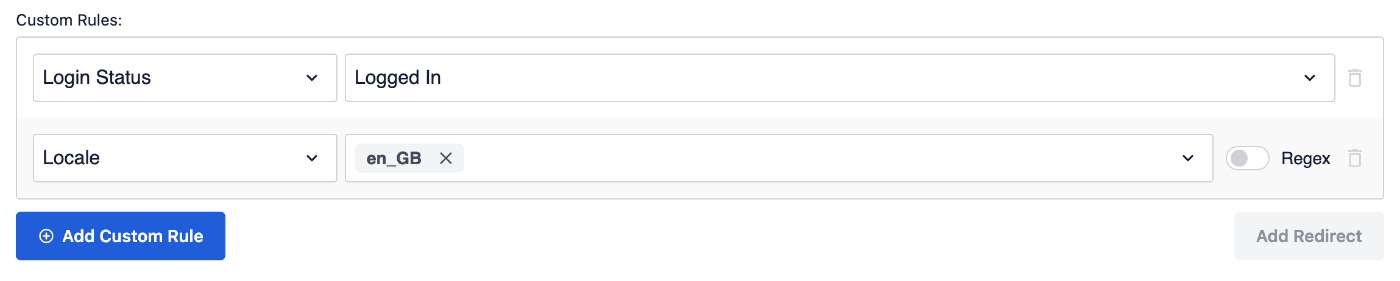
Sie können mehrere Regeln hinzufügen, die beliebige der oben genannten kombinieren, indem Sie auf die Schaltfläche Benutzerdefinierte Regel hinzufügen klicken.
Mehrere Regeln verhalten sich wie eine UND-Übereinstimmung.
Beispiel: Die unten stehende Regel „Anmeldestatus und Gebietsschema“ wird abgeglichen als: Benutzer ist angemeldet UND sein Gebietsschema ist en_GB.