Möchten Sie ein Bild festlegen, das Twitter für Ihre Inhalte anzeigt?
All in One SEO macht es sehr einfach, das Bild zu steuern, das verwendet wird, wenn Sie oder Ihre Besucher Ihre Inhalte auf Twitter teilen.
Hier zeigen wir Ihnen, wie Sie das zu verwendende Bild festlegen und ein Standardbild als Fallback hinzufügen können.
In diesem Artikel
Warum benötige ich ein Bild für Twitter?
Wenn ein Besucher Ihre Website besucht und etwas liest, das ihm gefällt, wird er es wahrscheinlich seinen Freunden auf Twitter erzählen.
Ihre Website verfügt möglicherweise sogar über Social-Media-Schaltflächen, mit denen Besucher Inhalte tweeten oder teilen können, während sie sie lesen.
Wenn Inhalte geteilt oder getwittert werden, zeigt Twitter einen Titel, eine Beschreibung und ein Bild an.
Während die Leute durch ihren Twitter-Feed scrollen, werden ihre Aufmerksamkeit durch das Bild auf Beiträge gelenkt. Ein qualitativ hochwertiges, großes und attraktives Bild führt eher dazu, dass sie auf diesen Beitrag klicken und Ihre Website besuchen.
Hier ist ein Beispiel für einen Beitrag, der auf Twitter geteilt wurde:

Festlegen der Twitter-Bildquelle
Das erste, was wir tun werden, ist zu wählen, welches Bild verwendet wird, wenn Ihre Inhalte auf Twitter geteilt werden.
Klicken Sie zunächst im Menü All in One SEO auf Soziale Netzwerke und dann auf die Registerkarte Twitter.
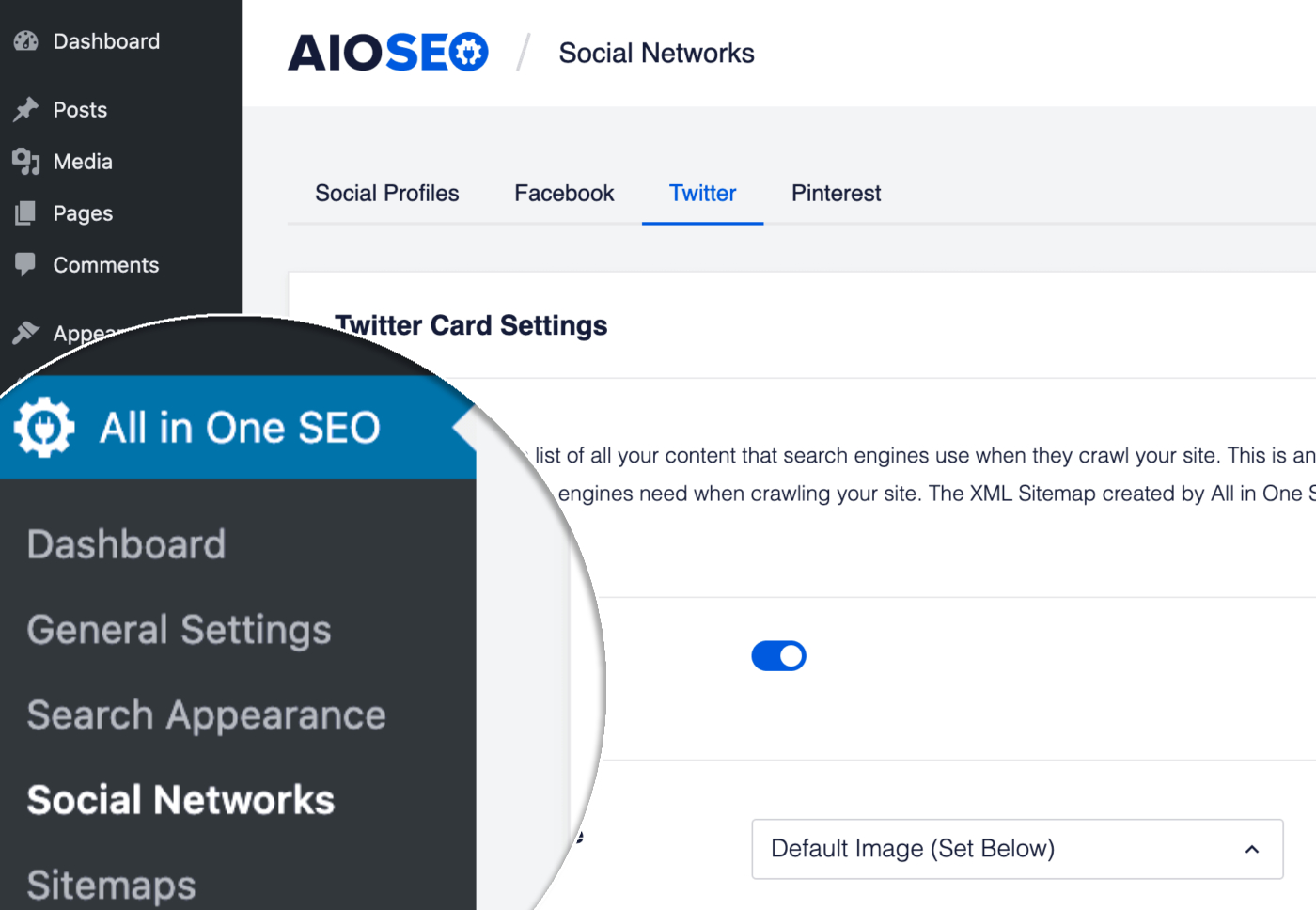
Jetzt sehen Sie die Einstellungen für Standard-Beitragsbildquelle und Standard-Termbildquelle. Die Auswahlmöglichkeiten in diesem Dropdown-Menü beziehen sich auf Bilder, die für Ihre Inhalte vorhanden sein können.
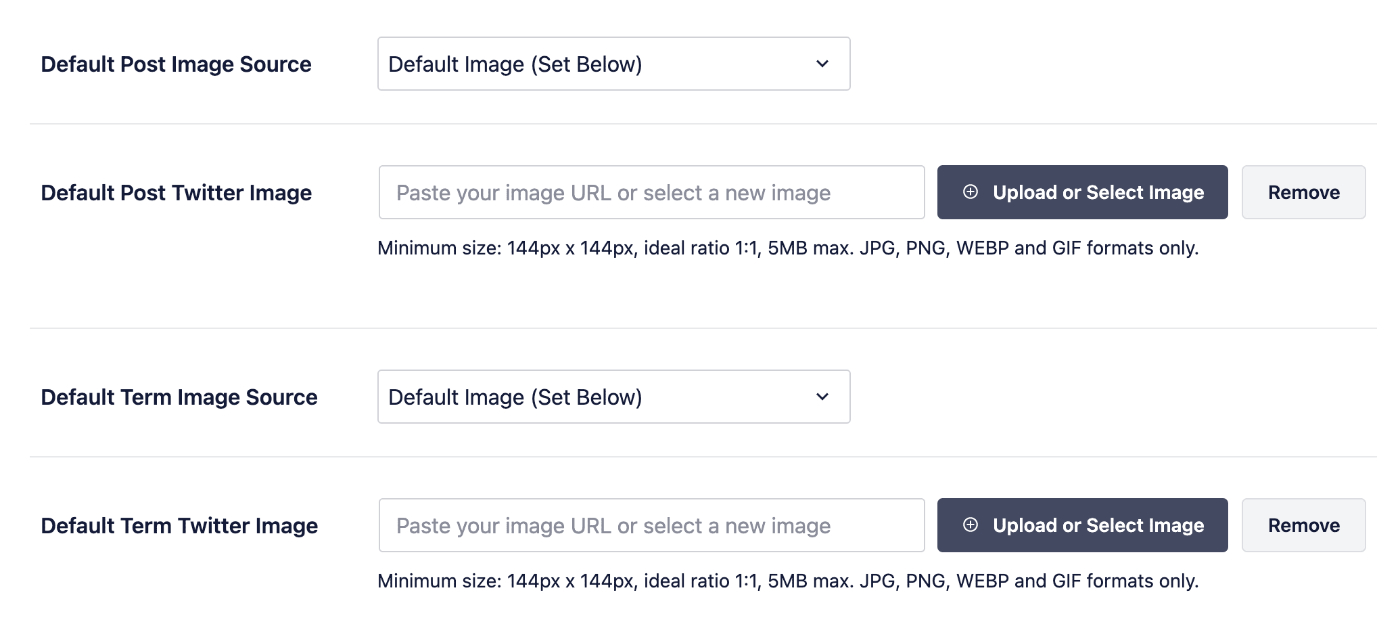
Wählen Sie eine der Optionen im Dropdown-Menü aus, um diese als Bildquelle festzulegen, die verwendet wird, wenn Ihre Inhalte auf Twitter geteilt werden.
Hier ist eine Beschreibung jeder der Optionen im Dropdown-Menü:
- Standardbild – Dies verwendet das Bild, das in der Einstellung Standard-Twitter-Bild festgelegt ist
- Beitragsbild – Dies verwendet das Beitragsbild, das Sie für Ihre Beiträge und Seiten festgelegt haben
- Angehängtes Bild – Dies verwendet das erste Bild, das an Ihren Beitrag oder Ihre Seite angehängt ist
- Erstes Bild im Inhalt – Dies verwendet das erste Bild, das im Inhalt Ihres Beitrags oder Ihrer Seite erscheint
- Bild aus benutzerdefiniertem Feld – Wenn Sie diese Option auswählen, wird eine Einstellung für Benutzerdefiniertes Feld angezeigt, in der Sie den Namen eines benutzerdefinierten Feldes eingeben können, das Sie für Ihr Bild verwenden möchten
- Bild des Beitragsautors – Dies verwendet das Profilbild aus dem Benutzerprofil des Autors des Beitrags oder der Seite
- Erstes verfügbares Bild – Dies durchsucht jede der oben genannten Optionen nach einem zu verwendenden Bild
Nachdem Sie ausgewählt haben, welche Bildquelle Sie in den Einstellungen Standard-Beitragsbildquelle und Standard-Termbildquelle verwenden möchten, sollten Sie ein Standardbild festlegen, das unten beschrieben wird.
Festlegen des Standard-Twitter-Bilds
Das Standard-Twitter-Beitragsbild und das Standard-Twitter-Termbild werden als Fallback verwendet, wenn kein Bild verfügbar ist.
Wenn Sie beispielsweise Beitragsbild im Dropdown-Menü Standard-Beitragsbildquelle ausgewählt haben, Ihr Beitrag oder Ihre Seite aber kein Beitragsbild besitzt, verwendet All in One SEO stattdessen, was Sie als Standard-Twitter-Bild für Beiträge festgelegt haben.
Wenn Ihr Theme die Einstellung eines Logos ermöglicht, verwendet All in One SEO dieses automatisch als Ihr Standard-Twitter-Bild für Beiträge und Standard-Twitter-Bild für Begriffe.
Um Ihr Standardbild festzulegen, klicken Sie auf die Schaltfläche Bild hochladen oder auswählen und laden Sie ein Bild hoch oder wählen Sie ein Bild aus Ihrer Mediathek aus.

Sie können auch die URL eines Bildes in das Feld eingeben oder einfügen.

Das von Ihnen festgelegte Bild wird unterhalb des Feldes angezeigt.
Wiederholen Sie dies mit dem Feld Standard-Twitter-Bild für Begriffe.
WICHTIG:
Twitter bevorzugt Bilder mit einer Mindestgröße von 144 x 144 Pixel für Summary Cards und 300 x 157 Pixel für Summary Large Image Cards.
Bilder dürfen nur im GIF-, JPEG-, WEBP- oder PNG-Format vorliegen. Videos oder animierte Bilder werden nicht akzeptiert.
Vollständige Details finden Sie in der Dokumentation von Twitter hier.
Herzlichen Glückwunsch! Sie haben nun die Standard-Bildquelle und das Standard-Fallback-Bild für die Verwendung auf Twitter festgelegt.
Möchten Sie dies auch für Facebook festlegen? Lesen Sie unseren Artikel über das Festlegen eines Standardbilds für Facebook.