Wussten Sie schon, dass All in One SEO Pro es Ihnen ermöglicht, Schema-Markup für Kurse hinzuzufügen?
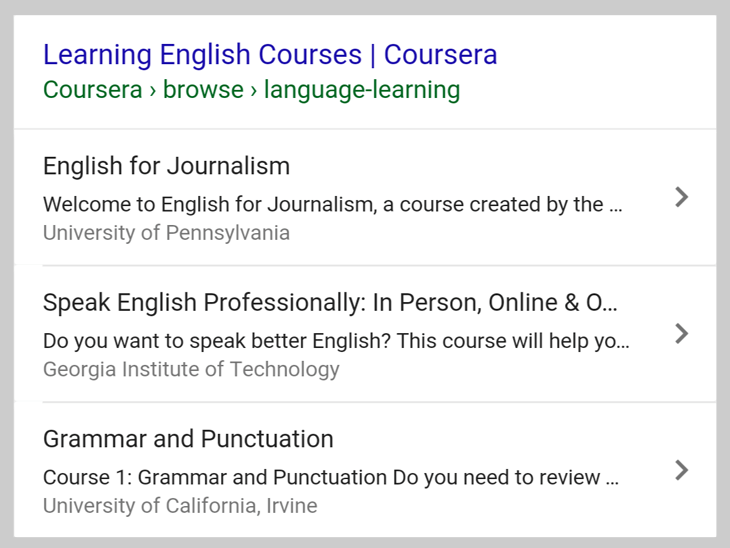
Das bedeutet, dass Suchmaschinen Rich Snippets für Ihren Kurs anzeigen können, wie im folgenden Beispiel.
WICHTIG:
Sie können Google nicht zwingen, Suchergebnisse wie diese anzuzeigen. Dies geschieht auf Basis einzelner Suchanfragen, je nachdem, ob Google der Meinung ist, dass dies die beste Art ist, die Ergebnisse anzuzeigen.
In diesem Artikel
Video-Anleitung
Festlegen des Standard-Schema-Typs für alle Kurse
Um den Standard-Schema-Typ für Ihre Kurse festzulegen, klicken Sie im Menü All in One SEO auf Suche-Erscheinungsbild und dann auf die Registerkarte Inhaltstypen.

Scrollen Sie nach unten zum Abschnitt für Ihre Kurse und klicken Sie auf die Registerkarte Schema Markup.

Wählen Sie nun Course im Dropdown-Menü Schema Type aus und klicken Sie auf die Schaltfläche Save Changes.
Weitere Details hierzu finden Sie in unserem Artikel über Konfigurieren von Schema-Einstellungen hier.
HINWEIS:
Schema Controls for Courses ist für Kunden mit einem Basic-Plan oder höher für All in One SEO Pro verfügbar.
Upgrade auf All in One SEO Pro noch heute, um Kurs-Schema und viele weitere Funktionen zu erhalten!
Festlegen des Schema-Typs für einzelne Kurse
Um den Schema-Typ für einzelne Inhalte festzulegen, bearbeiten Sie Ihren Inhalt und scrollen Sie nach unten zum Abschnitt AIOSEO-Einstellungen, klicken Sie dann auf die Registerkarte Schema.
Klicken Sie nun auf die Schaltfläche Schema generieren, um den Schema-Generator zu öffnen.

Sie sehen die verfügbaren Schema-Typen.
Klicken Sie auf das Symbol Add Schema neben Course, um es hinzuzufügen.

Sie können nun die Schema-Informationen bearbeiten.
Sobald Sie fertig sind, klicken Sie auf die Schaltfläche Schema hinzufügen, um das Schema zum Beitrag hinzuzufügen.

Das Course-Schema wurde nun zum Beitrag hinzugefügt.
Wenn Sie die Schema-Eigenschaften bearbeiten oder den Graphen löschen möchten, klicken Sie auf die Schaltflächen Schema bearbeiten oder Schema löschen in der Graphenkarte.

Konfigurieren der kursbezogenen Informationen
Wenn Sie Course als Schema Type für Ihre Inhalte auswählen, sehen Sie ein Popup-Fenster mit zusätzlichen Feldern, in denen Sie Ihre Kursinformationen eingeben können.
HINWEIS:
Die Informationen, die Sie in All in One SEO festlegen, erscheinen nur im Quellcode Ihres Inhalts. Sie erscheinen nicht als für Besucher auf Ihrer Website sichtbarer Inhalt.

Füllen Sie die Felder wie unten beschrieben aus:
- Name – Geben Sie den Namen Ihres Kurses ein. Standardmäßig ist dies Ihr Beitragstitel. Sie können auch Smart Tags verwenden, um ihn mit Ihren Website-Informationen zu füllen.
- Beschreibung – Geben Sie die Beschreibung Ihres Kurses ein. Standardmäßig ist dies Ihr Beitragstext. Sie können auch Smart Tags verwenden, um ihn mit Ihren Website-Informationen zu füllen.
- Veröffentlichungsdatum – Dies ist das Datum, an dem Ihr Kurs veröffentlicht wurde.
- Über – Fügen Sie Schlüsselwörter hinzu, die sich auf die Fähigkeiten beziehen, die durch die Lektionen im Kurs entwickelt werden.
- Lehrt – Fügen Sie Schlüsselwörter hinzu, die sich auf die Fächer oder Themen beziehen, die im Kurs gelernt werden.

- Voraussetzungen – Fügen Sie Kenntnisse hinzu, die der Student vor der Teilnahme am Kurs haben sollte. Sie können auch die URL zu einem Kurs hinzufügen, den er vorher belegen kann.
- Bild – Fügen Sie ein Bild hinzu, das den Kurs veranschaulicht.

Im Abschnitt Course Provider können Sie die folgenden Felder festlegen.
- Name – Geben Sie den Namen der Organisation ein, die diesen Kurs anbietet.
- URL – Geben Sie die Webadresse der Organisation ein, die diesen Kurs anbietet.
- Bild – Geben Sie das Logo der Schule oder Institution ein, die den Kurs anbietet.
Sie können all diese Felder leer lassen, wenn Sie eine Organisation in den Einstellungen des Wissensgraphen festgelegt haben und diese verwenden möchten.

Im Abschnitt Offers können Sie mehrere Angebote festlegen, je nach den Zahlungsmethoden oder -plänen, die Sie akzeptieren möchten. Die hinzuzufügenden Informationen sind die folgenden:
- Preisgestaltungskategorie – Sie können vier Modi auswählen: Paid, Subscription, Free und Partially Free.
- Preis – Geben Sie den Preis für Ihre Veranstaltung ein. Sie können „0“ eingeben, wenn der Kurs kostenlos ist.
- Währung – Wählen Sie aus, in welcher Währung der Preis Ihres Kurses angegeben ist.
Sie können auch mehrere Angebote hinzufügen, wenn Sie Ihren Kurs in verschiedenen Währungen oder Zahlungsmethoden anbieten möchten.

Im Abschnitt Kursinstanzen können Sie weitere Details zum Kurs hinzufügen. Sie können mehrere Kursinstanzen pro Kurs haben, wenn Sie Ihren Benutzern mehrere Möglichkeiten geben möchten, ihre Lektionen abzuschließen. Jedes Feld ist wie folgt:
- Modus – Sie können drei Modi auswählen: Online, Präsenz oder Blended.
- Arbeitsaufwand – Dies ist die Gesamtzeit (in Minuten), die zum Ansehen aller Videos und zum Abschließen aller Aufgaben und Prüfungen für den Kurs benötigt wird.

Im Unterabschnitt Zeitplan sind die Felder wie folgt:
- Dauer – Das vorgeschlagene Tempo, wie lange der Benutzer voraussichtlich für die Einheiten unter dem Feld Wiederholungsfrequenz aufwenden wird. Wenn die Wiederholungsfrequenz beispielsweise monatlich und die Dauer 5 beträgt, sollte der Benutzer voraussichtlich 5 Stunden pro Monat aufwenden.
- Wiederholungsanzahl – Der numerische Wert, wie lange der Kurs dauert. Wenn die Wiederholungsfrequenz beispielsweise monatlich und die Wiederholungsanzahl 4 beträgt, dauert der Kurs 4 Monate.
- Wiederholungsfrequenz – Sie können einen Wert aus Täglich, Wöchentlich, Monatlich und Jährlich auswählen.
- Startdatum – Das Startdatum für den Kurs.
- Enddatum – Das Enddatum für den Kurs.

Im Abschnitt Dozent können Sie die folgenden Felder festlegen.
- Name – Geben Sie den Namen des Dozenten ein.
- Beschreibung – Geben Sie eine kurze Biografie oder einen beruflichen Werdegang des Lehrers ein, der diesen Kurs leitet.
- Bild – Laden Sie ein Foto des Lehrers oder Dozenten hoch.

Im Abschnitt Bewertungen können Sie Bewertungen für Ihren Kurs hinzufügen. In einer Bewertung können Sie Folgendes festlegen:
- Bewertung – Der Bewertungswert für die Rezension.
- Überschrift – Die Überschrift für die Bewertung.
- Inhalt – Der Inhalt oder die Beschreibung der Bewertung.
- Autor – Der Name des Autors der Bewertung.

Im Abschnitt Film-Bewertung können Sie Folgendes festlegen:
- Mindestbewertung – Geben Sie den Mindestbewertungswert ein.
- Höchstbewertung – Geben Sie den Höchstbewertungswert ein.
Klicken Sie auf den Link Weitere Bewertung hinzufügen, um weitere Bewertungen für Ihr Produkt hinzuzufügen.
Klicken Sie auf die Schaltfläche Löschen, um eine Bewertung zu löschen.

In den Syllabus-Abschnitten können Sie Informationen zu den verschiedenen Modulen eines Kurses hinzufügen. In einem Syllabus-Abschnitt können Sie Folgendes festlegen:
- Name – Der Name des Kursmoduls, falls zutreffend.
- Beschreibung – Eine Beschreibung, worum es in dem Modul geht.
- Benötigte Zeit – Die Dauer des Moduls in Minuten.
Sobald Sie die Felder ausgefüllt haben, klicken Sie auf die Schaltfläche Schema hinzufügen, um sie zu speichern.
Sie können dies auch als Vorlage speichern, die Sie für andere Kurse verwenden können, indem Sie auf die Schaltfläche Schema als Vorlage speichern klicken.
Sie können hier mehr über Schema-Vorlagen erfahren.
Zusätzliche Informationen
Weitere Dokumentation zu unseren Schema-Einstellungen finden Sie hier.