Wussten Sie schon, dass All in One SEO Pro es Ihnen ermöglicht, Schema-Markup für Datensätze hinzuzufügen?
Das bedeutet, dass Suchmaschinen Rich Snippets für Ihren Datensatz anzeigen können, wie im folgenden Beispiel.
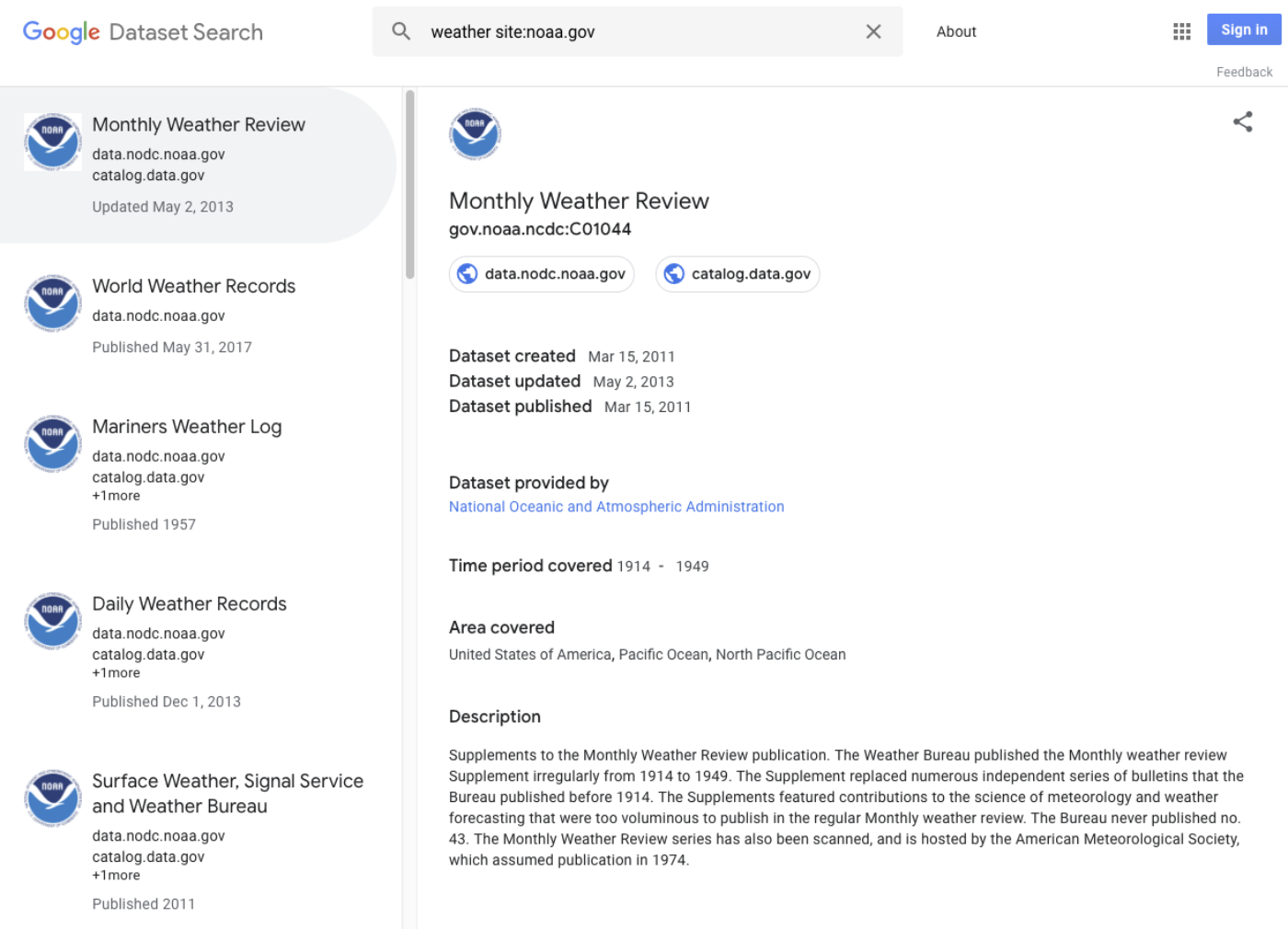
WICHTIG:
Sie können Google nicht zwingen, Suchergebnisse wie diese anzuzeigen. Dies geschieht auf Basis einzelner Suchanfragen, je nachdem, ob Google der Meinung ist, dass dies die beste Art ist, die Ergebnisse anzuzeigen.
In diesem Artikel
Festlegen des Standard-Schema-Typs für alle Datensätze
Um den Standard-Schema-Typ für Ihre Datensätze festzulegen, klicken Sie im Menü All in One SEO auf Sucherscheinung und dann auf die Registerkarte Inhaltstypen.

Scrollen Sie nach unten zum Abschnitt für Ihre Datensätze und klicken Sie auf die Registerkarte Schema-Markup.
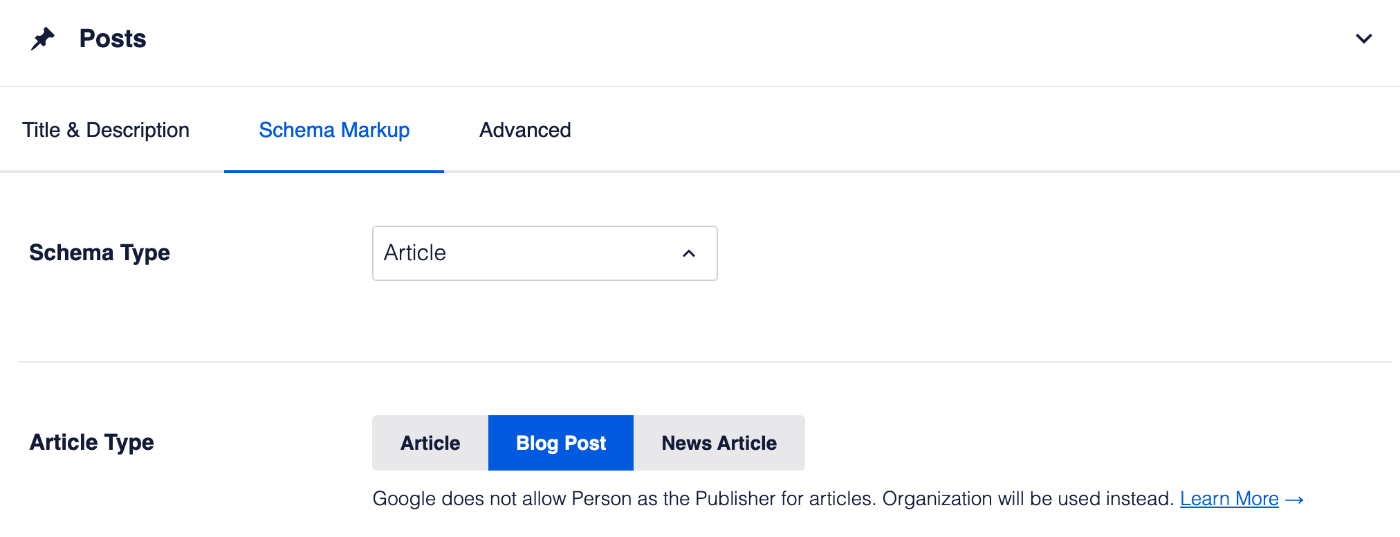
Wählen Sie nun Datensatz im Dropdown-Menü Schema-Typ aus und klicken Sie auf die Schaltfläche Änderungen speichern.
Weitere Details hierzu finden Sie in unserem Artikel über Konfigurieren von Schema-Einstellungen hier.
HINWEIS:
Schema-Steuerelemente für Datensätze sind für Kunden mit einem Basic-Plan oder höher für All in One SEO Pro verfügbar.
Festlegen des Schema-Typs für einzelne Datensätze
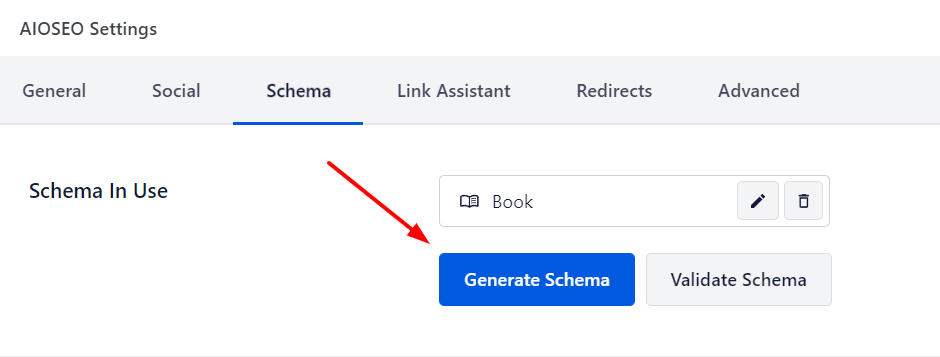
Um den Schema-Typ für einzelne Inhalte festzulegen, bearbeiten Sie Ihren Inhalt und scrollen Sie nach unten zum Abschnitt AIOSEO-Einstellungen, klicken Sie dann auf die Registerkarte Schema.
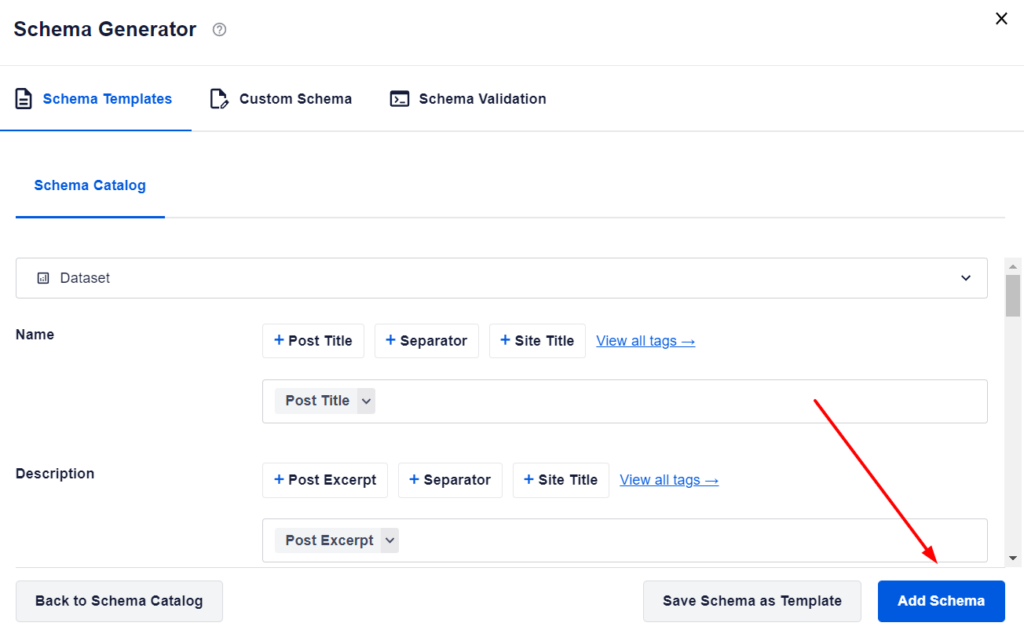
Klicken Sie nun auf die Schaltfläche Schema generieren, um den Schema-Generator zu öffnen.
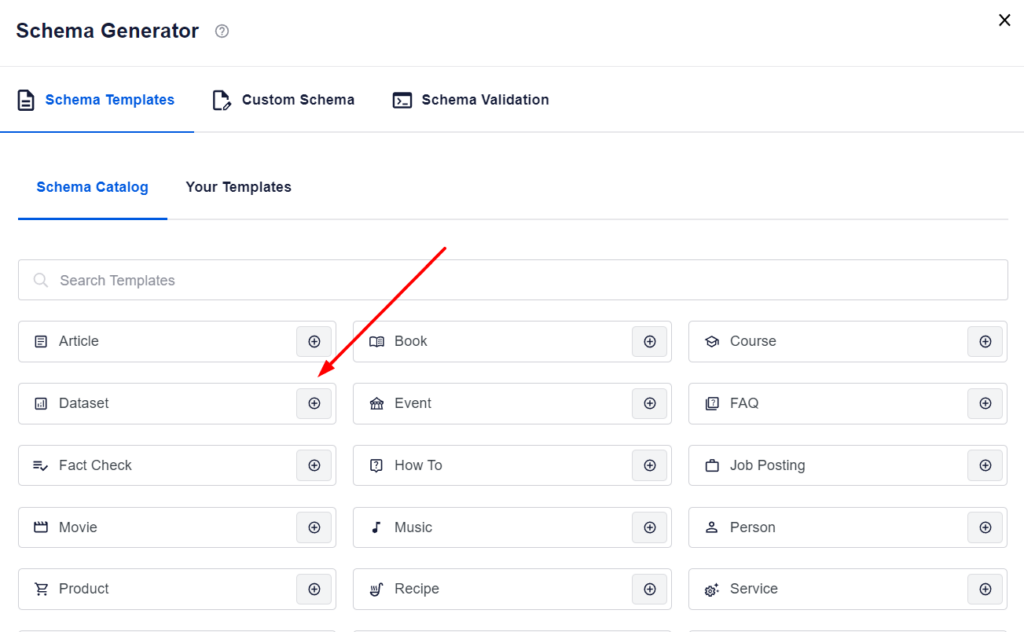
Sie sehen die verfügbaren Schema-Typen.
Klicken Sie auf das Symbol Schema hinzufügen neben Datensatz, um es hinzuzufügen.
Sie können nun die Schema-Informationen bearbeiten.
Sobald Sie fertig sind, klicken Sie auf die Schaltfläche Schema hinzufügen, um das Schema zum Beitrag hinzuzufügen.
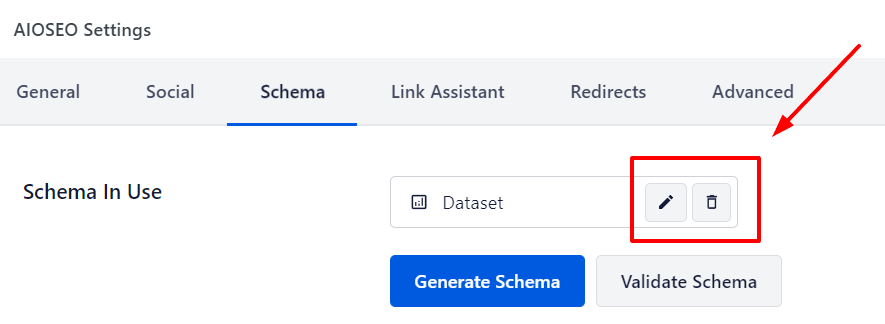
Das Datensatz-Schema wurde nun zum Beitrag hinzugefügt.
Wenn Sie die Schema-Eigenschaften bearbeiten oder den Graphen löschen möchten, klicken Sie auf die Schaltflächen Schema bearbeiten oder Schema löschen in der Graphenkarte.
Konfigurieren der spezifischen Datensatz-Informationen
Wenn Sie Datensatz als Schema-Typ für Ihre Inhalte auswählen, sehen Sie ein Popup mit zusätzlichen Feldern, in denen Sie Ihre Datensatzinformationen eingeben können.
HINWEIS:
Die Informationen, die Sie in All in One SEO festlegen, erscheinen nur im Quellcode Ihres Inhalts. Sie erscheinen nicht als für Besucher auf Ihrer Website sichtbarer Inhalt.
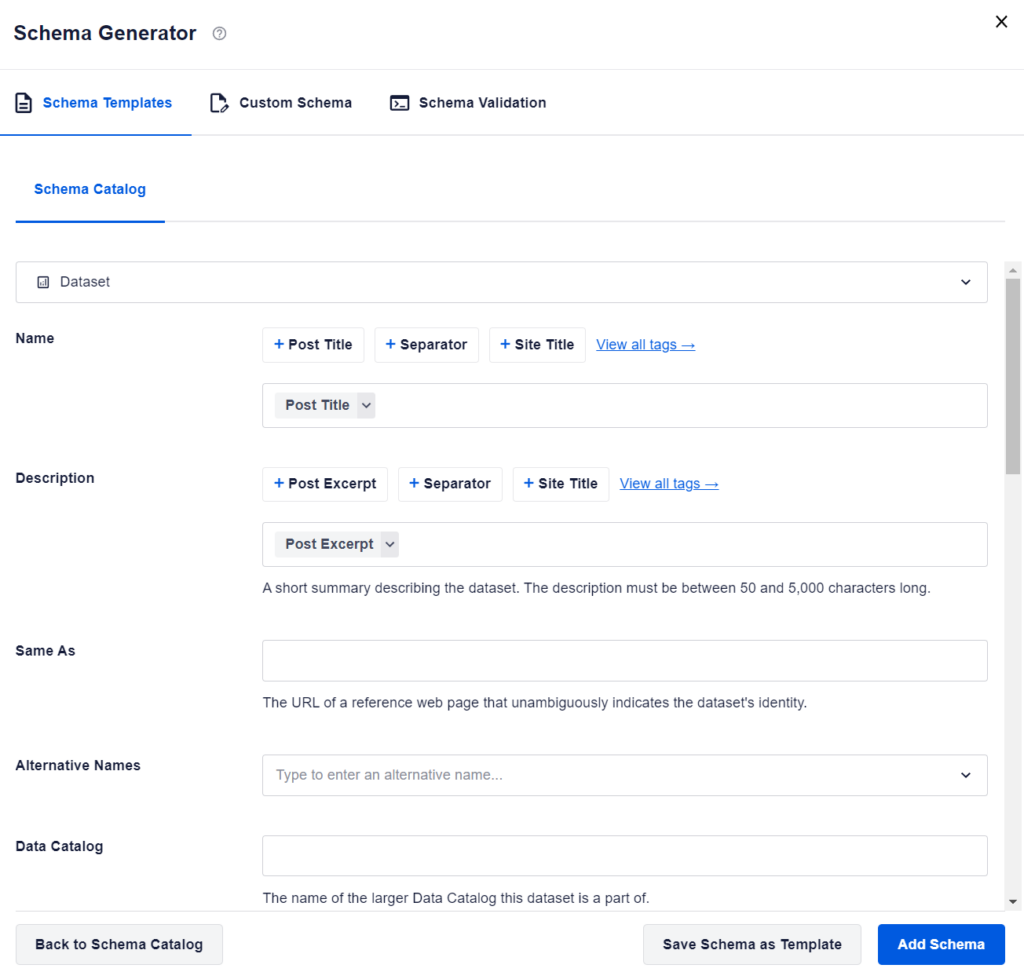
Füllen Sie die Felder wie unten beschrieben aus:
- Name – Geben Sie den Namen Ihres Datensatzes ein. Standardmäßig ist dies Ihr Beitragstitel.
- Beschreibung – Geben Sie die Beschreibung Ihres Datensatzes ein. Standardmäßig ist dies Ihr Beitragstext.
- Same As – Geben Sie eine URL ein, die sich auf die ursprüngliche Veröffentlichung dieses Datensatzes bezieht.
- Alternative Namen – Geben Sie alternative Namen ein, die zur Bezeichnung des Datensatzes verwendet werden könnten. Dies können Abkürzungen oder Aliase sein.
- Datenkatalog – Geben Sie den Namen des übergeordneten Datenkatalogs ein.
- Identifikator – Geben Sie den Identifikator wie eine DOI oder einen Compact Identifier ein.
- Lizenz – Geben Sie die Lizenz ein, unter der der Datensatz vertrieben wird.
- Kostenlos zugänglich – Geben Sie an, ob der Datensatz frei verwendet werden kann.
- Schlüsselwörter – Geben Sie ein oder mehrere Schlüsselwörter ein, die den Datensatz beschreiben.
- Zeitliche Abdeckung – Geben Sie den Zeitraum ein, der vom Datensatz abgedeckt wird.
- Räumliche Abdeckung – Geben Sie die spezifischen Koordinaten ein, an denen die Messungen für den Datensatz gesammelt wurden.
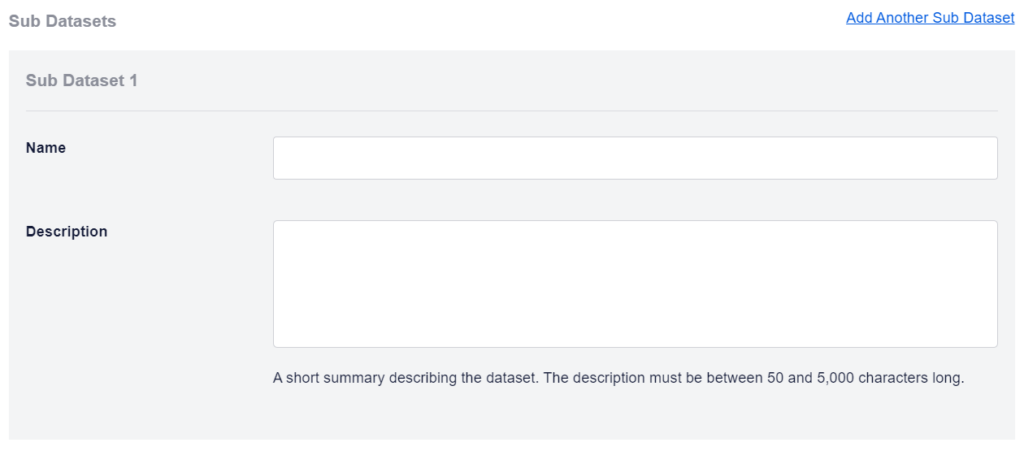
Im Abschnitt Untergeordnete Datensätze können Sie Folgendes festlegen:
- Name – Geben Sie den Namen des untergeordneten Datensatzes ein.
- Beschreibung – Geben Sie die Beschreibung des untergeordneten Datensatzes ein.
Klicken Sie auf den Link Weiteren untergeordneten Datensatz hinzufügen, um einen weiteren untergeordneten Datensatz hinzuzufügen.
Klicken Sie auf die Schaltfläche Löschen, um einen Datensatz zu löschen.
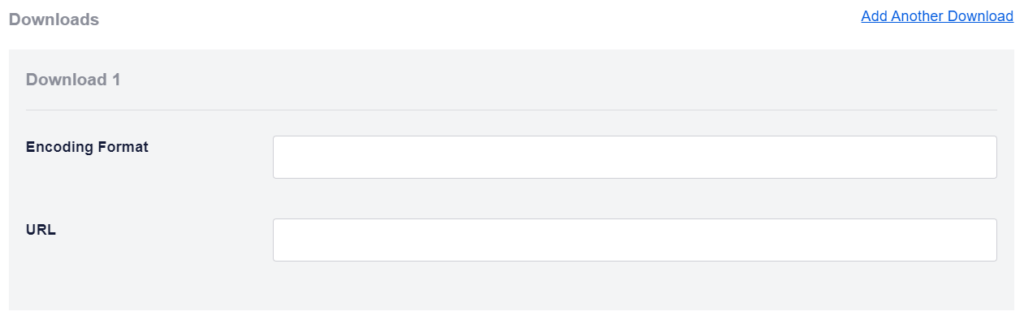
Im Abschnitt Downloads können Sie Folgendes festlegen:
- Codierungsformat – Geben Sie das Dateiformat für den Download ein.
- Inhalts-URL – Geben Sie die URL für den Download ein.
Klicken Sie auf den Link Weiteren Download hinzufügen, um einen weiteren Download hinzuzufügen.
Klicken Sie auf die Schaltfläche Löschen, um einen Download zu löschen.
Sobald Sie die Felder ausgefüllt haben, klicken Sie auf die Schaltfläche Schema hinzufügen, um sie zu speichern.
Sie können dies auch als Vorlage speichern, die Sie für andere Datensätze verwenden können, indem Sie auf die Schaltfläche Schema als Vorlage speichern klicken.
Sie können hier mehr über Schema-Vorlagen erfahren.
Zusätzliche Informationen
Weitere Dokumentation zu unseren Schema-Einstellungen finden Sie hier.