Wussten Sie schon, dass All in One SEO Pro es Ihnen ermöglicht, Schema-Markup für Software hinzuzufügen?
Das bedeutet, dass Suchmaschinen Rich Snippets für Ihre Software anzeigen können, wie im folgenden Beispiel.

WICHTIG:
Sie können Google nicht zwingen, Suchergebnisse wie diese anzuzeigen. Dies geschieht auf Basis einzelner Suchanfragen, je nachdem, ob Google der Meinung ist, dass dies die beste Art ist, die Ergebnisse anzuzeigen.
In diesem Artikel
Festlegen des Standard-Schema-Typs für alle Software
Um den Standard-Schema-Typ für Ihre Software festzulegen, klicken Sie im Menü All in One SEO auf Such appearance und dann auf den Tab Inhaltstypen.

Scrollen Sie nach unten zum Abschnitt für Ihre Software und klicken Sie auf den Tab Schema-Markup.
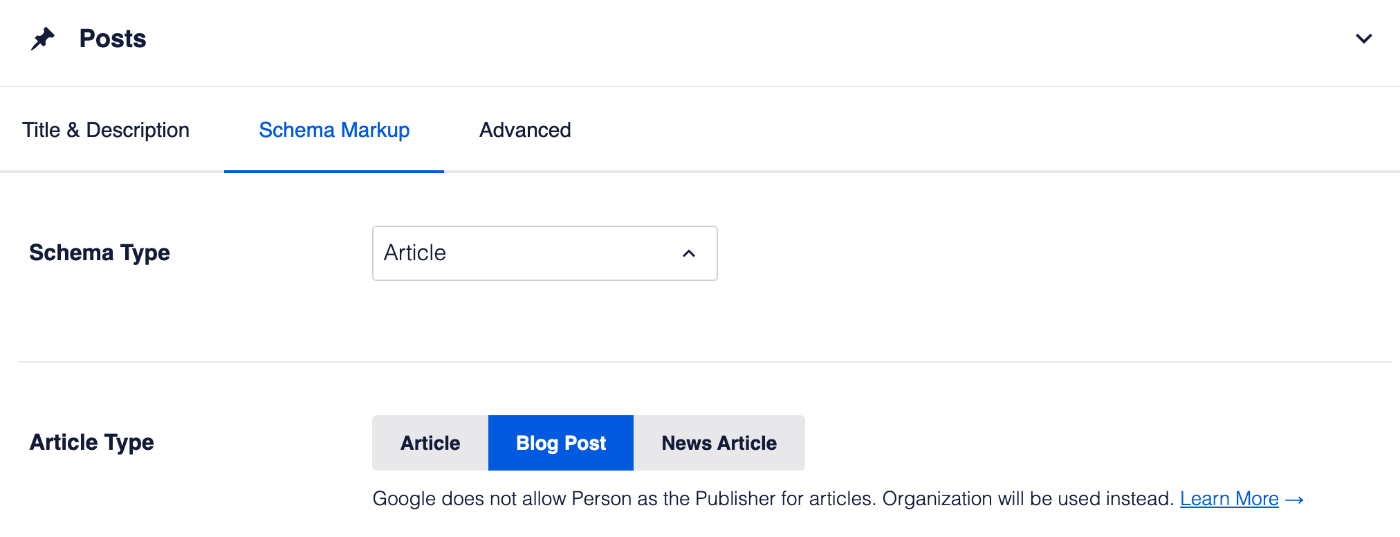
Wählen Sie nun Softwareanwendung im Dropdown-Menü Schema-Typ aus und klicken Sie auf die Schaltfläche Änderungen speichern.
Weitere Details hierzu finden Sie in unserem Artikel über Konfigurieren von Schema-Einstellungen hier.
HINWEIS:
Schema-Steuerelemente für Software sind für Kunden mit einem Basic-Plan oder höher für All in One SEO Pro verfügbar.
Festlegen des Schema-Typs für einzelne Software
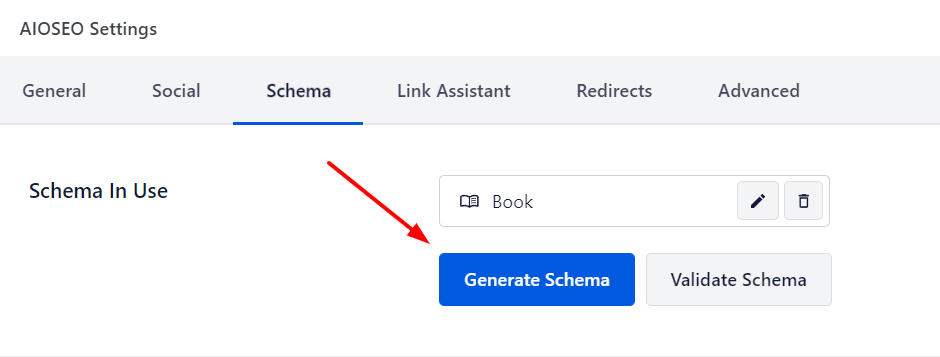
Um den Schema-Typ für einzelne Inhalte festzulegen, bearbeiten Sie Ihren Inhalt und scrollen Sie nach unten zum Abschnitt AIOSEO-Einstellungen, klicken Sie dann auf die Registerkarte Schema.
Klicken Sie nun auf die Schaltfläche Schema generieren, um den Schema-Generator zu öffnen.
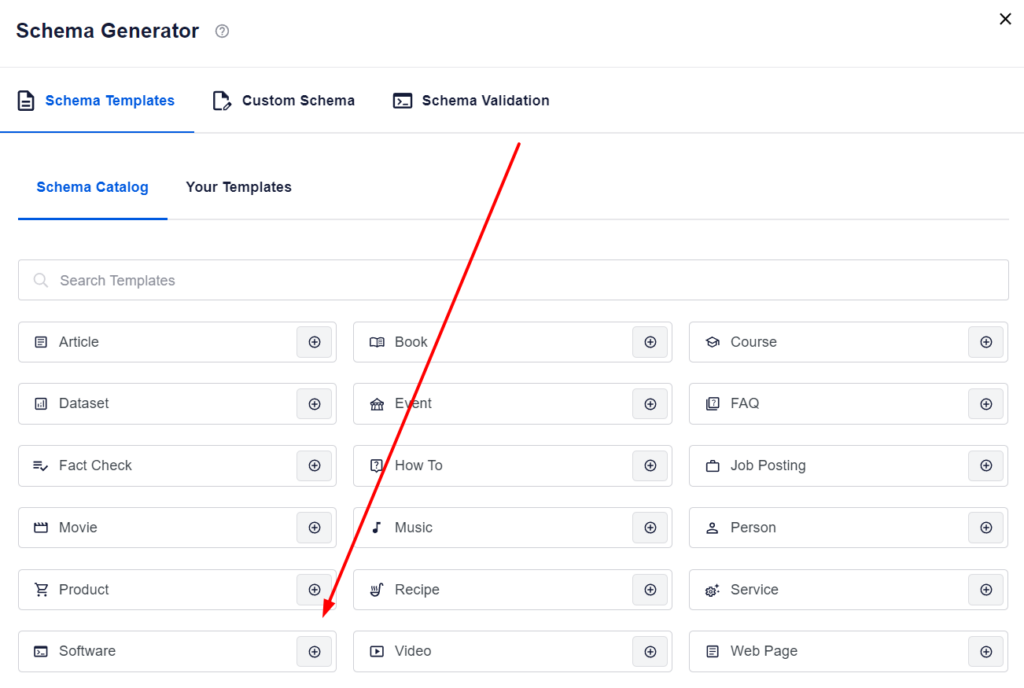
Sie sehen die verfügbaren Schema-Typen.
Klicken Sie auf das Symbol Schema hinzufügen neben Software, um es hinzuzufügen.
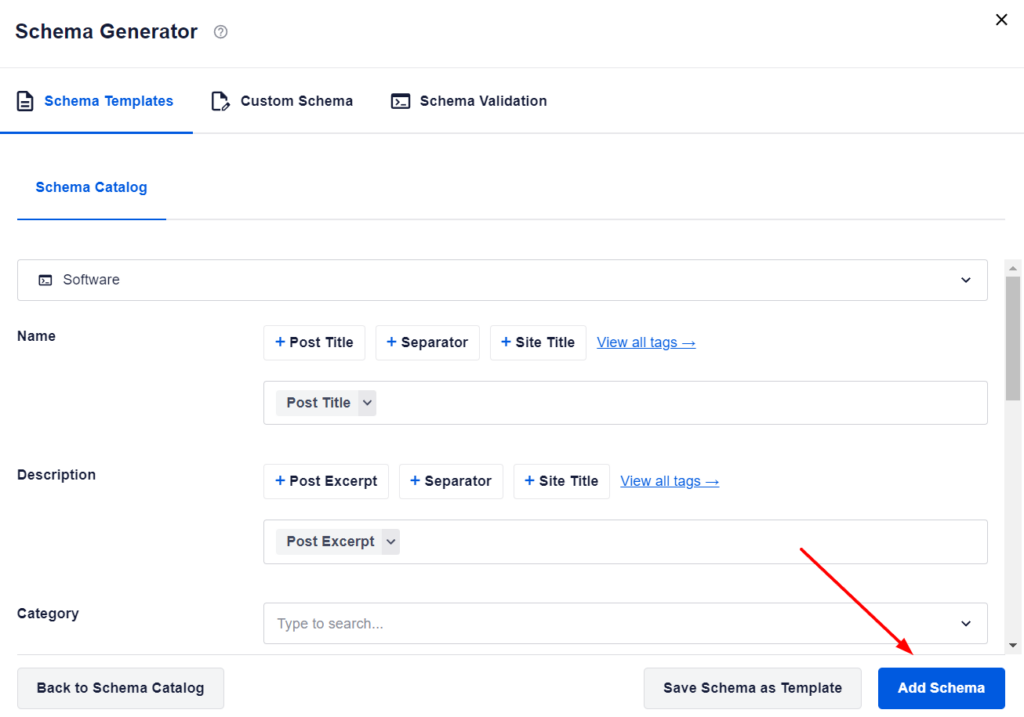
Sie können nun die Schema-Informationen bearbeiten.
Sobald Sie fertig sind, klicken Sie auf die Schaltfläche Schema hinzufügen, um das Schema zum Beitrag hinzuzufügen.
Das Software-Schema wurde nun zum Beitrag hinzugefügt.
Wenn Sie die Schema-Eigenschaften bearbeiten oder den Graphen löschen möchten, klicken Sie auf die Schaltflächen Schema bearbeiten oder Schema löschen in der Graphenkarte.
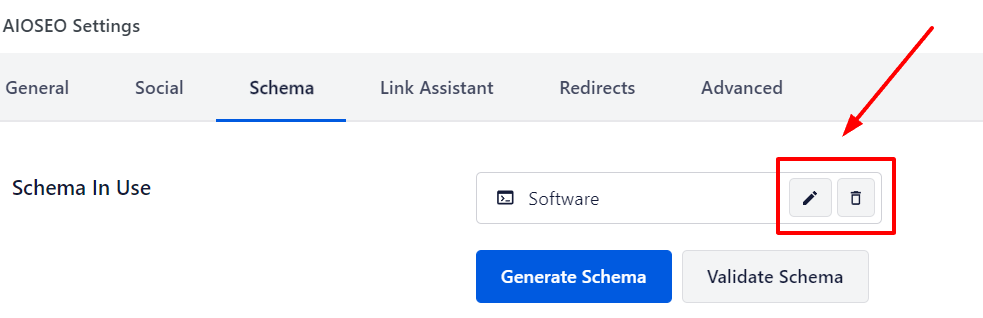
Konfigurieren der Software-spezifischen Informationen
Wenn Sie Software als Schema-Typ für Ihre Inhalte auswählen, sehen Sie ein Popup mit zusätzlichen Feldern, in denen Sie Ihre Softwareinformationen eingeben können.
HINWEIS:
Die Informationen, die Sie in All in One SEO festlegen, erscheinen nur im Quellcode Ihres Inhalts. Sie erscheinen nicht als für Besucher auf Ihrer Website sichtbarer Inhalt.
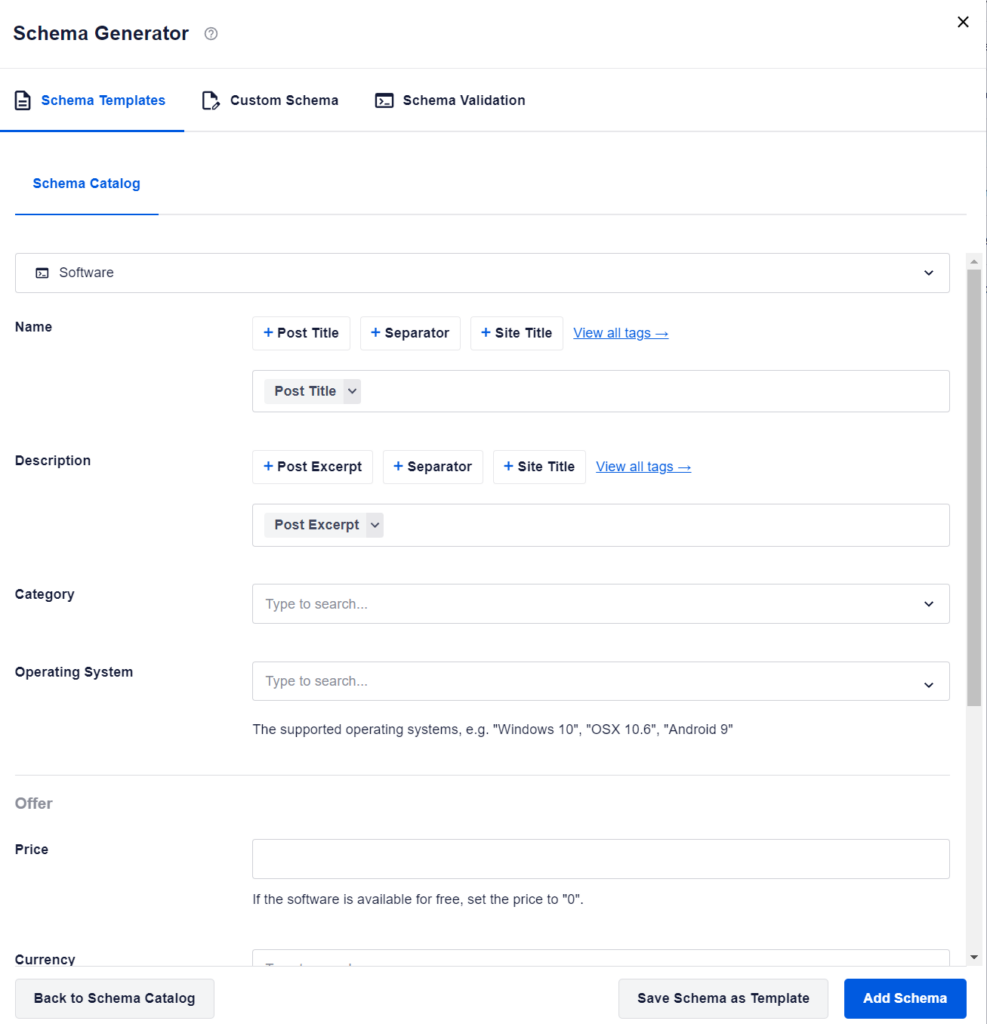
Füllen Sie die Felder wie unten beschrieben aus:
- Name – Geben Sie den Namen Ihrer Software ein. Standardmäßig ist dies auf Ihren Beitragstitel gesetzt.
- Beschreibung – Geben Sie die Beschreibung Ihrer Software ein. Standardmäßig ist dies auf Ihren Beitragstext gesetzt.
- Kategorie – Wählen Sie die Kategorie aus, die der Art der Software entspricht.
- Betriebssystem – Geben Sie die Betriebssysteme ein, auf denen Ihre Software läuft.
Im Abschnitt Angebot können Sie Folgendes festlegen:
- Preis – Geben Sie den Preis für Ihre Software ein.
- Währung – Wählen Sie die Währung Ihres Preises.

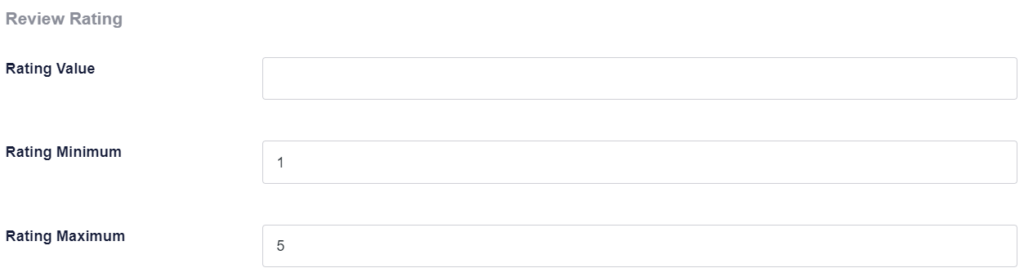
Im Abschnitt Film-Bewertung können Sie Folgendes festlegen:
- Bewertungswert – Geben Sie den durchschnittlichen Bewertungswert ein.
- Bewertungsminimum – Geben Sie den minimalen Bewertungswert ein.
- Bewertungsmaximum – Geben Sie den maximalen Bewertungswert ein.
Sobald Sie die Felder ausgefüllt haben, klicken Sie auf die Schaltfläche Schema hinzufügen, um sie zu speichern.
Sie können dies auch als Vorlage speichern, die Sie für andere Software verwenden können, indem Sie auf die Schaltfläche Schema als Vorlage speichern klicken.
Sie können hier mehr über Schema-Vorlagen erfahren.
Zusätzliche Informationen
Weitere Dokumentation zu unseren Schema-Einstellungen finden Sie hier.