Ob Sie ein erfahrener WooCommerce-Profi sind oder gerade erst mit dem Aufbau Ihres Online-Shops beginnen, die Optimierung Ihrer Produkte für Suchmaschinen ist unerlässlich, um Traffic zu generieren und den Umsatz zu steigern.
Hier zeigen wir Ihnen, wie Sie All in One SEO verwenden, um Ihre variablen Produkte zu verbessern – Artikel mit verschiedenen Attributen wie Größen, Farben usw.
In diesem Artikel
WICHTIG:
Obwohl es möglich ist, Ihre SEO-Titel und -Beschreibungen automatisch zu generieren, kann dies zu Titeln und Beschreibungen von schlechter Qualität führen, die von Suchmaschinen ignoriert werden. Die besten Titel und Beschreibungen sind diejenigen, die Sie selbst schreiben.
Video-Anleitung
Was ist ein Produktattribut?
Bevor wir eintauchen, lassen Sie uns ein wichtiges Konzept aufschlüsseln: Produktattribute.
In WooCommerce sind Produktattribute die verschiedenen Variationen eines Produkts.
Ein gutes Beispiel sind T-Shirts.
Diese können Produktattribute für Farbe mit Werten wie Rot, Blau und Grün haben. Sie können auch Produktattribute für Größe mit Werten wie Klein, Mittel und Groß haben.
Diese Attribute können zu Produktvariationen kombiniert werden, wie z. B. kleines grünes T-Shirt, mittleres grünes T-Shirt, kleines blaues T-Shirt, mittleres blaues T-Shirt.
Kunden wählen genau die Variante aus, die sie kaufen möchten, und Suchmaschinen verstehen die Besonderheiten Ihres Produkts.
Wenn Sie ein variables Produkt in WooCommerce erstellen möchten, erstellen Sie zuerst die Produktattribute und verwenden diese dann, um die Produktvariationen zu erstellen.
Weitere Details zu WooCommerce-Produktattributen und variablen Produkten finden Sie in den Links zur Dokumentation unten:
Für die Zwecke, wie dieser Inhalt von WordPress und All in One SEO behandelt wird, ist ein Produktattribut eine Taxonomie, genau wie Produktkategorien und -stichwörter.
Nachdem wir nun die Grundlagen kennen, können wir uns ansehen, wie wir die SEO für Ihre Produktattribute steuern.
SEO für Produktattribute steuern
Klicken Sie zunächst im Menü All in One SEO auf Sucherscheinung und dann auf den Tab Taxonomien.

Scrollen Sie nach unten und Sie sollten Abschnitte für jede Ihrer Taxonomien sehen. Wenn Sie Produktattribute in WooCommerce hinzugefügt haben, sehen Sie einen Abschnitt für Produktattribute.

HINWEIS:
Diese Einstellungen werden ausgeblendet, wenn In Suchergebnissen anzeigen auf Nein gesetzt ist. Dies liegt daran, dass Sie gewählt haben, dass diese Inhalte nicht in Suchmaschinen angezeigt werden. Ändern Sie In Suchergebnissen anzeigen auf Ja, wenn diese Inhalte in Suchmaschinen erscheinen sollen.
Die Vorschau zeigt ein Beispiel dafür, wie Ihre Inhalte in Suchergebnissen aussehen könnten, basierend auf den von Ihnen festgelegten Formaten für Titel und Meta-Beschreibung.
Festlegen des SEO-Titelformats
Um das SEO-Titelformat festzulegen, das zur automatischen Generierung von SEO-Titeln für Ihre Inhalte verwendet wird, klicken Sie auf einen unserer Smart-Tags, die über dem Feld Titel angezeigt werden.

Sie können auch das Hash-Zeichen (#) in das Feld eingeben, um eine Liste der verfügbaren Tags anzuzeigen, aus denen Sie auswählen können.
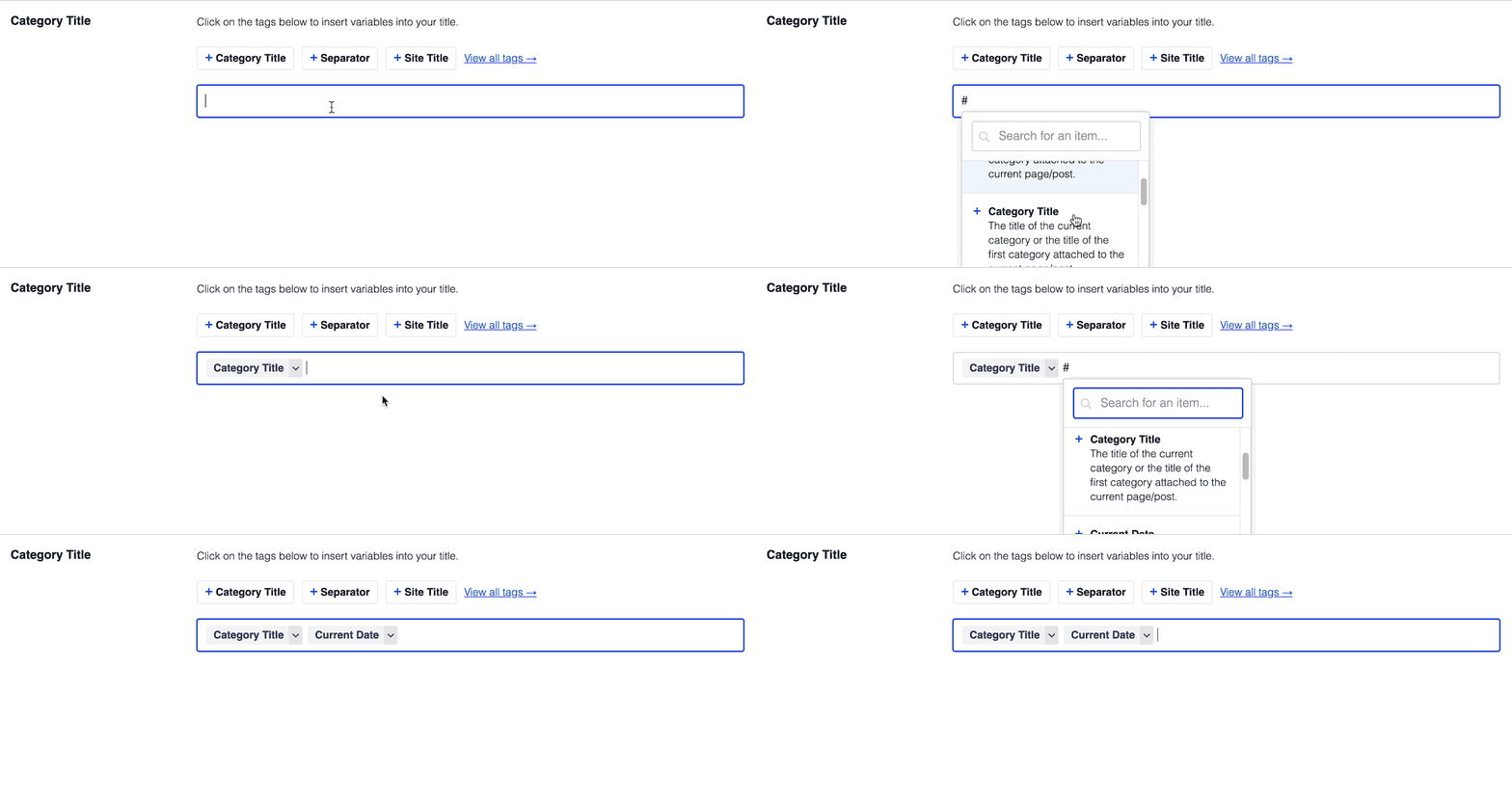
Sie können auch Text in das Feld Titel eingeben oder Text mit den Smart-Tags kombinieren, und es gibt eine Emoji-Auswahl, wo Sie ein Emoji hinzufügen können.
Was auch immer Sie im Titel festlegen, gilt für alle Ihre Produktattribute. Sie können dies jedoch überschreiben, indem Sie in WooCommerce zu Produkte > Attribute gehen und auf das Attribut klicken, um eine Liste der Attributbegriffe anzuzeigen.
Sie können dann auf den Attributbegriff klicken und nach unten zum Abschnitt AIOSEO-Einstellungen scrollen, wo Sie ein Titel-Feld sehen, das unten angezeigt wird.

HINWEIS:
Das Festlegen des SEO-Titels für einzelne Produktattribute ist für Kunden mit einem Basic-Plan oder höher für All in One SEO Pro verfügbar.
Festlegen des SEO-Beschreibungsformats
Sie können das SEO-Beschreibungsformat festlegen, das zur automatischen Generierung von SEO-Beschreibungen für Ihre Inhalte verwendet wird, indem Sie das Feld Meta-Beschreibung verwenden.
Dieses Feld funktioniert genauso wie das Titel-Feld. Sie können aus einem der über dem Feld angezeigten Smart-Tags auswählen oder das Hash-Zeichen (#) in das Feld eingeben, um eine Liste der verfügbaren Tags anzuzeigen, aus denen Sie auswählen können.

Sie können auch Text in das Feld eingeben oder Text mit Smart-Tags kombinieren, und es gibt ein Emoji-Picker, mit dem Sie ein Emoji hinzufügen können.
Was auch immer Sie in der Meta-Beschreibung festlegen, gilt für alle Ihre Produktattribute. Sie können dies jedoch überschreiben, indem Sie in WooCommerce zu Produkte > Attribute gehen und auf das Attribut klicken, um eine Liste der Attributbegriffe anzuzeigen.
Sie können dann auf den Attributbegriff klicken und nach unten zum Abschnitt AIOSEO-Einstellungen scrollen, wo Sie ein Feld Meta-Beschreibung sehen, das unten angezeigt wird.
HINWEIS:
Das Festlegen der Meta-Beschreibung für einzelne Produktattribute ist für Kunden mit einem Basic-Plan oder höher für All in One SEO Pro verfügbar.
Das ist alles! Sie haben jetzt die SEO-Titel- und Beschreibungsformate für Ihre WooCommerce-Produktattribute festgelegt.