Möchten Sie die SEO für die Startseite Ihrer Website festlegen?
Wenn ja, dann hilft Ihnen dieser Artikel mit einfach zu befolgenden Schritten für Folgendes:
In diesem Artikel
Video-Anleitung
Überprüfen Ihrer Einstellungen für die Anzeige der Startseite
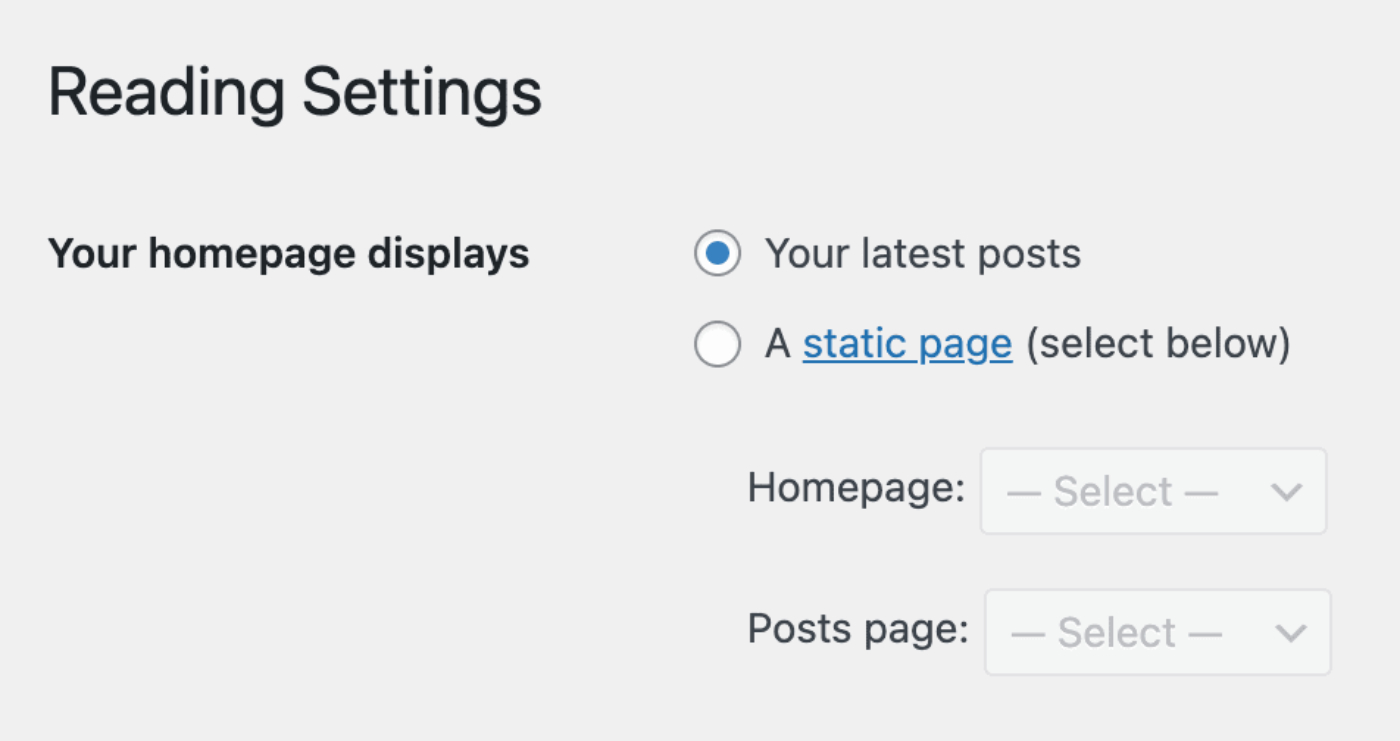
Bevor wir beginnen, müssen Sie wissen, ob Ihre Startseite so eingestellt ist, dass sie Ihre neuesten Beiträge oder eine statische Seite anzeigt.
Sie können dies überprüfen, indem Sie auf Ihrer Website zu Einstellungen » Lesen navigieren und die Einstellung Ihre Startseite zeigt überprüfen.
Festlegen der SEO, wenn Ihre Startseite Ihre neuesten Beiträge anzeigt
Um die SEO festzulegen, wenn Ihre Startseite Ihre neuesten Beiträge anzeigt, klicken Sie im Menü All in One SEO auf Such appearance.

Sie sollten den Abschnitt Startseiten-Einstellungen sehen, in dem Sie die Vorschau, den Startseitentitel und die Meta-Beschreibung sehen.
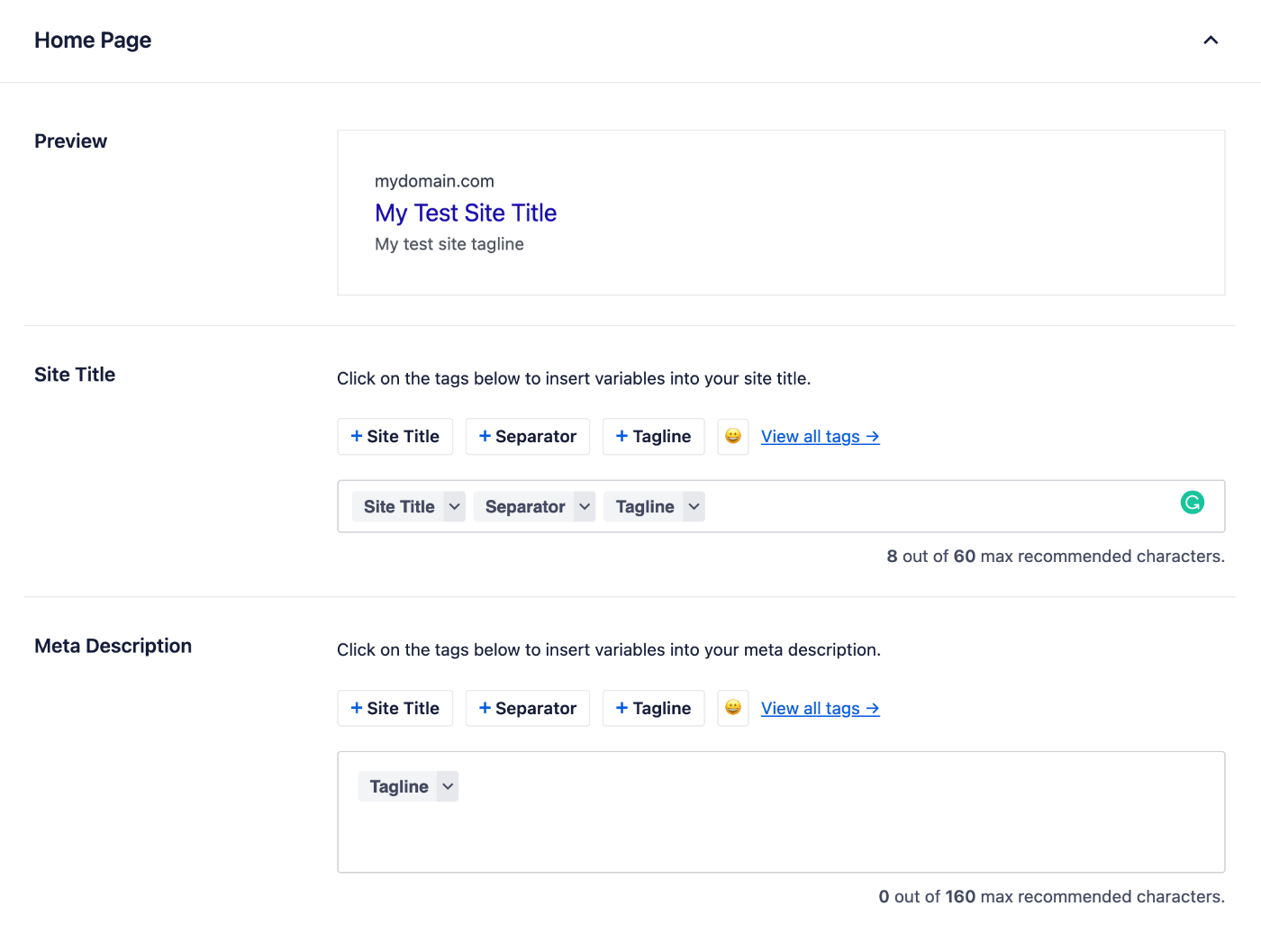
Die Vorschau zeigt, wie Ihre Startseite in den Suchergebnissen basierend auf dem von Ihnen festgelegten Startseitentitel und der Meta-Beschreibung aussehen könnte.

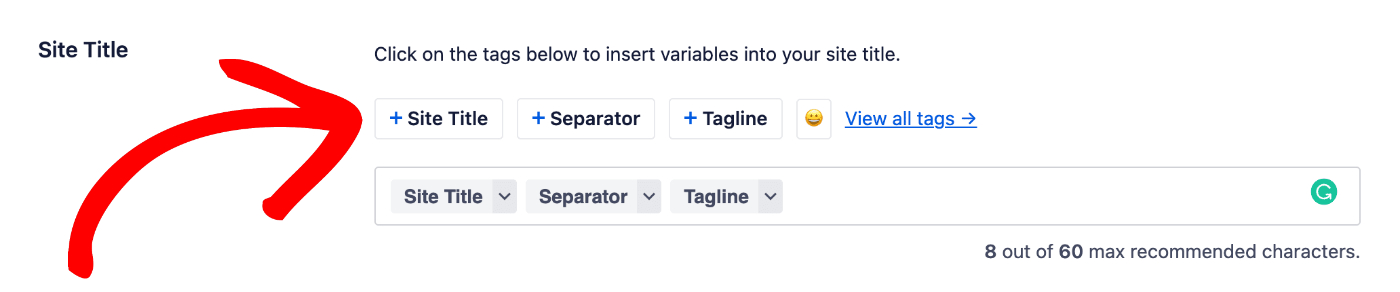
Um den SEO-Titel für Ihre Startseite festzulegen, klicken Sie auf einen unserer Smart-Tags, die über dem Feld Startseitentitel angezeigt werden.
Sie können auch das Hash-Zeichen (#) in das Feld eingeben, um eine Liste der verfügbaren Tags anzuzeigen, aus denen Sie auswählen können.
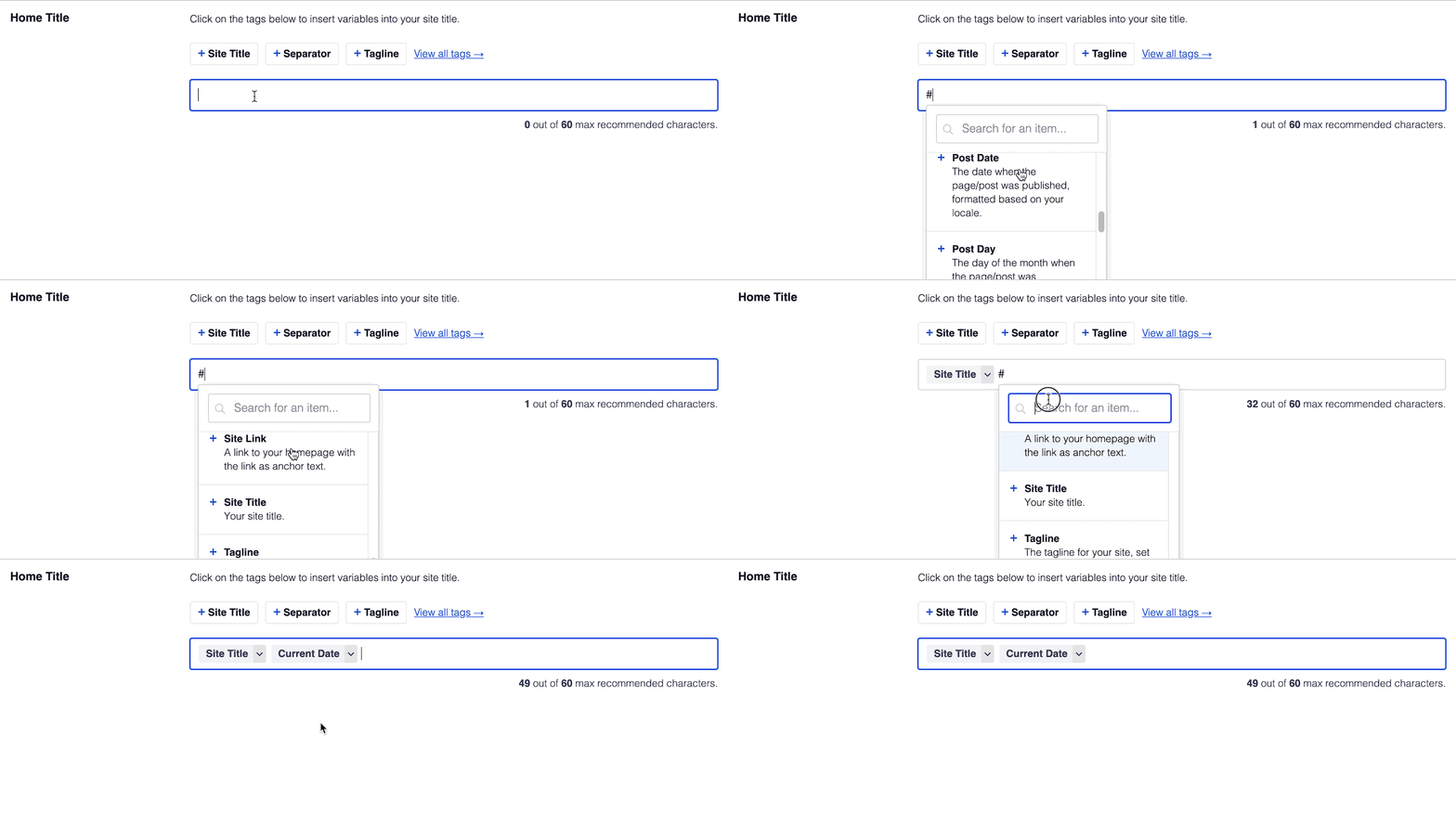
Sie können auch Text in das Feld Startseitentitel eingeben oder Text mit den Smart-Tags kombinieren, und es gibt einen Emoji-Picker, mit dem Sie ein Emoji hinzufügen können.
Jetzt können wir die SEO-Beschreibung für Ihre Startseite festlegen.
Das Feld Meta-Beschreibung funktioniert genauso wie das Feld Startseitentitel. Sie können einen der über dem Feld angezeigten Smart-Tags auswählen oder das Hash-Zeichen (#) in das Feld eingeben, um eine Liste der verfügbaren Tags anzuzeigen, aus denen Sie auswählen können.
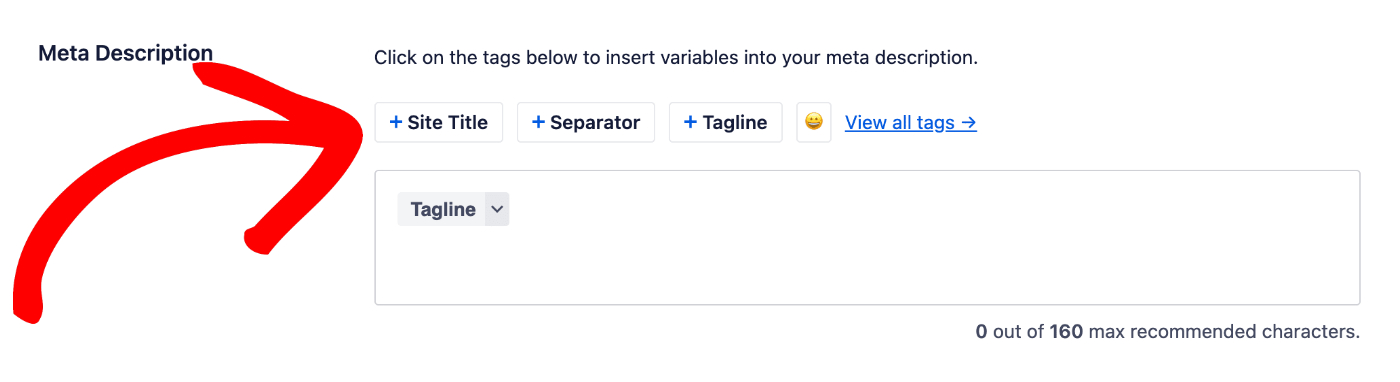
Sie können auch Text in das Feld eingeben oder Text mit Smart-Tags kombinieren, und es gibt einen Emoji-Picker, mit dem Sie ein Emoji hinzufügen können.
Wenn Sie Meta-Schlagwörter für die russische Suchmaschine Yandex aktiviert haben, sehen Sie ein Feld für Schlagwörter, in das Sie Ihre Meta-Schlagwörter eingeben können.

Das ist alles! Sie haben jetzt die SEO-Meta für Ihre Startseite festgelegt.
Festlegen der SEO, wenn Ihre Startseite eine statische Seite anzeigt
Um die SEO festzulegen, wenn Ihre Startseite eine statische Seite anzeigt, bearbeiten Sie Ihre Homepage und scrollen Sie nach unten zum Abschnitt AIOSEO-Einstellungen.
Hier sehen Sie die SERP-Vorschau, den Seitentitel und die Meta-Beschreibung.
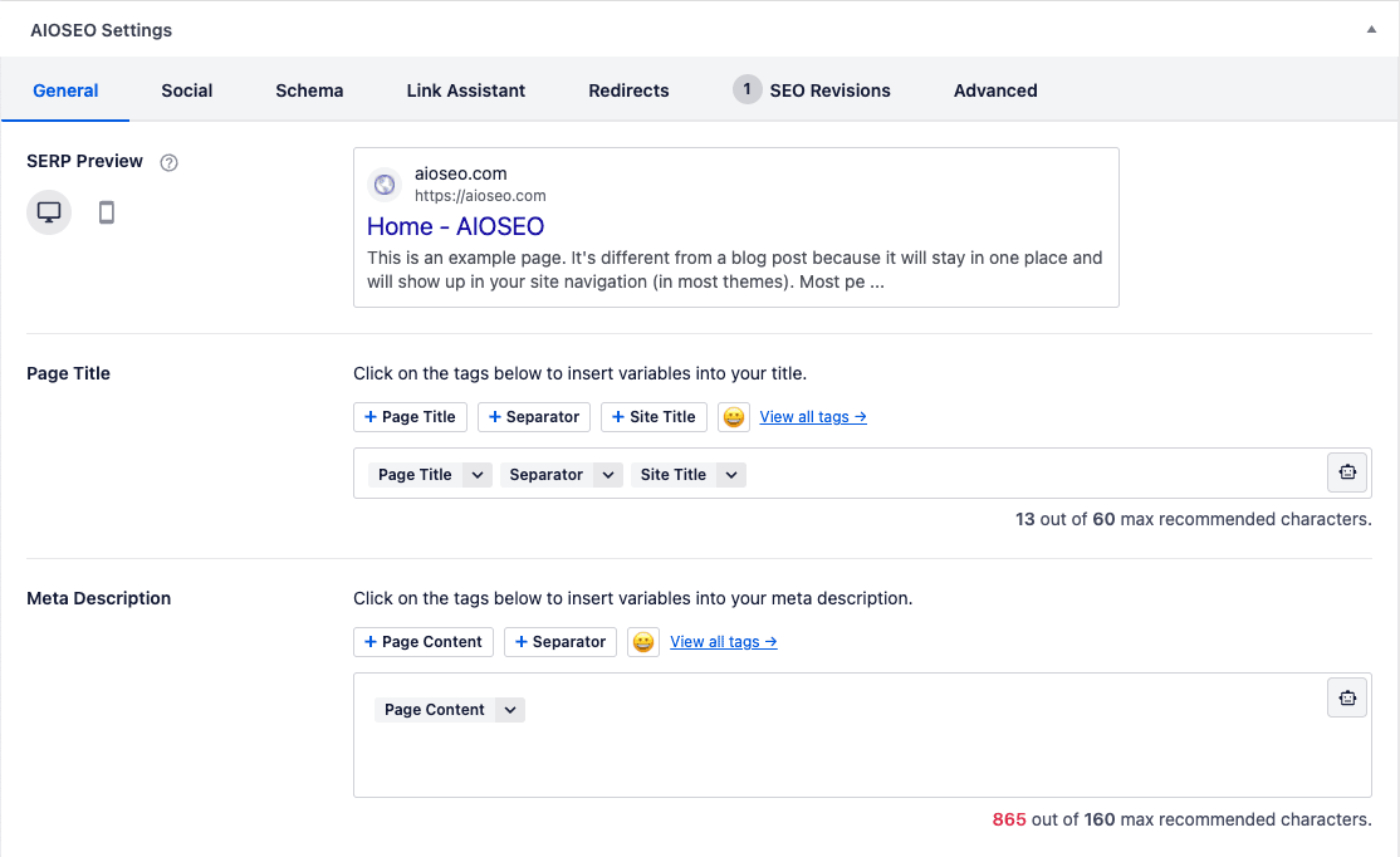
Die SERP-Vorschau zeigt, wie Ihre Startseite in den Suchergebnissen basierend auf dem von Ihnen festgelegten Seitentitel und der Meta-Beschreibung aussehen könnte. Es gibt Symbole in der oberen rechten Ecke, um anzuzeigen, wie die Suchergebnisse auf dem Desktop oder Mobilgerät aussehen könnten.

Um den SEO-Titel für Ihre Startseite festzulegen, klicken Sie auf einen unserer Smart-Tags, die über dem Feld Seitentitel angezeigt werden.

Sie können auch das Hash-Zeichen (#) in das Feld eingeben, um eine Liste der verfügbaren Tags anzuzeigen, aus denen Sie auswählen können.
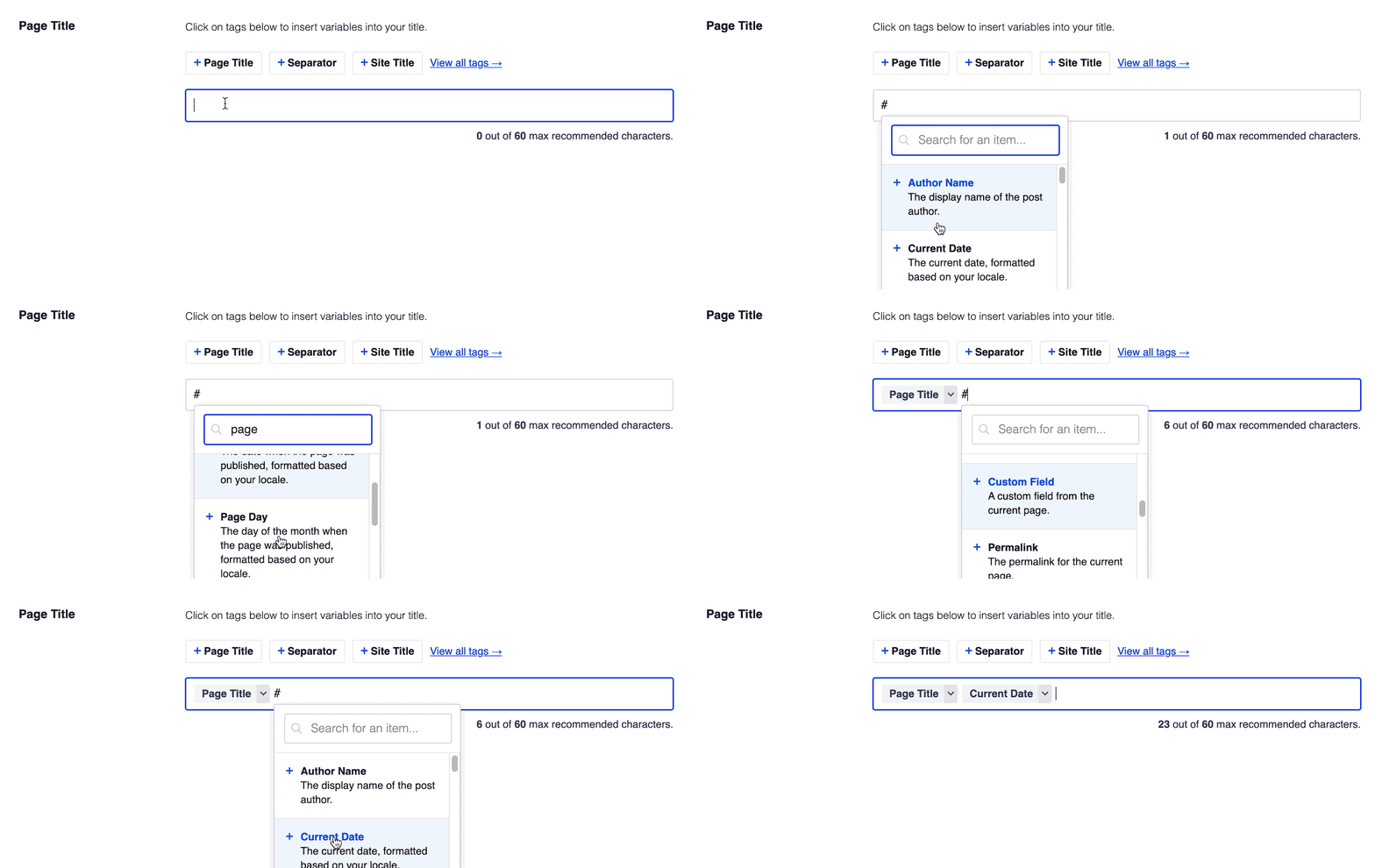
Sie können auch Text in das Feld Seitentitel eingeben oder Text mit den Smart-Tags kombinieren, und es gibt einen Emoji-Picker, mit dem Sie ein Emoji hinzufügen können.
Jetzt können wir die SEO-Beschreibung für Ihre Startseite festlegen.
Das Feld Meta-Beschreibung funktioniert genauso wie das Feld Seitentitel. Sie können einen der Smart-Tags auswählen, die über dem Feld angezeigt werden, oder das Hash-Zeichen (#) in das Feld eingeben, um eine Liste der verfügbaren Tags anzuzeigen, aus denen Sie auswählen können.
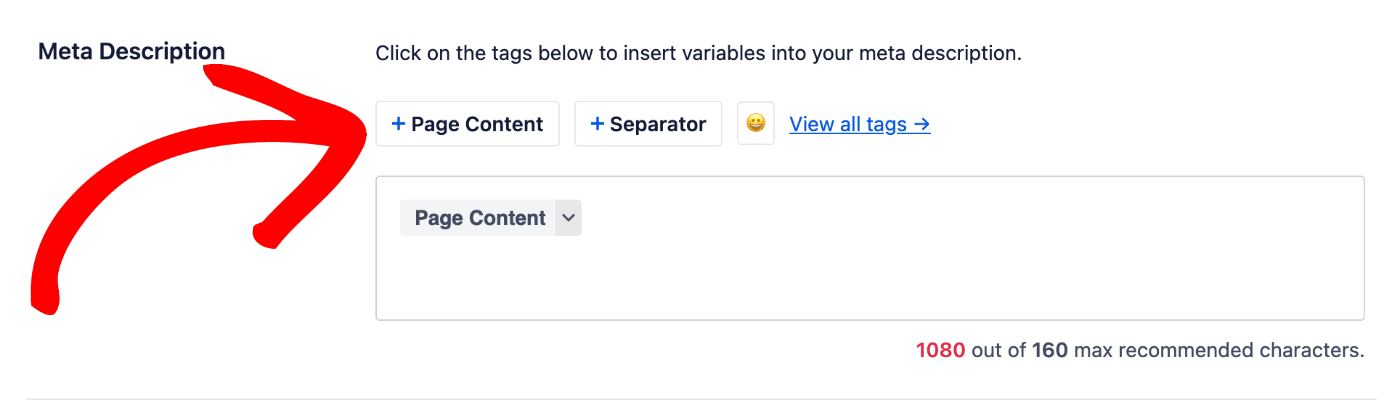
Sie können auch Text in das Feld eingeben oder Text mit Smart-Tags kombinieren, und es gibt einen Emoji-Picker, mit dem Sie ein Emoji hinzufügen können.
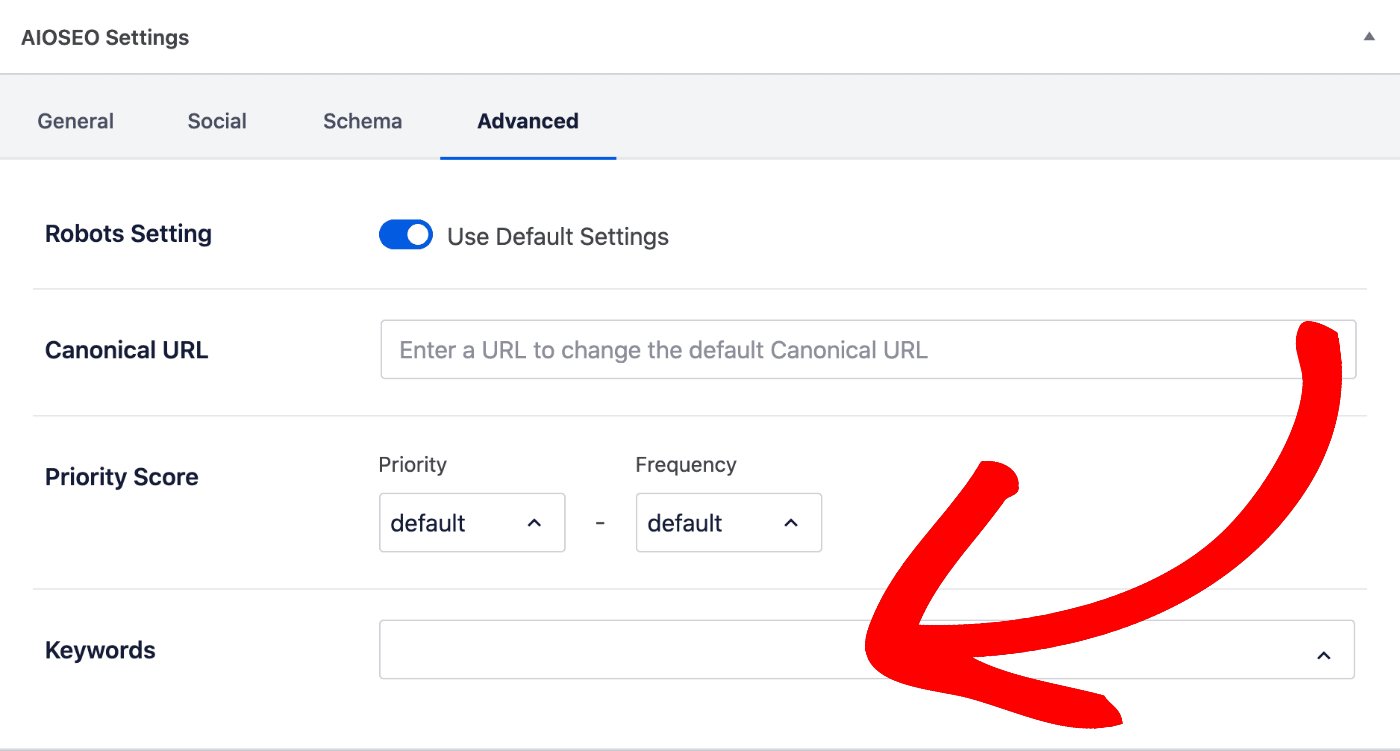
Wenn Sie Meta-Schlagwörter für die russische Suchmaschine Yandex aktiviert haben, klicken Sie auf die Registerkarte Erweitert, und Sie sehen ein Feld für Schlagwörter, in das Sie Ihre Meta-Schlagwörter eingeben können.
Das ist alles! Sie haben jetzt die SEO-Meta für Ihre Startseite festgelegt.