Wenn Sie oder Ihre Besucher die Homepage Ihrer Website auf Twitter teilen, zeigt Twitter einen Titel, eine Beschreibung und ein Bild an, die Ihre Website repräsentieren.
Diese Informationen können die Klickraten erheblich steigern, wenn Leute Ihre Website auf Twitter sehen, was zu mehr Besuchern und größerem Engagement führt.
Glücklicherweise macht es All in One SEO einfach, diese Informationen zu steuern, damit Sie die Aufmerksamkeit auf Ihre Website lenken, wenn Leute durch ihren Twitter-Feed scrollen.
Hier zeigen wir Ihnen, wie Sie Ihre Twitter Social Meta-Daten einrichten, wenn Ihre Homepage so eingestellt ist, dass sie Ihre neuesten Beiträge anzeigt, und wenn Ihre Homepage auf eine statische Seite eingestellt ist.
In diesem Artikel
Video-Anleitung
HINWEIS:
Wenn Sie nicht sicher sind, ob Ihre Homepage so eingestellt ist, dass sie Ihre neuesten Beiträge oder eine statische Seite anzeigt, gehen Sie einfach zu Einstellungen » Lesen auf Ihrer Website und überprüfen Sie die Einstellung Ihre Homepage zeigt.
Einrichtung der Twitter Social Meta-Daten, wenn Ihre Homepage Ihre neuesten Beiträge anzeigt
Klicken Sie zunächst im Menü All in One SEO auf Social Networks und dann auf die Registerkarte Twitter.
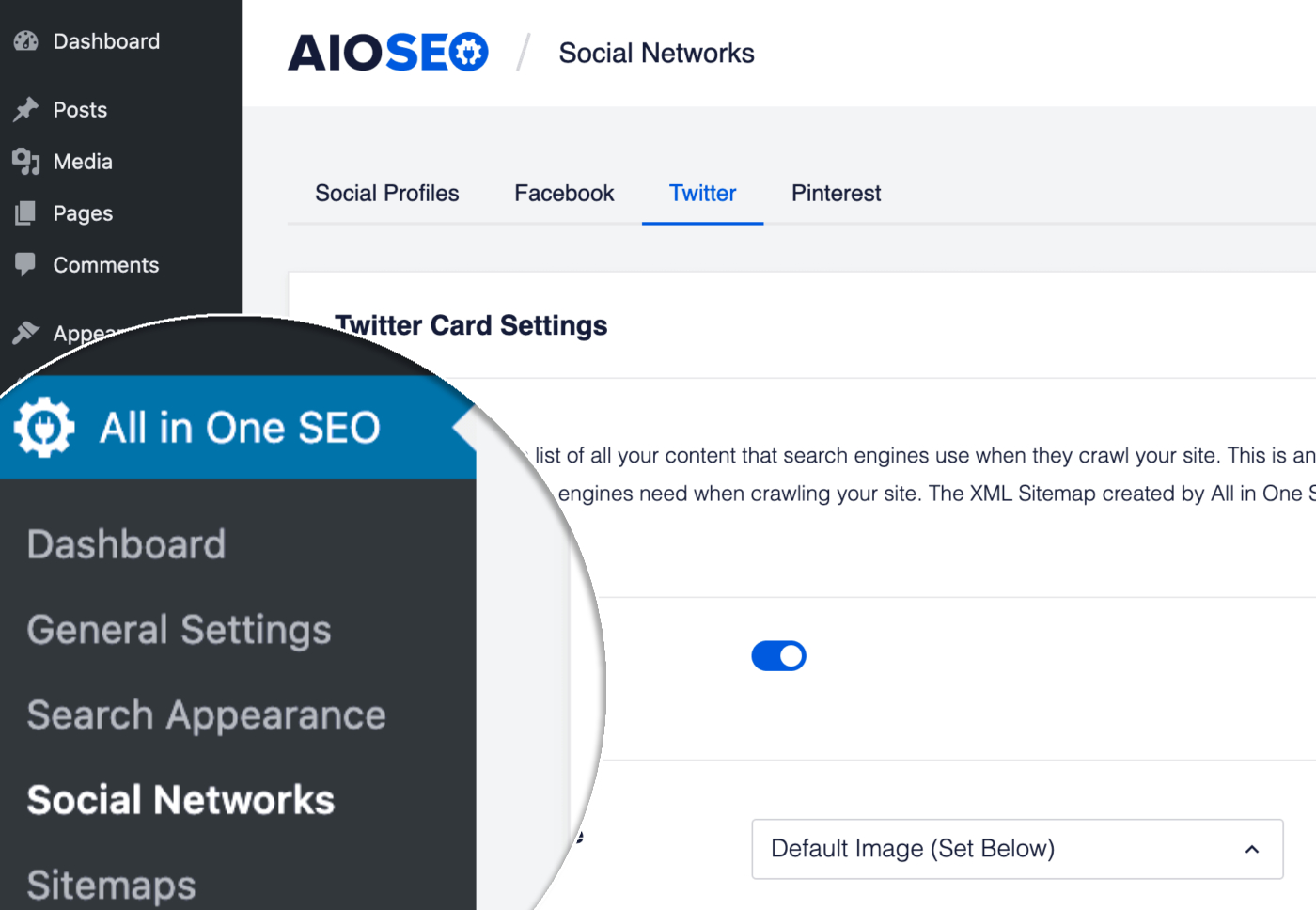
Scrollen Sie auf dem Bildschirm Twitter nach unten zum Abschnitt Homepage-Einstellungen. Sie sollten die Vorschau zusammen mit Feldern für Kartentyp, Homepage-Bild, Homepage-Titel und Beschreibung sehen.
Die Vorschau zeigt, wie Ihre Homepage auf Twitter basierend auf dem von Ihnen festgelegten Bild, Titel, der Beschreibung und dem Kartentyp aussehen wird.

Lassen Sie uns nun den Kartentyp festlegen. Dies beeinflusst das Erscheinungsbild des Tweets und kann direkte Auswirkungen auf die Klickraten zu Ihrer Website haben.
Sie können das Dropdown-Menü in der Einstellung Kartentyp verwenden, um entweder Zusammenfassung oder Zusammenfassung mit großem Bild zu wählen. Die Vorschau ändert sich je nach Ihrer Auswahl.

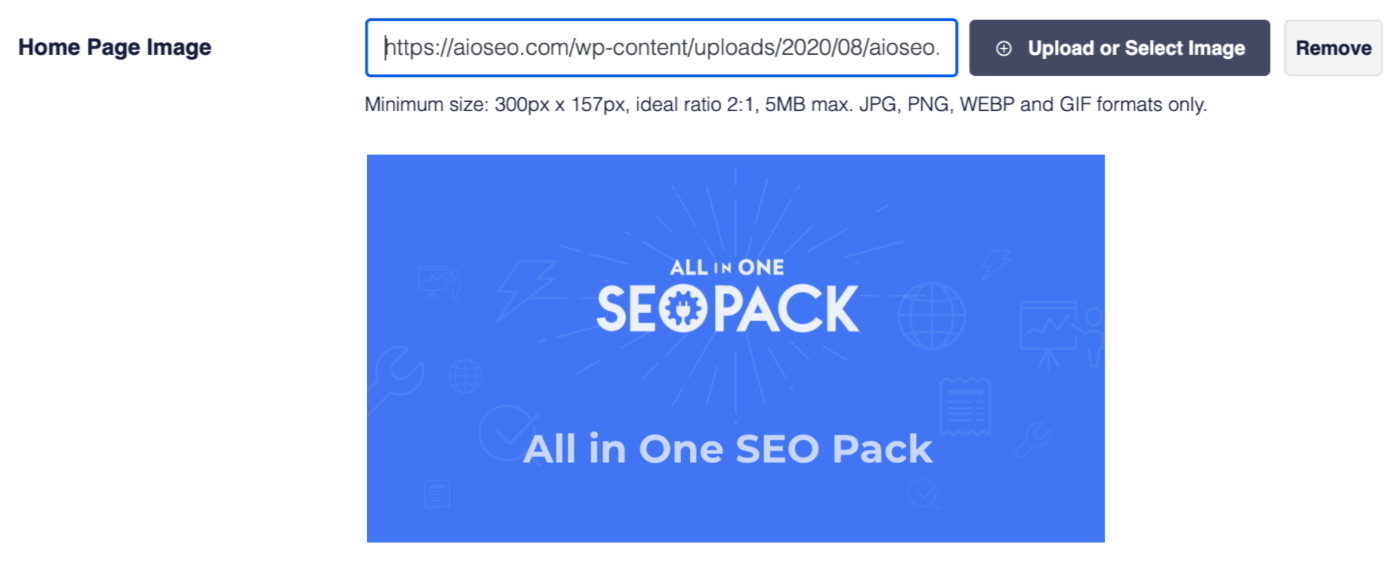
Als Nächstes legen wir ein Bild im Feld Homepage-Bild fest, das auf Twitter angezeigt wird, wenn Ihre Homepage geteilt wird.
Um Ihr Bild festzulegen, klicken Sie auf die Schaltfläche Bild hochladen oder auswählen und laden Sie ein Bild hoch oder wählen Sie ein Bild aus Ihrer Mediathek aus.

Sie können auch die URL eines Bildes in das Feld eingeben oder einfügen.
Das von Ihnen festgelegte Bild wird unter dem Feld Homepage-Bild und in der Vorschau angezeigt.
WICHTIG:
Für den Summary-Karten-Typ bevorzugt Twitter Bilder mit einer Mindestbreite von 144 Pixeln und einer Mindesthöhe von 144 Pixeln bei einem Seitenverhältnis von 1:1.
Für den Summary-with-Large-Image-Karten-Typ bevorzugt Twitter Bilder mit einer Mindestbreite von 300 Pixeln und einer Mindesthöhe von 157 Pixeln bei einem Seitenverhältnis von 2:1.
Vollständige Details finden Sie in der Dokumentation von Twitter hier.
Nachdem wir nun das Bild festgelegt haben, können wir Ihren Titel festlegen.
Über dem Feld Homepage-Titel sehen Sie einige Smart-Tags. Klicken Sie auf einen beliebigen Tag, um ihn in das Feld einzufügen.

Sie können auch das Hash-Zeichen (#) in das Feld eingeben, um eine Liste der verfügbaren Tags anzuzeigen, aus denen Sie auswählen können.
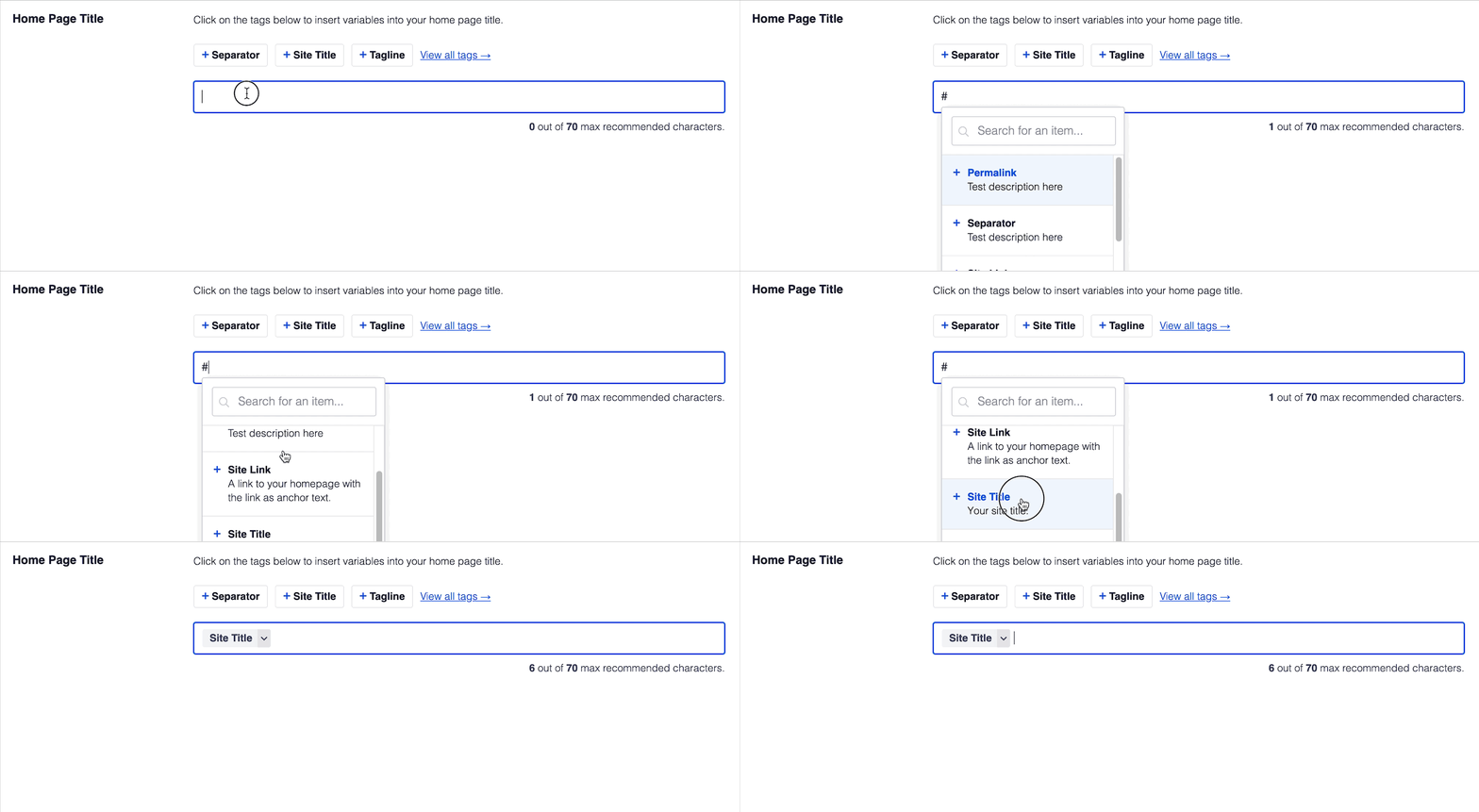
Sie können auch Text in das Feld eingeben oder Text mit Smart-Tags kombinieren, und es gibt ein Emoji-Picker, mit dem Sie ein Emoji hinzufügen können.
Jetzt können wir die Beschreibung festlegen.
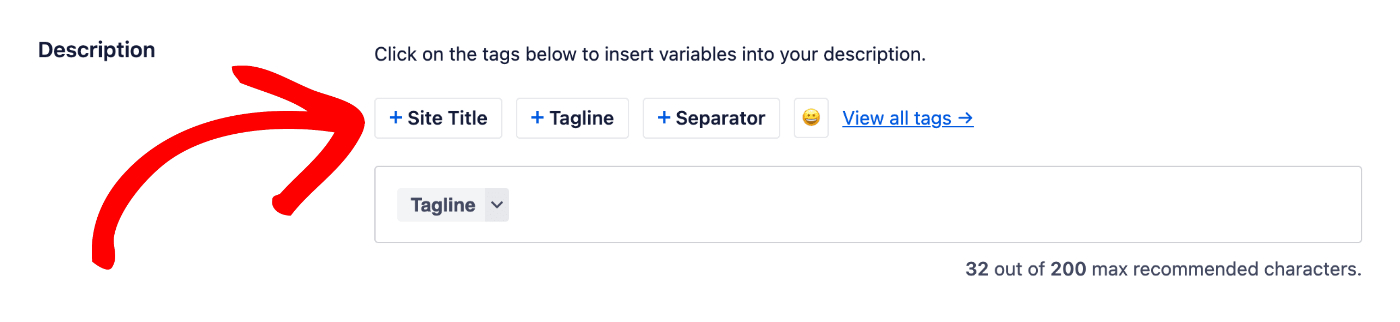
Das Feld Beschreibung funktioniert genauso wie das Feld Homepage-Titel. Sie können aus einem der über dem Feld angezeigten Smart-Tags auswählen oder das Hash-Zeichen (#) in das Feld eingeben, um eine Liste der verfügbaren Tags anzuzeigen, aus denen Sie auswählen können.
Sie können auch Text in das Feld eingeben oder Text mit Smart-Tags kombinieren, und es gibt ein Emoji-Picker, mit dem Sie ein Emoji hinzufügen können.
Einrichtung der Twitter Social Meta-Daten, wenn Ihre Homepage eine statische Seite anzeigt
Um die Twitter Social Meta-Daten einzurichten, wenn Ihre Homepage eine statische Seite anzeigt, gehen Sie zu Seiten und klicken Sie auf Ihre Homepage, um sie zu bearbeiten. Scrollen Sie nach unten zum Abschnitt AIOSEO-Einstellungen und klicken Sie auf den Tab Sozial und dann auf den Tab Twitter.
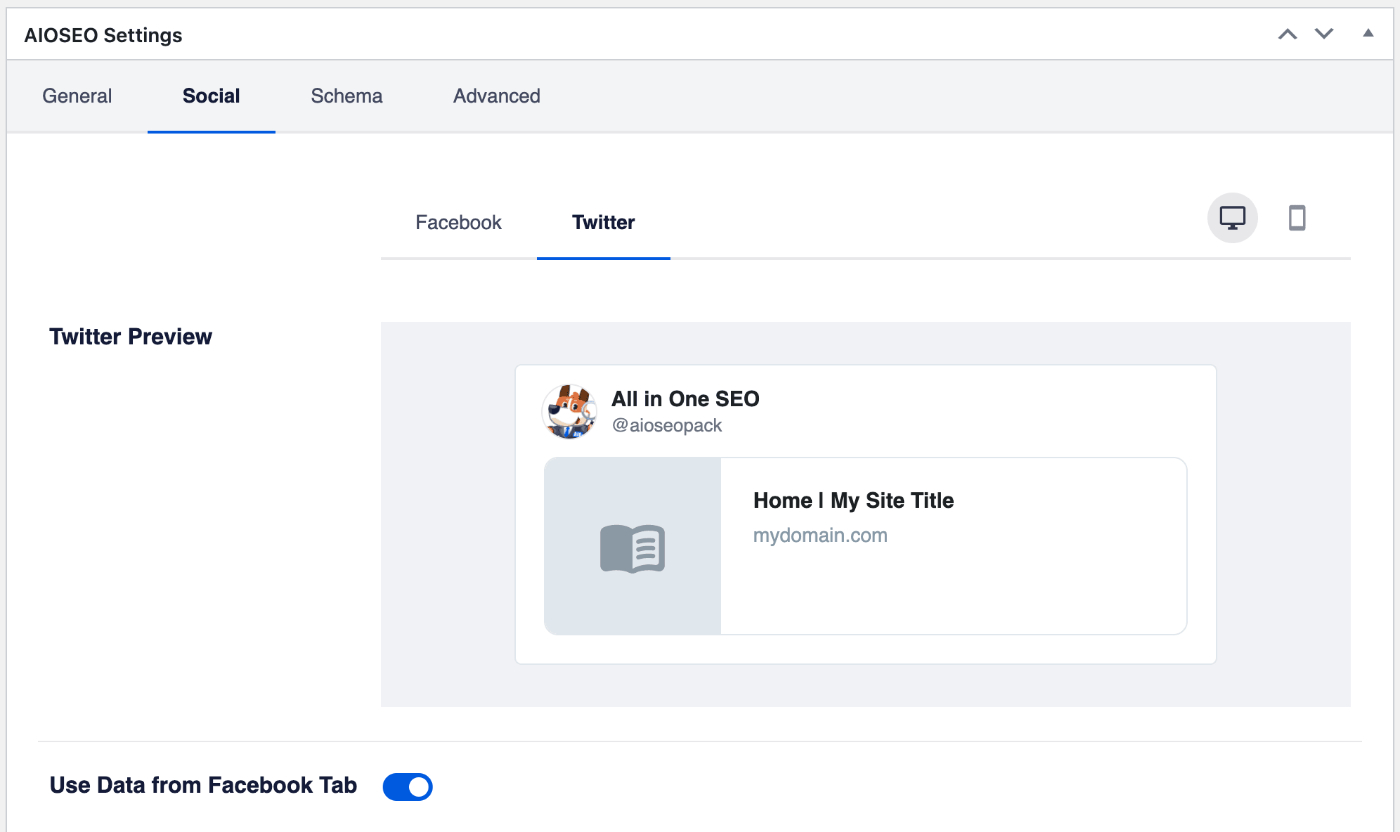
Sie sollten die Einstellungen für Twitter-Vorschau, Daten aus Facebook-Tab verwenden, Twitter-Titel, Twitter-Beschreibung, Bildquelle und Twitter-Karten-Typ sehen.
Die Twitter-Vorschau zeigt, wie Ihre Homepage aussehen sollte, wenn sie auf Twitter gepostet wird, basierend auf dem von Ihnen festgelegten Titel, der Beschreibung, dem Bild und dem Kartentyp. In der oberen rechten Ecke befinden sich Symbole, um anzuzeigen, wie es auf dem Desktop oder Mobilgerät aussehen könnte.
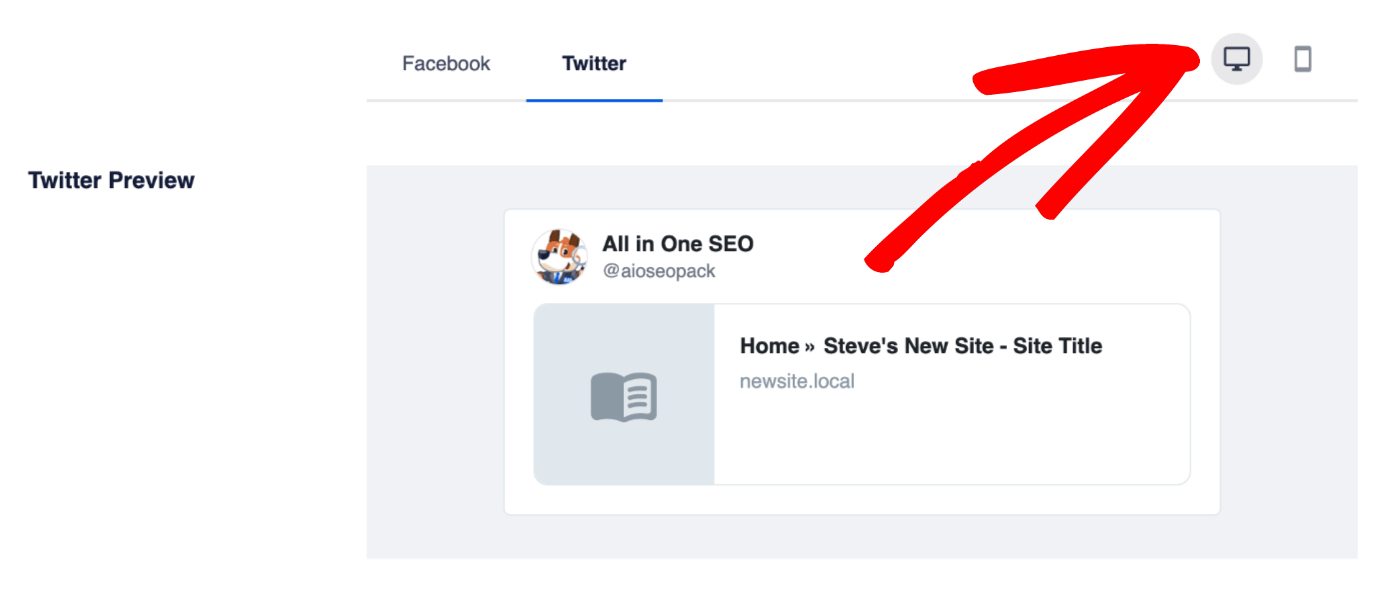
Wenn Sie den auf dem Facebook-Tab festgelegten Titel, die Beschreibung und das Bild als Twitter-Titel, -Beschreibung und -Bild verwenden möchten, aktivieren Sie die Einstellung Daten aus Facebook-Tab verwenden.

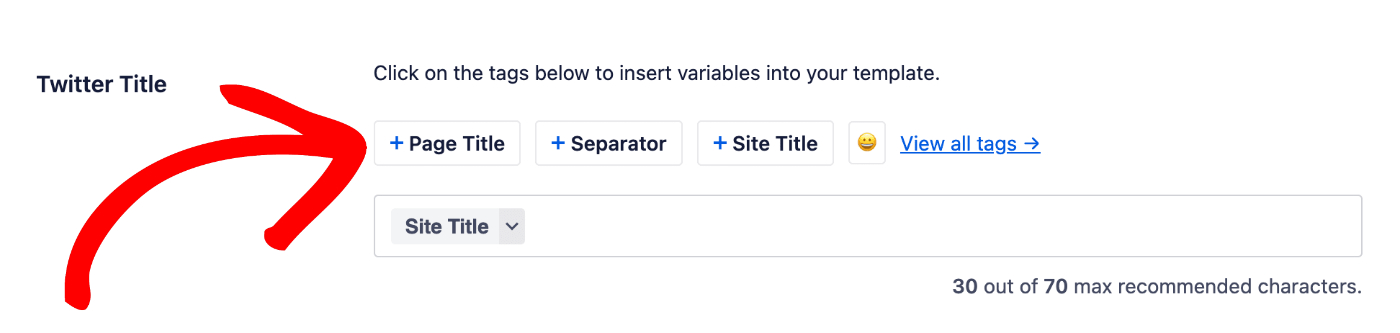
Um den Titel für Ihre Homepage festzulegen, klicken Sie auf einen unserer Smart-Tags, die über dem Feld Twitter-Titel angezeigt werden.
Sie können auch das Hash-Zeichen (#) in das Feld eingeben, um eine Liste der verfügbaren Tags anzuzeigen, aus denen Sie auswählen können.
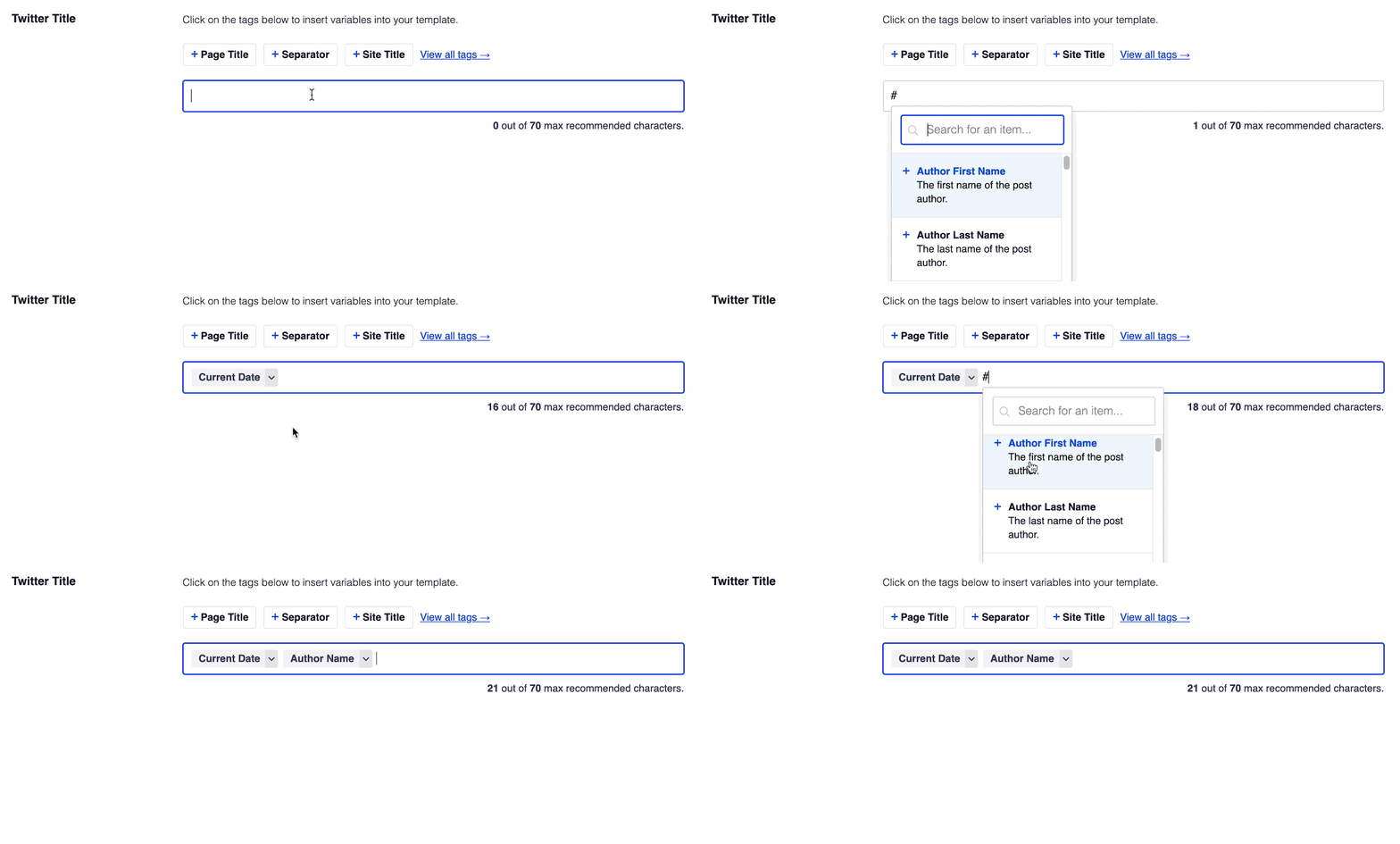
Sie können auch Text in das Feld Twitter-Titel eingeben oder Text mit den Smart-Tags kombinieren, und es gibt ein Emoji-Picker, mit dem Sie ein Emoji hinzufügen können.
HINWEIS:
Wenn Sie das Feld Twitter-Titel leer lassen, verwendet All in One SEO automatisch den Facebook-Titel, falls vorhanden, oder den SEO-Titel, der im Tab Allgemein eingegeben wurde.
Nun können wir die Beschreibung für Ihre Homepage festlegen.
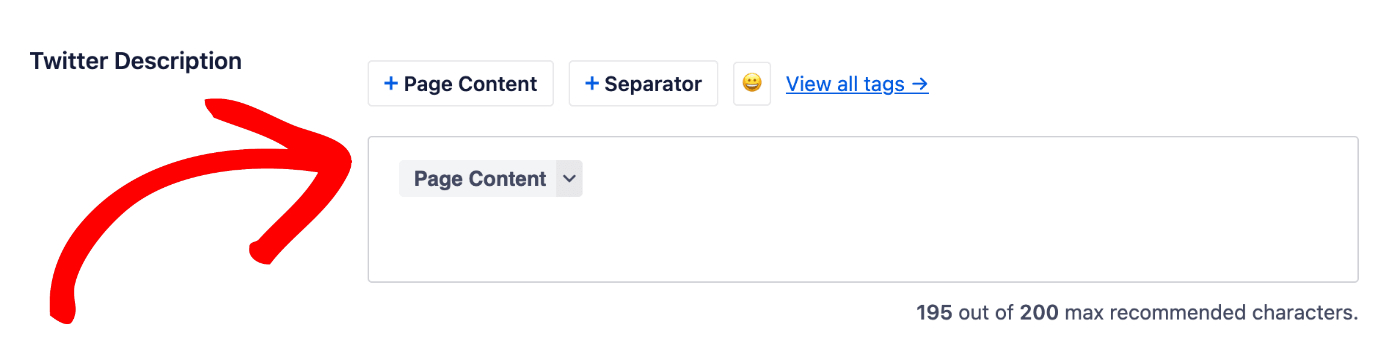
Das Feld Twitter-Beschreibung funktioniert auf die gleiche Weise wie das Feld Twitter-Titel. Sie können einen der über dem Feld angezeigten Smart-Tags auswählen oder das Hash-Zeichen (#) in das Feld eingeben, um eine Liste der verfügbaren Tags anzuzeigen, aus denen Sie auswählen können.
HINWEIS:
Wenn Sie das Feld Twitter-Beschreibung leer lassen, verwendet All in One SEO automatisch die Facebook-Beschreibung, falls vorhanden, oder die Meta-Beschreibung, die im Tab Allgemein eingegeben wurde.
Als Nächstes legen wir das Bild fest.
Sie können dies mit der Einstellung Bildquelle tun. Klicken Sie auf das Dropdown-Menü, um die verfügbaren Optionen anzuzeigen.
Sie können Benutzerdefiniertes Bild auswählen, und eine Einstellung für Twitter-Bild wird angezeigt, in der Sie ein Bild hochladen, ein Bild aus Ihrer Mediathek auswählen oder die URL für ein Bild einfügen können.

WICHTIG:
Für den Summary-Karten-Typ bevorzugt Twitter Bilder mit einer Mindestbreite von 144 Pixeln und einer Mindesthöhe von 144 Pixeln bei einem Seitenverhältnis von 1:1.
Für den Summary-with-Large-Image-Karten-Typ bevorzugt Twitter Bilder mit einer Mindestbreite von 300 Pixeln und einer Mindesthöhe von 157 Pixeln bei einem Seitenverhältnis von 2:1.
Vollständige Details finden Sie in der Dokumentation von Twitter hier.
Schließlich legen wir den Kartentyp fest. Dies beeinflusst das Erscheinungsbild des Tweets und kann direkte Auswirkungen auf die Klickraten auf Ihre Website haben.
Sie können das Dropdown-Menü in der Einstellung Twitter-Kartentyp verwenden, um entweder Summary oder Summary with Large Image auszuwählen. Die Vorschau ändert sich je nach Ihrer Auswahl.
Das ist alles! Sie haben jetzt die Social-Media-Metadaten festgelegt, die Twitter verwenden wird, wenn Ihre Homepage geteilt wird.