Wussten Sie, dass Sie mit All in One SEO eine Karte Ihres Standorts auf Ihrer Website anzeigen können?
Die Anzeige einer Karte ist für Besucher hilfreich, die Sie finden und eine Wegbeschreibung erhalten möchten. Es ist auch ein gutes Signal für die lokale Suche.
HINWEIS:
Die Funktion "Lokale SEO" ist für Kunden mit einem Plus-Tarif oder höher für All in One SEO Pro verfügbar.
In diesem Artikel
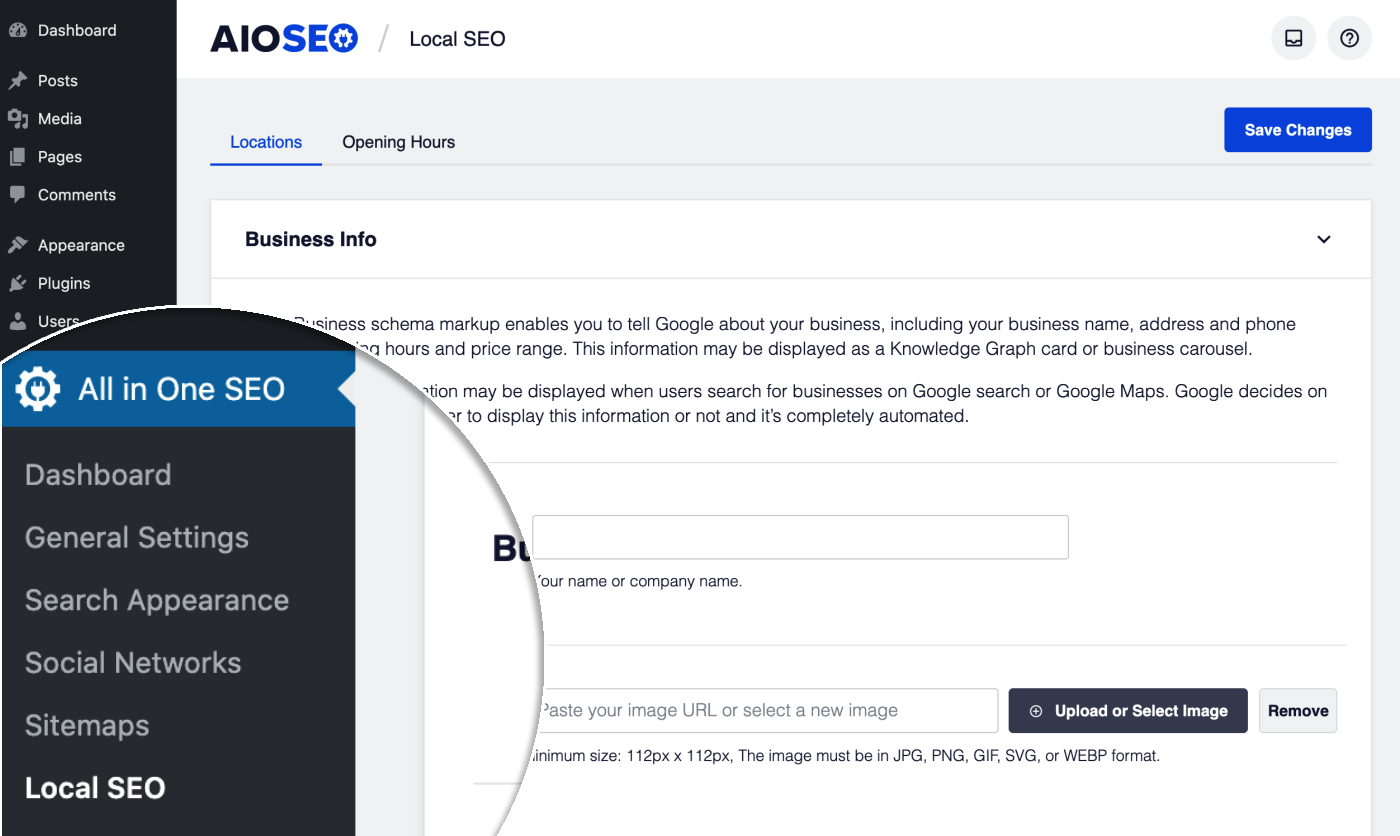
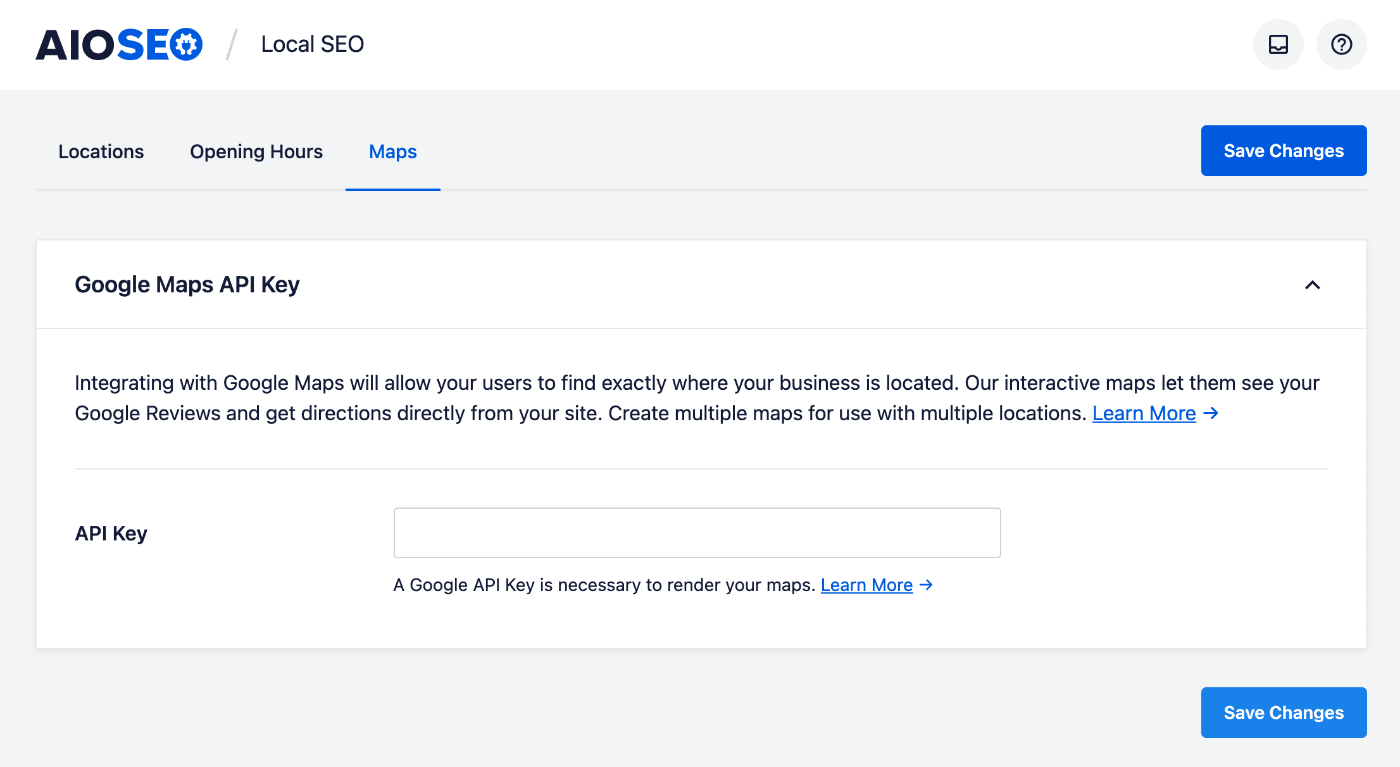
Klicken Sie zunächst auf Lokale SEO im Menü All in One SEO und dann auf die Registerkarte Karten.
Sie sollten die Einstellungen für den Google Maps API-Schlüssel sehen.
Erstellen einer Google Maps API-Schlüssel
Bevor Sie eine Karte auf Ihrer Website hinzufügen können, müssen Sie zuerst einen Google Maps API-Schlüssel auf der Google Cloud Platform erstellen.
Befolgen Sie die nachstehenden Schritte, um diesen Schlüssel zu erstellen:
- Gehen Sie zur Google Maps Platform und melden Sie sich mit Ihrem Google-Konto an
- Klicken Sie auf die Schaltfläche Erste Schritte
- Sie müssen Ihr Abrechnungskonto auswählen oder ein neues Abrechnungskonto einrichten, um die Google Maps API zu verwenden
- Als Nächstes werden Sie aufgefordert, ein Projekt auszuwählen oder zu erstellen. Sie können einen Namen verwenden, der für Ihre Website geeignet ist.
- Sobald dies geschehen ist, sehen Sie möglicherweise ein Popup mit vier Fragen zu Ihrer Organisation
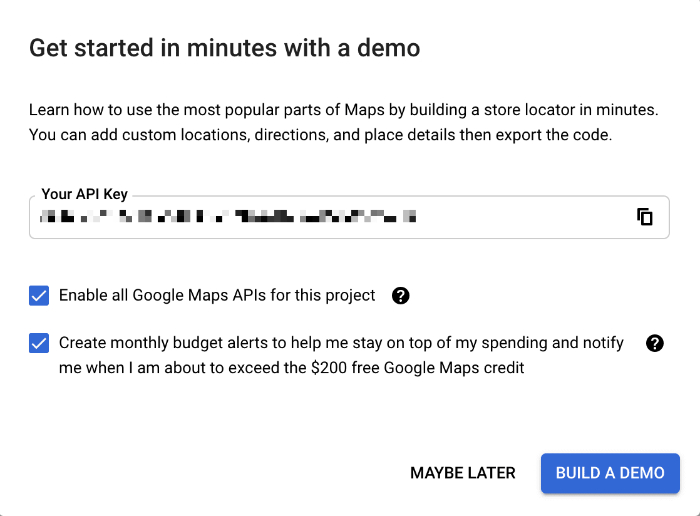
- Anschließend sehen Sie ein Popup mit Ihrem API-Schlüssel. Kopieren Sie diesen Schlüssel und fügen Sie ihn in eine Textdatei ein, die Sie sicher aufbewahren können.
- Klicken Sie abschließend auf die Schaltfläche SPÄTER VIELLEICHT und Sie sind fertig
Wir haben detailliertere Anweisungen unter Erstellen eines Google Maps API-Schlüssels in diesem Artikel.
Konfigurieren der Karteneinstellungen
Nachdem Sie einen API-Schlüssel für Google Maps erstellt haben, können Sie ihn in das Feld API-Schlüssel in AIOSEO einfügen.
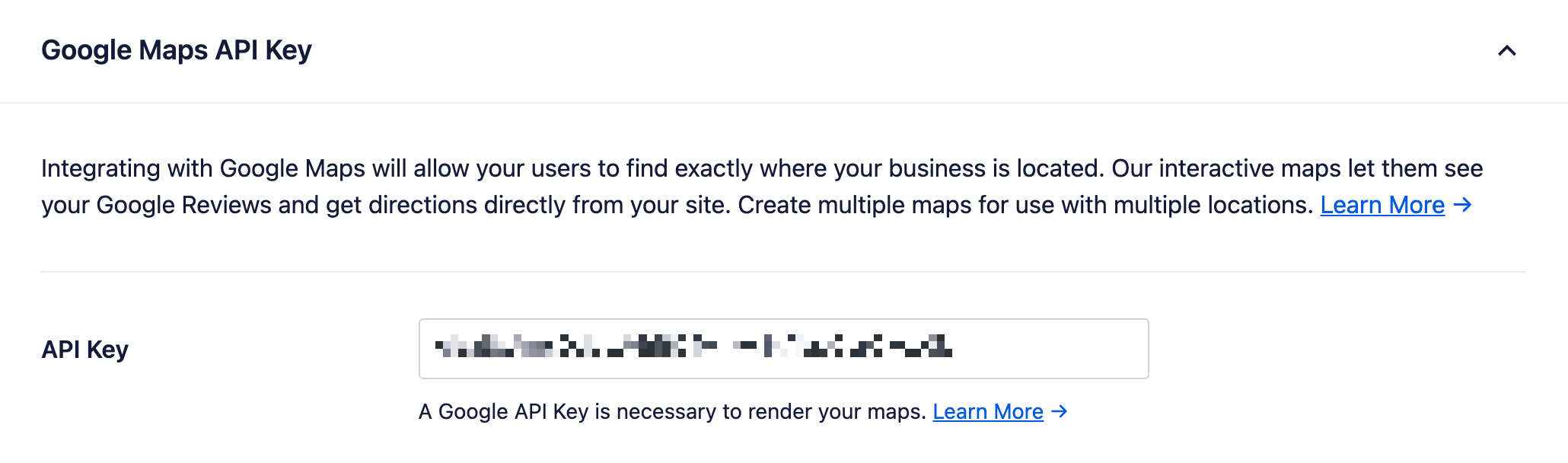
Sobald Sie Ihren API-Schlüssel in das Feld eingefügt haben, wird eine Beispielkarte angezeigt.
Wenn Ihr API-Schlüssel ungültig ist, sehen Sie eine Benachrichtigung.
Im Abschnitt Karteneinstellungen können Sie auswählen, wie Sie Ihre Karte auf Ihrer Website anzeigen möchten. Die Auswahlmöglichkeiten sind:
- Widget – dies kann in jedem Widget-Bereich hinzugefügt werden, indem Sie zu Darstellung » Widgets gehen
- Shortcode – dies kann verwendet werden, um eine Karte auf jeder Seite, jedem Beitrag oder anderem Inhalt anzuzeigen, wenn Sie nicht den Gutenberg Block Editor verwenden
- Gutenberg-Block – dies kann verwendet werden, um eine Karte auf jeder Seite, jedem Beitrag oder anderem Inhalt anzuzeigen, wo Sie den Gutenberg Block Editor verwenden
- PHP-Code – dies kann zu Ihren Theme-Vorlagendateien hinzugefügt werden, um eine Karte anzuzeigen
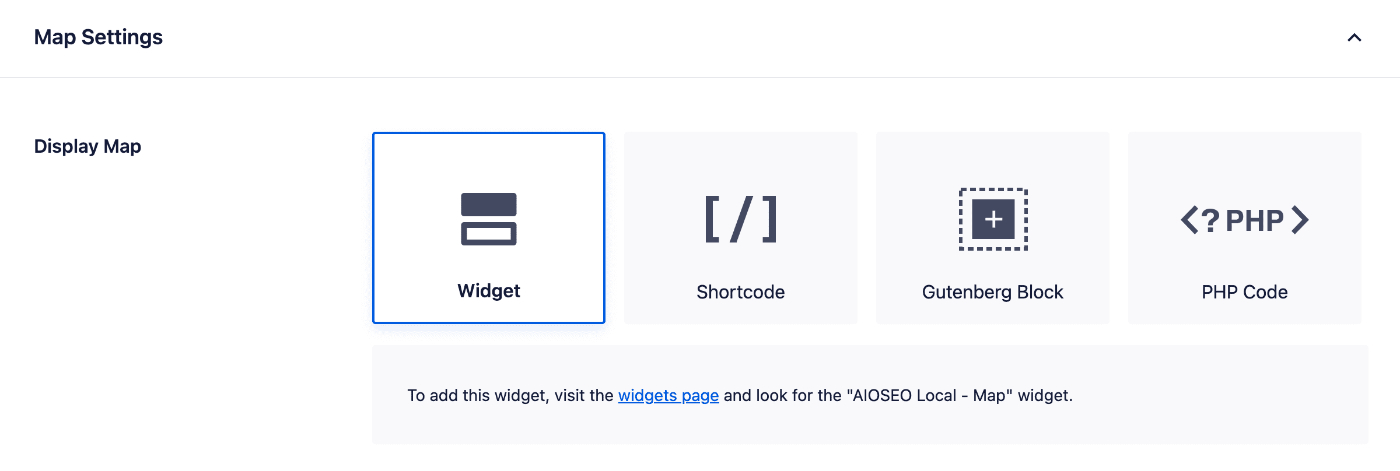
Sie können mehr über diese Optionen in unserem Artikel über Anzeigen von Karten auf Ihrer Website erfahren.
Unter den Display Map-Optionen befindet sich ein Dropdown-Menü für Default Map Style. Sie können damit zwischen Roadmap-, Hybrid-, Satelliten- oder Geländekarten wählen.

Wenn Sie einen Kartenstil auswählen, ändert sich die Map Preview, damit Sie sehen können, wie Ihre Karte aussehen wird.
Sie können den Default Map Style überschreiben, wenn Sie eine Karte mit einer der Display Map-Optionen hinzufügen.
Die letzte Einstellung ist Custom Marker. Hier können Sie ein Bild hochladen, das als Positionsmarker auf der Karte verwendet werden soll.

Ihr benutzerdefinierter Marker wird in der Map Preview angezeigt, damit Sie sehen können, wie er aussieht.
Sie können den Default Map Style überschreiben, wenn Sie eine Karte mit einer der Display Map-Optionen hinzufügen.
Hinzufügen Ihres Standorts zu Ihrer Karte
Nachdem Sie die Karteneinstellungen konfiguriert haben, müssen Sie Ihren Standort zu Ihrer Karte hinzufügen.
Dies hängt davon ab, ob Sie einen einzelnen oder mehrere Standorte haben:
- Wenn Sie einen einzelnen Standort haben, gehen Sie zu All in One SEO » Local SEO » Locations und scrollen Sie nach unten zum Abschnitt Map. Geben Sie Ihre Adresse in das Feld Enter a search query ein. Lesen Sie unseren Artikel über Local Business SEO für einen einzelnen Standort für vollständige Details.
- Wenn Sie mehrere Standorte haben, gehen Sie im WordPress-Menü zu Locations und bearbeiten Sie Ihren Standort. Scrollen Sie nach unten zum Abschnitt Map und geben Sie Ihre Adresse in das Feld Enter a search query ein. Lesen Sie unseren Artikel über Local Business SEO für mehrere Standorte für vollständige Details.
Anzeigen von Karten auf Ihrer Website
Schließlich können Sie Ihre Karte auf Ihrer Website anzeigen. Lesen Sie unseren Artikel über Anzeigen von Karten auf Ihrer Website für Details.