Wussten Sie schon, dass All in One SEO Pro es Ihnen ermöglicht, Schema-Markup für Webseiten hinzuzufügen?
Dies liefert Suchmaschinen detailliertere Informationen über Ihre Seiten, sodass diese einen Rich Snippet in den Suchergebnissen anzeigen können.
WICHTIG:
Sie können Suchmaschinen nicht zwingen, Suchergebnisse auf eine bestimmte Weise anzuzeigen. Dies geschieht pro Suche, je nachdem, ob sie der Meinung sind, dass dies die beste Art ist, die Ergebnisse anzuzeigen.
In diesem Artikel
Festlegen des Standard-Schema-Typs für alle Seiten
Um den Standard-Schema-Typ für Ihre Seiten festzulegen, klicken Sie im Menü All in One SEO auf Sucherscheinung und dann auf den Tab Inhaltstypen.

Scrollen Sie nach unten zum Abschnitt für Ihre Seiten und klicken Sie auf den Tab Schema-Markup.
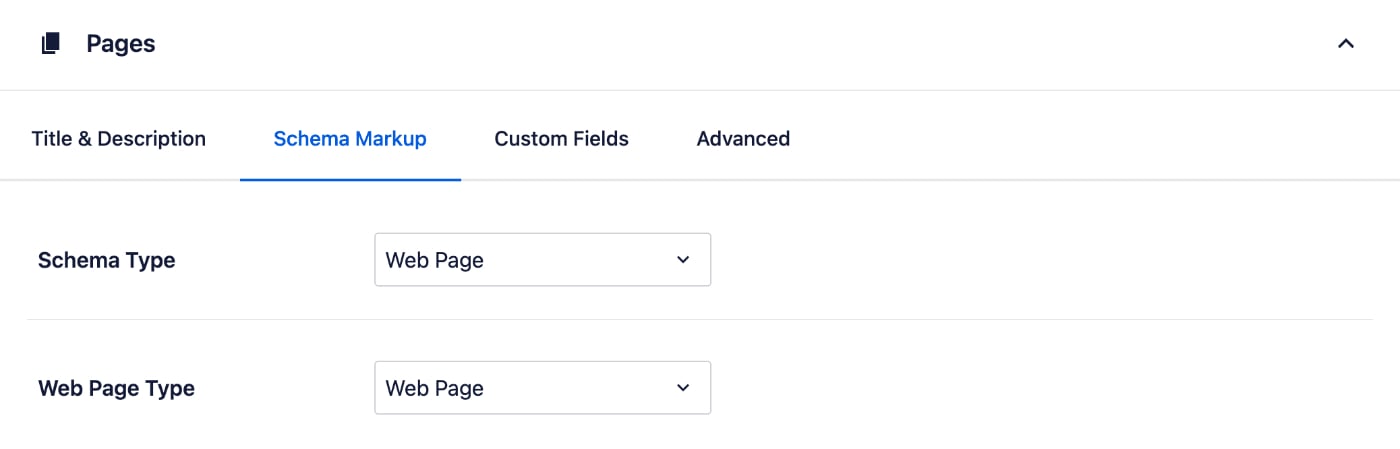
Wählen Sie nun Webseite im Dropdown-Menü Schema-Typ aus und klicken Sie auf die Schaltfläche Änderungen speichern.
Wählen Sie in der Einstellung Webseitentyp die Option, die Ihren Inhalt am besten beschreibt.
Weitere Details hierzu finden Sie in unserem Artikel über Konfigurieren von Schema-Einstellungen hier.
HINWEIS:
Schema-Steuerelemente für Webseiten sind für Kunden mit einem Basic-Plan oder höher für All in One SEO Pro verfügbar.
Festlegen des Schema-Typs für einzelne Seiten
Um den Schema-Typ für einzelne Inhalte festzulegen, bearbeiten Sie Ihren Inhalt und scrollen Sie nach unten zum Abschnitt AIOSEO-Einstellungen, klicken Sie dann auf die Registerkarte Schema.
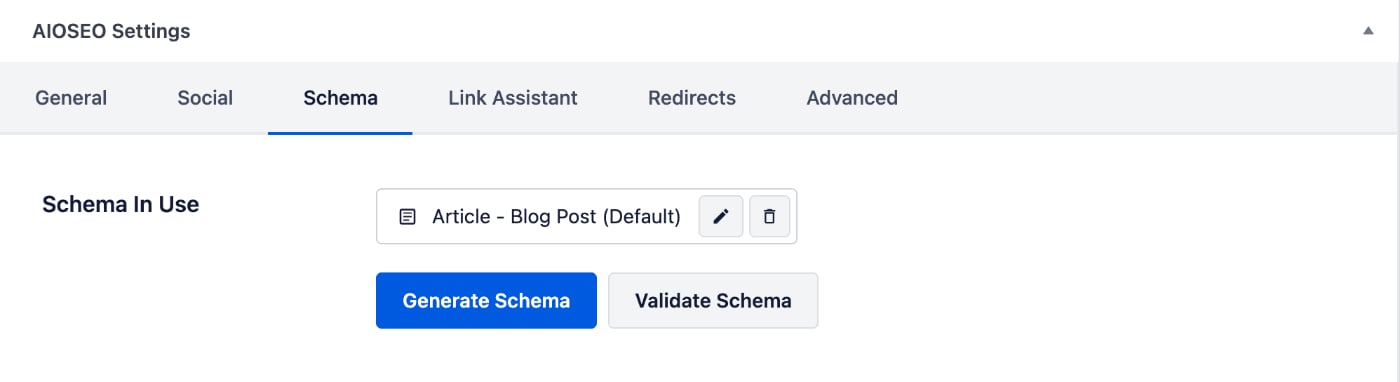
Klicken Sie nun auf die Schaltfläche Schema generieren, um das Fenster Schema-Generator zu öffnen.
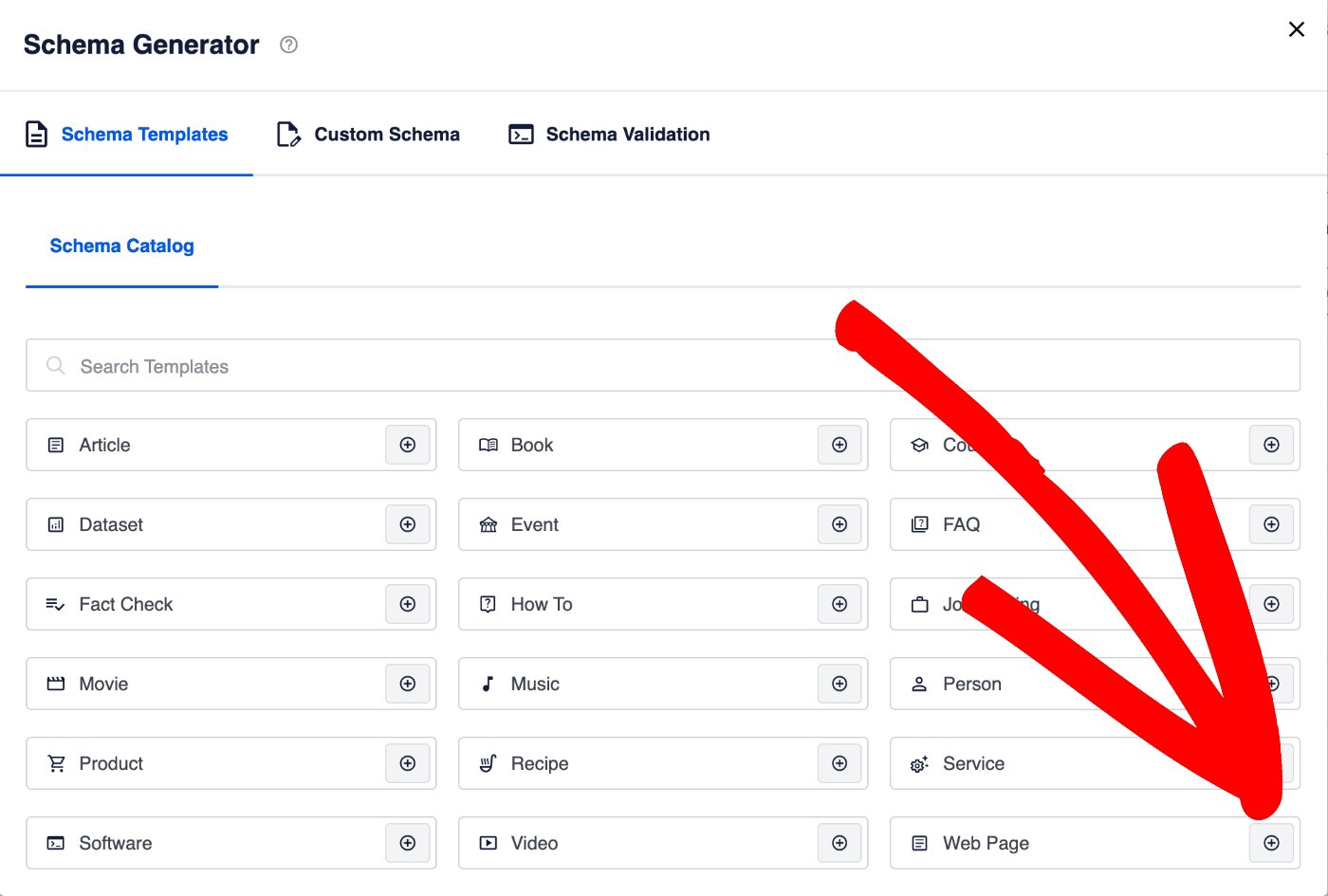
Sie sehen eine Liste der verfügbaren Schema-Typen.
Klicken Sie auf das Schema hinzufügen-Symbol neben Webseite, um es hinzuzufügen.
Wählen Sie im Dropdown-Menü Typ den Typ aus, der dieser Seite entspricht.
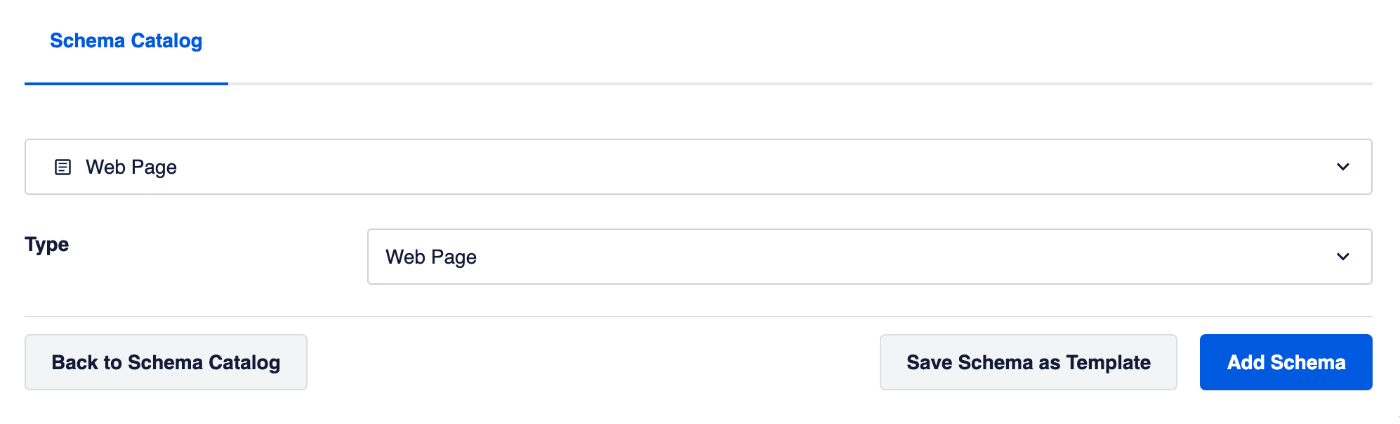
Wenn Sie fertig sind, klicken Sie auf die Schaltfläche Schema hinzufügen , um das Schema zu Ihrer Seite hinzuzufügen.
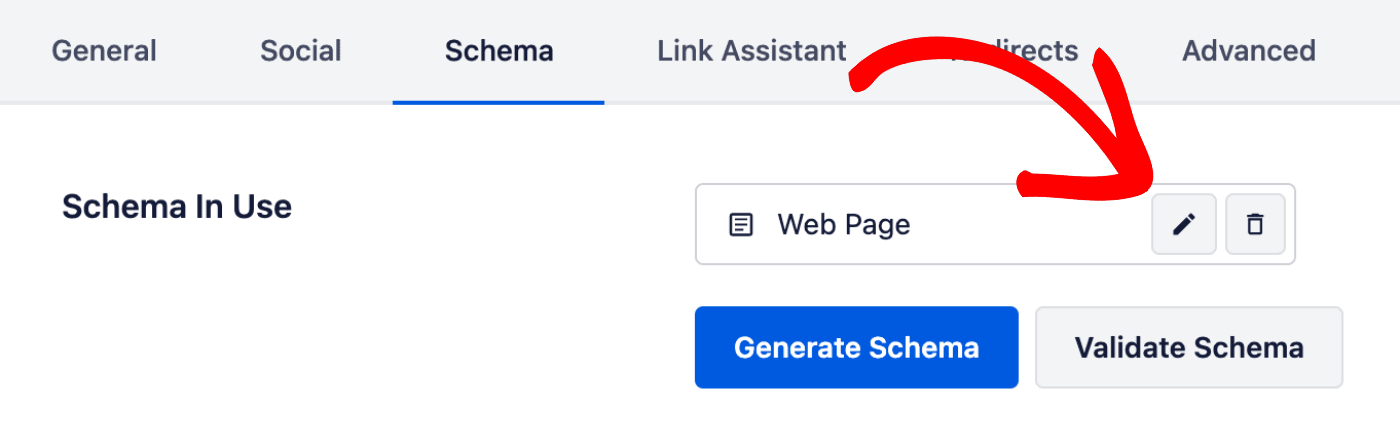
Wenn Sie die von Ihnen hinzugefügten Informationen bearbeiten oder löschen möchten, klicken Sie auf die Symbole Schema bearbeiten oder Schema löschen neben Schema in Verwendung.
Zusätzliche Informationen
Weitere Dokumentation finden Sie in unseren Schema-Einstellungen hier.