Wussten Sie, dass Sie steuern können, wie Ihre Inhalte aussehen, wenn Sie sie auf Slack teilen?
All in One SEO macht es einfach, indem es Ihnen ermöglicht, den Titel, die Beschreibung und das Bild zu steuern, die auf Slack angezeigt werden, wenn Sie eine URL für Ihre Inhalte teilen.
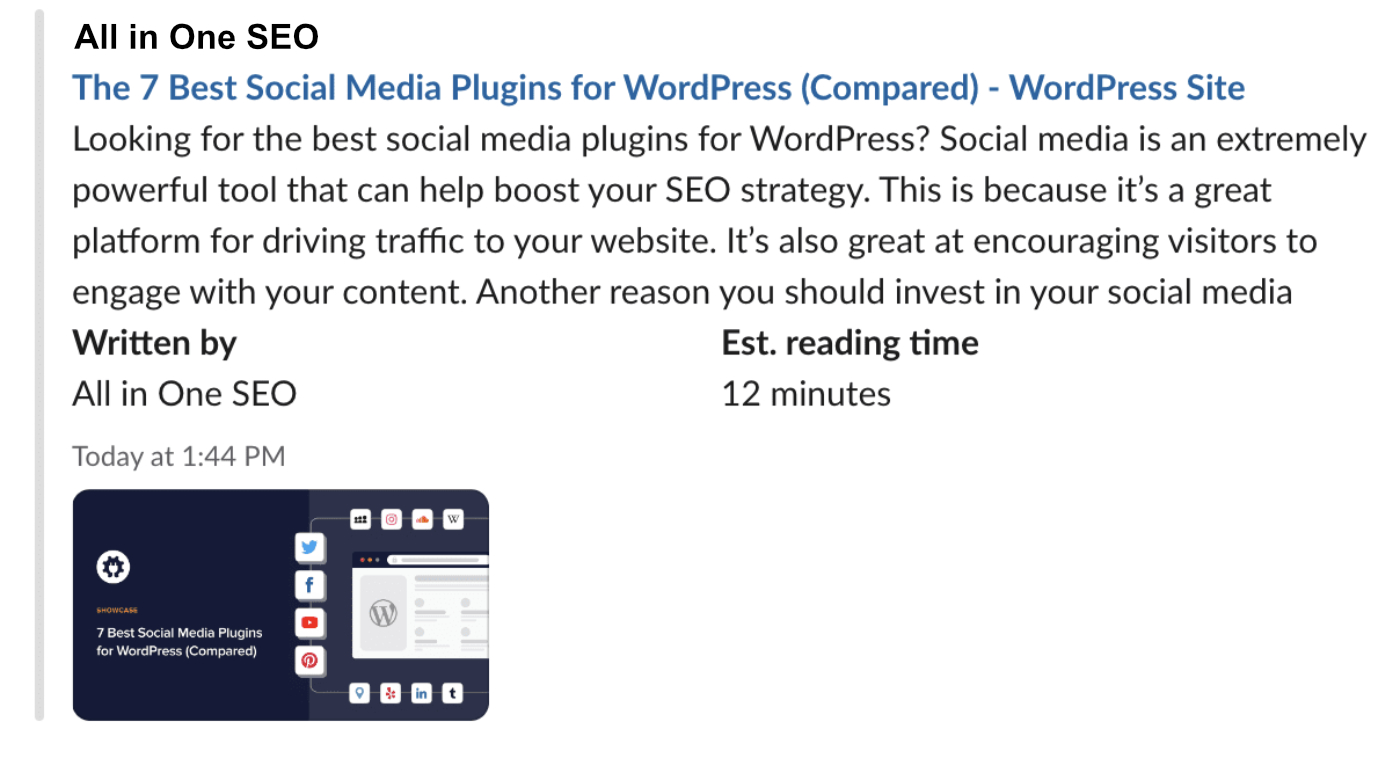
Mit Erweitertem Slack-Sharing können Sie automatisch angeben, wer den Inhalt verfasst hat und die geschätzte Lesezeit.
In diesem Artikel
Erste Schritte
Slack verwendet dieselben Informationen wie Twitter. Was auch immer Sie also für Twitter festlegen, wird auch von Slack verwendet.
Um zu beginnen, bearbeiten Sie Ihre Inhalte und scrollen Sie nach unten zu den AIOSEO-Einstellungen und klicken Sie auf die Registerkarte Soziales.
Sie sollten den Tab Twitter sehen, wo Sie den Titel, die Beschreibung und das Bild festlegen, die auf Slack angezeigt werden.
Titel festlegen
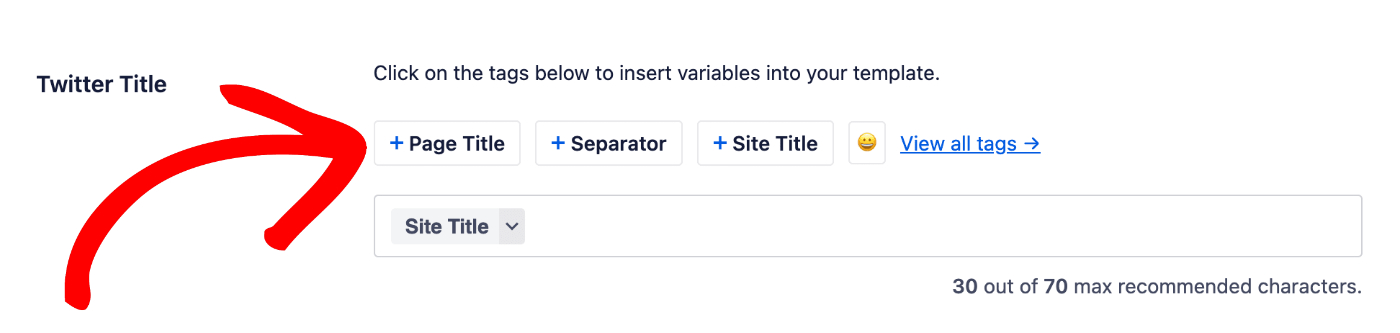
Um den Titel für Ihre Seite festzulegen, klicken Sie auf einen unserer Smart-Tags, die über dem Feld Twitter-Titel angezeigt werden.
Sie können auch das Hash-Zeichen (#) in das Feld eingeben, um eine Liste der verfügbaren Tags anzuzeigen, aus denen Sie auswählen können.
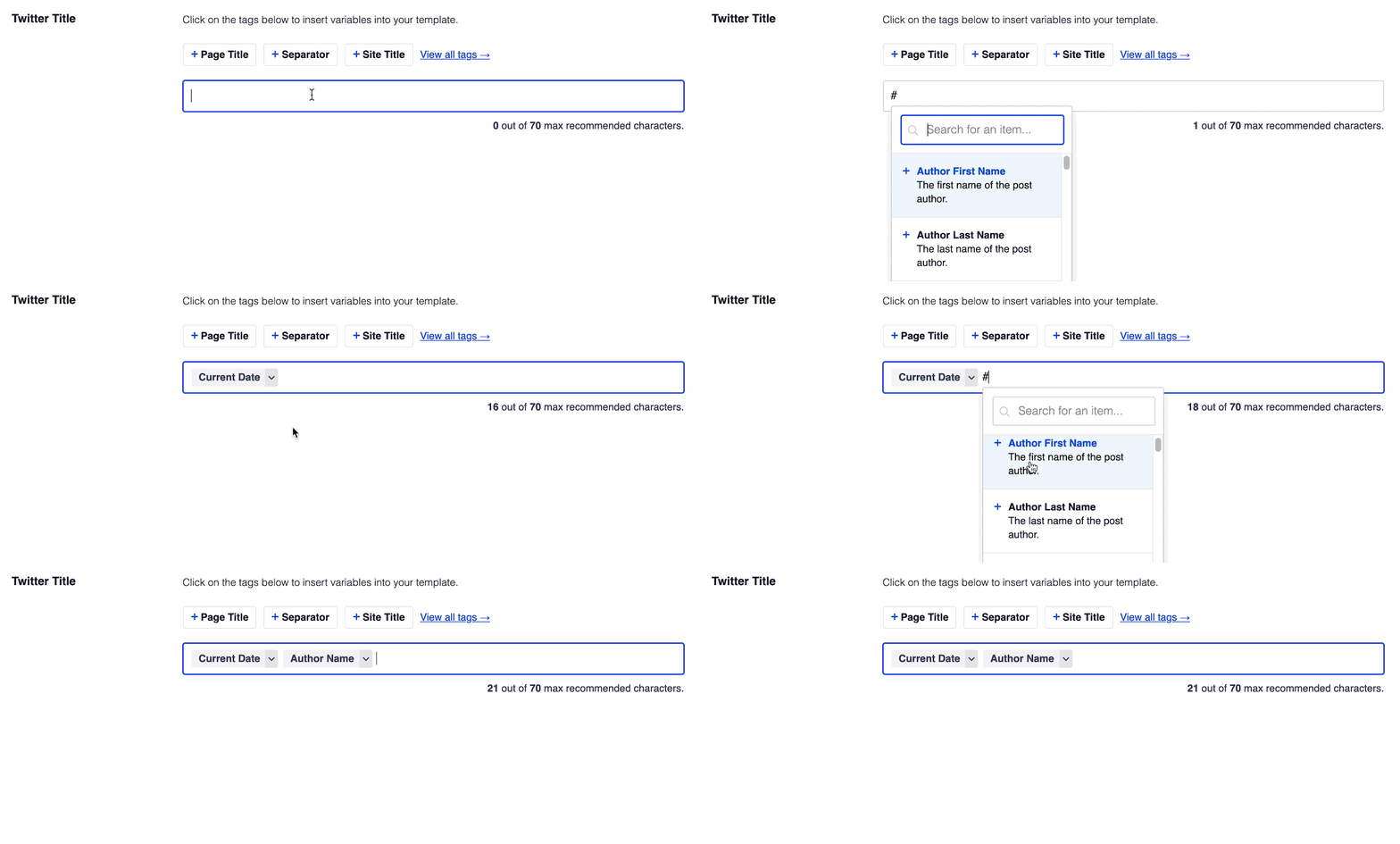
Sie können auch Text in das Feld Twitter-Titel eingeben oder Text mit den Smart-Tags kombinieren, und es gibt ein Emoji-Picker, mit dem Sie ein Emoji hinzufügen können.
HINWEIS:
Wenn Sie das Feld Twitter-Titel leer lassen, verwendet All in One SEO automatisch den Facebook-Titel, falls dieser festgelegt ist, oder den SEO-Titel, der auf der Registerkarte Allgemein eingegeben wurde.
Beschreibung festlegen
Um die Beschreibung für diesen Inhalt festzulegen, klicken Sie auf einen unserer Smart-Tags, die über dem Feld Twitter-Beschreibung angezeigt werden.
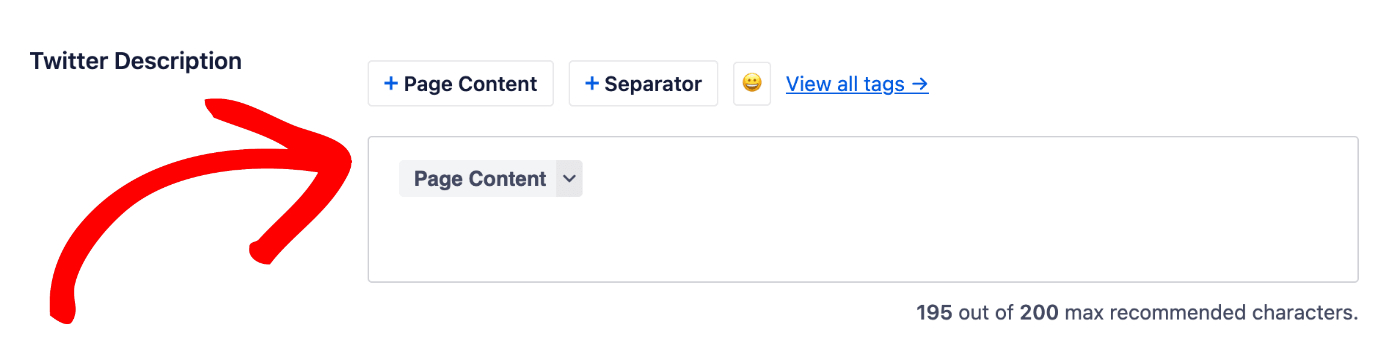
Sie können auch das Hash-Zeichen (#) in das Feld eingeben, um eine Liste der verfügbaren Tags anzuzeigen, aus denen Sie auswählen können.
Sie können auch Text in das Feld eingeben oder Text mit Smart-Tags kombinieren, und es gibt ein Emoji-Picker, mit dem Sie ein Emoji hinzufügen können.
HINWEIS:
Wenn Sie das Feld Twitter-Beschreibung leer lassen, verwendet All in One SEO automatisch die Facebook-Beschreibung, falls diese festgelegt ist, oder die Meta-Beschreibung, die auf der Registerkarte Allgemein eingegeben wurde.
Bild festlegen
Als Nächstes legen wir das Bild fest.
Sie können dies mit der Einstellung Bildquelle tun. Klicken Sie auf das Dropdown-Menü, um die verfügbaren Optionen anzuzeigen.
Sie können Benutzerdefiniertes Bild auswählen, und eine Einstellung für Twitter-Bild wird angezeigt, in der Sie ein Bild hochladen, ein Bild aus Ihrer Mediathek auswählen oder die URL für ein Bild einfügen können.

Festlegen des Kartentyps
Als Nächstes legen wir den Kartentyp fest. Für Slack empfehlen wir die Auswahl von Zusammenfassung mit großem Bild.

Erweitertes Slack-Sharing
Schließlich müssen wir das Erweiterte Slack-Sharing aktivieren.
Um dies zu tun, verlassen Sie Ihren Inhaltseditor, speichern Sie alle Änderungen und gehen Sie zu All in One SEO > Soziale Netzwerke und klicken Sie auf den Tab Twitter.
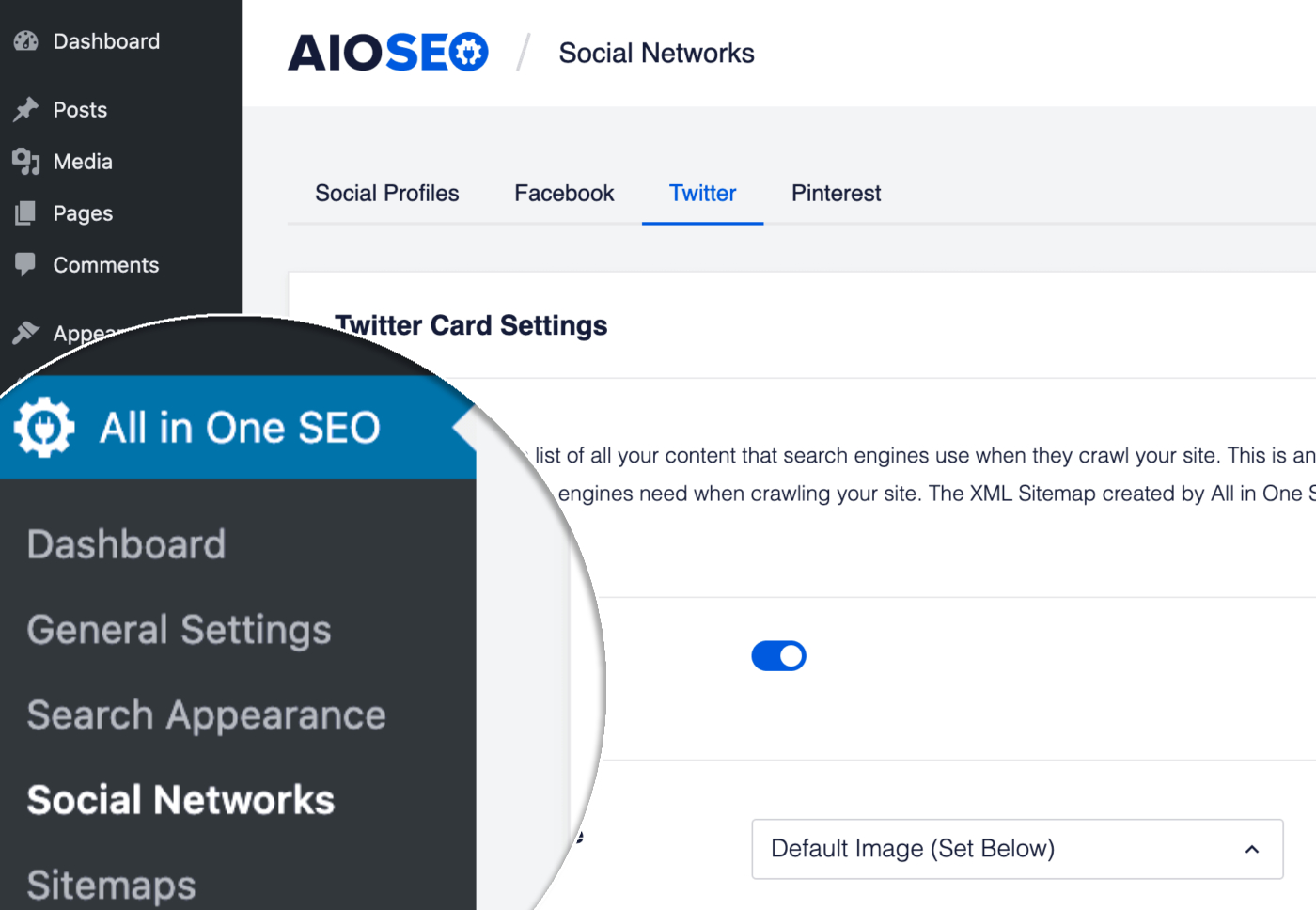
Scrollen Sie nach unten zur Einstellung Zusätzliche Daten und setzen Sie sie auf Aktiviert.

Dadurch kann All in One SEO den Autor des Inhalts als „Geschrieben von“ ausgeben und die geschätzte Lesezeit berechnen und ausgeben.
Das ist alles! Sie haben jetzt die Social-Meta-Daten festgelegt, die Slack verwenden wird, wenn Ihre Inhalte geteilt werden.