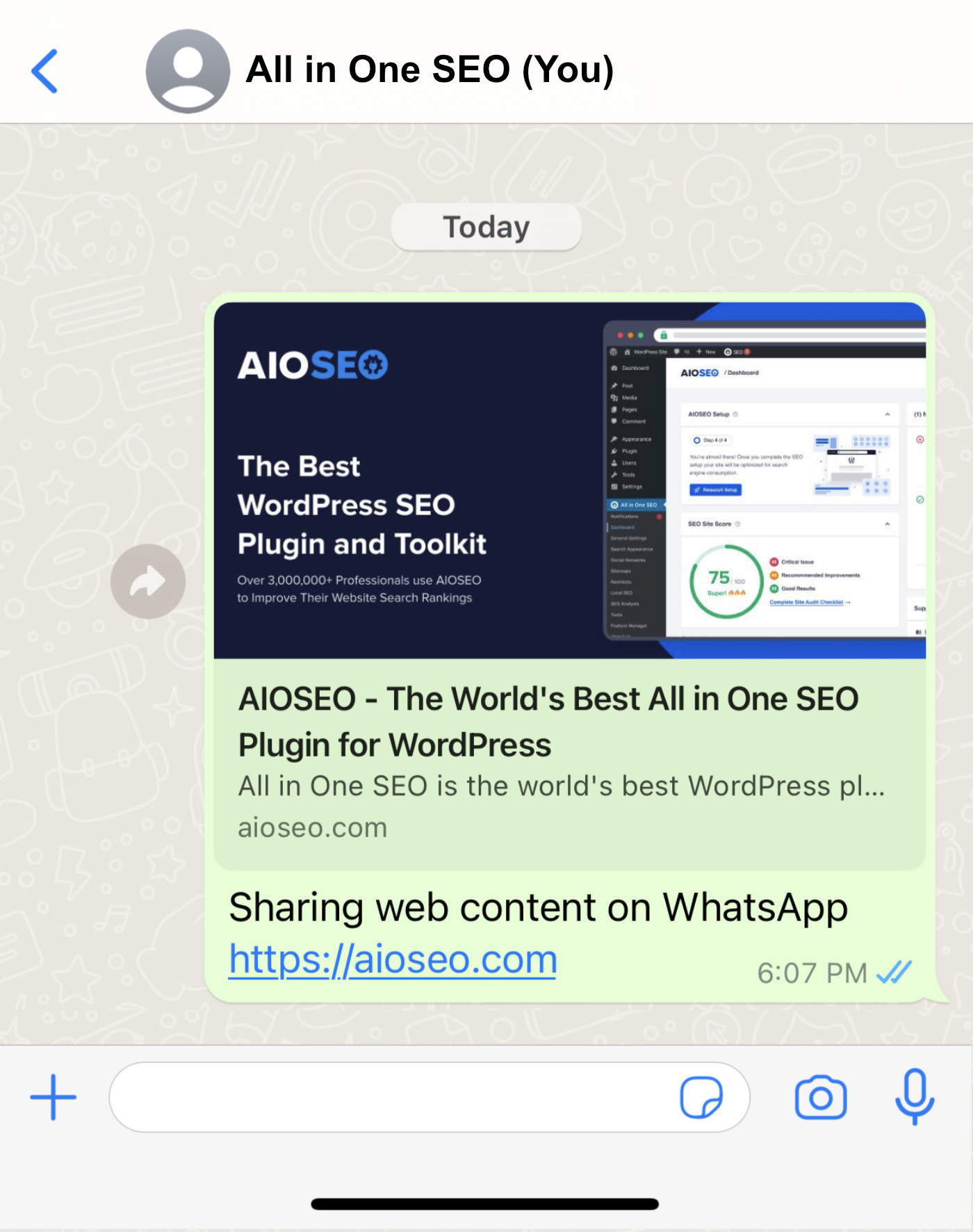
Wussten Sie, dass Sie steuern können, wie Ihre Inhalte aussehen, wenn Sie sie auf WhatsApp teilen?
All in One SEO macht es einfach, indem es Ihnen ermöglicht, den Titel, die Beschreibung und das Bild zu steuern, die auf WhatsApp angezeigt werden, wenn Sie eine URL für Ihre Inhalte teilen.
In diesem Artikel
Erste Schritte
WhatsApp verwendet die gleichen Informationen wie Facebook. Daher werden die von Ihnen für Facebook festgelegten Einstellungen auch von WhatsApp verwendet.
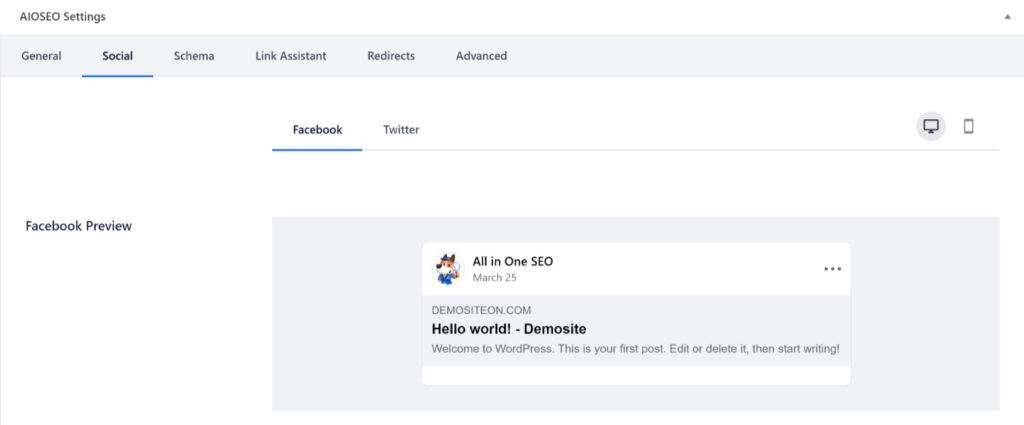
Um zu beginnen, bearbeiten Sie Ihre Inhalte und scrollen Sie nach unten zu den AIOSEO-Einstellungen und klicken Sie auf die Registerkarte Soziales.
Sie sollten die Registerkarte Facebook sehen, auf der Sie den Titel, die Beschreibung und das Bild festlegen, die auf WhatsApp angezeigt werden.
Titel festlegen
Um den Titel für diese Inhalte festzulegen, klicken Sie auf einen unserer Smart-Tags, die über dem Feld Facebook-Titel angezeigt werden.

Sie können auch das Hash-Zeichen (#) in das Feld eingeben, um eine Liste der verfügbaren Tags anzuzeigen, aus denen Sie auswählen können.
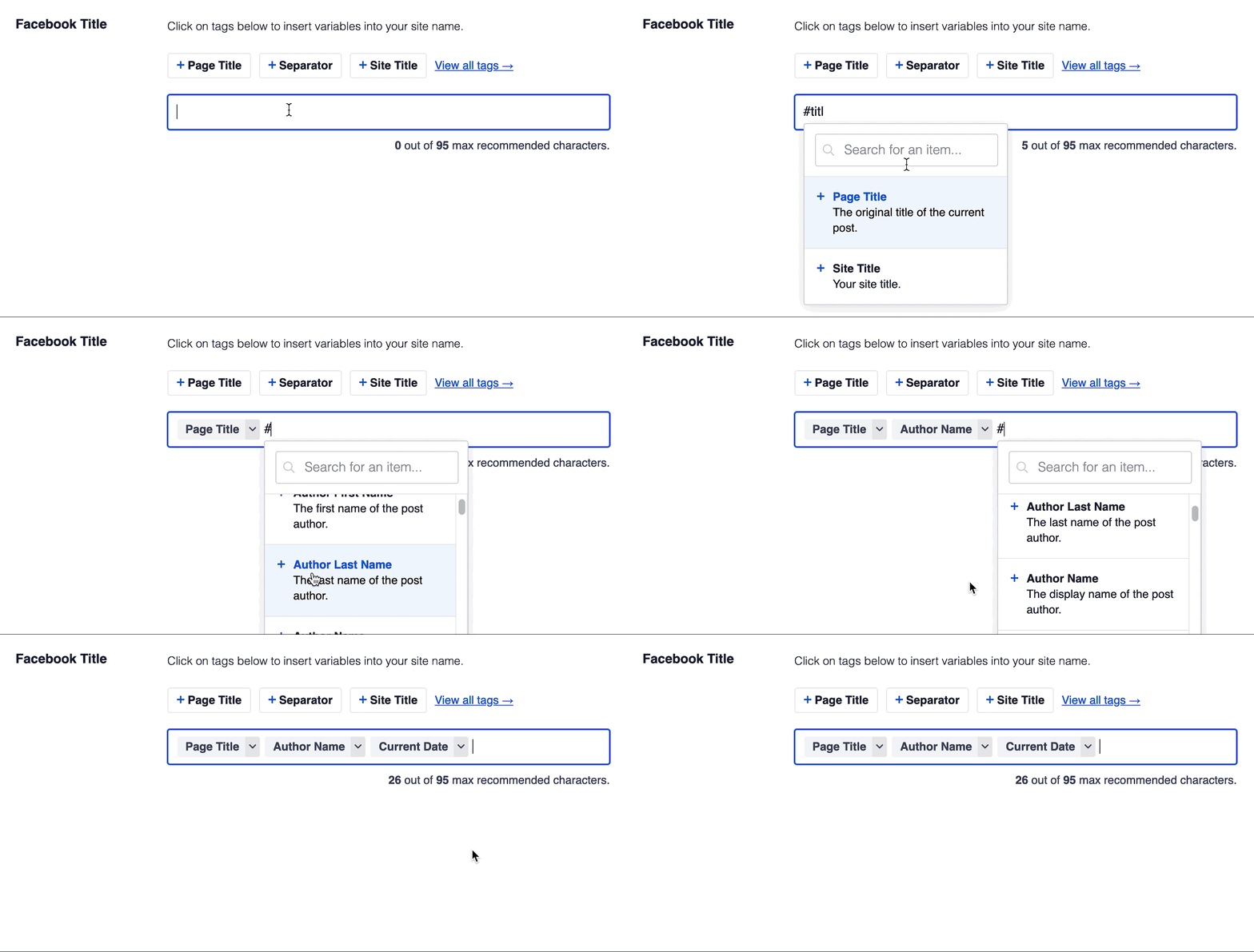
Sie können auch Text in das Feld Facebook-Titel eingeben oder Text mit den Smart-Tags kombinieren, und es gibt eine Emoji-Auswahl, mit der Sie ein Emoji hinzufügen können.
HINWEIS:
Wenn Sie das Feld Facebook-Titel leer lassen, verwendet All in One SEO automatisch den SEO-Titel, der auf der Registerkarte „Allgemein“ eingegeben wurde.
Beschreibung festlegen
Um die Beschreibung für diese Inhalte festzulegen, klicken Sie auf einen unserer Smart-Tags, die über dem Feld Facebook-Beschreibung angezeigt werden.
Sie können auch das Hash-Zeichen (#) in das Feld eingeben, um eine Liste der verfügbaren Tags anzuzeigen, aus denen Sie auswählen können.
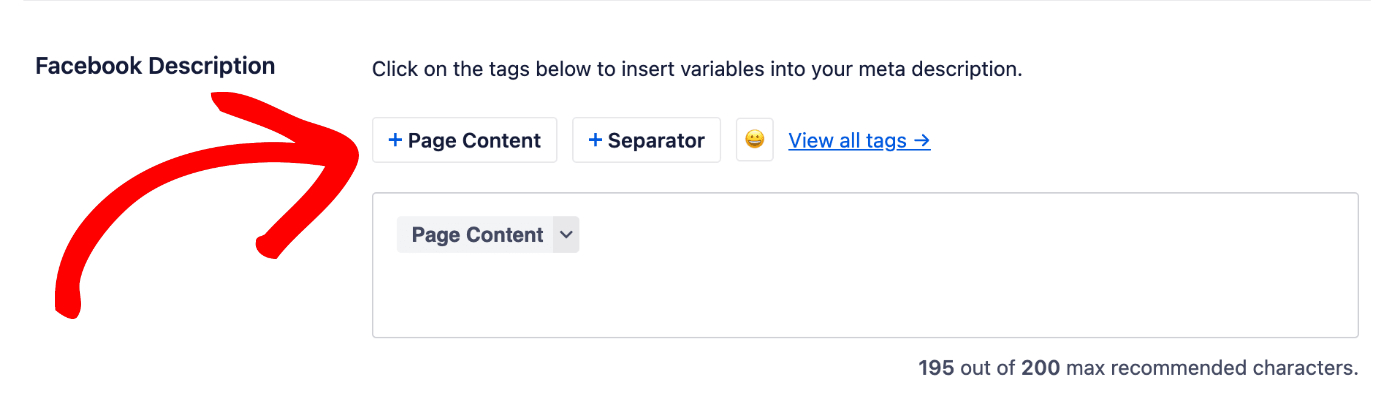
Sie können auch Text in das Feld eingeben oder Text mit Smart-Tags kombinieren, und es gibt ein Emoji-Picker, mit dem Sie ein Emoji hinzufügen können.
HINWEIS:
Wenn Sie das Feld Facebook-Beschreibung leer lassen, verwendet All in One SEO automatisch die Meta-Beschreibung, die auf der Registerkarte „Allgemein“ eingegeben wurde.
Bild festlegen
Als Nächstes legen wir das Bild fest.
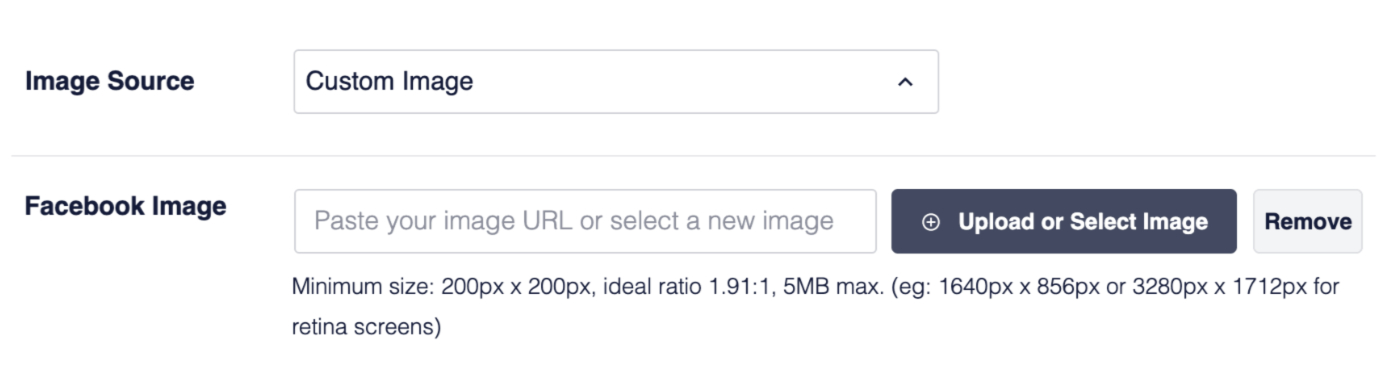
Sie können dies mit der Einstellung Bildquelle tun. Klicken Sie auf das Dropdown-Menü, um die verfügbaren Optionen anzuzeigen.
Sie können Benutzerdefiniertes Bild auswählen, und eine Einstellung für Facebook-Bild wird angezeigt, in der Sie ein Bild hochladen, ein Bild aus Ihrer Mediathek auswählen oder die URL eines Bildes einfügen können.
Das ist alles! Jetzt können Sie Ihre Inhalte auf WhatsApp teilen.