Haben Sie sich jemals gewünscht, Sie könnten sehen, welche Änderungen Sie im Laufe der Zeit an Ihrem SEO vorgenommen haben, um zu verfolgen, ob eine Änderung Ihre Position in den Suchergebnissen beeinflusst hat?
Mit All in One SEO können Sie dies mit unserer SEO-Überarbeitungsfunktion tun.
In diesem Artikel
HINWEIS:
Die Funktion SEO-Überarbeitungen ist für Kunden mit einem Plus-, Pro - oder Elite -Tarif für All in One SEO Pro verfügbar.
Video-Anleitung
Sehen Sie sich unten unser Video an, wie Sie Ihren SEO-Fortschritt in WordPress verfolgen:
Was sind SEO-Überarbeitungen
Die Funktion SEO-Überarbeitungen funktioniert genauso wie die Beitragsüberarbeitungsfunktion in WordPress.
All in One SEO speichert eine Überarbeitung jedes Mal, wenn Sie eine Änderung an den SEO-Einstellungen für einen Beitrag, eine Seite oder ein anderes Inhaltselement vornehmen. Sie können diese Überarbeitungen dann anzeigen, zwei beliebige Überarbeitungen vergleichen und eine frühere Überarbeitung wiederherstellen.
SEO-Überarbeitungen anzeigen
Um zu beginnen, bearbeiten Sie einen beliebigen Beitrag, eine Seite oder ein anderes Inhaltselement und scrollen Sie nach unten zum Abschnitt AIOSEO-Einstellungen.
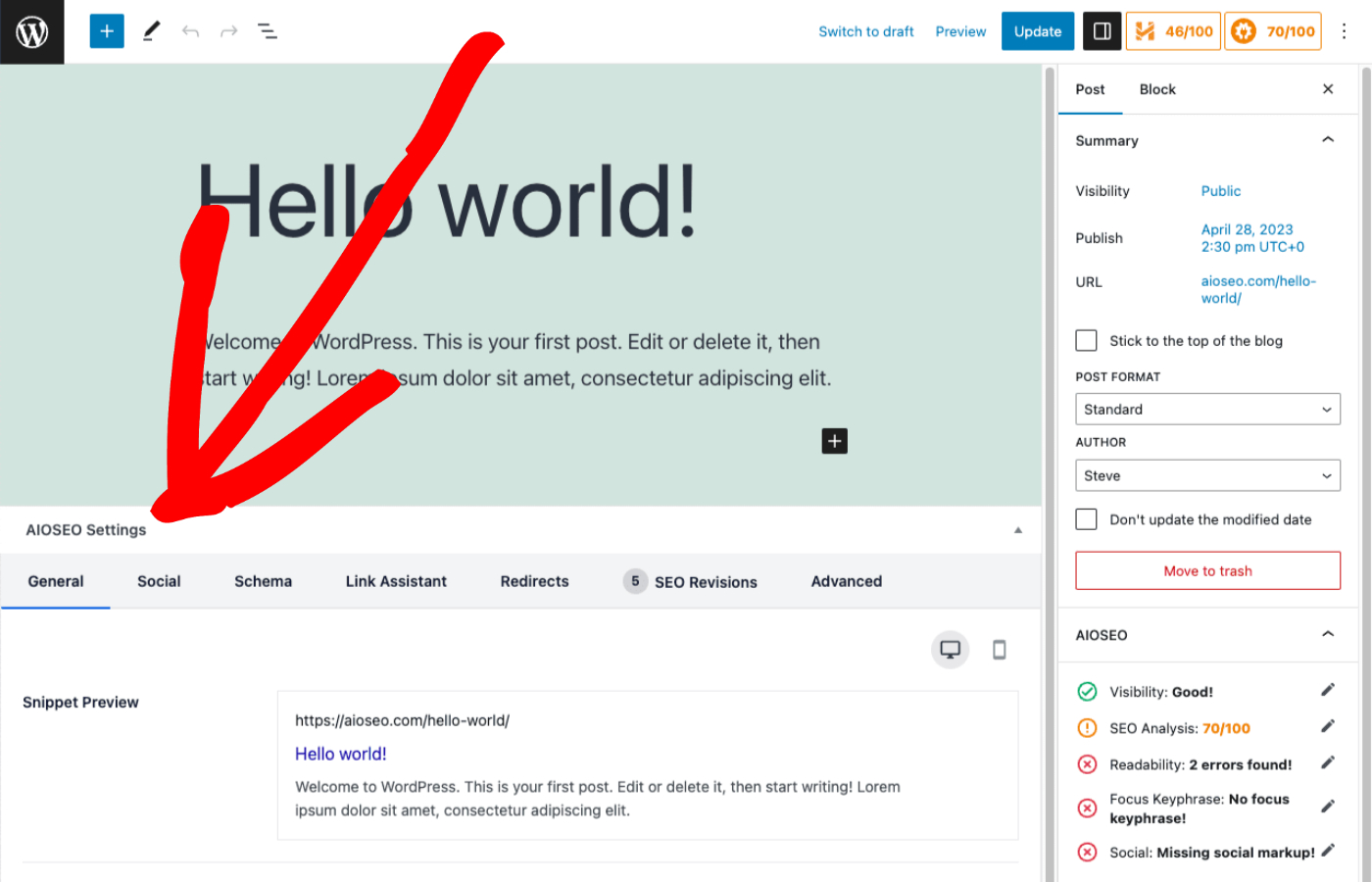
Klicken Sie nun auf die Registerkarte SEO-Überarbeitungen.
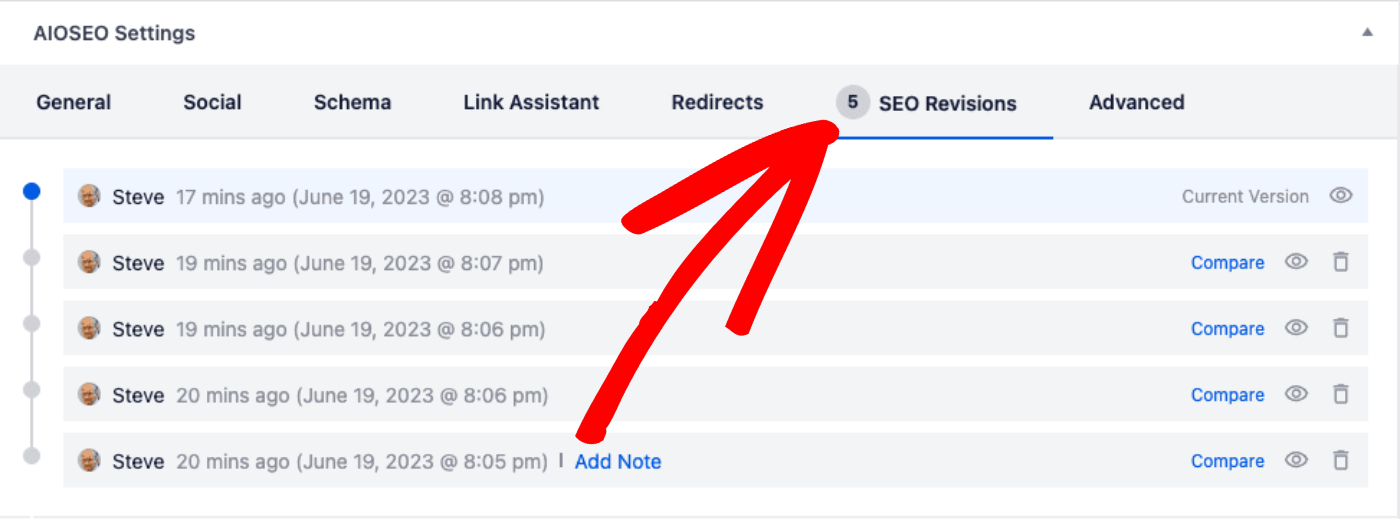
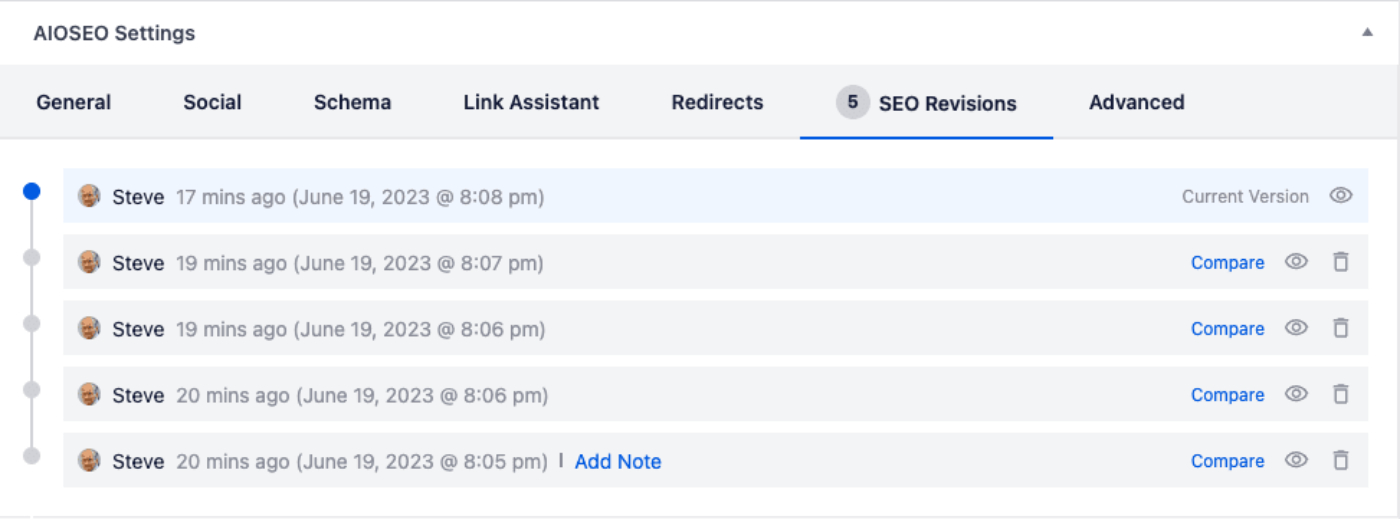
Hier sehen Sie eine Liste der Änderungen, die Sie an den SEO-Einstellungen für diesen bestimmten Beitrag vorgenommen haben.
HINWEIS:
SEO-Überarbeitungen zeigt nur Änderungen an, die im Abschnitt AIOSEO-Einstellungen des Beitrags vorgenommen wurden. Es werden keine anderen Änderungen angezeigt.
Die Liste der Änderungen ist in chronologischer Reihenfolge, die neuesten zuerst. Die Liste zeigt den WordPress-Benutzer, der die Änderung vorgenommen hat, sowie das Datum und die Uhrzeit, zu der die Änderung vorgenommen wurde.
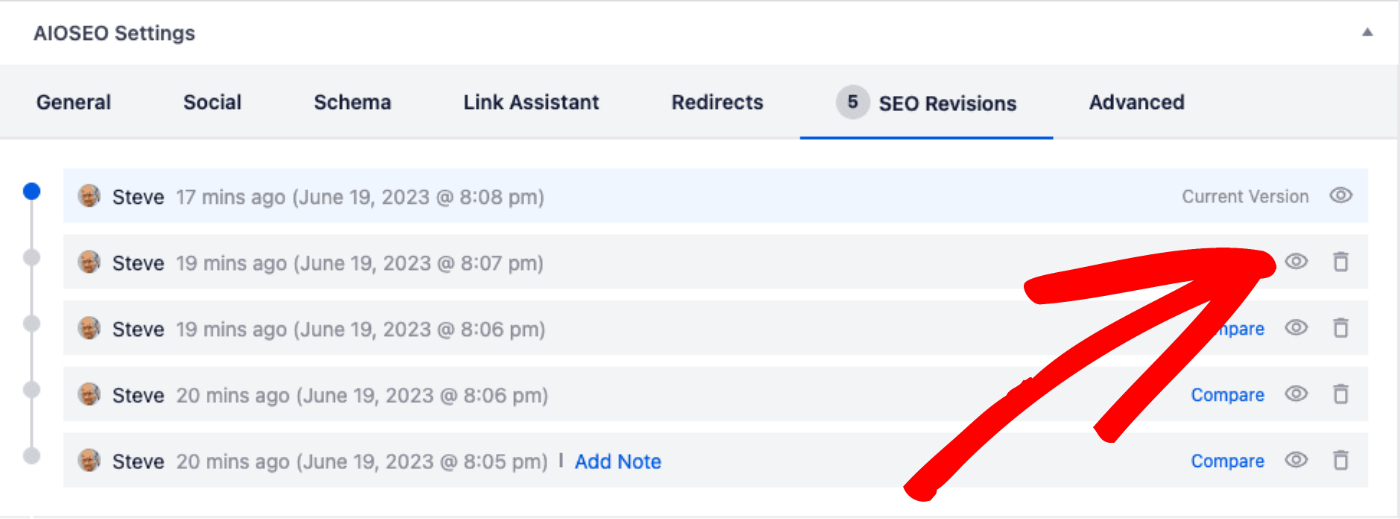
Sie können auf das Symbol Überarbeitung anzeigen klicken, das unten gezeigt wird, um die vorgenommene Änderung anzuzeigen.
Notizen zu Überarbeitungen hinzufügen
Eine der besten Funktionen in SEO-Überarbeitungen ist die Möglichkeit, einer Überarbeitung eine Notiz hinzuzufügen.
Dadurch können Benutzer kommentieren, warum sie eine Änderung an den SEO-Einstellungen vorgenommen haben, sodass sie sich leicht daran erinnern können, warum eine Änderung vorgenommen wurde, wenn Sie die Überarbeitung zu einem beliebigen Zeitpunkt in der Zukunft anzeigen.
Um einer Überarbeitung eine Notiz hinzuzufügen, fahren Sie mit der Maus über die Änderung in der Liste der Änderungen und klicken Sie auf den Link Notiz hinzufügen.
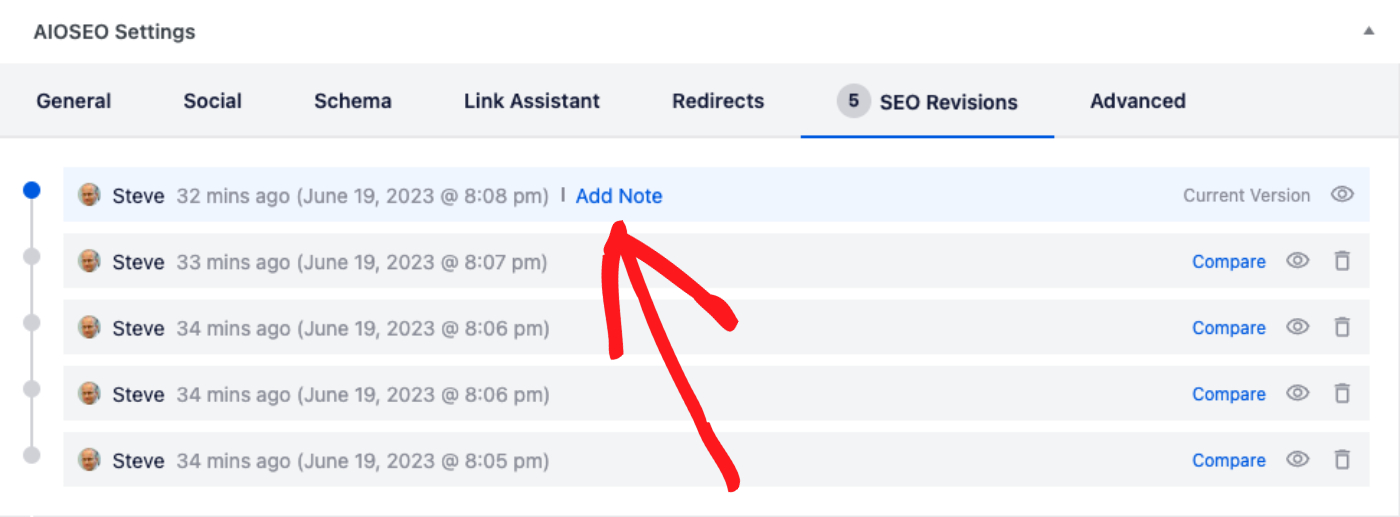
Nachdem Sie auf den Link Notiz hinzufügen geklickt haben, geben Sie Ihre Notiz in das angezeigte Feld ein.
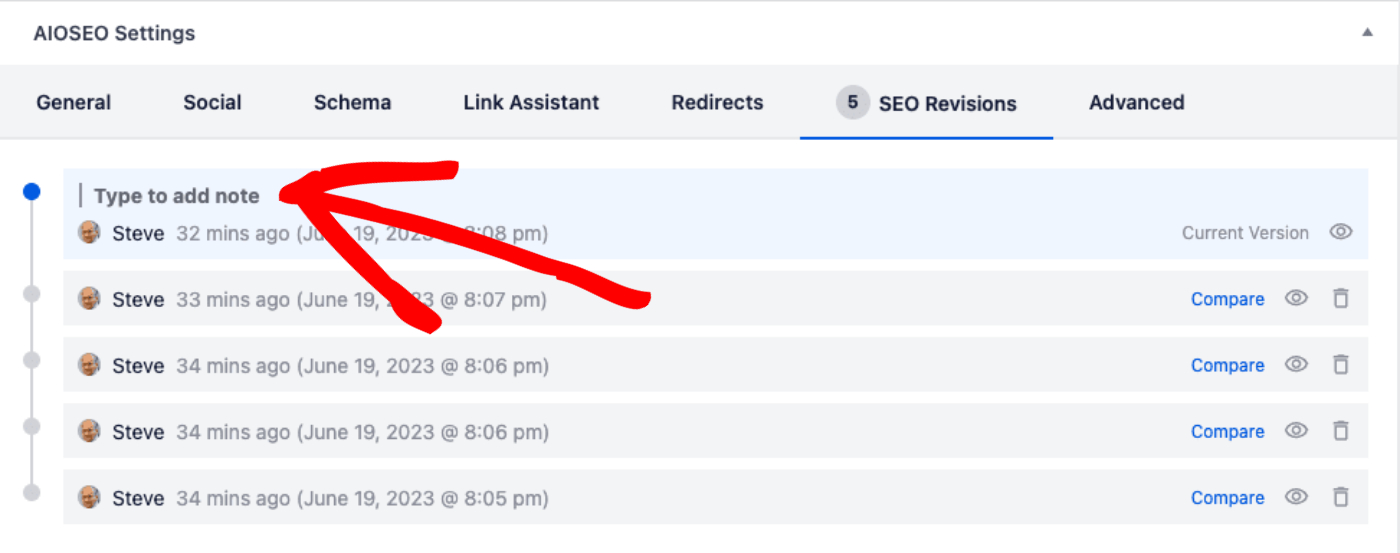
Wenn Sie mit der Maus über Ihre Notiz fahren, wird ein Link Notiz bearbeiten angezeigt, auf den Sie klicken können, um Ihre Notiz zu bearbeiten oder zu löschen.
SEO-Überarbeitungen vergleichen
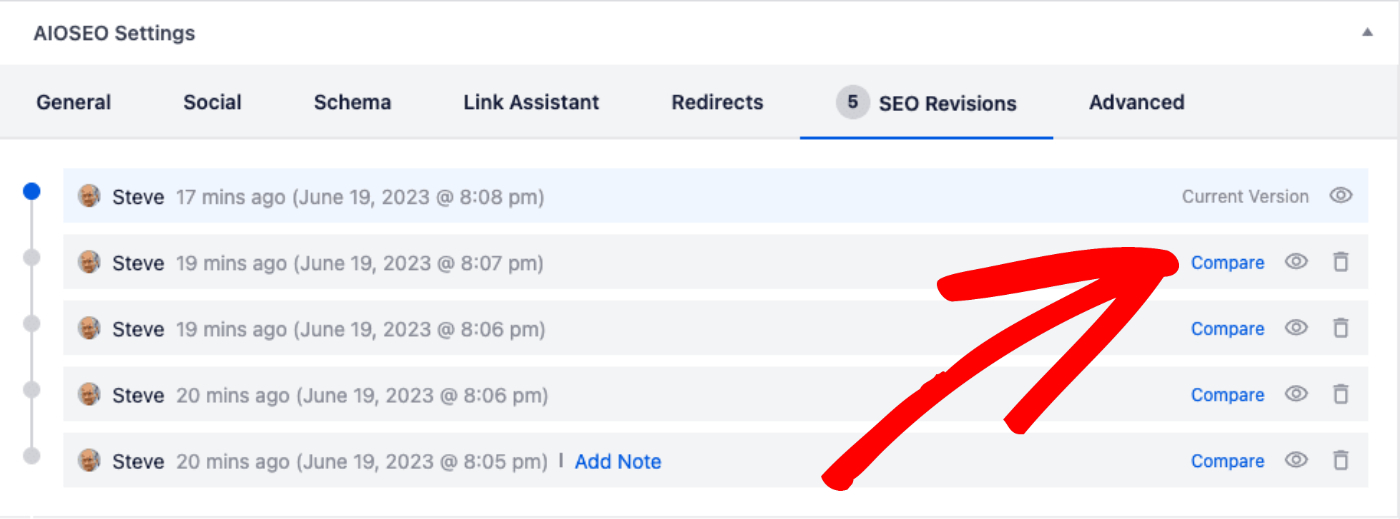
Um die zwischen zwei Überarbeitungen vorgenommenen Änderungen zu vergleichen, klicken Sie auf den Link Vergleichen neben einer Änderung.
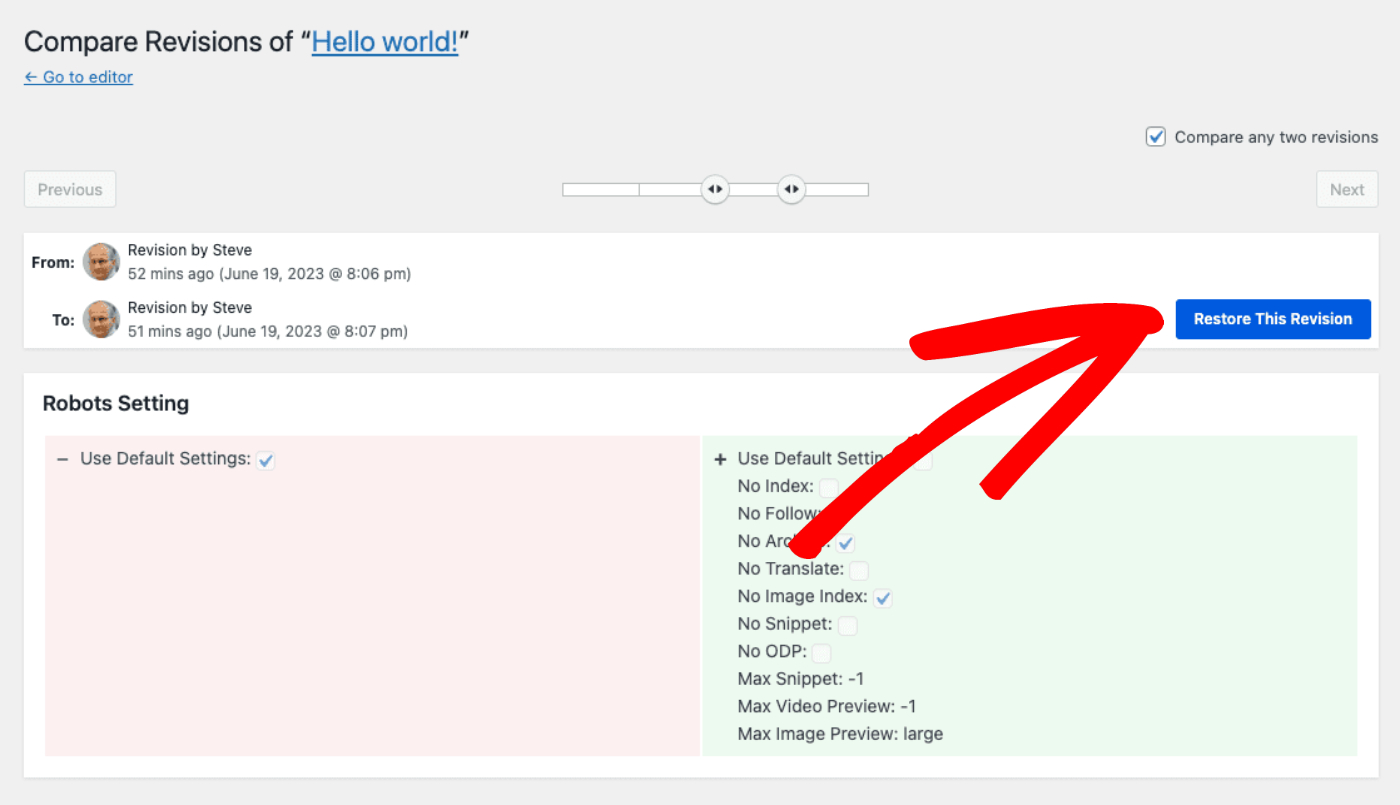
Sie sehen den Bildschirm Überarbeitungen vergleichen, auf dem Sie die Scrollleiste oben verwenden können, um sich durch die Änderungen an Ihren SEO-Einstellungen vorwärts und rückwärts zu bewegen.
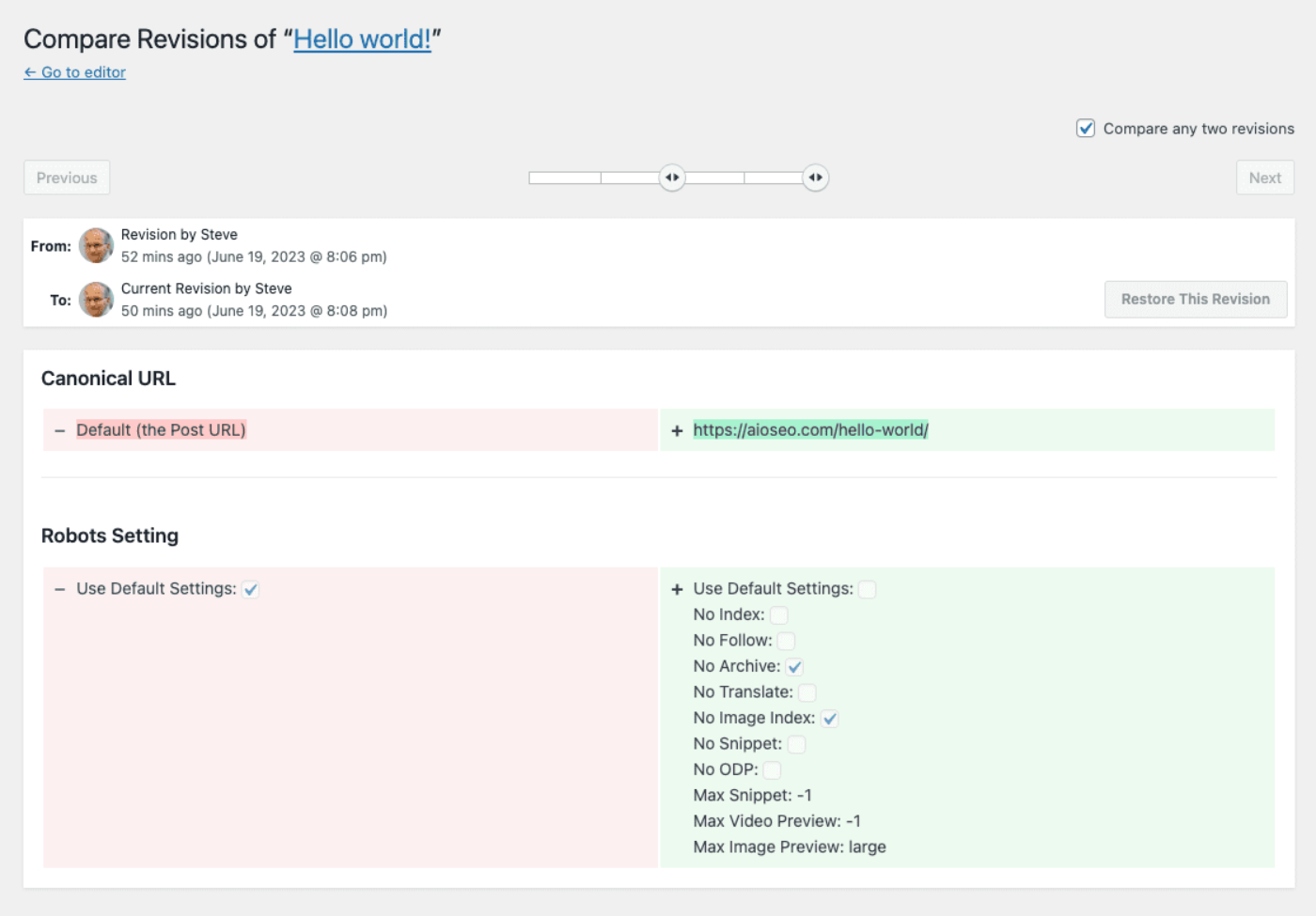
Das Fenster links in Pink zeigt die SEO-Einstellung, bevor sie geändert wurde, und das Fenster rechts in Grün zeigt die SEO-Einstellung, nachdem sie geändert wurde.
Eine Überarbeitung wiederherstellen
Während Sie sich auf dem Bildschirm Revisionen vergleichen befinden, können Sie auf die Schaltfläche Diese Revision wiederherstellen klicken, um von einem früheren Zeitpunkt wiederherzustellen.
Eine Überarbeitung löschen
Um eine Revision aus der Liste der Änderungen zu löschen, klicken Sie auf das Symbol Revision löschen neben der Änderung und dann auf die Schaltfläche Ja, Revision löschen auf dem Bestätigungsbildschirm.
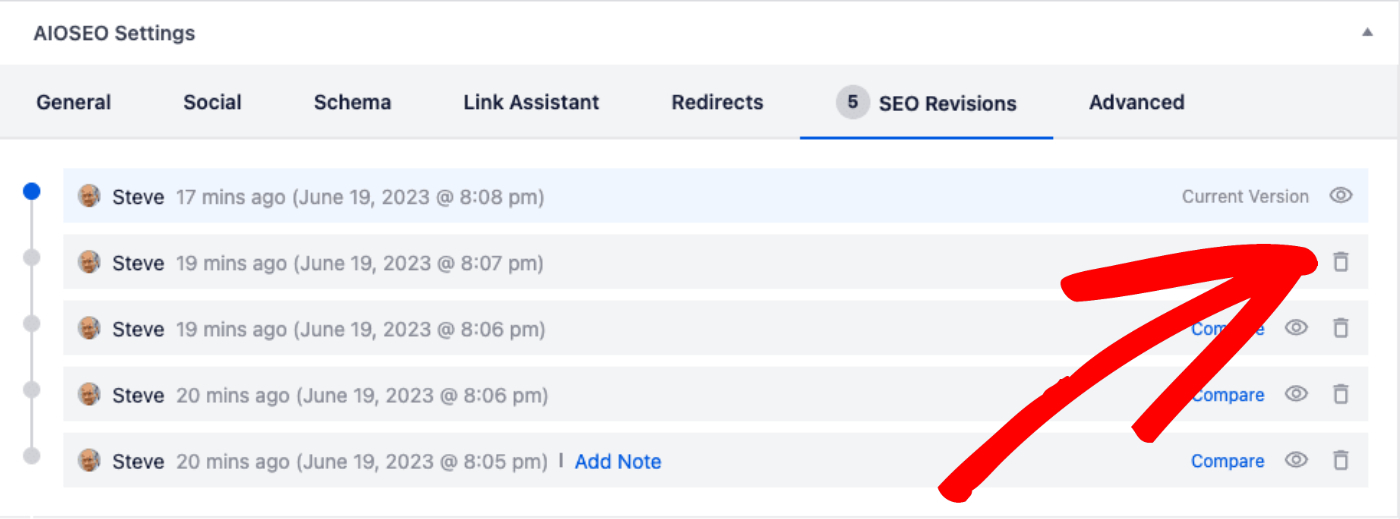
Das Löschen einer Revision löscht nur den Eintrag der Änderung, es macht die Änderung nicht rückgängig.
SEO-Überarbeitungen und Suchstatistiken
Wenn Sie die Funktion Suchstatistiken in All in One SEO verwenden, können Sie Ihre SEO-Revisionen in den detaillierten Suchstatistiken für Ihre Inhalte einsehen.
Dadurch können Sie sehen, wann eine Änderung Ihrer SEO mit einer Änderung der Leistung dieser Inhalte bei Google zusammenfällt.
Um mehr über diese Funktion zu erfahren, lesen Sie unseren Artikel Hier detaillierte Suchstatistiken für Ihre Inhalte anzeigen.
Häufig gestellte Fragen
Werden die Anzahl der Überarbeitungen, die in jedem Lizenzlevel für All in One SEO Pro enthalten sind, jeden Monat oder jedes Jahr erneuert?
Die Anzahl der Revisionen, die in jedem Lizenzlevel enthalten sind, basiert nicht auf einem Zeitrahmen, wie z. B. monatlich oder jährlich. Sie basieren auf einer maximalen Menge, die in Ihrer WordPress-Datenbank gespeichert und in der AIOSEO-Benutzeroberfläche angezeigt wird.
Unsere Plus-Lizenzstufe enthält beispielsweise 15 SEO-Revisionen, sodass zu jedem Zeitpunkt maximal 15 Revisionen gespeichert und angezeigt werden. Wenn Sie eine neue Änderung an Ihren SEO-Einstellungen vornehmen, wird diese gespeichert und angezeigt, und die älteste Revision wird entfernt, sodass sichergestellt ist, dass 15 Revisionen angezeigt werden.