Haben Sie Probleme, damit Facebook den richtigen Titel, die richtige Beschreibung oder das richtige Bild anzeigt, wenn Sie oder Ihre Besucher Ihre Inhalte teilen?
Die meisten Probleme treten auf, wenn Facebook das von Ihnen festgelegte Bild nicht anzeigt. Dies liegt hauptsächlich an der Funktionsweise von Facebook, wenn es Ihre Inhalte zum ersten Mal sieht.
Hier sehen wir uns einige Schritte an, die Sie befolgen können, um Probleme zu beheben.
In diesem Artikel
Video-Anleitung
WICHTIG:
Deaktivieren Sie vor Beginn ALLE Performance-Plugins oder Plugins, die Caching und/oder Minifizierung durchführen. Melden Sie sich dann als Administrator bei Ihrer Website an und rufen Sie den Beitrag oder die Seite auf Ihrer Website auf, die Sie beheben möchten.
HINWEIS:
Facebook unterstützt Bilder mit einer Mindestgröße von 200 x 200 Pixeln, einem idealen Verhältnis von 1,91:1 und einer maximalen Dateigröße von 5 MB. (z. B. 1640 x 856 Pixel oder 3280 x 1712 Pixel für Retina-Bildschirme). Das Bild sollte nur in den Formaten JPG, PNG, WEBP und GIF vorliegen.
Überprüfen Sie die von All in One SEO ausgegebenen Daten
Das Erste, was Sie überprüfen sollten, ist, ob die von Ihnen in All in One SEO festgelegten Informationen im Quellcode Ihrer Inhalte angezeigt werden. Hier erfahren Sie, wie Sie dies überprüfen können.
Klicken Sie auf dem Beitrag oder der Seite mit dem Problem mit der rechten Maustaste irgendwo auf die Seite und wählen Sie Seitenquelltext anzeigen.
Sie sollten nun den Quellcode Ihres Beitrags oder Ihrer Seite sehen. Suchen Sie im Quellcode nach OG: und Sie sollten einige Codezeilen sehen, die wie folgt aussehen:
<!-- All in One SEO 4.0.0 -->
<meta property="og:site_name" content="My WordPress Site Name" />
<meta property="og:type" content="article" />
<meta property="og:title" content="Hello world!" />
<meta property="og:description" content="Welcome to WordPress. This is your first post. Edit or delete it, then start writing!" />
<meta property="og:url" content="http://mydomain.com/hello-world/" />
<meta property="og:image" content="https://mydomain.com/wp-content/uploads/2020/08/aioseo-facebook-image.jpg" />
Dies sind die Informationen, die All in One SEO basierend auf Ihren Einstellungen ausgibt.
Wenn dies mit Ihren Einstellungen übereinstimmt, fahren Sie mit der nächsten Überprüfung fort.
Wenn dies nicht mit Ihren Einstellungen übereinstimmt, kontaktieren Sie uns für Support und geben Sie die URL des Beitrags oder der Seite an, mit der Sie Probleme haben.
Auf doppelte und widersprüchliche Informationen prüfen
Als Nächstes sollten Sie überprüfen, ob Sie mehr als einen Satz von Informationen im Quellcode Ihres Beitrags oder Ihrer Seite haben.
All in One SEO ist nicht das einzige Plugin, das den von Social-Media-Websites verwendeten Code ausgibt. Viele andere Plugins und Themes geben diese Informationen ebenfalls aus, was zu widersprüchlichen und doppelten Informationen führt.
Klicken Sie auf dem Beitrag oder der Seite mit dem Problem mit der rechten Maustaste irgendwo auf die Seite und wählen Sie Seitenquelltext anzeigen.
Sie sollten nun den Quellcode Ihres Beitrags oder Ihrer Seite sehen. Suchen Sie im Quellcode nach OG: und Sie sollten direkt unter einer Zeile, die All in One SEO angibt, Code wie diesen sehen:
<!-- All in One SEO 4.0.0 -->
<meta property="og:site_name" content="My WordPress Site Name" />
<meta property="og:type" content="article" />
<meta property="og:title" content="Hello world!" />
<meta property="og:description" content="Welcome to WordPress. This is your first post. Edit or delete it, then start writing!" />
<meta property="og:url" content="http://mydomain.com/hello-world/" />
<meta property="og:image" content="https://mydomain.com/wp-content/uploads/2020/08/aioseo-facebook-image.jpg" />
Suchen Sie weiter, um zu sehen, ob es weitere Übereinstimmungen gibt. Wenn Sie weiteren Code finden, der mit OG: beginnt, haben Sie doppelte/widersprüchliche Informationen von Ihrem Theme oder einem anderen Plugin.
Sie können durch Ausschlussverfahren herausfinden, woher der andere Code stammt, indem Sie Ihr Theme wechseln und jedes Plugin einzeln deaktivieren und prüfen, ob der Code verschwindet. Sie können das Health Check & Troubleshooting Plugin verwenden, um dies zu testen, ohne Ihre Website-Besucher zu beeinträchtigen.
Wenn der Code nach dem Wechseln Ihres Themes verschwindet, wissen Sie, dass Ihr Theme das Problem verursacht.
Wenn der Code nach dem Deaktivieren eines Ihrer Plugins verschwindet, wissen Sie, dass dieses Plugin das Problem verursacht.
Wenn der einzige Code, der mit OG: auf Ihrem Beitrag oder Ihrer Seite übereinstimmt, von All in One SEO stammt, fahren Sie mit der nächsten Überprüfung fort.
Verwenden des Facebook Debug Tools zum Löschen von zwischengespeicherten Informationen
Jedes Mal, wenn Facebook Ihre Inhalte sieht, speichert es sieben Tage lang Informationen darüber im Cache. Sie verwenden das, was sie in ihrem Cache haben, wenn Ihre Inhalte geteilt werden.
Dies ist die häufigste Ursache für Probleme beim Teilen auf Facebook, da zwischengespeicherte Informationen veraltet sein können und nicht widerspiegeln, was Sie in All in One SEO festgelegt haben.
Befolgen Sie diese Schritte, um die von Facebook für Ihren Beitrag oder Ihre Seite zwischengespeicherten Informationen zu löschen.
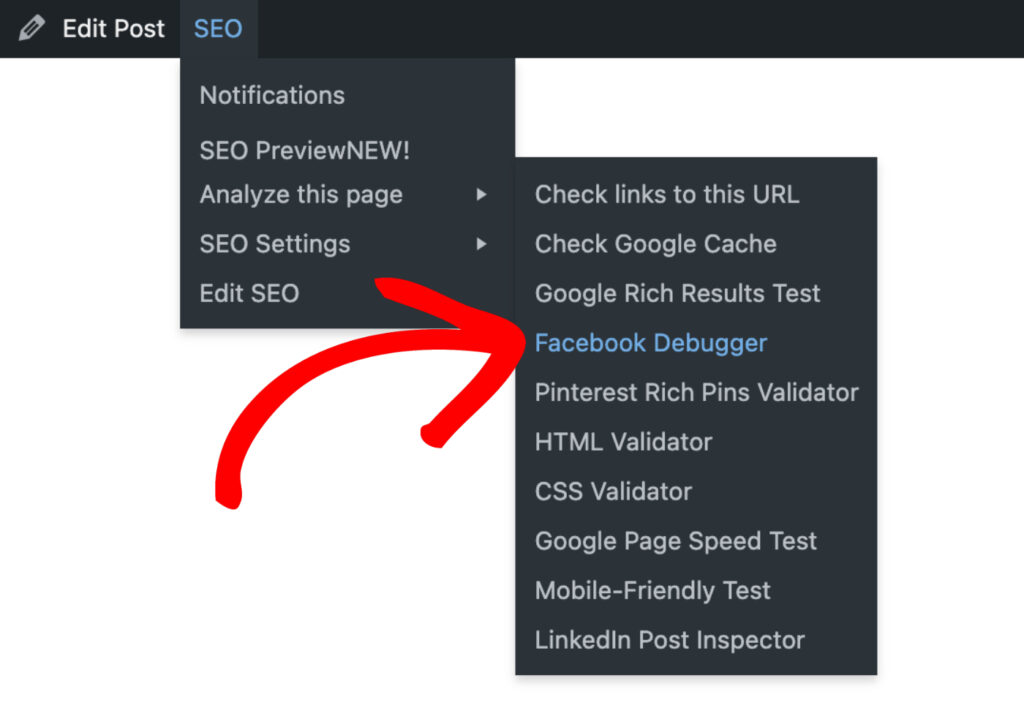
Klicken Sie auf dem Beitrag oder der Seite mit dem Problem im WordPress-Menüband, das am oberen Rand Ihrer Website verläuft, auf das Menüelement SEO und dann auf Diese Seite analysieren » Facebook Debugger.
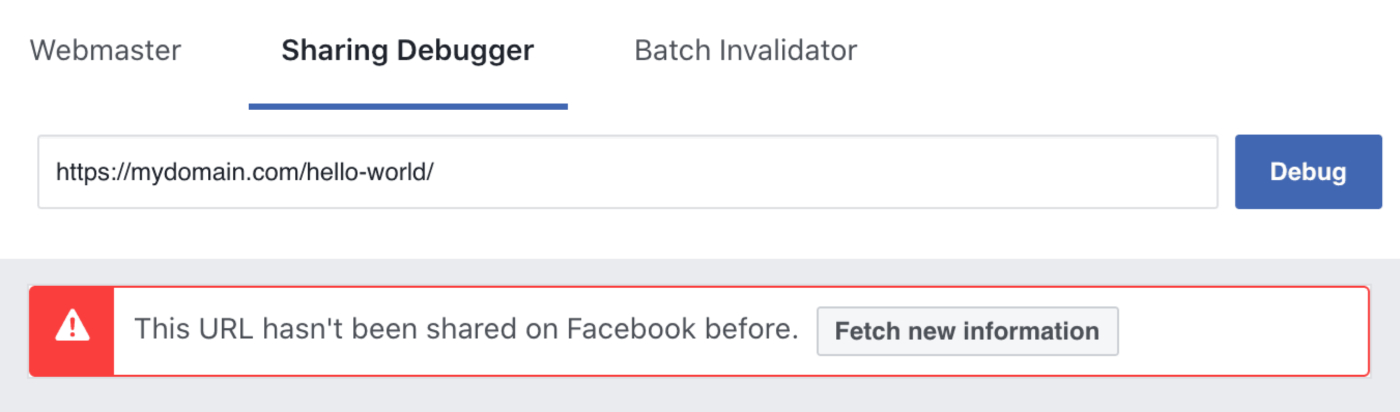
Ein neuer Tab öffnet den Facebook Sharing Debugger. Klicken Sie auf die Schaltfläche Neue Informationen abrufen.
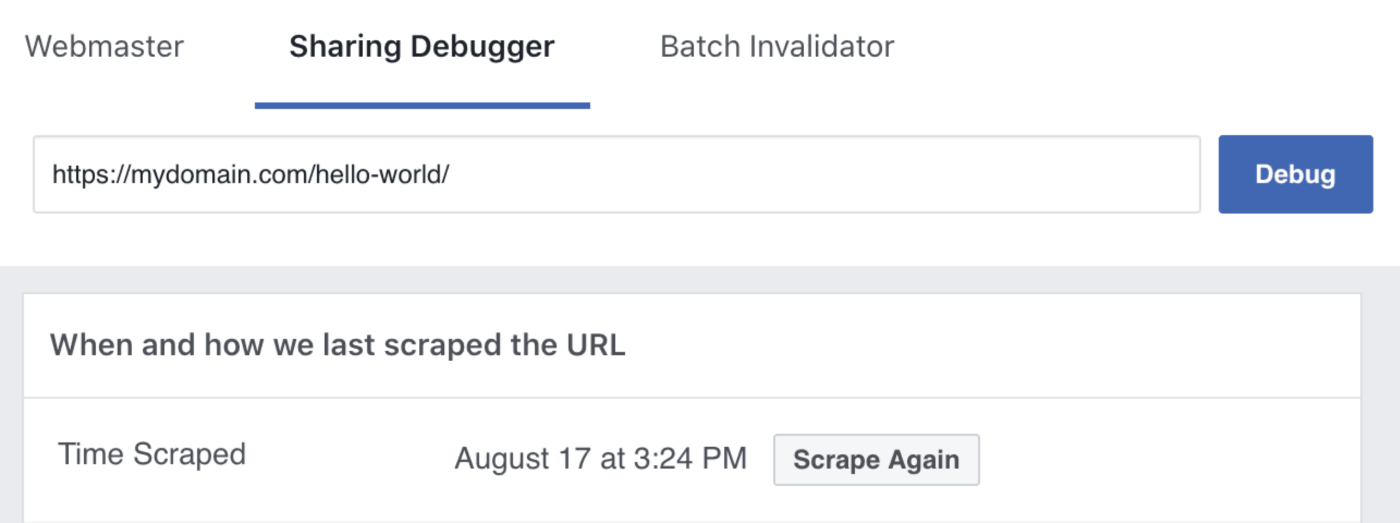
Möglicherweise sehen Sie eine Schaltfläche mit der Aufschrift Erneut parsen. Wenn ja, klicken Sie auf diese Schaltfläche.
Sie sollten eine Tabelle sehen, und in einer der Zeilen steht Link-Vorschau. Das Bild, der Titel und die Beschreibung sollten mit dem übereinstimmen, was Sie auf Ihrem Beitrag oder Ihrer Seite festgelegt haben.
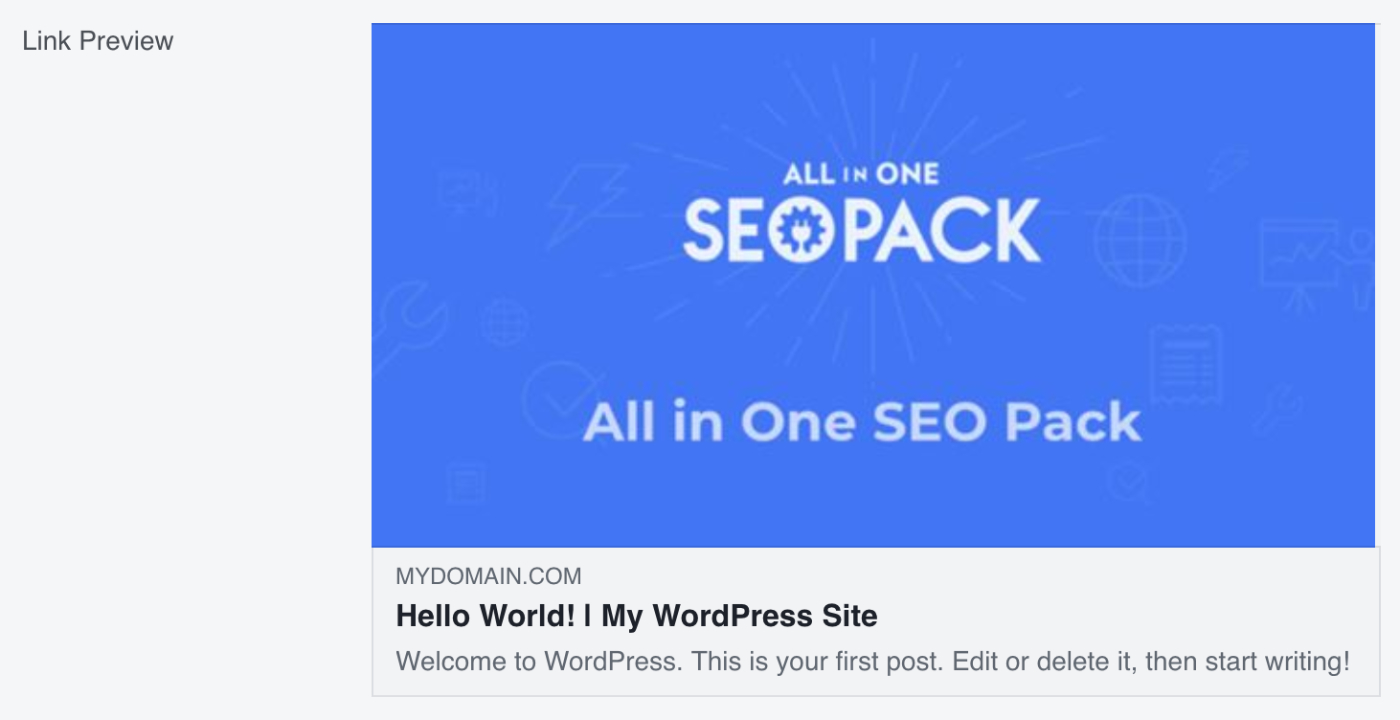
Wenn die Link-Vorschau nicht mit dem übereinstimmt, was Sie auf Ihrem Beitrag oder Ihrer Seite festgelegt haben, müssen Sie möglicherweise mehrmals auf die Schaltfläche Erneut parsen klicken, damit sie funktioniert.
Wenn es immer noch nicht funktioniert, müssen Sie warten, bis Facebook die neuen Informationen von Ihrer Website abruft.