Wenn Sie Cloudflare verwenden und Probleme beim Speichern von Einstellungen in All in One SEO haben, einschließlich des Hinzufügens Ihres Lizenzschlüssels in AIOSEO Pro, werden Sie möglicherweise durch die Firewall-Regeln in Cloudflare blockiert.
Befolgen Sie diese Schritte, um eine Regel hinzuzufügen, die es AIOSEO ermöglicht, Einstellungen zu speichern:
Melden Sie sich zuerst in Ihrem Cloudflare-Konto an und klicken Sie oben auf dem Bildschirm auf Page Rules.
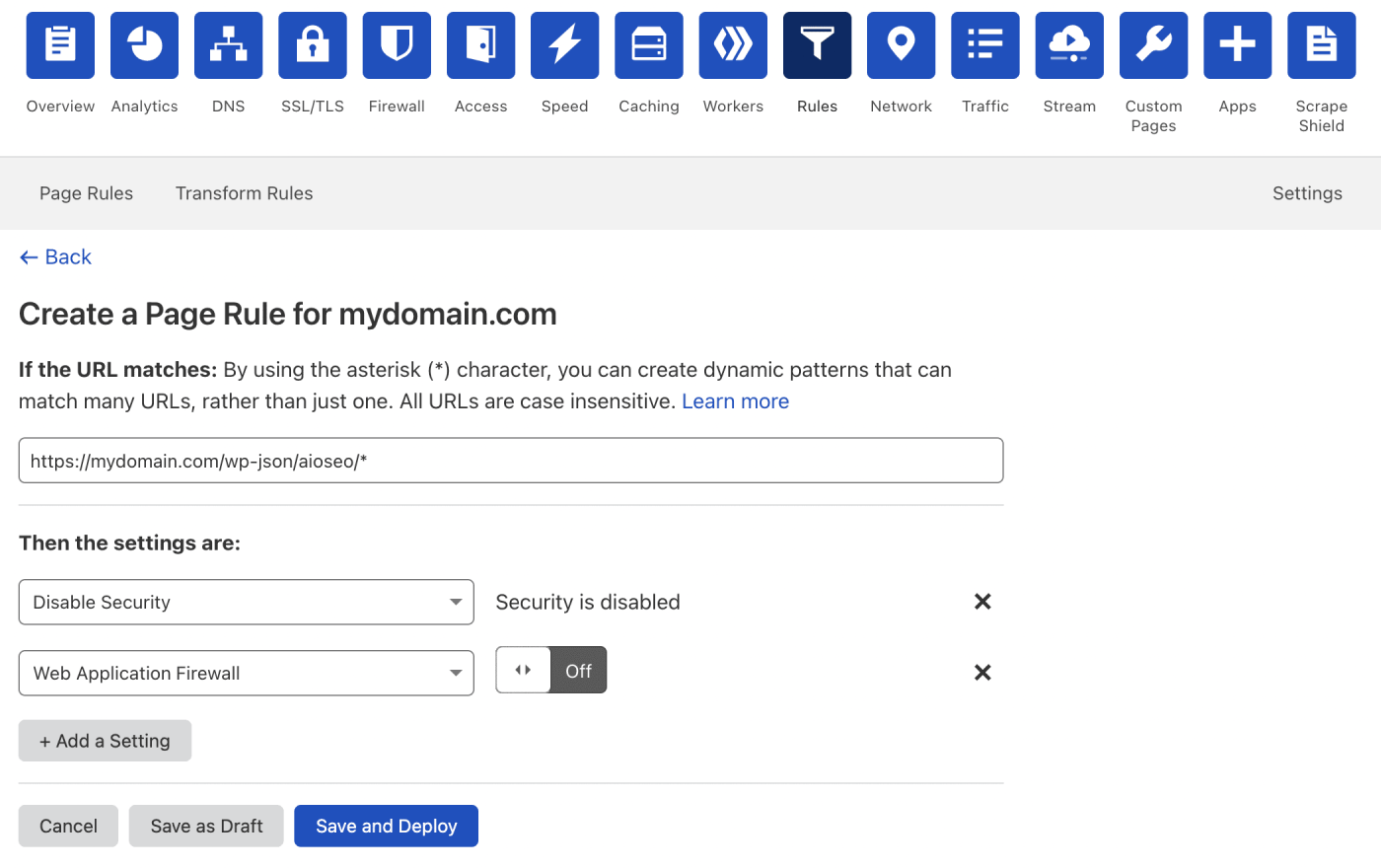
Klicken Sie auf die Schaltfläche Create Page Rule und fügen Sie die unten angezeigte URL hinzu. Stellen Sie sicher, dass Sie https://mydomain.com/ durch die URL Ihrer Website ersetzen:
https://mydomain.com/wp-json/aioseo/*
Wählen Sie im Dropdown-Menü Disable Security und klicken Sie dann auf Save and Deploy.
Wenn Sie Cloudflare Pro verwenden, müssen Sie die Web Application Firewall für diese Page Rule deaktivieren.
Klicken Sie auf Add a Setting und wählen Sie im Dropdown-Menü Web Application Firewall aus.
Stellen Sie den Schalter auf aus und klicken Sie dann auf Save and Deploy.
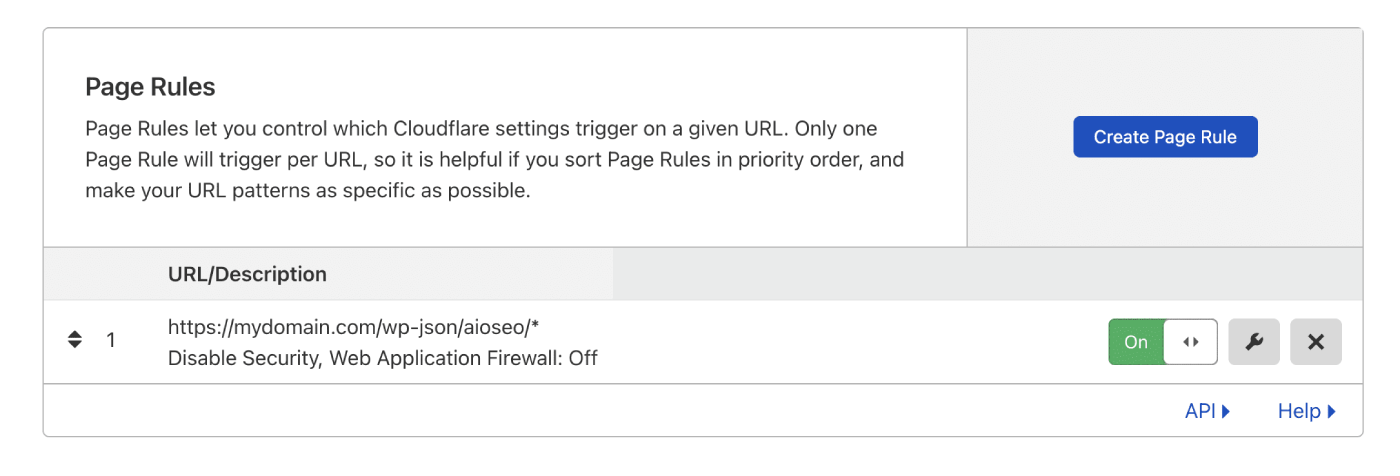
Ihre neue Page Rule sollte wie folgt aussehen:
Wenn Sie sich nicht sicher sind, was zu tun ist, können Sie sich an Ihren Hosting-Anbieter oder das Support-Team von Cloudflare wenden. Dort sollte man Ihnen beim Hinzufügen der Page Rule helfen können.
Gehen Sie nun zurück zu All in One SEO auf Ihrer Website und stellen Sie sicher, dass Sie Änderungen an den Einstellungen speichern können.
Wenn Sie immer noch keine Einstellungen speichern können, kontaktieren Sie uns bitte hier für Support.